




Šajā rakstā
Laipni lūdzam oficiālajā DroiX rokasgrāmatā par to, kā pārinstalēt ANBERNIC retro spēļu pārnēsājamo konsolu operētājsistēmas.
Šī rokasgrāmata galvenokārt ir paredzēta ANBERNIC pārnēsājamajām konsolēm. Tomēr šo procesu var plaši piemērot jebkurai retro spēļu pārnēsājamajai konsolei, kas darbojas no SD kartes.
Tātad, vai vēlaties pārinstalēt programmaparatūru savā RG351P, pārrakstīt savu RG300X ar rūpnīcas programmaparatūru utt. — mēs DroiX esam parūpējušies par jums.
Ņemot to vērā, turpināsim…
Atruna
Lūdzu, ņemiet vērā, ka šī procesa izpilde NOTĪRĪS jūsu ierīci no visām esošajām spēlēm, saglabātajām datnēm un citas personiskās informācijas, kas tajā glabājas. Pirms turpināt, noteikti izveidojiet rezerves kopiju visam, ko neesat gatavs zaudēt.
Turklāt , ja pārrakstāt oriģinālo ANBERNIC RG350, jums būs jāatver ierīce, lai piekļūtu iekšējam microSD kartes slotam. Tas, iespējams, anulēs jūsu garantiju, tāpēc pirms turpināt sazinieties ar sākotnējo pārdevēju.
Visbeidzot, lūdzu, ņemiet vērā, ka, lai gan ir ļoti maz ticams, ka tas nodarīs kaitējumu jūsu ierīcei. Šajā rakstā aprakstītie procesi tiek veikti uz jūsu pašu risku. Ja neesat pārliecināts, kā rīkoties, meklējiet norādījumus pie tās puses, kas sākotnēji nodrošināja jums ierīci.
Jums būs nepieciešams
- Programmaparatūra. Skatiet nākamo sadaļu!
- Disku sadalījuma pārvaldības rīks. Mēs dodam priekšroku MiniTool Partition Wizard, taču varat izmantot jebko, kas jums der.
- Attēlu ierakstīšanas rīks. Mūsu pirmā izvēle ir Win32 Disk Imager, jo tas ir neticami viegls un vienkāršs. Taču varat izmantot jebko piemērotu, piemēram, Rufus, ApplePi Baker utt.
1. solis: Izvēlieties savu ierīci
Var būt satraucoši atrast precīzu programmaparatūru, kas nepieciešama ANBERNIC programmaparatūras pārinstalēšanai, tāpēc esam apkopojuši tabulu zemāk, lai jūs varētu viegli atrast nepieciešamo programmaparatūru. Daudzi dažādi modeļi, piemēram, RG350 un RG350P, kā arī RG351P un RG351M, izmanto vienu un to pašu programmaparatūru.
Šīs datnes ir ņemtas no rūpnīcas ierīcēm tieši no ražotāja aptuveni ierīces sākotnējās izlaišanas laikā.
Visi modeļi, izņemot RG351P un RG351M, izmanto atsevišķu microSD karti savai operētājsistēmai un emulatoriem. Parasti tā būs mazāka SD karte, savukārt atsevišķa lielāka microSD karte tiek izmantota spēļu glabāšanai.
(Diemžēl mums DroiX nav RG280M, tāpēc nevaram būt pilnīgi pārliecināti, vai tam nepieciešama unikāla programmaparatūra. Mūsu labākais minējums būtu izmēģināt RG280V vai RG350M programmaparatūru).
2. solis: Notīriet savu microSD karti
Tagad, kad jums ir programmaparatūra, pirmais, kas jādara, ir pilnībā formatēt savu microSD karti. Tas ietver visu esošo disku sadalījumu noņemšanu.
Ir vairāki veidi, kā to izdarīt, un varat izvēlēties sev ērtāko. Mēs dodam priekšroku MiniTool Partition Wizard izmantošanai tā vienkāršā un lietotājam draudzīgā interfeisa dēļ.
Skatiet nākamo attēlu galeriju, lai uzzinātu, kā notīrīt microSD karti programmā MiniTool Partition Wizard.
Notīriet savu microSD karti — attēli
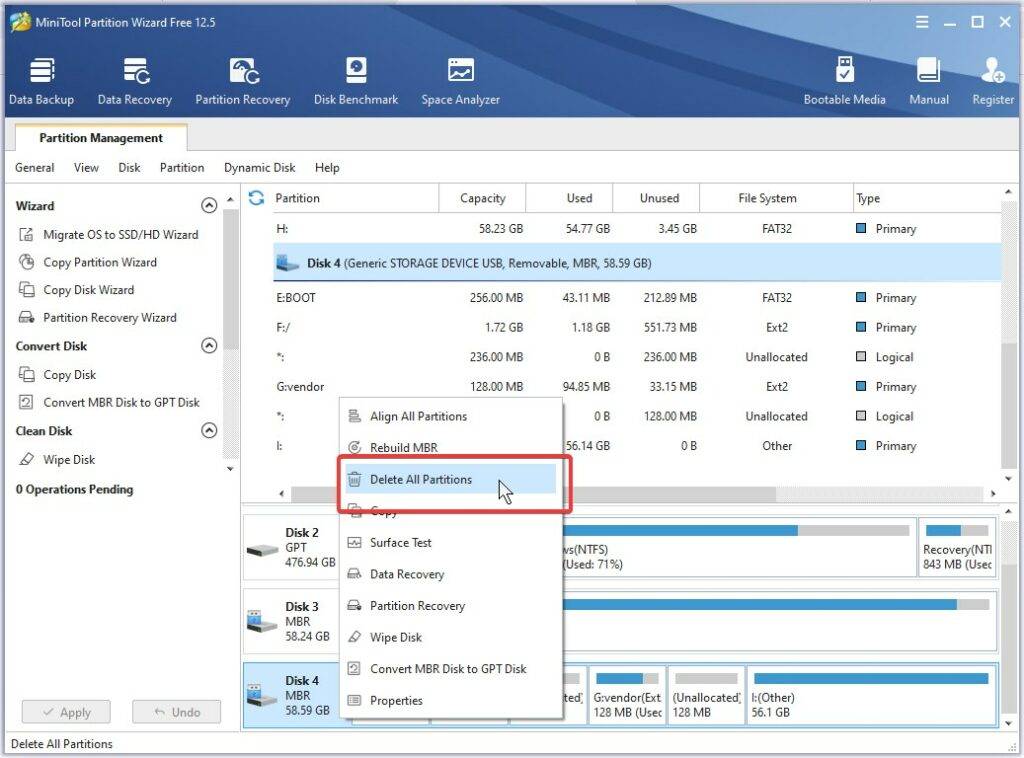
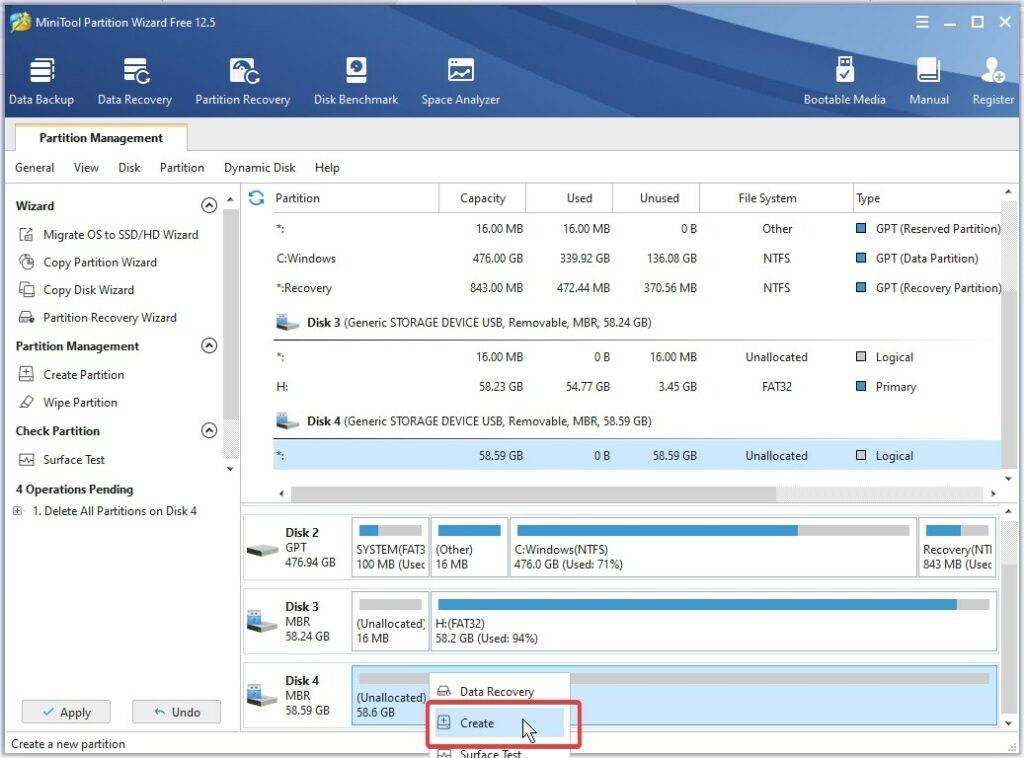
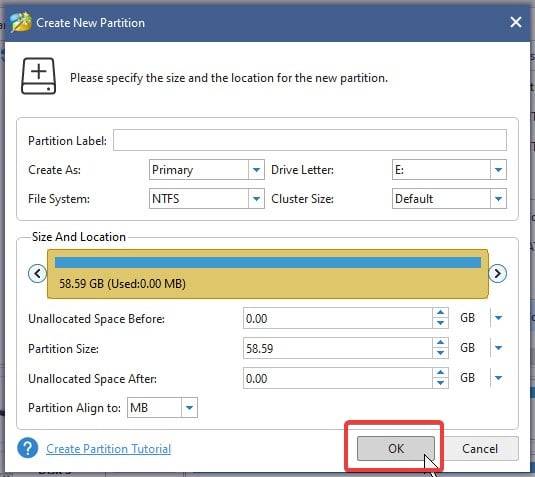
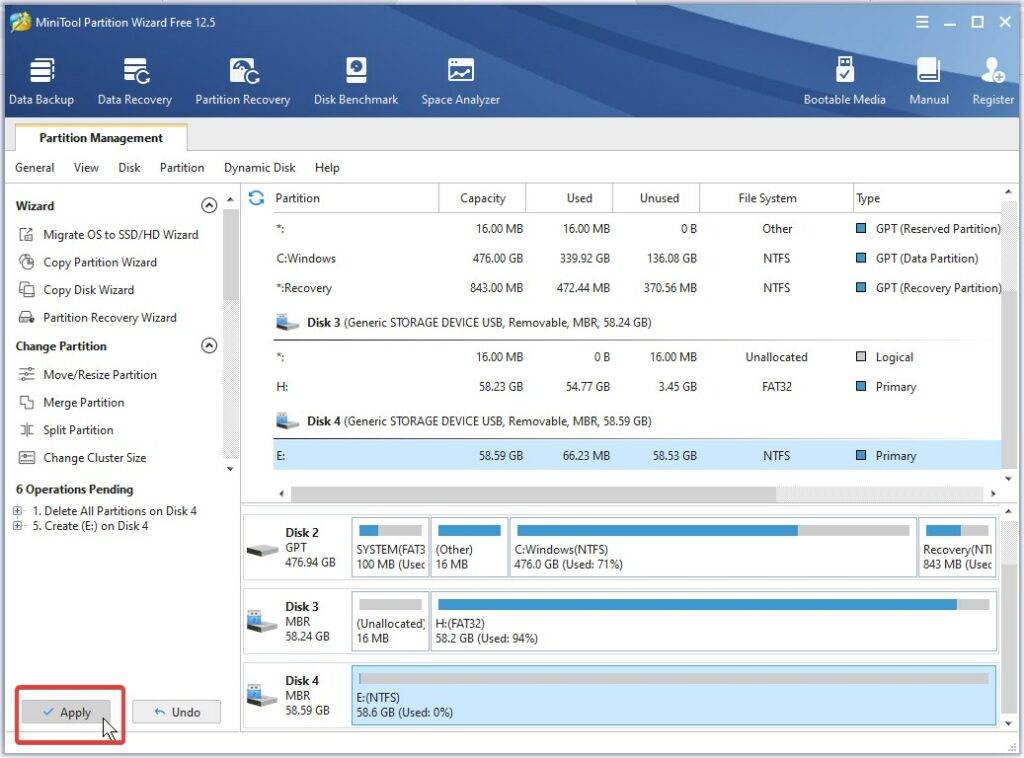
Jūsu microSD kartei tagad vajadzētu būt vienam nodalījumam, kam varat piekļūt. Nav svarīgi, kāds ir nodalījuma nosaukums vai kādā faila formātā tas ir.
3. solis: microSD kartes ierakstīšana/attēlošana
Tālāk seko faktiskā “pārinstalēšanas” daļa šajā ANBERNIC pārinstalēšanas rokasgrāmatā.
Tas tiek veikts, izmantojot attēlošanas rīku, ko, iespējams, lejupielādējāt iepriekš. Mēs izmantosim Win32 Disk Imager.
Kad atvērsit programmu, jūs sagaidīs šis ekrāns.
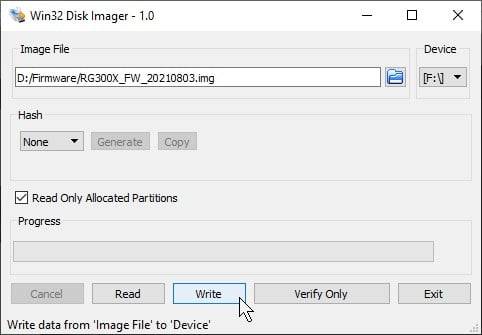
Nākamos divus soļus var veikt jebkurā secībā:
- Noklikšķiniet uz zilās mapes ikonas sadaļas “Image File” labajā pusē. Pēc tam atlasiet iepriekš lejupielādēto programmaparatūras .img failu.
- Pārliecinieties, ka “Device” burts atbilst jūsu microSD kartei.
Kad esat veicis šos divus soļus, noklikšķiniet uz pogas “Write”.
4. solis (neobligāts): Paplašiniet spēļu nodalījumu
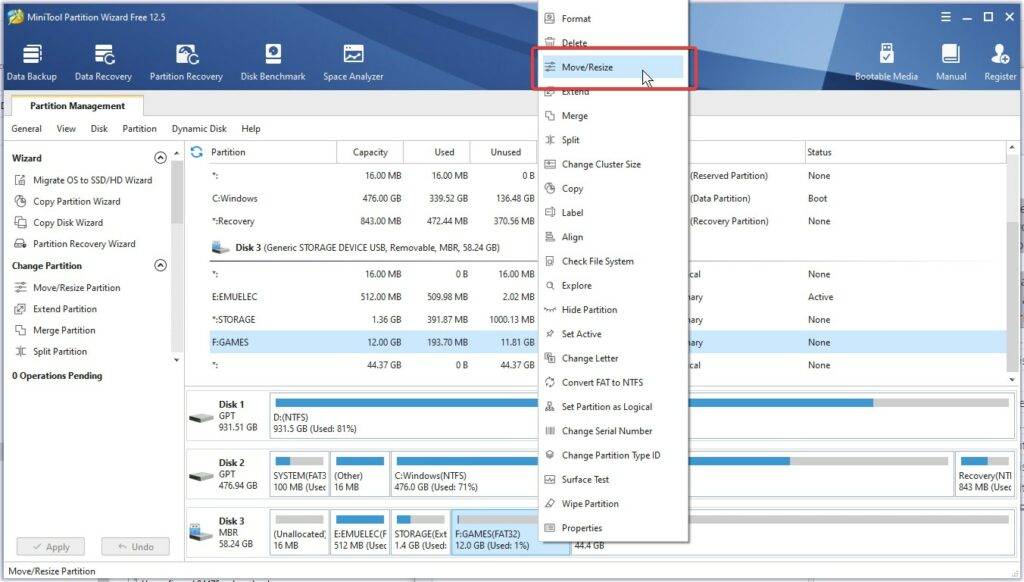
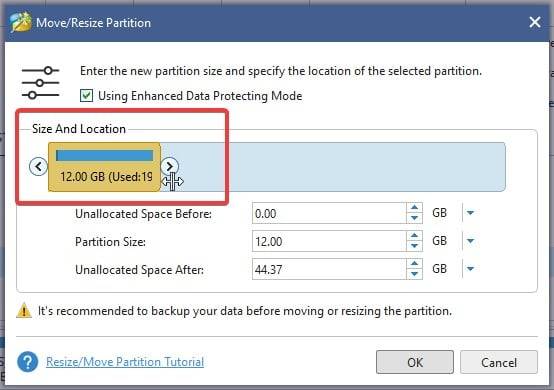
Ja instalējat programmaparatūru RG351P un RG351M, jums būs jāpaplašina spēļu nodalījums, lai aizpildītu atlikušo vietu kartē.
Šim nolūkam mēs arī dodam priekšroku MiniTool Partition Wizard, tāpat kā 2. solī, pateicoties tā draudzīgajai lietotāja saskarnei. Tomēr galu galā varat izmantot jebkuru nodalījumu pārvaldības programmatūru, kurai dodat priekšroku.
Skatiet šo attēlu galeriju, lai uzzinātu par atsevišķiem iesaistītajiem soļiem.
Paplašiniet spēļu nodalījumu – Attēli
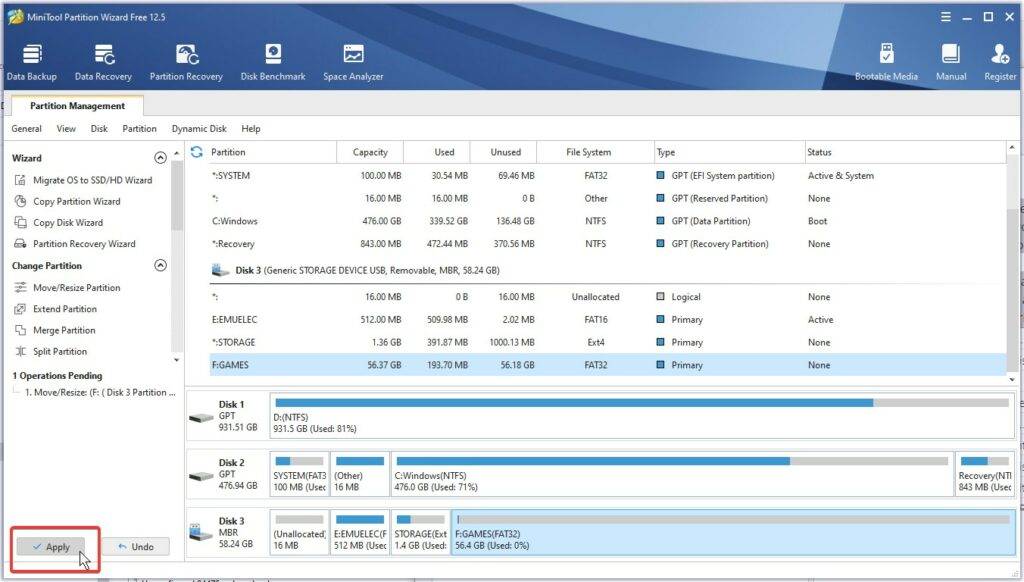
Kad tas ir paveikts, jūsu retro spēļu pārnēsājamā ierīce tagad atkal pilnībā darbosies. Tomēr jums būs atkārtoti jāpievieno visas spēles, kas jums bija iepriekš, cerams, ka tās bijāt dublējis!
Paldies, ka izlasījāt līdz šejienei. Ja jums patika šī ANBERNIC pārinstalēšanas rokasgrāmata, lūdzu, dalieties tajā, atstājiet komentāru utt.
Ja vēlaties iegādāties ANBERNIC pārnēsājamo ierīci no iepriekš minētā saraksta, noklikšķiniet uz attēla programmaparatūras tabulā! Pēc tam jūs nokļūsiet attiecīgās pārnēsājamās ierīces veikala lapā.
Turklāt, ja vēlaties uzzināt vairāk par ANBERNIC pārnēsājamajām ierīcēm, lūdzu, apskatiet mūsu rokasgrāmatu par to, kāda ir atšķirība starp RG350, RG351, P/V/M, RG300X utt.
Ja jums ir papildu jautājumi vai pieprasījumi, lūdzu, sazinieties ar mums pa [email protected],, un mūsu komandas loceklis sazināsies ar jums pēc iespējas ātrāk.
Līdz nākamajai reizei!



Jautājumi un komentāri
4
Katrs jautājums saņem atbildi. Jautājiet pirms pirkuma — DaveC un komanda atbild vienas darba dienas laikā, un atbildes paliek publiskas, lai palīdzētu arī nākamajam lasītājam.
Se puede usar el firmware de Anbernic rn una raspberry pi 4? Funcionaria bien?
Y si se puede, se hace de la misma manera que en un dispositivo Anbernic como se exolica en este blog? O seria diferente?
 DROIX
DROIX KOMANDA
DROIX
DROIX KOMANDA
No es posible hacerlo, son hardware diferente.
DROIX
DROIX KOMANDA
No es posible hacerlo ya que tienen hardware diferente.



