




Šajā rakstā
Nesen iegādājāties AYANEO 2021 un meklējat veidus, kā to pacelt nākamajā līmenī? Atvērtā koda izstrādātājs Lucas C ir izveidojis vairākas lietotnes, lai patiešām uzlabotu jūsu lietotāja pieredzi.
Atruna: Lietotnes ir bezmaksas rīki, ko izstrādājis neatkarīgs trešās puses izstrādātājs, un lielākā daļa nav oficiāli apstiprināta no AYANEO. Ne mēs (DroiX), ne izstrādātājs neesam atbildīgi par nepareizu šo lietotņu instalēšanu un/vai lietošanu. Ja jūs neesat ar mieru ķerties pie savām ierīcēm, mēs iesakām atstāt savu AYA NEO 2021 tādu, kāds tas ir.
Kas IR AYA NEO 2021?
Īss ievads tiem, kas nezina. AYA NEO 2021 ir portatīvs rokas spēļu dators, kas tika izlaists plašai sabiedrībai 2021. gada beigās pēc crowdfunding kampaņas gada sākumā.
AYANEO 2021, kā arī līdzīgu spēļu rokas ierīču mērķis ir būt rokas ierīcei, kas var spēlēt AAA PC spēles ar saprātīgu kadru skaitu.
Lai to panāktu, tā izmanto Ryzen 4000 sērijas procesoru. Ryzen 4500U un 4800U PRO versijā.
Apvienojumā ar spilgtu skārienekrānu un iebūvētām spēļu vadīklām ir iespējams iegūt augstākās klases spēļu pieredzi plaukstā!
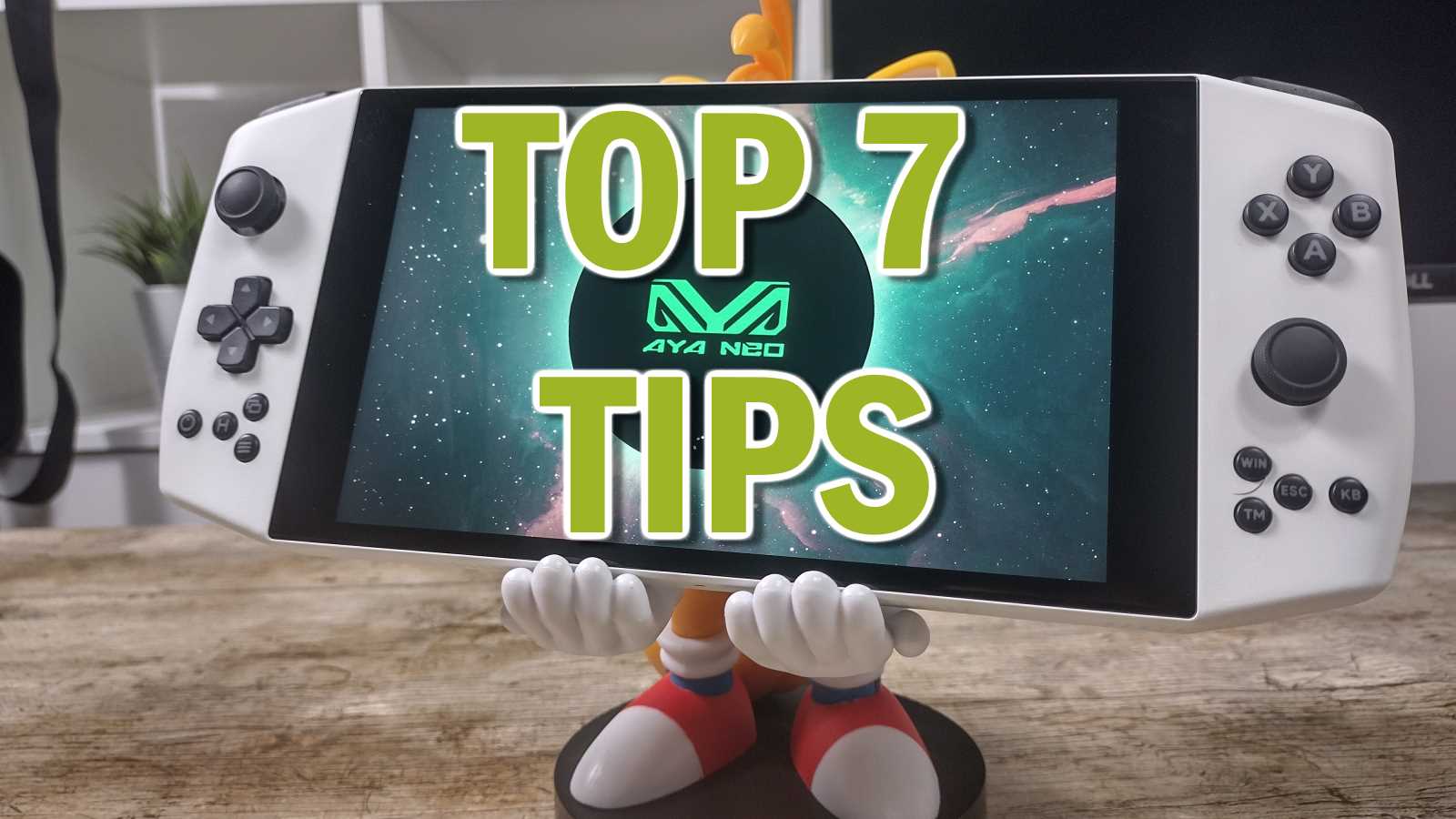
7 labākie padomi un triki, lai uzlabotu jūsu AYANEO 2021
#1 DisplaySwitch
Viena no AYA NEO 2021 ērtībām ir iespēja pievienot dokstacijai. Šīs dokstacijas ļauj paplašināt ierīcei pieejamo portu klāstu (vairāk USB portu utt.), kā arī pat izvadīt video uz pievienotu monitoru.
Tomēr AYA NEO 2021 ir neparasts 1280x800p displejs. Tas ir ļoti nedaudz ārpus visuresošā 16:9 malu attiecības, kas redzama lielākajā daļā mūsdienu monitoru. Tas arī, iespējams, ir daudz zemāks par jebkuru displeju, kam tas var tikt pievienots (lielākā daļa displeju mūsdienās ir 1920x1080p vai pat lielāki).
Atkarībā no tā, ko Windows ir iestatījis kā noklusējuma projekcijas iestatījumus, tas var radīt neērtu vizuālo izskatu. Tāpēc jūs varētu vēlēties palielināt renderēšanas izšķirtspēju uz kaut ko, kas atbilst pievienotajam displejam – ar ko AYA NEO 2021 integrētais GPU var viegli tikt galā.
Noklusējuma veids, kā to izdarīt, ir turēt Windows taustiņu + P vai doties uz Windows darbību centru. Neviens no tiem nav praktisks ierīcei ar 7 collu skārienekrānu. Tāpēc šeit ir izlase ar ērtiem darbvirsmas saīsnēm, lai ātri mainītu AYA NEO projekcijas iestatījumus.
#2 AYA NEO draiveri
Ja kāda iemesla dēļ esat instalējis jaunu Windows instalāciju savā AYA NEO, jūs, iespējams, atklāsiet, ka divas lietas nedarbojas uzreiz. Tās ir skārienekrāns un rotācijas sensori ierīcē.
Parasti Windows Update labi uzķer trūkstošos draiverus visdažādākajiem veidiem. Bet šajā gadījumā tas parasti neizdosies. Tādējādi jūs varat lejupielādēt .zip failu ar būtiskajiem skārienekrāna/žiroskopa draiveriem šeit.
#3 OnDock
Ja jūs pieslēdzat savu AYA NEO 2021 dokstacijai, iespējams, ka kā jūs to lietojat, atšķirsies no tā, kā to lietojat, kad ierīce nav pievienota dokstacijai.
Ja tas tā ir, jūs varētu novērtēt šo ērto utilītu, kas automātiski piemēro jebkādas izmaiņas, ko vēlaties, kad ierīce ir pievienota dokstacijai (precīzāk, kad mainās barošanas avots vai pievienoto displeju skaits).
#4 Optimizēti enerģijas profili
Pēc noklusējuma AYA NEO nāks ar Windows enerģijas profilu, kas iestatīts uz “Līdzsvarots” opciju. Lai gan tas ir piemērots vispārējai lietošanai, ir pamanāms papildu apjoms, kas nedaudz kavē akumulatora darbības laiku.
Šie optimizētie enerģijas profili pazeminās AYA NEO CPU izmantošanu, lai to vairāk saskaņotu ar GPU. Samazinot ventilatora troksni un palielinot akumulatora darbības laiku.
Tomēr tas kavēs emulāciju un citus līdzīgus procesus, kas ir CPU ietilpīgi. Tāpēc ir iekļauts alternatīvs enerģijas profils, kas ļauj izmantot vairāk CPU, bet konservatīvāk nekā noklusējuma.
#5 ReplaceOSK + TabTipProxy
Galu galā Windows joprojām ir galvenokārt ar peli un klaviatūru orientēta pieredze. Lai gan Microsoft ir paveicis lielisku darbu, pielāgojot Windows lielākiem, ar skārienu savietojamiem displejiem, šis fakts joprojām ir patiess.
AYA NEO 2021 nav aparatūras klaviatūras, lai saglabātu ierīces formu. Tāpēc, lai to neitralizētu, AYANEO ir iekļāvis īpašu aparatūras pogu, kas aktivizē ekrāna klaviatūru.
Tomēr tas aktivizē mantoto ekrāna klaviatūru, kas nav tik noderīga kā jaunākā “TabTip” klaviatūra, kas tika piegādāta ar Windows 10.
Šie divi rīki veic šādas darbības:
- Liek aparatūras pogai parādīt TabTips klaviatūru, nevis LegacyOSK klaviatūru.
- Uzlabo TabTips klaviatūru, lai palielinātu tās lietojamību.
#6 WinShade
Ja jums šķiet, ka jūsu AYA NEO 2021 displejs izskatās nedaudz… “nepareizi”, jūs neesat vienīgais! Dažas vienības – galvenokārt agrīnās – tika piegādātas ar noklusējuma displeja kalibrēšanu, kam bija nepievilcīgs zaļgans tonis. Lai gan tas, iespējams, nav tik liela problēma filmām, tas noteikti ir pretproduktīvi spēlēm.
Parastais veids, kā kalibrēt displeju, ir aprakts zem novecojušu Windows izvēlņu slāņa, tāpēc vienkāršākais veids, kā veikt šo procesu, ir lejupielādēt WinShade, PowerShell skriptu, kas automatizē uzlabotu krāsu profilu piemērošanu.
#7 WinShot
Ja esat tāda tipa cilvēks, kam patīk bieži uzņemt ekrānuzņēmumus un ierakstīt klipus, tad šis rīks jums būs ļoti noderīgs!
WinShot pārvērš “Windows” taustiņu AYA NEO 2021 par sava veida ekrāna tveršanas pogu, izmantojot Windows 10 iebūvēto Xbox Game Bar lietotni. Viens garš pogas nospiediens uzņem ekrānuzņēmumu, divkāršs pieskāriens sāk/aptur video ierakstīšanu, un, ja jūs joprojām vēlaties izmantot Windows taustiņu, kā paredzēts, parasts īss nospiediens funkcionāli paliek nemainīgs!



Jautājumi un komentāri
0
Katrs jautājums saņem atbildi. Jautājiet pirms pirkuma — DaveC un komanda atbild vienas darba dienas laikā, un atbildes paliek publiskas, lai palīdzētu arī nākamajam lasītājam.



