




Fișierele utilizate în acest ghid
Jurnalul modificărilor
- Ghid sursă: Cum se reinstalează firmware-ul din stoc pe consolele portabile retro de gaming
Versiunile mai vechi rămân descărcabile pentru rollback - fiecare versiune își păstrează propriul fișier verificat.
Ați făcut o alegere fantastică cu noul dumneavoastră Anbernic RG35XX Plus! Bine ați venit în lumea captivantă a consolilor portabile de gaming retro, deblocând un univers de nostalgie a jocurilor clasice combinată cu tehnologia modernă. Acest dispozitiv readuce farmecul consolilor de modă veche, dar cu performanțe moderne. Ghidul nostru de început vă asigură că profitați la maximum de RG35XX Plus!
La DroiX, sărbătorim și susținem spiritul gamingului retro. De asemenea, susținem principiul de a ne împuternici utilizatorii. Așadar, dacă întâmpinați probleme și vă simțiți suficient de încrezători să le rezolvați, susținem pe deplin Dreptul dumneavoastră la Reparație! Fără a afecta garanția dispozitivului! Dar rețineți, DroiX Asistența pentru clienți este întotdeauna bucuroasă să ajute cu orice întrebări sau asistență de care ați putea avea nevoie.
Să începem călătoria dumneavoastră Anbernic cu configurarea dispozitivului. Vă vom ghida prin componentele hardware, conexiuni și orice informații suplimentare de care ați putea avea nevoie în timp ce vă pregătiți pentru o experiență modernă de gaming retro.
Ce se află în cutie?
Când configurați RG35XX Plus, este important să vă asigurați că aveți toate componentele și accesoriile necesare pentru un început fără probleme. În plus, vă rugăm să verificați sub compartimentul principal și să inspectați temeinic întreaga cutie, pentru a găsi toate componentele de care aveți nevoie pentru o experiență de configurare completă și plăcută. Odată cu achiziția dumneavoastră, ar trebui să găsiți:
- 1x RG35XX Plus
- 1x USB Cablu Type-C
- 1x Folie de protecție pentru ecran
- 1x Card MicroSD (Linux OS & Stocare)
- 1x Manual de utilizare

Prezentare generală a dispozitivului
Anbernic RG35XX Plus este echipat cu CPU-ul ARM Cortex-A53 și popularul GPU Mali-G31 MP2. Cu o cantitate generoasă de RAM LPDDR4, veți gestiona eficient multiple sarcini și jocuri. Cu Wi-Fi 5 și Bluetooth 4.2, Anbernic RG35XX Plus vă asigură că sunteți mereu conectat.
RG35XX Plus Configurare
Înainte de a vă îmbarca în călătoria dumneavoastră de gaming retro, va trebui să vă configurați și să porniți dispozitivul. Vă vom ghida prin fiecare pas esențial. Ne propunem să facem procesul de configurare cât mai fluid și lipsit de probleme, permițându-vă să vă concentrați pe entuziasmul și nostalgia gamingului retro. Urmați acești pași simpli și în curând veți retrăi epoca de aur a gamingului.
Încărcați dispozitivul
Este crucial ca primul lucru de făcut să fie să încărcați complet Anbernic RG35XX Plus. Puteți face acest lucru conectând un încărcător la dispozitiv sau conectând RG35XX Plus la un alt dispozitiv prin cablul USB-C. Portul USB-C este situat în partea de jos a dispozitivului dumneavoastră (consultați Prezentare generală a dispozitivului mai sus).
O încărcare completă asigură că dispozitivul dumneavoastră nu se va opri neașteptat în timpul configurării inițiale, care poate include verificări și configurări vitale – cum ar fi calibrarea bateriei dispozitivului. Această încărcare inițială pune o bază solidă pentru sănătatea și eficiența pe termen lung a bateriei, aliniindu-se cu cele mai bune practici pentru păstrarea longevității dispozitivului.
Introduceți cardul MicroSD
În continuare, să pregătim stocarea dispozitivului dumneavoastră. Este posibil să fie nevoie să introduceți cardul MicroSD în slotul TF1/INT, care este amplasat convenabil și etichetat pe partea dreaptă a dispozitivului (consultați Prezentare generală a dispozitivului mai sus). Acest card MicroSD este locul unde vor fi stocate toate datele dumneavoastră, inclusiv Linux OS, așa că asigurați-vă că este introdus corect. Cu stocarea la locul ei, dispozitivul dumneavoastră este aproape gata să vă transporte în lumea gamingului retro.
Porniți dispozitivul
Acum, să aducem RG35XX Plus dispozitivul dumneavoastră la viață! Țineți apăsat butonul de pornire, situat pe partea dreaptă, pentru a porni dispozitivul (consultați Prezentare generală a dispozitivului mai sus). Rețineți că prima pornire poate dura puțin mai mult decât de obicei — acest lucru este complet normal și face parte din procesul de configurare. Odată ce această configurare inițială este finalizată, timpii de pornire ulterioare vor fi mai rapizi, ducându-vă mai repede în jocuri. Răbdarea este esențială aici; experiența dumneavoastră de gaming retro este la doar câteva momente distanță!
Linux OS
Anbernic RG35XX Plus rulează pe Linux Operating System, ceea ce înseamnă că este practic plug-and-play – veți avea acces instant la orice jocuri și aplicații dacă aveți ROM-uri salvate pe dispozitivul de stocare, fără a fi nevoie de configurări complicate de emulatoare.
Camere de jocuri (Emulatoare)
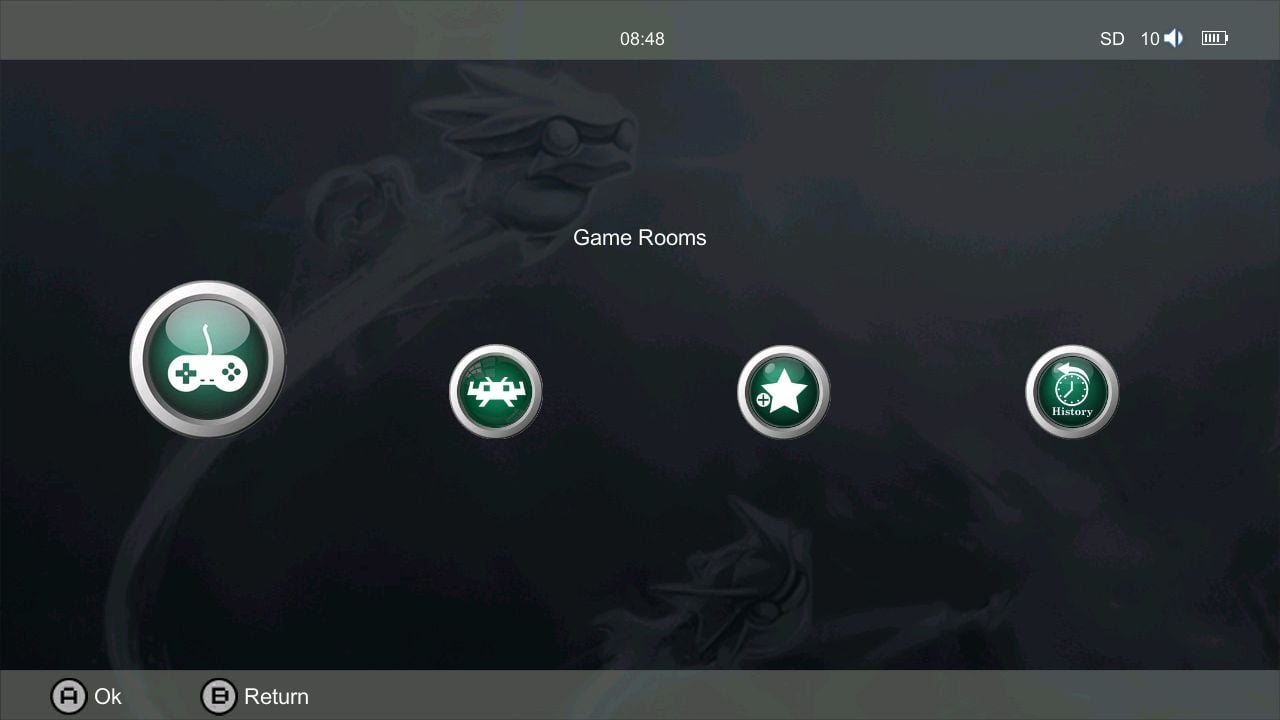
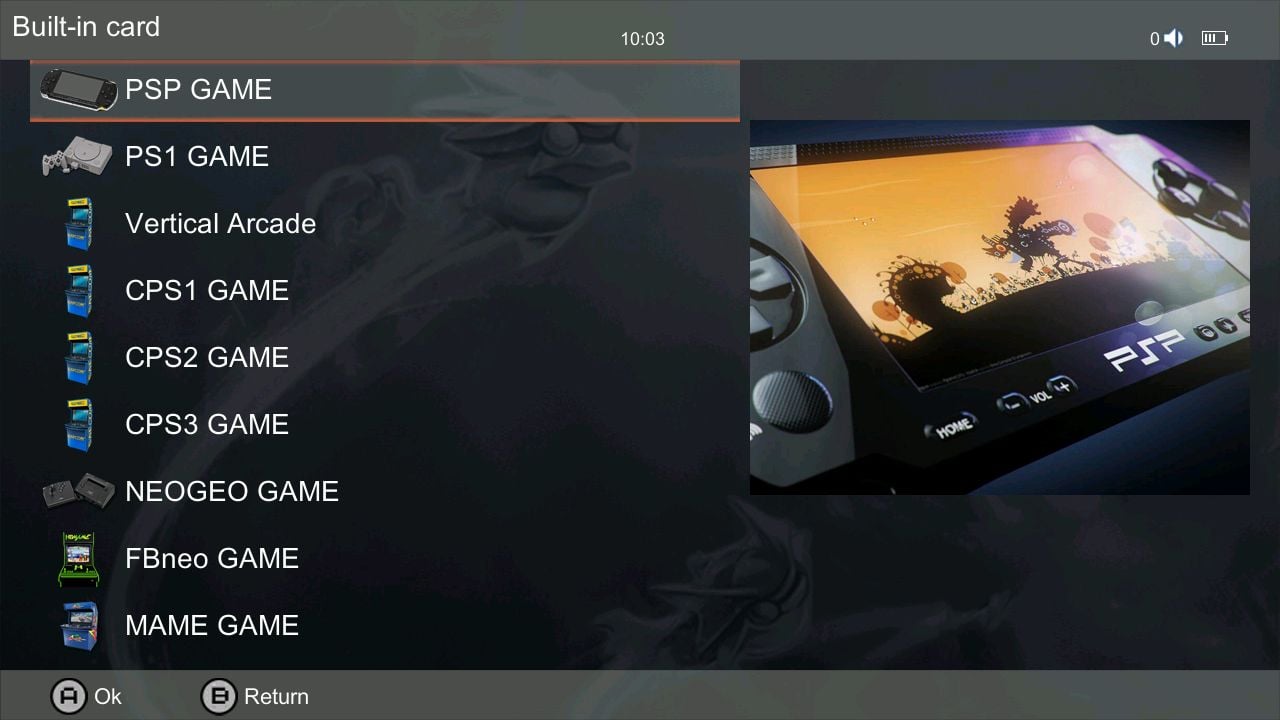
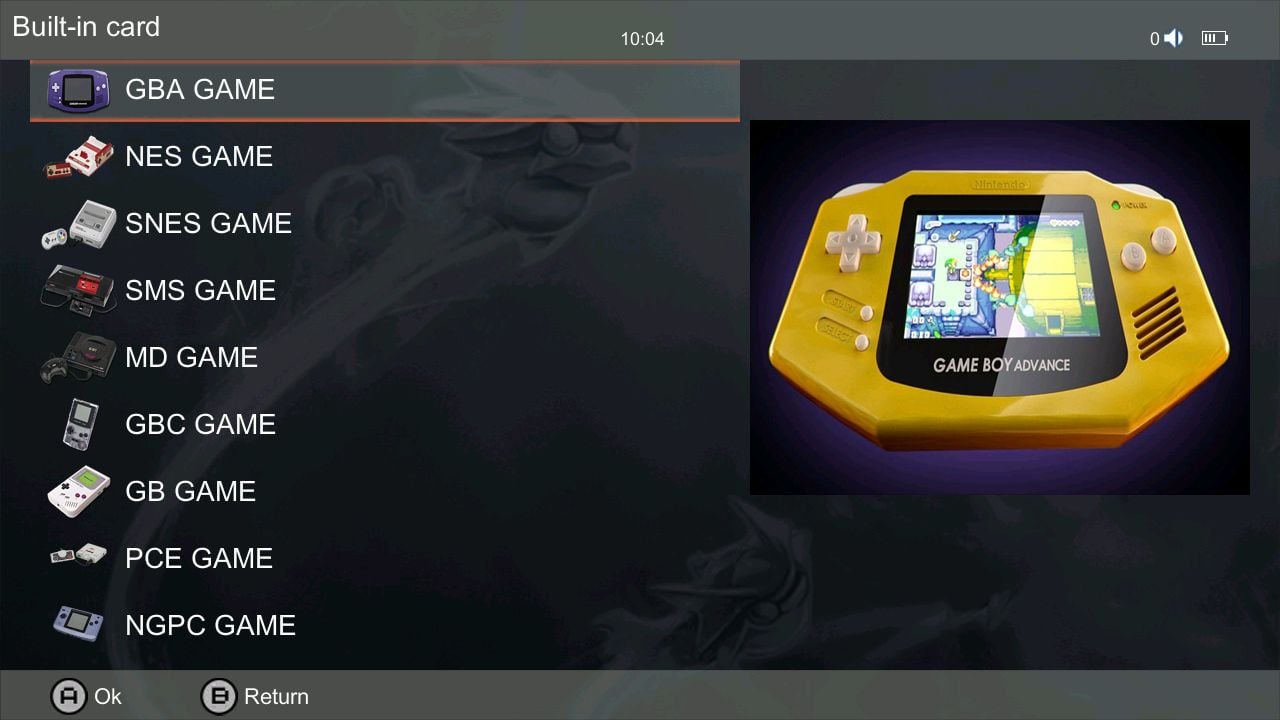
Selectați Camere de jocuri din meniul principal și vi se va prezenta o listă de diferite console/emulatoare (consultați Imaginile 1, 2 & 3 mai jos). Dacă ați introdus mai mult de un card MicroSD în dispozitivul dumneavoastră Anbernic, vi se va cere să selectați dispozitivul de stocare pe care doriți să îl accesați de fiecare dată când intrați în acest meniu. Selectarea consolei/emulatorului vă va prezenta o listă de jocuri compatibile salvate pe acel dispozitiv de stocare.
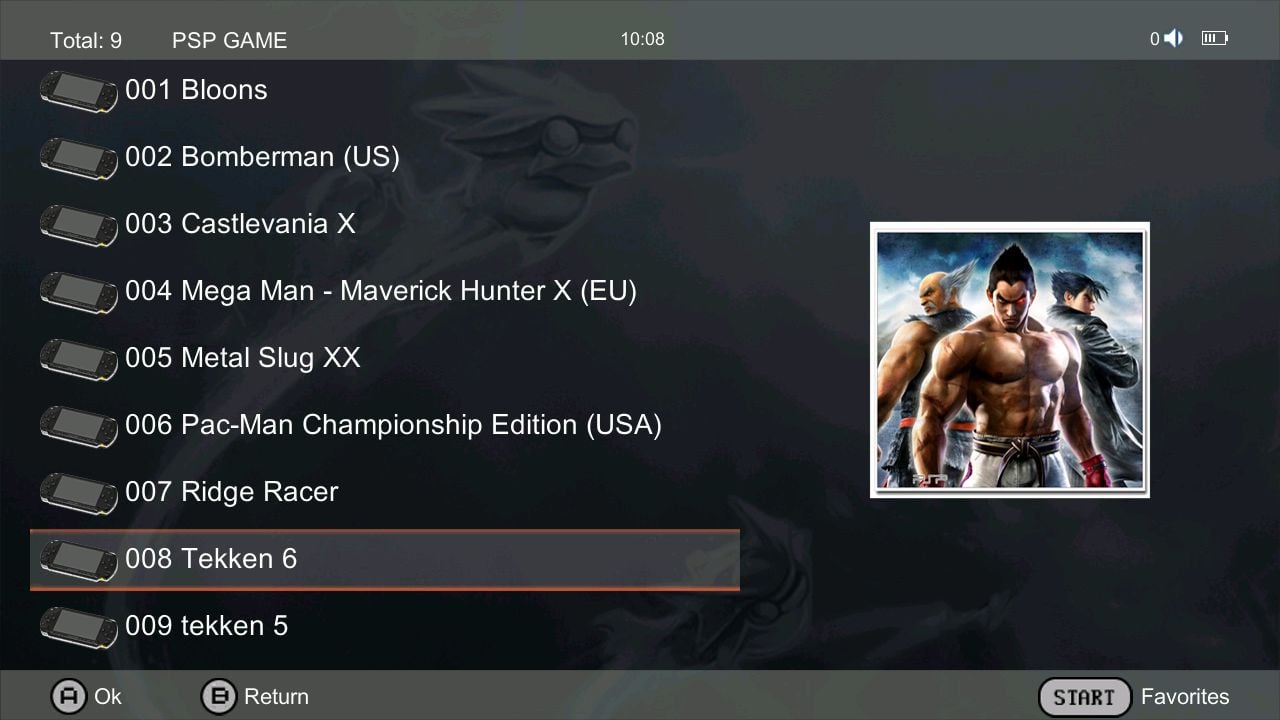
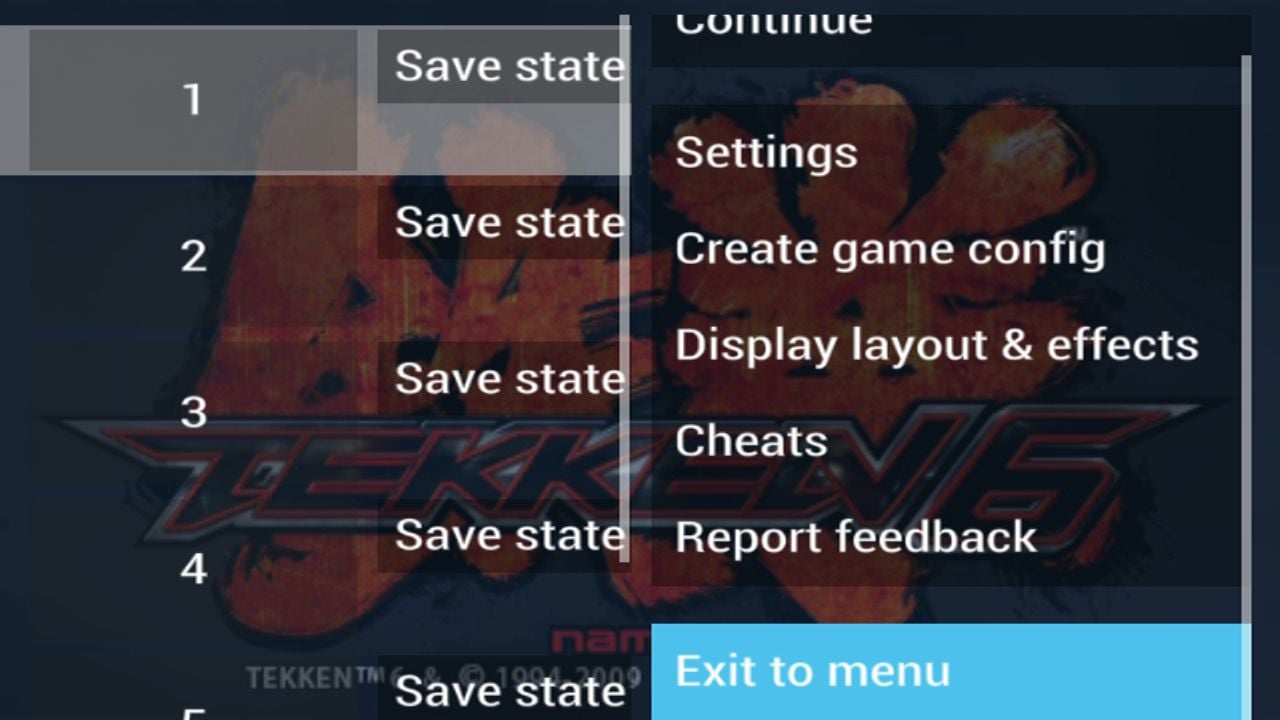
Selectarea unui joc vă va lansa direct în ecranul de titlu al jocului (consultați Imaginile 4 & 5 mai jos). Apăsați butonul Funcție, situat convenabil pe partea din față a controllerului, pentru a deschide meniul emulatoarelor, unde puteți salva starea, ieși și multe altele (consultați Imaginea 6 mai jos).

RetroArch
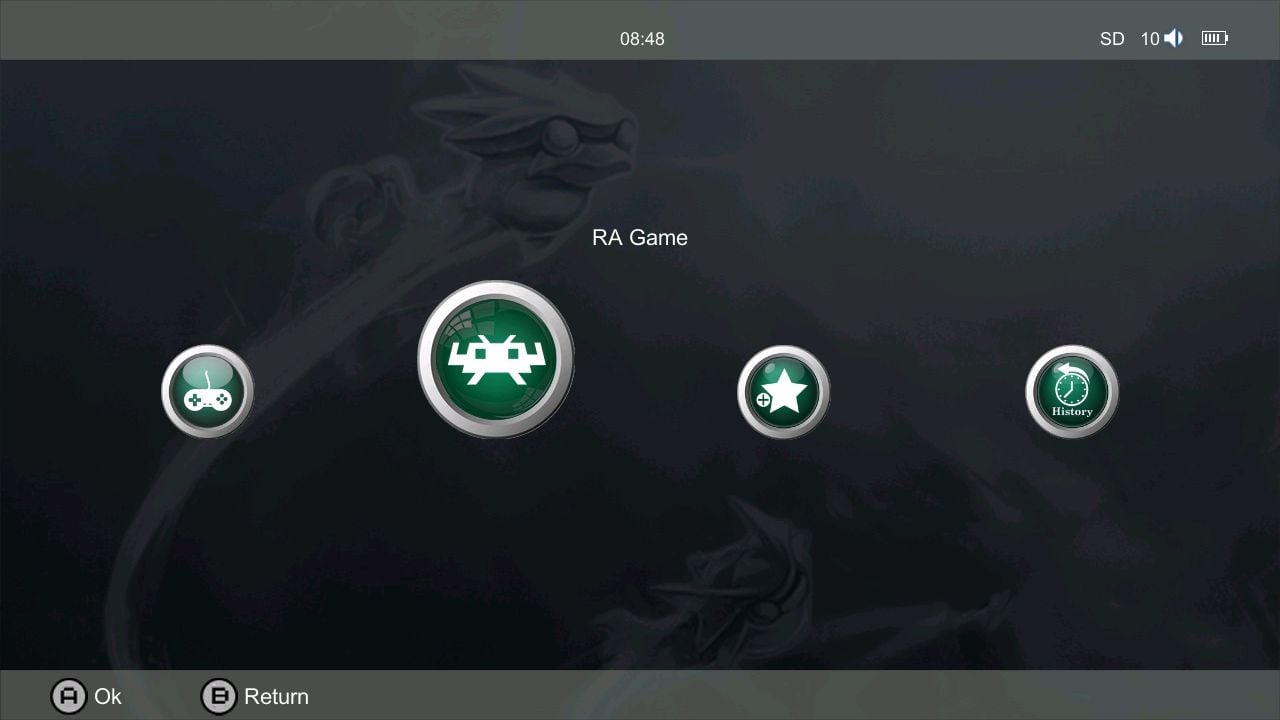
De asemenea, puteți emula jocuri prin interfața RetroArch – din fericire pentru dumneavoastră, este deja instalată și configurată pe RG35XX Plus. Tot ce trebuie să faceți este să selectați pur și simplu RA Game din meniul principal (consultați Imaginea 1 mai jos). Aceasta vă va prezenta o listă a nucleelor RetroArch care au fost instalate (consultați Imaginea 2 mai jos).
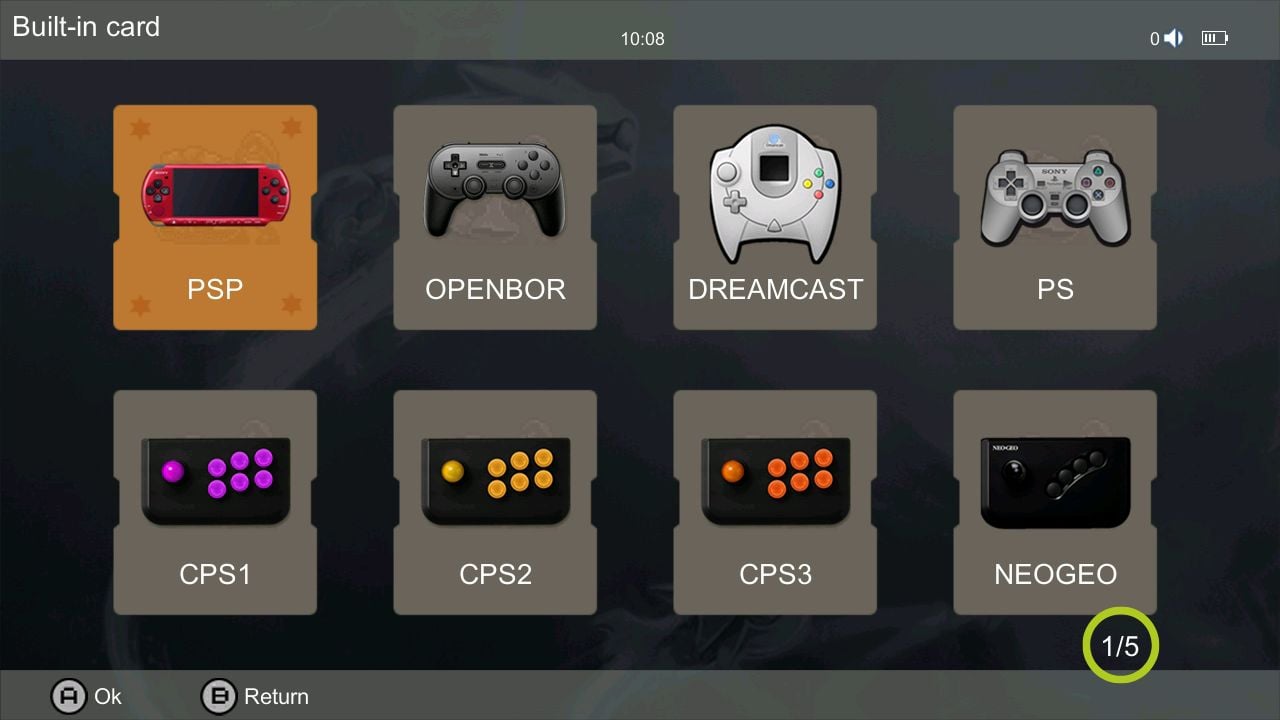
Similar cu lansarea emulatoarelor individuale prin opțiunea Camere de jocuri, după selectarea unui emulator, veți găsi o listă de jocuri compatibile – pur și simplu selectați jocul pentru a fi lansat la ecranul de titlu (așa cum se arată în Imaginile 3 & 4 mai jos).
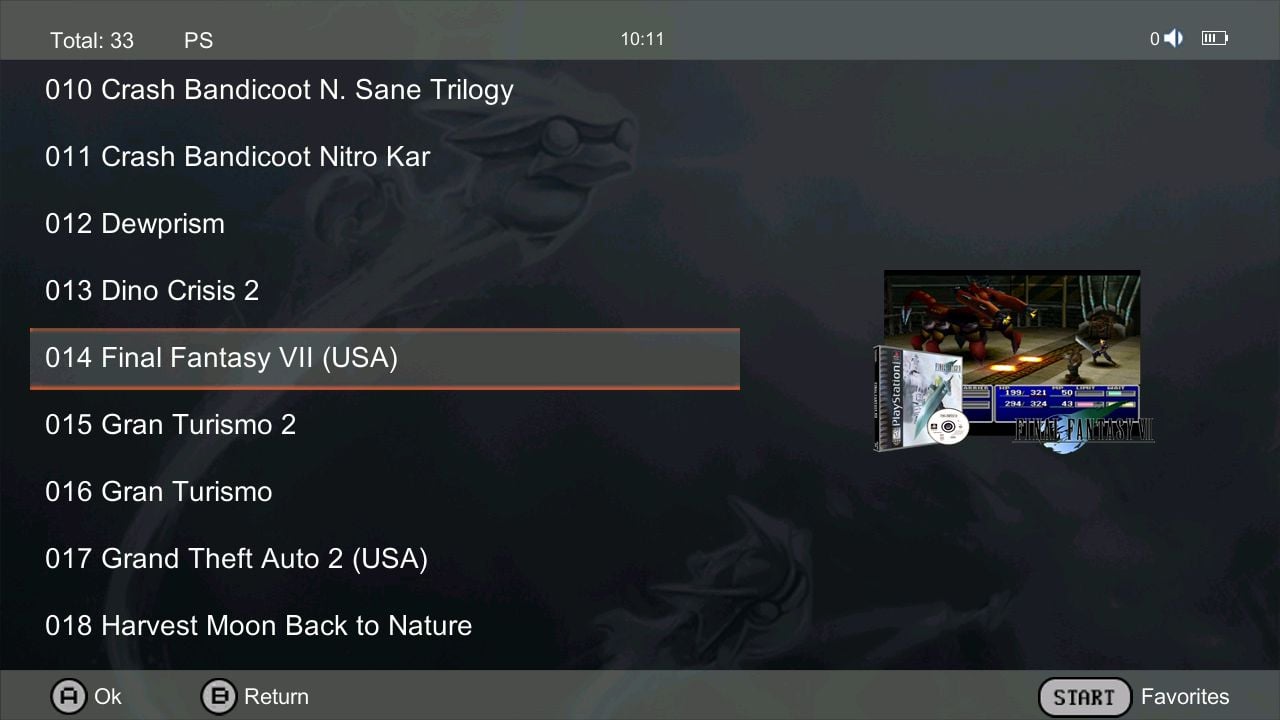
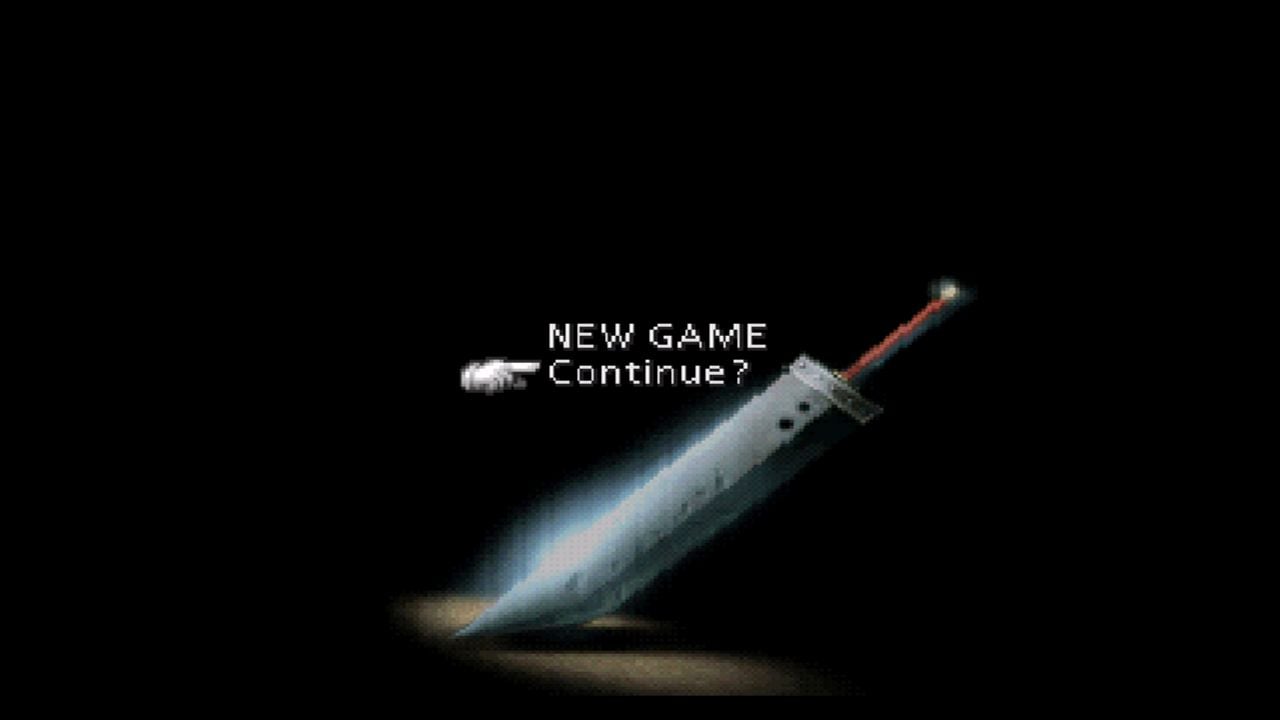
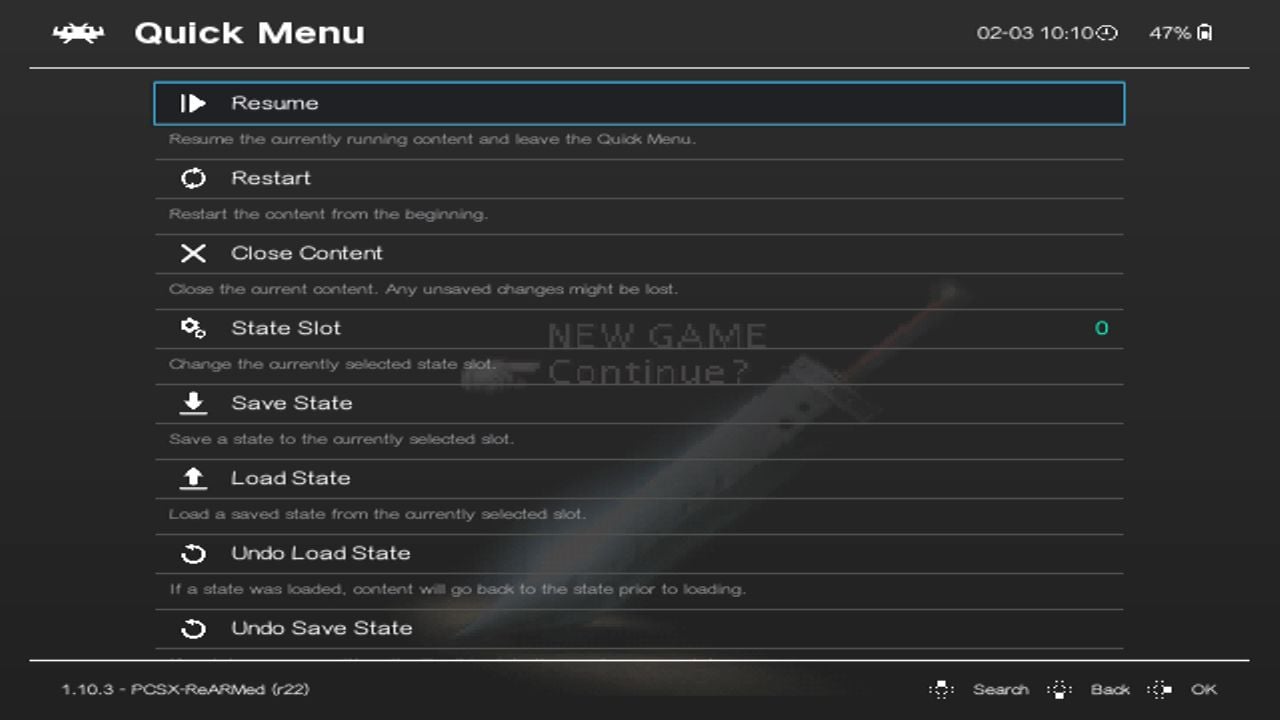
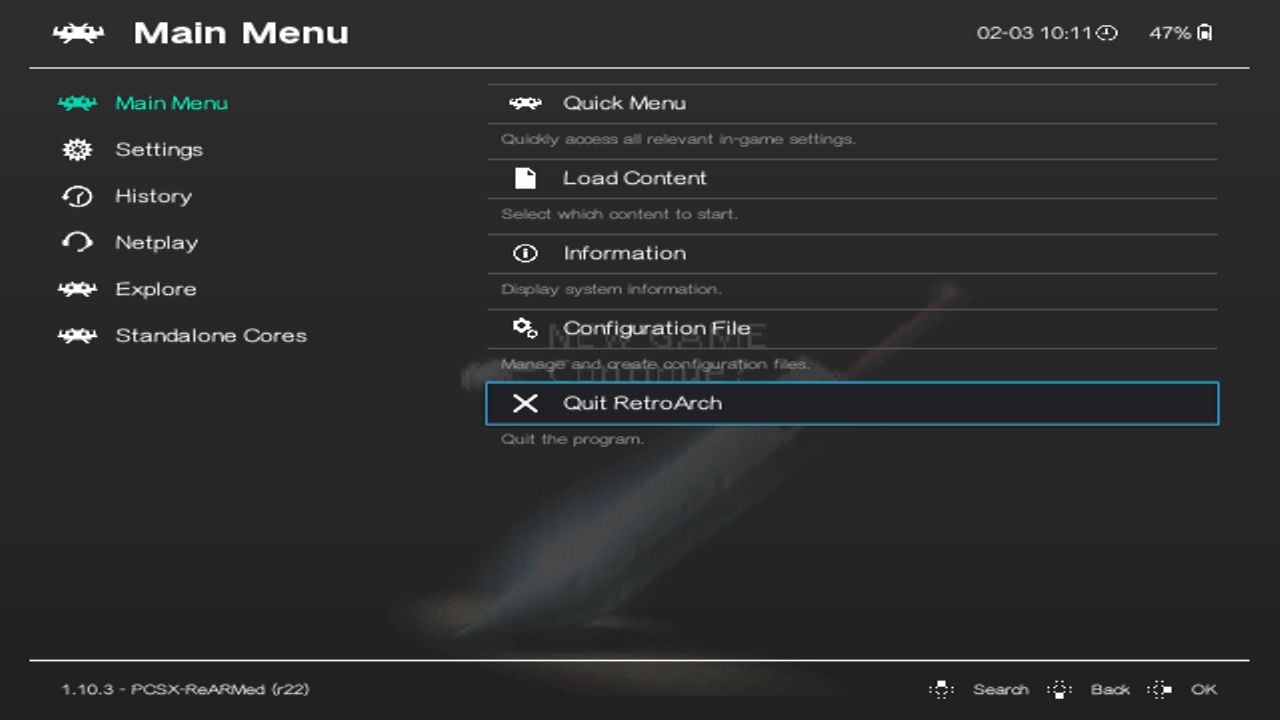
Apăsați butonul Funcție în orice moment în timpul unui joc pentru a deschide meniul RetroArch (consultați Imaginile 5 & 6 mai jos). Din acest meniu puteți accesa salvările de stare, configurațiile, jocul în rețea și multe altele.
Favorite
Adăugarea jocurilor la favorite este o metodă bună de a accesa rapid și ușor toate jocurile preferate într-un singur loc. Acest lucru devine din ce în ce mai util, cu cât aveți mai multe jocuri și emulatoare, reducând numărul de meniuri și timpul pierdut încercând să găsiți aceste jocuri.
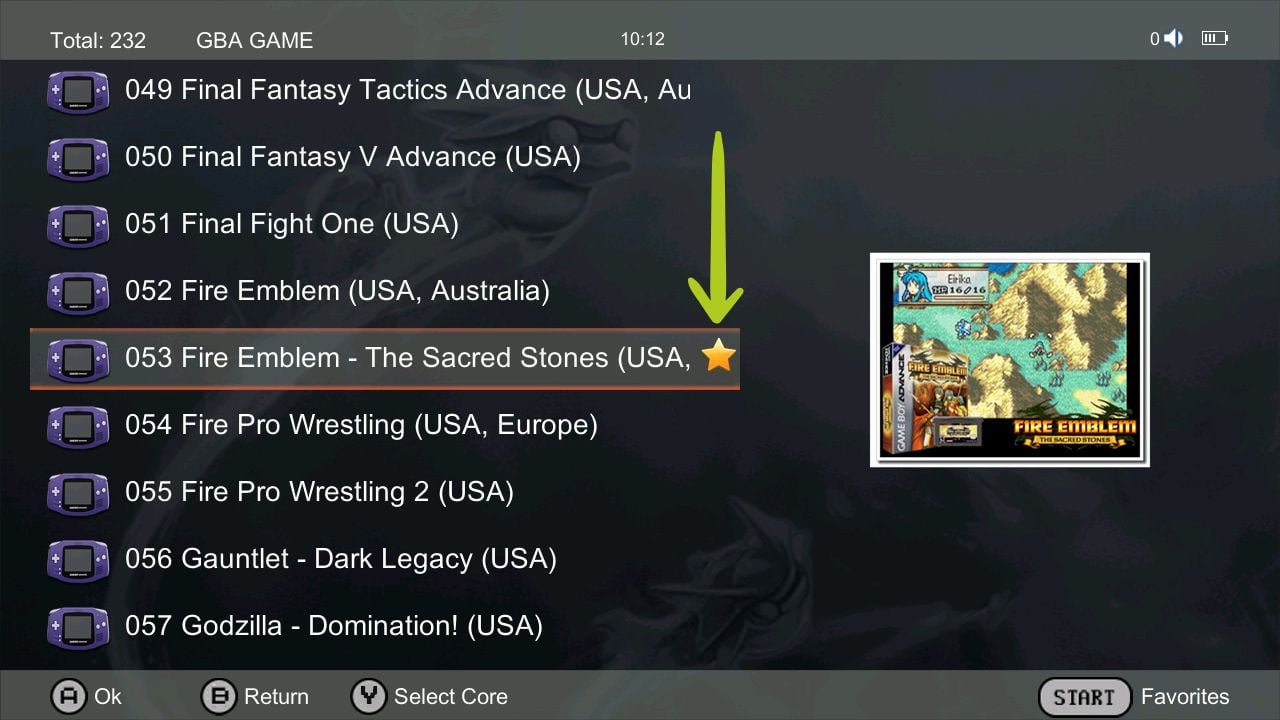
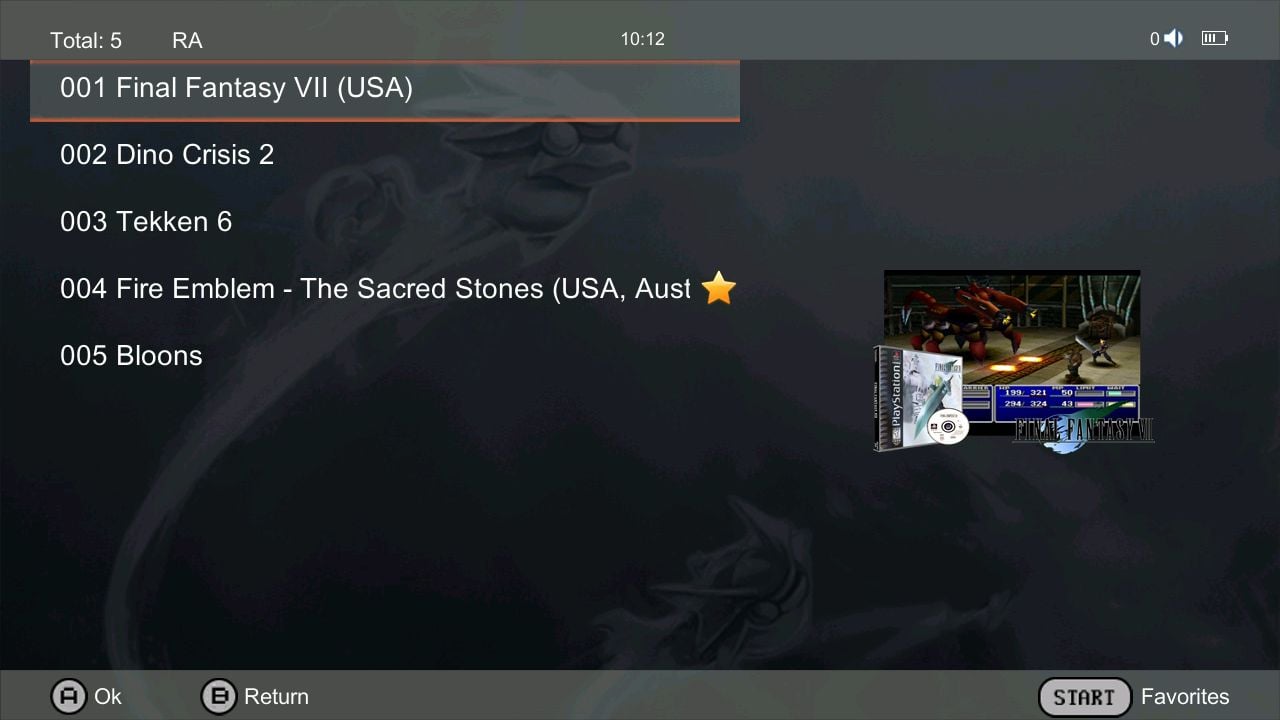
Pentru a adăuga la favorite orice joc, pur și simplu apăsați butonul Start înainte de a-l lansa (consultați Imaginea 1 mai jos). Un joc care a fost adăugat la favorite va fi reprezentat printr-o stea aurie la sfârșitul numelui jocului (consultați Imaginea 2 mai jos).
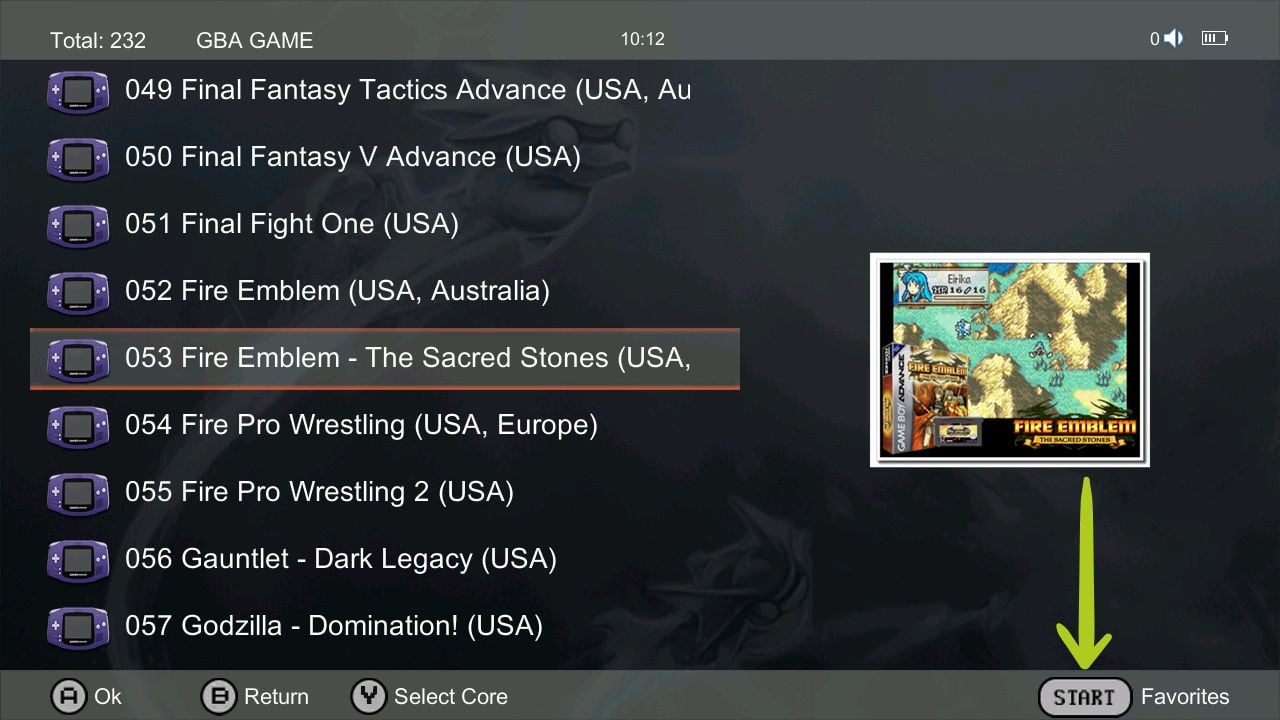
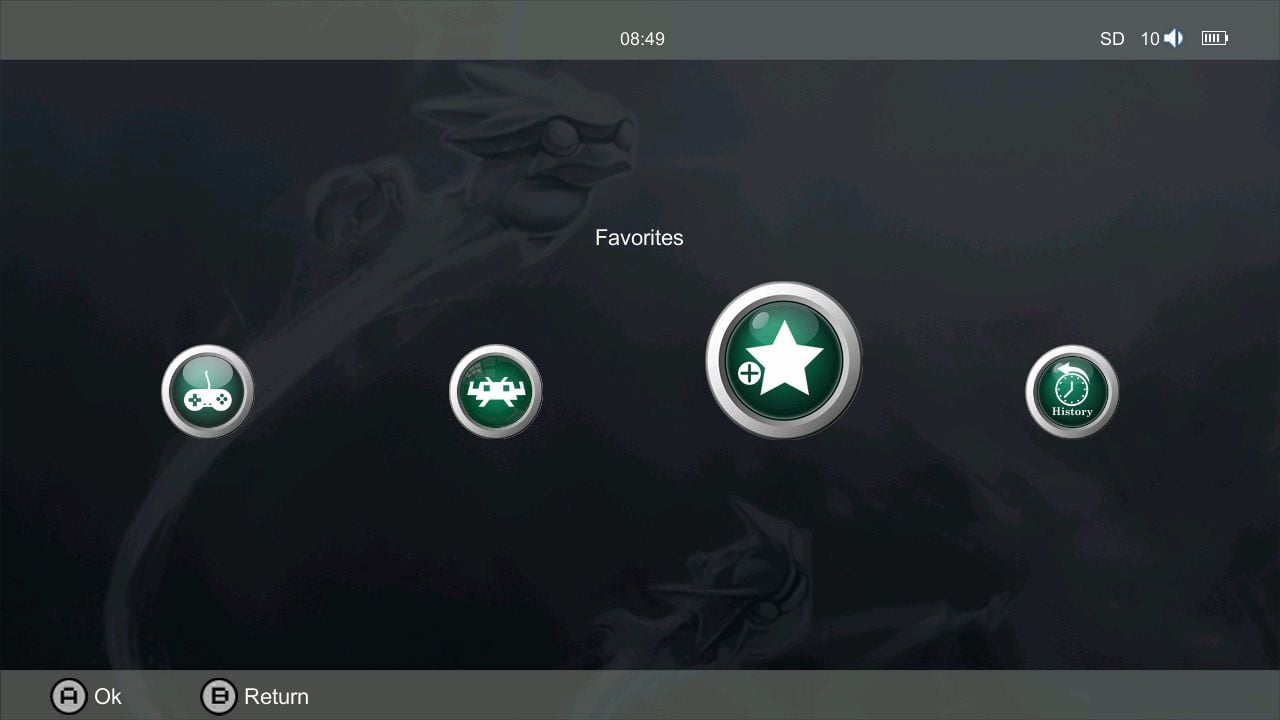
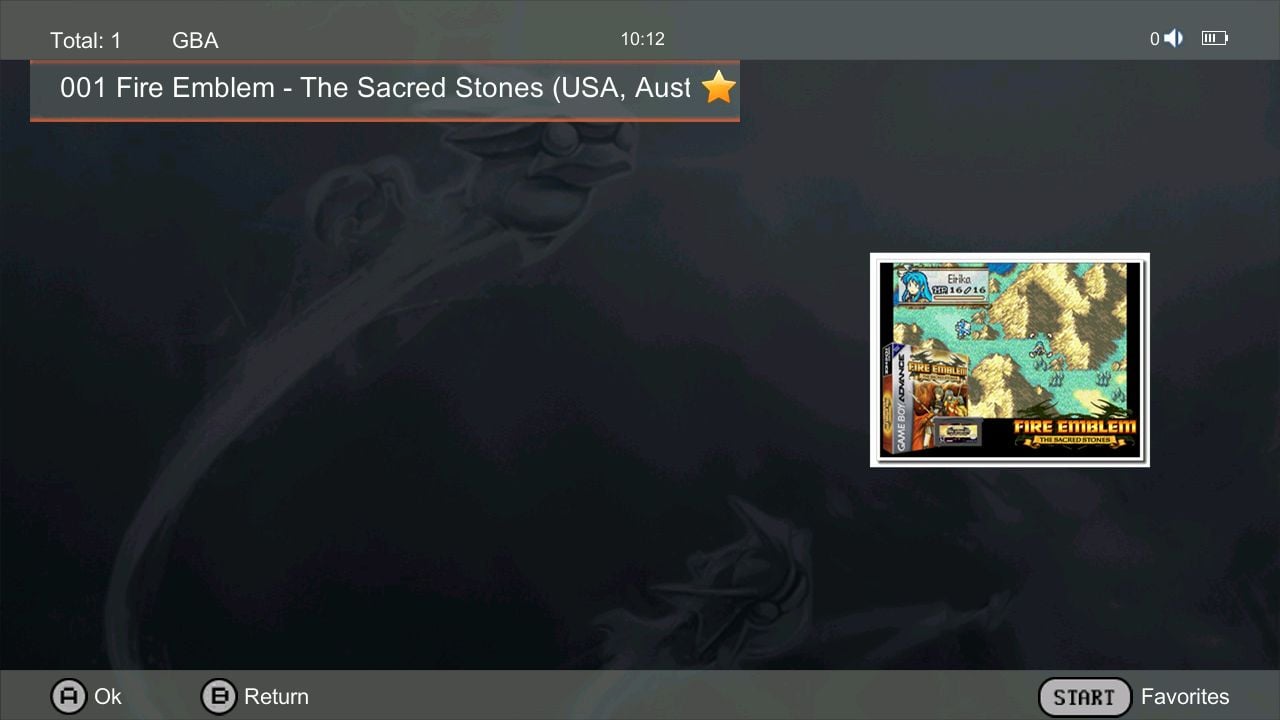
Odată ce ați adăugat câteva jocuri la favorite și doriți să le găsiți acum, tot ce trebuie să faceți este să selectați Favorite din meniul principal (consultați Imaginea 3 mai jos). Aceasta va deschide un meniu separat care va afișa toate jocurile dumneavoastră favorite (consultați Imaginea 4 mai jos).
Istoric (Jucate recent)
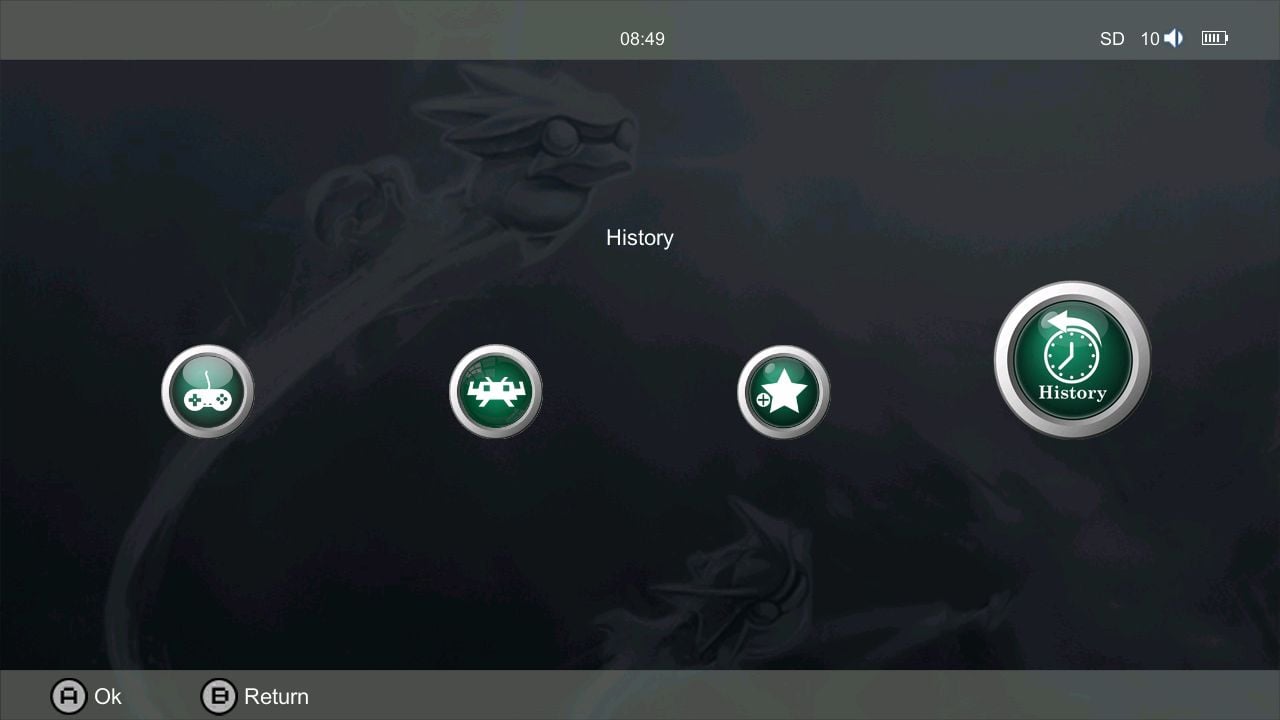
Puteți selecta Istoric din meniul principal pentru a vedea o listă a tuturor jocurilor pe care le revizitați cel mai recent și frecvent (așa cum se arată în Imaginile 1 & 2 mai jos). Aceasta este o altă modalitate de a accesa rapid jocurile dacă aveți o bibliotecă mare.
Căutare
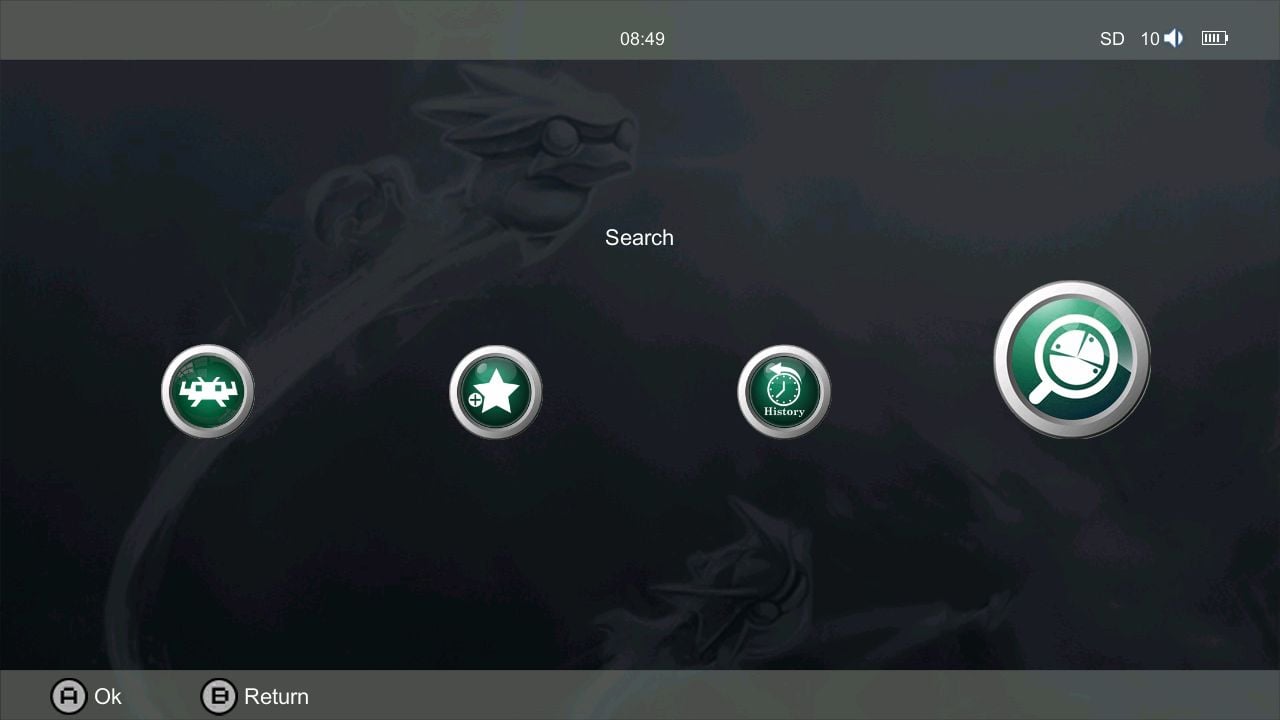
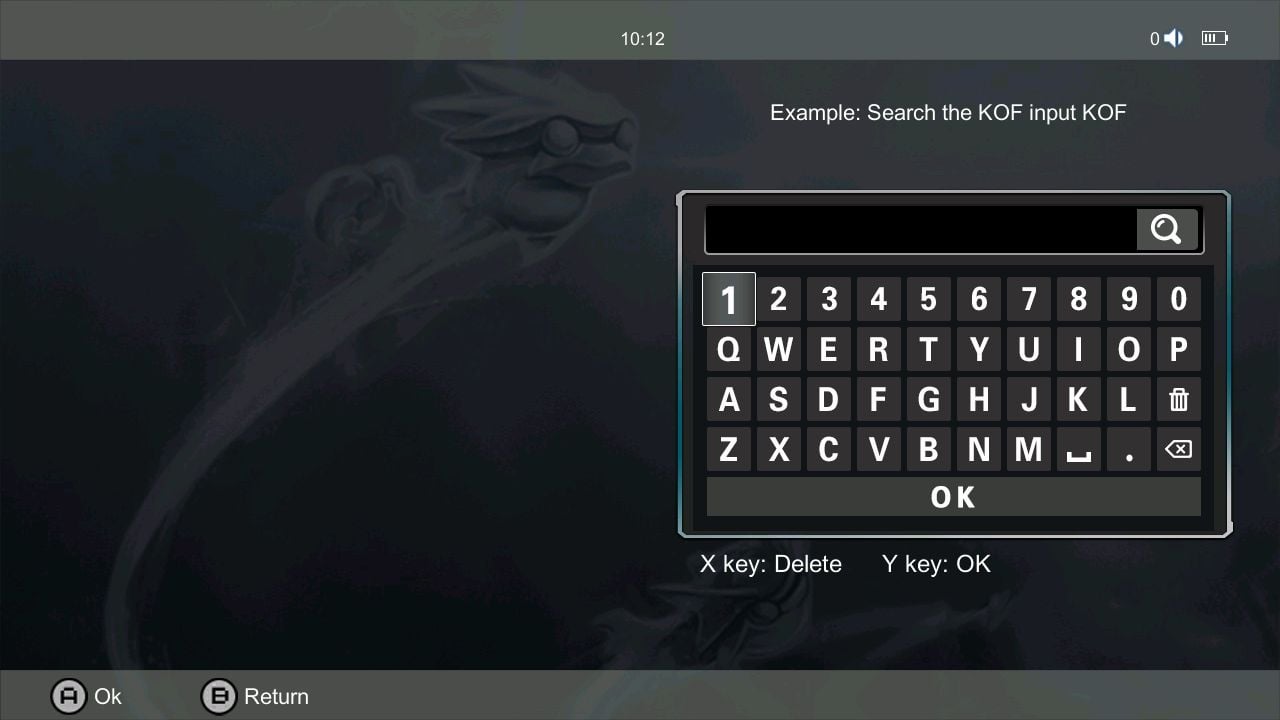
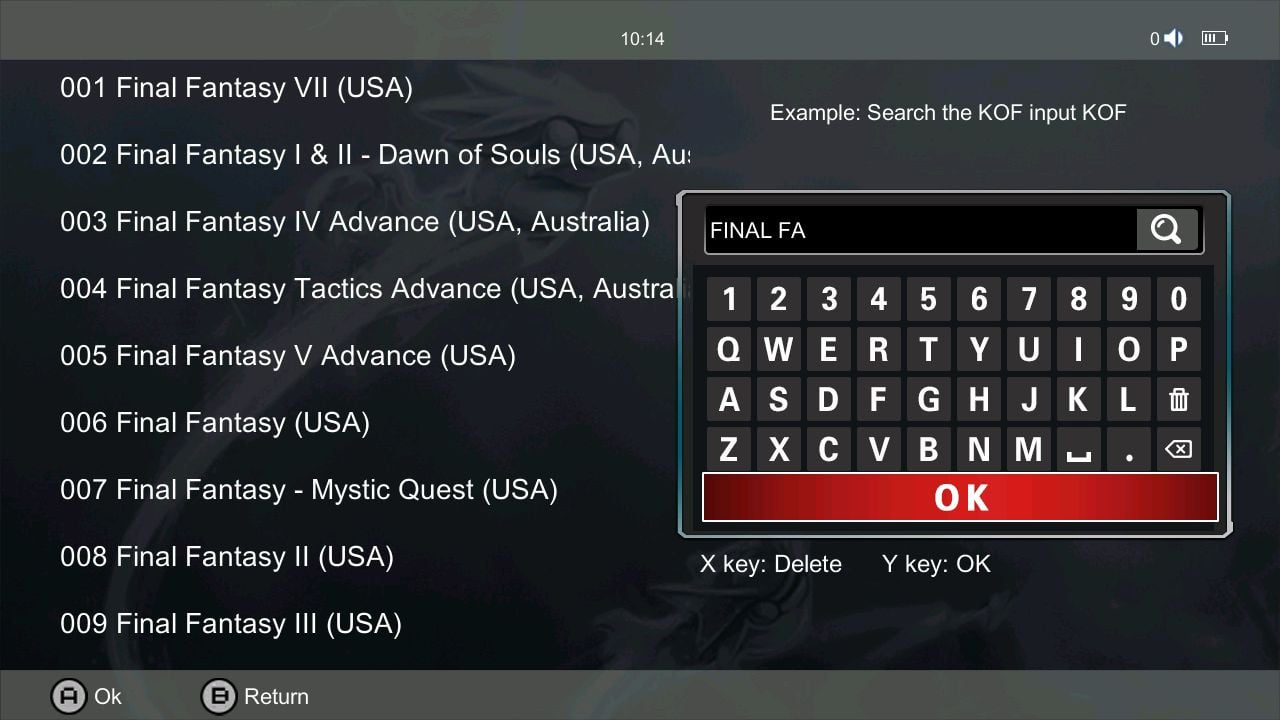
Pentru a căuta un joc, selectați butonul Căutare din meniul principal (așa cum se arată în Imaginea 1 mai jos). Aceasta va deschide un meniu de căutare care vă va permite să căutați orice joc din biblioteca dumneavoastră (așa cum se vede în Imaginile 2 & 3 mai jos).
Setări
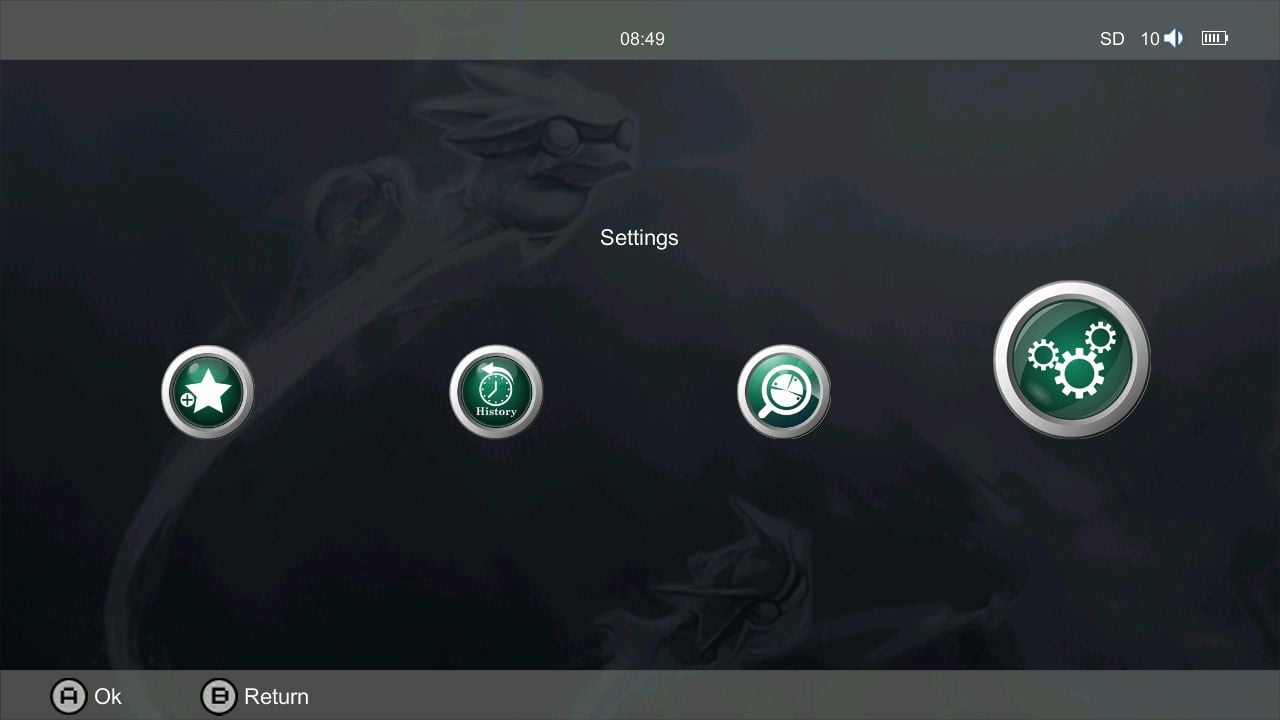
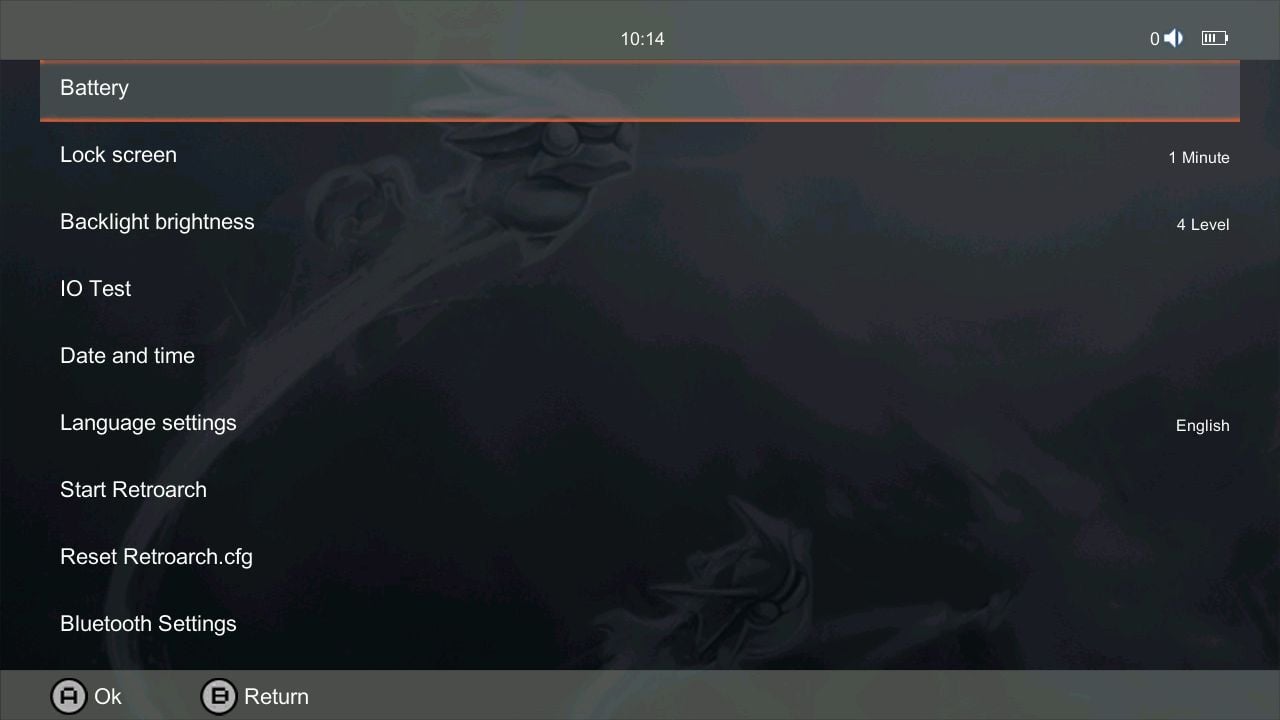
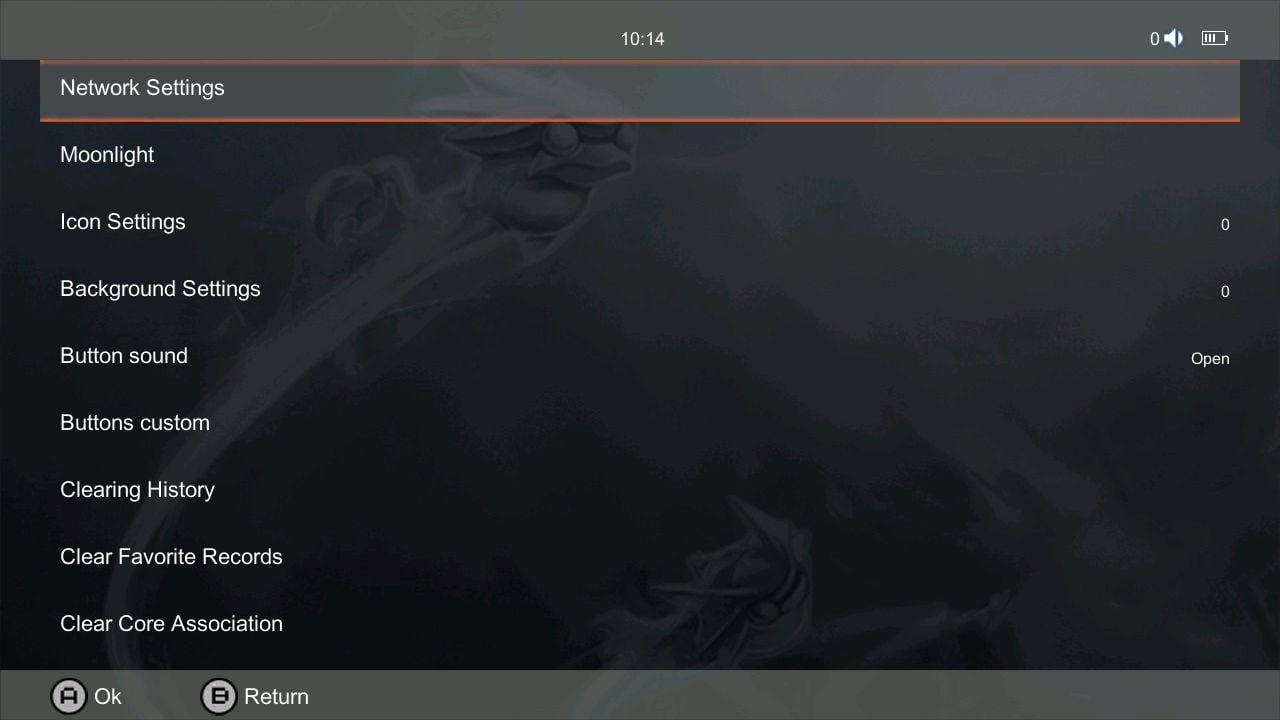
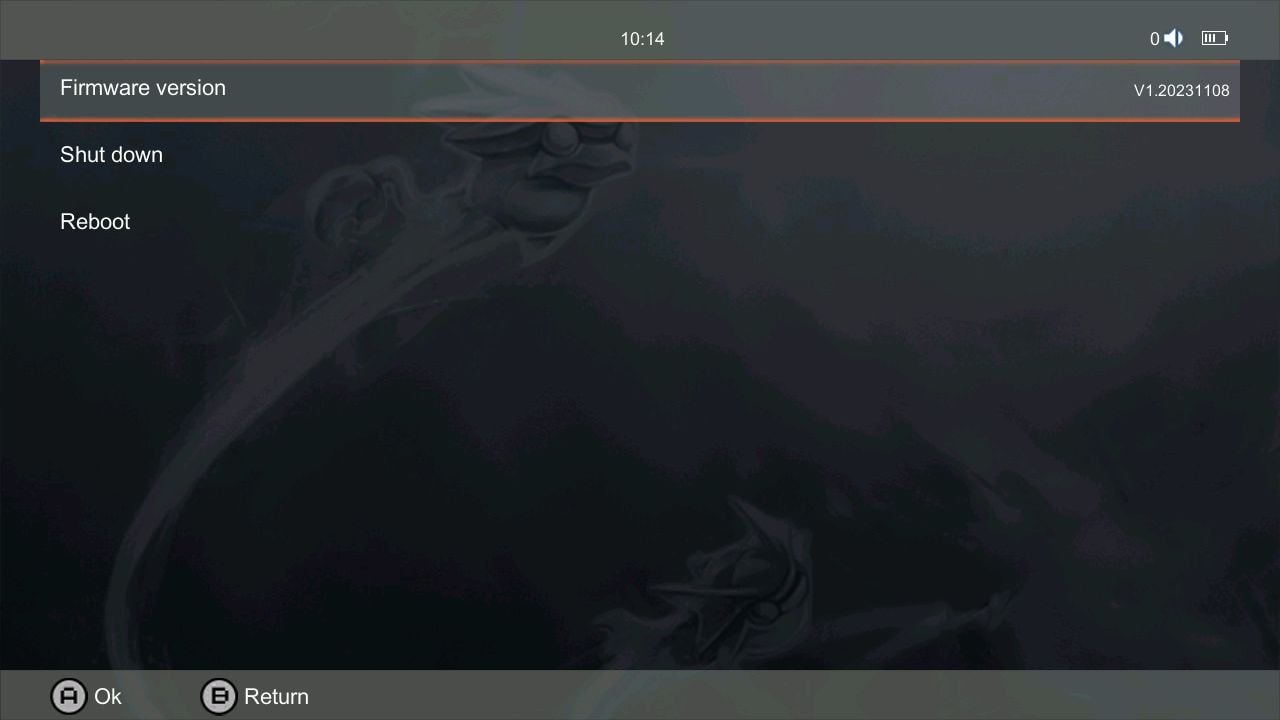
Selectați butonul Setări pentru a accesa Setările Anbernic RG355XX Plus. De aici veți putea modifica setările globale ale dispozitivului, cum ar fi Rețea, Bluetooth și altele. De asemenea, veți putea opri și reporni dispozitivul din acest meniu (consultați Imaginile 2, 3 & 4 mai jos).
Instalarea de jocuri noi & ROM-uri
Susținem pe deplin pe cei care doresc să-și construiască biblioteca de jocuri pe Anbernic RG35XX Plus. Totuși, la DroiX, nu preîncărcăm și nu preinstalăm personal jocuri pe dispozitivele noastre. De asemenea, nu putem oferi linkuri pentru descărcarea ROM-urilor și a jocurilor – puteți găsi o multitudine de site-uri pe Google. În schimb, avem un ghid detaliat și reutilizabil despre procesul de adăugare, instalare și actualizare a jocurilor (și ROM-urilor) pe dispozitivul dumneavoastră.
Urmați instrucțiunile din ghidul de mai jos pentru a începe personalizarea unei colecții de jocuri care să corespundă gusturilor și preferințelor dumneavoastră unice de gaming.
Actualizarea firmware-ului
| Firmware | Link de descărcare |
| OS v20240118 | Descărcare |
Acesta este sfârșitul ghidului nostru pentru Anbernic RG35XX Plus – sperăm că ați reușit să configurați corect și să începeți utilizarea noului dumneavoastră mini PC. În cazul în care mai aveți întrebări sau nelămuriri, vă rugăm să lăsați un comentariu mai jos sau să trimiteți un mesaj echipei noastre dedicate de Suport. Ne angajăm să vă ajutăm și vom modifica această pagină în consecință.
Încărcarea consolei portabile
Vă rugăm să consultați ghidul inclus privind cele mai bune practici pentru încărcarea consolei portabile.
Întrebări și răspunsuri