




Kiváló választást hozott új Anbernic RG405Vkészülékével! Üdvözöljük a retro játékok izgalmas világában, amely a klasszikus játékok nosztalgiáját a modern technológiával ötvözi. Ez a készülék visszahozza a régi konzolok báját, ám modern teljesítménnyel. Kezdő útmutatónk segít abban, hogy a legtöbbet hozza ki RG405V készülékéből!
A DroiX oldalán ünnepeljük és támogatjuk a retro játékok szellemiségét. Hiszünk abban is, hogy felhasználóinkat fel kell hatalmazni. Ezért ha bármilyen problémát tapasztal, és elég magabiztosnak érzi magát annak megoldásához, teljes mértékben támogatjuk a javításhoz való jogát! Ez a készülék garanciájára sincs hatással! Ne feledje azonban, hogy DroiX ügyfélszolgálata mindig szívesen segít bármilyen kérdésben vagy a szükséges támogatásban.
RG405V beállítása
Kezdjük Anbernic kalandját a készülék beállításával. Ebben a szakaszban végigvezetjük a hardverelemeken, a csatlakozásokon és minden további szükséges információon, amelyre a modern retro játékélmény előkészítése során szüksége lehet.
Mi található a dobozban?
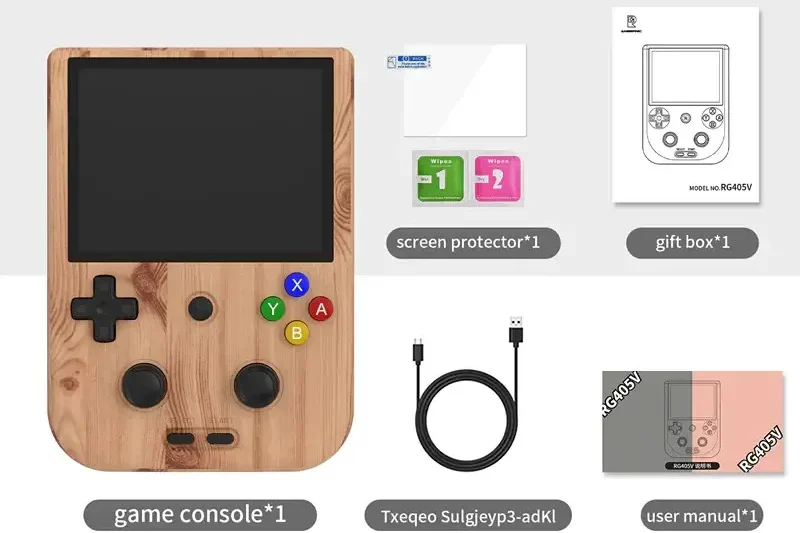
Az Anbernic készülék beállításakor fontos, hogy minden szükséges alkatrész és tartozék a rendelkezésére álljon a zökkenőmentes kezdéshez. Kérjük, ne feledje megnézni a doboz fő rekesze alatti részt is, mivel a többi felsorolt elem gyakran ott található. Gondosan vizsgálja át a teljes dobozt, hogy megtaláljon minden alkatrészt a teljes és élvezetes beállítási élményhez. A vásárlás során a következőket kell megtalálnia:
- 1x Anbernic RG405V
- 1x USB Type-C kábel
- 1x képernyővédő
- 1x MicroSD-kártya (Tárhely)
- 1x Felhasználói kézikönyv
A készülék áttekintése
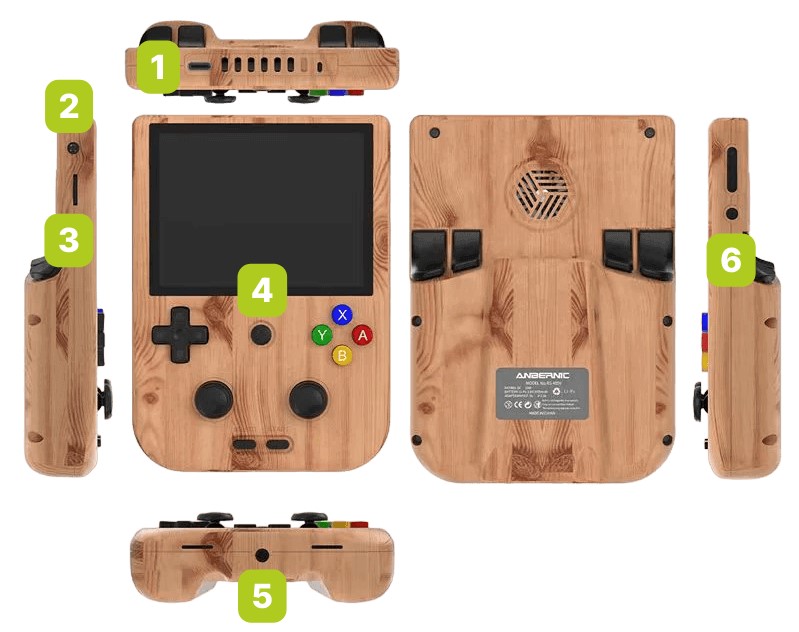
Az Anbernic RG405V a Android 12rendszert futtatja, mindezt a UNISOC Tiger T618 processzor és a Mali-G52 MP2 GPU hajtja. A 4GB LPDDR4X RAM-mal együtt ez a készülék nagyon jó emulátor-teljesítményt nyújt. Az Anbernic RG405V számos gombot és csatlakozót tartalmaz, amelyek mindegyike azonnal fel van címkézve a felhasználói kézikönyvben. A figyelemre méltók közé tartozik:
- 1x USB-C Port: lehetővé teszi az áramellátást és a perifériák csatlakoztatását a bővített funkcionalitás érdekében.
- Funkció gomb: gyorsan elindítja az RGLaunchert, az RG405V bal oldalán található.
- 1x MicroSD-kártyahely (TF-hely): bővített tárhelyet vagy adatátvitelt tesz lehetővé. A készülék bal oldalán található
- Kezdőlap gomb: ez a kezdőképernyőre visz, a készülék elejének közepén található.
- 3,5 mm-es fejhallgató-csatlakozó: vezetékes fejhallgató támogatásához, a készülék alján található
- Be-/kikapcsoló gomb: a készülék be- és kikapcsolása, az RG405V jobb oldalán található.
Teendők
Mielőtt elkezdené retró játékokkal teli utazását, be kell állítania és működésre kell bírnia készülékét. Végigvezetjük Önt minden lényeges lépésen. Célunk, hogy a beállítási folyamat a lehető legzökkenőmentesebb és legkényelmesebb legyen, így Ön a retró játékok izgalmára és nosztalgiájára összpontosíthat. Kövesse ezeket az egyszerű lépéseket, és hamarosan újra átélheti a játékok aranykorát.
A készülék töltése
Kulcsfontosságú, hogy elsőként teljesen töltse fel Anbernic készülékét. Ezt úgy teheti meg, hogy az RG405V-t egy töltőhöz vagy más eszközhöz csatlakoztatja a USB-C kábel segítségével. A USB-C port a készülék tetején található (lásd Készülék áttekintése fent).
A teljes feltöltés biztosítja, hogy készüléke ne kapcsoljon ki váratlanul a kezdeti beállítás során, amely létfontosságú ellenőrzéseket és konfigurációkat foglalhat magában – például az akkumulátor kalibrálását. Ez a kezdeti töltés szilárd alapot teremt az akkumulátor hosszú távú egészségéhez és hatékonyságához, összhangban a készülék hosszú élettartamának megőrzésére vonatkozó bevált gyakorlatokkal.
MicroSD-kártya behelyezése
Ezután készítsük elő készüléke tárolóját. Be kell helyeznie a MicroSD-kártyát a TF-foglalatba, amely kényelmesen a készülék bal oldalán található (lásd Készülék áttekintése fent). Ezen a MicroSD-kártyán tárolódik minden adata, ezért győződjön meg róla, hogy megfelelően rögzítette. A tároló elhelyezésével készüléke szinte készen áll arra, hogy elrepítse Önt a retró játékok világába.
A készülék bekapcsolása
Most keltsük életre Anbernic RG405V készülékét! A készülék bekapcsolásához tartsa nyomva a be-/kikapcsoló gombot (lásd Készülék áttekintése fent). Ne feledje, hogy az első indítás a szokásosnál valamivel tovább tarthat – ez teljesen normális, és a beállítási folyamat része. Miután ez a kezdeti beállítás befejeződött, a későbbi indítási idők rövidebbek lesznek, így gyorsabban juthat el a játékokig. Itt a türelem a kulcs; retró játékélménye már csak pillanatokra van!
Problémája vagy kérdése van?
A DroiX büszke arra, hogy kiemelkedő szintű ügyfélszolgálatot nyújt értékesítés előtt és után egyaránt. Ha bármilyen kérdése vagy problémája merül fel bármely nálunk vásárolt termékkel kapcsolatban, kérjük, lépjen kapcsolatba velünk. Itt vagyunk, és örömmel válaszolunk minden kérdésre, valamint a lehető leghamarabb megoldjuk a felmerülő problémákat.
Android OS
Az Anbernic RG405V a Android 12 operációs rendszerrel működik, ami azt jelenti, hogy számos alkalmazáshoz és funkcióhoz férhet hozzá. Ez sokkal nagyobb testreszabhatóságot tesz lehetővé az eszközén, beleértve a Google Play Áruház elérését, az oldalbetöltési lehetőségeket, a modern felhasználói felületet és a többfeladatos működést. Mindez végső soron sokkal funkcionálisabbá teszi a retro játékeszközét.
Mielőtt azonban játszani kezdene, újra kell konfigurálnia az Anbernic készülékét. Ne aggódjon, ez nem olyan nehéz, mint amilyennek hangzik! Most végigvezetjük Önt rajta!
Android beállítás
Amikor először indítja el az eszközt, úgy kell beállítania, mintha vadonatúj lenne. Egyszerűen kövesse a képernyőn megjelenő utasításokat, és minden rendben lesz! Először egy üdvözlőképernyő fogadja, itt válassza a „Start Use” lehetőséget. Ekkor az eszköz megkezdi az újrakonfigurálást, amely rövid ideig tarthat – nálunk körülbelül 3-5 percet vett igénybe! A konfigurálás után egyszerűen érintse meg a képernyőt vagy nyomjon meg egy gombot, és most már a Android OS rendszerben kell lennie.
Vezérlőközpont
A Android vezérlőközpontja (vagy vezérlőpultja) a képernyő tetejéről lefelé húzva érhető el, hasonlóan ahhoz, ahogyan egy okostelefonon tenné (lásd a 1. képet alább). Ha szükséges, húzza le ismét a vezérlőpult kibontásához (lásd a 2. és & 3. képet alább). Innen könnyedén és gyorsan elérheti és módosíthatja az eszköz beállításait, például a WiFi-t, a Bluetooth-t, a módvezérlést, a gombok hozzárendelését és egyebeket.


Wi-Fi beállítások
A hálózati beállítások eléréséhez és csatlakoztatásához nyissa meg a vezérlőközpontot, és tartsa az ujját a WiFi opción (lásd a 1. kép alább). Ez megnyitja a WiFi menüt, és megjeleníti az összes elérhető hálózati kapcsolatot. Egyszerűen válassza ki a kívánt hálózatot, és adja meg a jelszót (lásd a 2. és & 3. képet alább).



Gyors emulátor beállítás – ugorjon egyenesen a játékba
Ha gyorsan szeretne játékokat indítani Anbernic készülékén minimális beállítással, egyszerűen nyomja meg a Function gombot az Anbernic RG405V készülékén (lásd a fenti készülék áttekintést). Ez megjelenít egy átlátszó réteget, amelyen különféle emulátorok láthatók. A bal és jobb gombokkal (vagy lapozással) navigálhat az emulátorok között, hogy megtalálja a kívánt opciót. Az emulátor kiválasztása után megjelenik az összes kompatibilis játék listája. Válassza ki a játszani kívánt játékot, és az előre beállított beállításokkal azonnal a játékba kerül, biztosítva a zökkenőmentes játékélményt.
Alternatívaként megnyithatja a vezérlőközpontot, mint korábban (lásd a 1. kép alább). Miután megnyílt, ott lesz az Anbernic RG ikonnal ellátott opció, amely vagy „Normál” vagy „Játék mód” felirattal rendelkezik (lásd a 2. és & 3. képet alább). Erre koppintva szintén megnyílik/bezárul az RG Launcher.

Emulátor manuális beállítása
Azok számára, akik nagyobb kontrollt és testreszabást szeretnének a játékélményük felett, az egyes emulátorok manuális beállítása az Anbernic készülékükön előnyös megközelítés. Bár ez a folyamat egy kicsit tovább tart, nagyobb személyre szabást tesz lehetővé mind az emulátor, mind a játékok tekintetében. Bár nincsenek beállítva, az emulátorok már telepítve vannak a készülékre. Minden emulátor másképp nézhet ki és kissé eltérhet a beállítási folyamata, de mindegyik hasonló lesz.
Az alábbiakban a DuckStation-t, a PS1 emulátort fogjuk példaként használni. Akárcsak egy Android okostelefonon, húzzon balra/jobbra az alkalmazások közötti navigáláshoz. Itt találhatók az összes telepített alkalmazás, beleértve az emulátorokat is. Most görgessen végig, hogy megtalálja a beállítani kívánt emulátort, és érintse meg az ikonját a megnyitásához. Általában kezdetben nem fog látni egyetlen játékot sem a listában. Ehelyett az emulátor fel fogja kérni, hogy adjon hozzá egy könyvtárat.
Ehhez válassza az „Add directory” (Könyvtár hozzáadása) lehetőséget, és megnyílik egy új ablak. Itt érintse meg a navigációs ikont (amelyet három vízszintes vonal jelképez) a különböző tárolóhelyek eléréséhez. Válassza az „SD Card” (SD-kártya) lehetőséget a menüből, amely az a MicroSD-kártya, amelyet korábban a TF2/EXT nyílásba helyezett. Most navigálnia kell ahhoz a mappához, amely az emulátor konzoljának megfelelő összes játékot tartalmazza. Például a DuckStation (PS1 emulátor) esetében meg kell keresnie azt a mappát, amely az összes PS1 játékát tartalmazza.
A mappa kiválasztása után nyomja meg a képernyő alján a „Use this folder” (Mappa használata) lehetőséget. Ez egy felugró ablakot eredményez, amely a készülékhez való hozzáférést kéri. Válassza az „Allow Access” (Hozzáférés engedélyezése) lehetőséget, és az emulátor elkezdi átvizsgálni a mappát a kompatibilis játékok után. Ha ez megtörtént, a játékoknak meg kell jelenniük az emulátor menüjében, készen állva a játékra!








RetroArch beállítása
Merüljön el mélyebben a RetroArchsegítségével! Már készítettünk egy részletes útmutatót, amely mindent lefed, amit a RetroArch beállításáról és használatáról tudni kell. Ez az útmutató arra készült, hogy leegyszerűsítse a folyamatot, biztosítva, hogy könnyedén hozzáférhessen és élvezhesse a klasszikus játékok széles választékát, miközben a RetroArch bonyolultabb részeibe is mélyrehatóan belemegy. Akár tapasztalt játékos, akár új a RetroArch világában, útmutatónk javítani fogja az élményét, élvezetesebbé és gördülékenyebbé téve azt.
Új játékok telepítése
Azok számára, akik szeretnék felépíteni játékkönyvtárukat az Anbernic RG405V készüléken, itt egy részletes útmutatót biztosítunk Önnek. A DroiX oldalon nem töltünk előre és nem telepítünk előre semmilyen játékot eszközeinkre. ROM-ok letöltésére mutató hivatkozásokat sem biztosítunk. Ugyanakkor teljes mértékben támogatjuk játék iránti szenvedélyét azzal, hogy részletes, újra felhasználható útmutatót nyújtunk a játékok (ROM-ok) hozzáadásáról, telepítéséről és frissítéséről az Ön eszközén. Ez az útmutató univerzális forrásként szolgál valamennyi Első lépések eszközútmutatónkhoz, biztosítva, hogy Ön tetszése szerint állíthassa be és szabja személyre játékkönyvtárát. Kövesse a beágyazott útmutató utasításait, hogy elkezdje személyre szabni az Ön egyedi játékízléséhez és preferenciáihoz igazodó játékgyűjteményt.
A kézi konzol töltése
Kérjük, olvassa el a mellékelt útmutatót a kézi konzol töltésének legjobb gyakorlatairól.
Kérdések és válaszok 5
Ich hätte mal eine Frage zu den Analog-Sticks des RG405V. ich habe den RG405V jetzt 4 Tage und auf einmal spielt der linke Analog-Stick verrückt. Hoch ist runter und Links ist rechts. Wo kann man das einstellen??? Habe nichts gefunden. Und der Lüfter läuft plötzlich permanent im Ruhemodus
Primero recomendaría realizar un restablecimiento de fábrica desde los menús Configuración> Sistema. Compruebe si esto resuelve ambos problemas. Si no es así y nos lo compró en DroiX, comuníquese con nuestro servicio de atención al cliente en [email protected] o a través del chat en vivo y nuestro equipo podrá investigar el problema más a fondo.
Ist es möglich dem RGLauncher (Button am Gerät links) noch weitere Emulatoren hinzuzufügen oder ist das vorinstallierte Set an Emulatoren nicht erweiterbar? Z.B. Atari2600, C64 oder Amiga 500? Oder kann man diese Spiele nur über eine Emu-App oder Daijishō spielen?
¿que cargador o eliminador es recomendable para usar en una rg405v?
Recomendamos utilizar el cargador oficial suministrado con el RG405V. Sin embargo, cualquier cable/cargador USB-C de más de 5V 2A también cargará tu dispositivo a toda velocidad.