




Urobili ste fantastickú voľbu s vaším novým Anbernic RG ARC-S & Anbernic RG ARC-D! Vitajte vo vzrušujúcom svete retro hrania, odomykajúc vesmír klasickej hernej nostalgie spojenej s modernou technológiou. Náš sprievodca Začíname zabezpečuje, že využijete maximum z vášho retro herná konzola, spájajúc čaro staroškolskej hry s modernou prispôsobiteľnosťou a výkonom.
V DroiX oslavujeme a podporujeme ducha retro hrania. Tiež stojíme za princípom posilnenia našich používateľov. Takže ak narazíte na akékoľvek problémy a cítite sa dostatočne sebavedomo na to, aby ste ich zvládli, plne podporujeme vaše právo na opravu! Bez vplyvu na záruku vášho zariadenia! Pamätajte však, DroiX Zákaznícka podpora je vždy pripravená pomôcť s akýmikoľvek otázkami alebo asistenciou, ktorú by ste mohli potrebovať.
Nastavenie Anbernic Arc
Začnite svoju cestu s Anbernic nastavením zariadenia. V tejto sekcii vás prevedieme hardvérovými komponentmi, pripojeniami a akýmikoľvek ďalšími informáciami, ktoré môžete potrebovať pri príprave na pohlcujúci zážitok zo sledovania.
Čo je v škatuli?
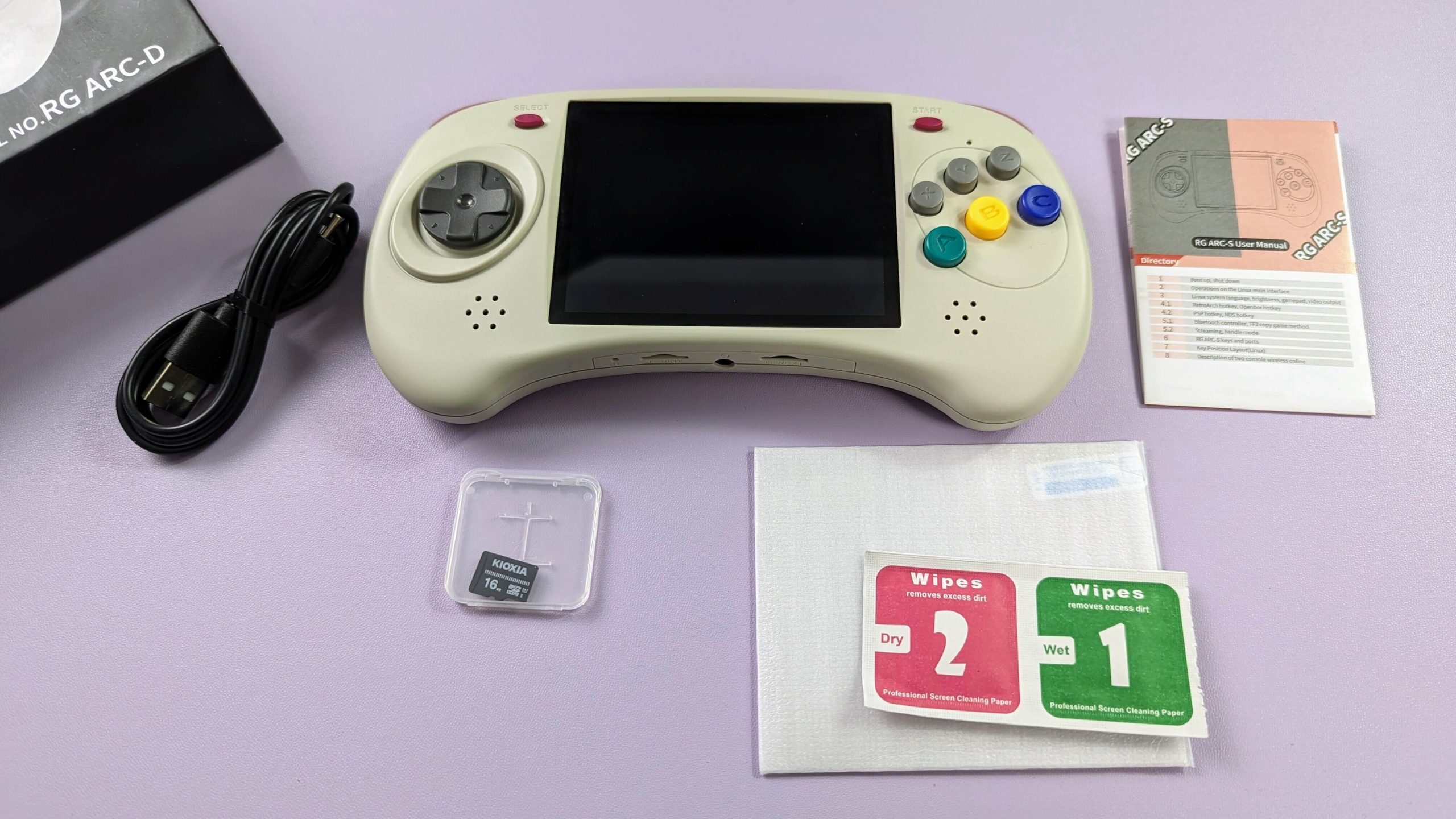
Pri nastavovaní zariadenia Anbernic je dôležité uistiť sa, že máte všetky potrebné komponenty a príslušenstvo pre hladký začiatok. Predovšetkým MicroSD karta ukladajúca Linux OS, ktorá je nevyhnutná pre fungovanie vášho zariadenia, by už mala byť vložená do slotu TF1/INT umiestneného v spodnej časti zariadenia. Okrem toho nezabudnite skontrolovať priestor pod hlavnou priehradkou škatule, pretože ďalšie dôležité položky sú často umiestnené práve tam. Dôkladne skontrolujte celú škatuľu, aby ste našli všetky komponenty potrebné pre kompletný a príjemný zážitok z nastavenia. S vaším nákupom by ste mali nájsť:
- 1x Zariadenie Anbernic RG Arc
- 1x 1x USB-C kábel
- 1x Ochranná fólia na obrazovku
- 1x MicroSD karta (Linux OS)
- 1x Micro SD karta (Úložisko)
- 1x Používateľská príručka
Máte problémy alebo otázky?
V spoločnosti DroiX sa hrdo hlásime k vysokej úrovni zákazníckeho servisu pred predajom aj po predaji. Ak máte akékoľvek otázky alebo problémy s akýmkoľvek nákupom u nás, prosím kontaktujte nás. Sme tu a s radosťou odpovieme na všetky otázky a čo najskôr vyriešime všetky problémy.
Prehľad zariadenia
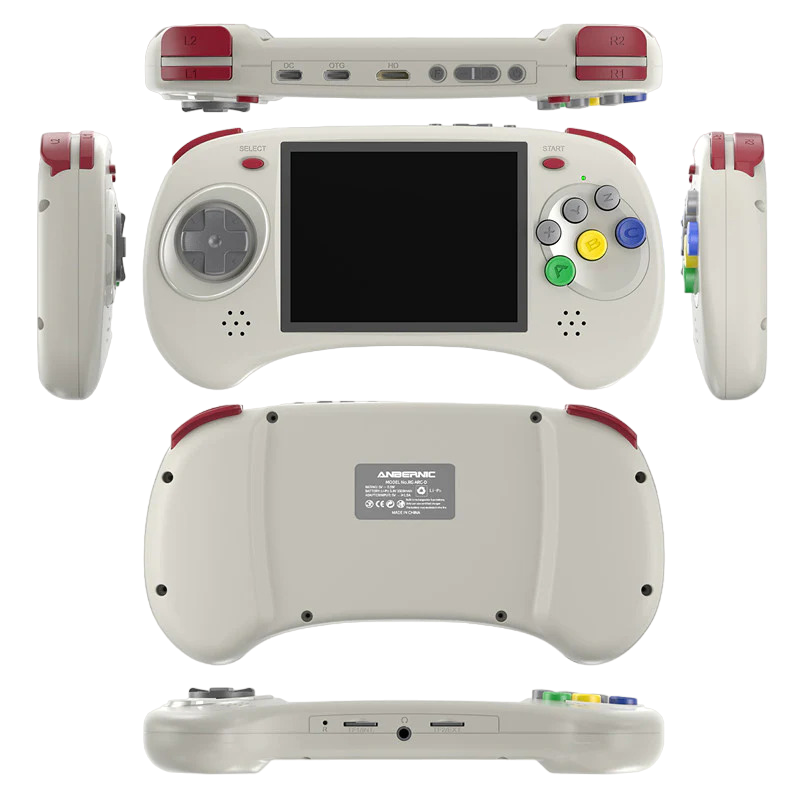
Modely Anbernic ARC-S aj ARC-D majú identické špecifikácie, pričom jediný rozdiel je v pamäti RAM a operačnom systéme. Okrem toho majú rovnaký RockChip RK3566 CPU, ARK Mali-G52 MP2 GPU a identickú sadu portov, ktoré sú jasne označené na samotnom zariadení, ako aj v používateľskej príručke. Tieto porty zahŕňajú:
- 1x USB-C PD port: vyhradený port na napájanie zariadenia.
- 1x USB-C OTG port: umožňuje pripojenie periférií na rozšírenú funkčnosť.
- 1x HDMI port: umožňuje pripojiť zariadenie k externému displeju.
- 2x MicroSD karta sloty: pre MicroSD karty, jeden primárne pre operačný systém (ukladanie Linux) a druhý pre úložisko.


Rozdiely medzi ARC-S a ARC-D
Oba modely Anbernic ARC-S a ARC-D majú rovnaké špecifikácie, pričom jediným rozdielom je RAM. Okrem toho majú rovnaký RockChip RK3566 CPU, ARK Mali-G52 MP2 GPU. Obe zariadenia bežia na Linux OS, načítanom z MicroSD karty v slote TF1/INT. ARC-D však disponuje extra funkciou: dokáže dual-boot s Android OS, čo ponúka väčšiu flexibilitu pri hraní a používaní aplikácií. Okrem toho je ARC-D vybavený dotykovou obrazovkou, čo zlepšuje jeho použitie so špecifickými hrami a aplikáciami, ktoré ťažia z dotykových vstupov, čo je funkcia nedostupná na ARC-S.
Čo robiť?
Predtým, než sa prenesiete späť do zlatého veku hrania, budete musieť najprv svoje zariadenie nastaviť a spustiť. Nebojte sa, prevedieme vás každým krokom. Naším cieľom je urobiť proces nastavenia čo najhladším a najjednoduchším, aby ste sa mohli sústrediť na vzrušenie a nostalgiu retro hrania. Stačí postupovať podľa týchto jednoduchých krokov a čoskoro budete opäť prežívať zlatú éru hrania.
Nabite zariadenie
Je nevyhnutné, aby prvou vecou bolo úplné nabitie vášho zariadenia Anbernic. Úplné nabitie zabezpečí, že sa vaše zariadenie počas počiatočného nastavenia neočakávane nevypne, čo môže zahŕňať dôležité kontroly a konfigurácie – ako napríklad kalibráciu batérie zariadenia. Toto počiatočné nabitie vytvára pevný základ pre dlhodobé zdravie a efektivitu batérie, v súlade s najlepšími postupmi na zachovanie životnosti zariadenia.
Vložte MicroSD kartu
Ďalej pripravte pamäť svojho zariadenia. Budete musieť vložiť kartu MicroSD do slotu TF2/EXT, ktorý sa pohodlne nachádza v spodnej časti zariadenia (pozrite si obrázok 1 nižšie). Táto karta MicroSD je miestom, kde budú uložené všetky vaše údaje, preto sa uistite, že je správne zaistená. S pripraveným úložiskom je vaše zariadenie takmer pripravené preniesť vás do sveta retro hrania.
Zapnutie zariadenia
Teraz oživme vaše zariadenie Anbernic! Stlačte a podržte tlačidlo napájania, aby sa zariadenie zapnulo (pozrite si obrázok 1 nižšie). Po zapnutí sa na prednej strane zariadenia rozsvieti zelený indikátor LED (pozrite si obrázok 2 nižšie). Majte na pamäti, že prvé spustenie môže trvať o niečo dlhšie ako zvyčajne — je to úplne normálne a je to súčasť procesu nastavenia. Po dokončení tohto počiatočného nastavenia budú nasledujúce časy spustenia rýchlejšie, čo vás rýchlejšie dostane k vašim hrám. Trpezlivosť je tu kľúčová; váš zážitok z retro hrania je vzdialený len pár okamihov!
Linux OS
Systém Linux OS je pohodlne predinštalovaný na karte MicroSD, vloženej do slotu TF1/INT v spodnej časti zariadenia. Toto nastavenie zaisťuje, že ste pripravení začať svoje herné dobrodružstvo hneď po vybalení. Táto karta MicroSD so systémom Linux OS je kľúčovým komponentom pre Anbernic ARC-S aj Anbernic ARC-D. Ak budete niekedy potrebovať túto kartu vybrať, nezabudnite ju znovu vložiť do rovnakého slotu TF1/INT, aby ste mohli naďalej využívať herný zážitok poháňaný systémom Linux.
Domovská ponuka
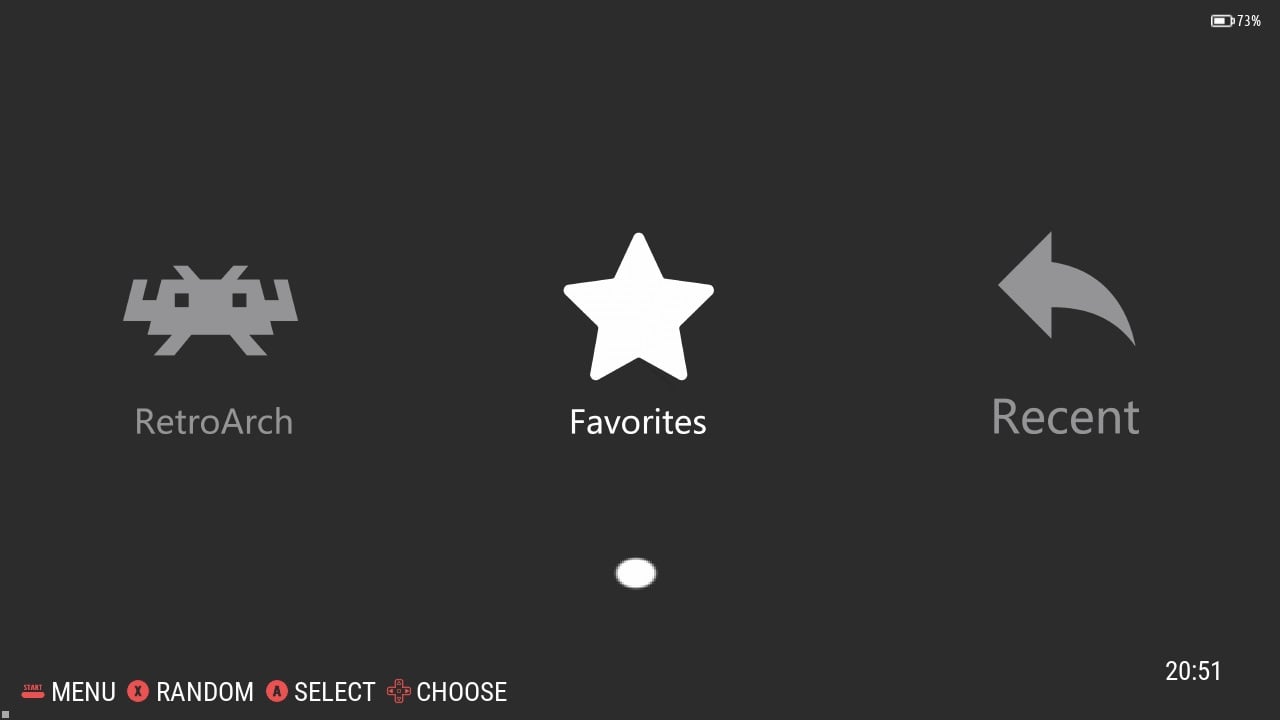
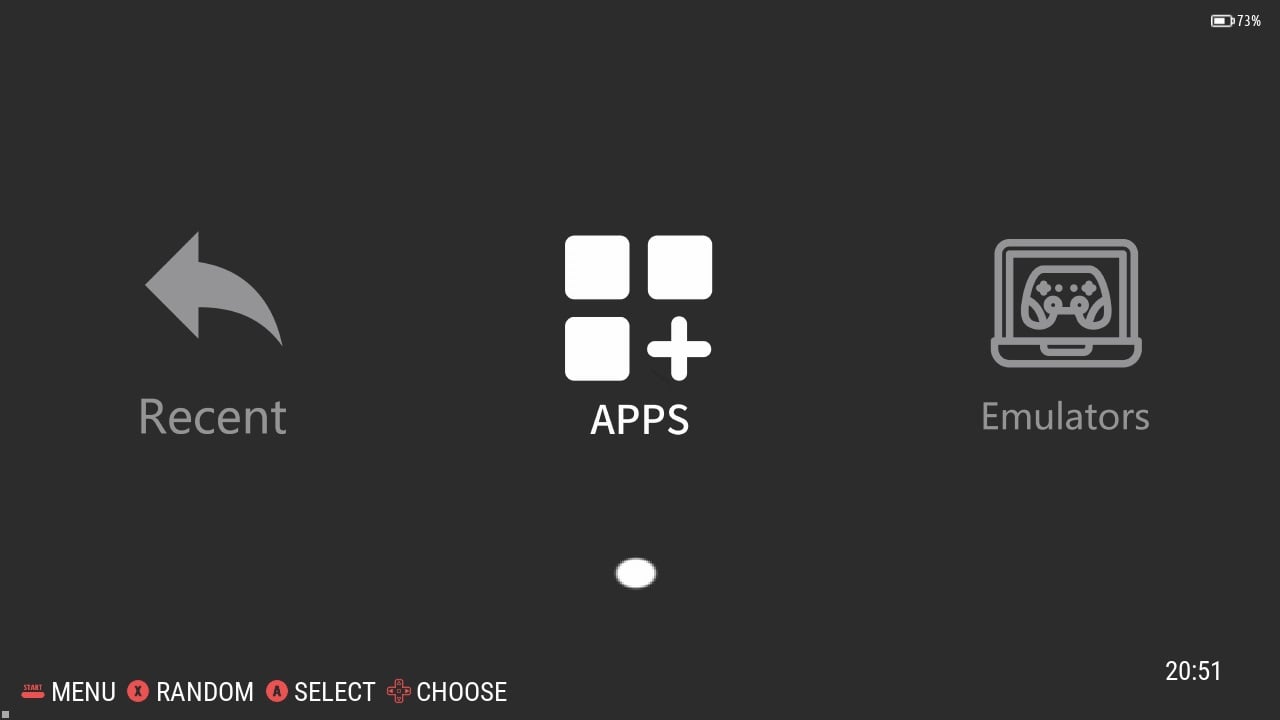
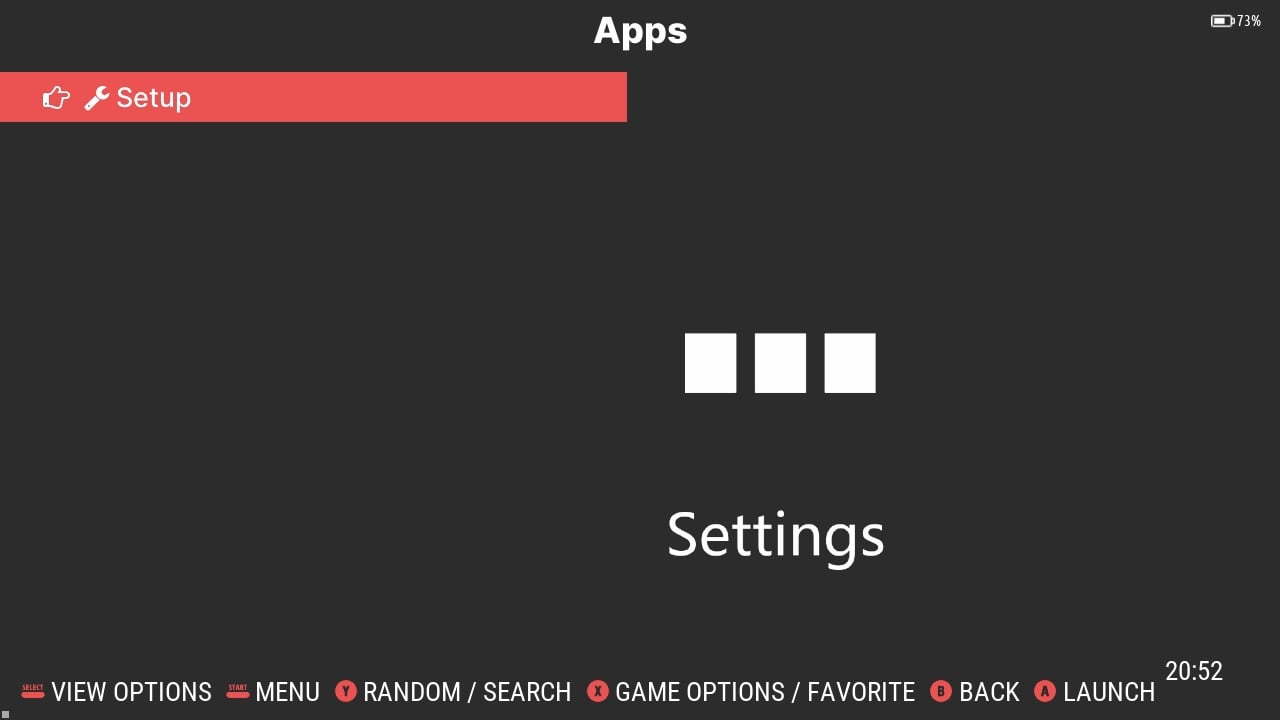
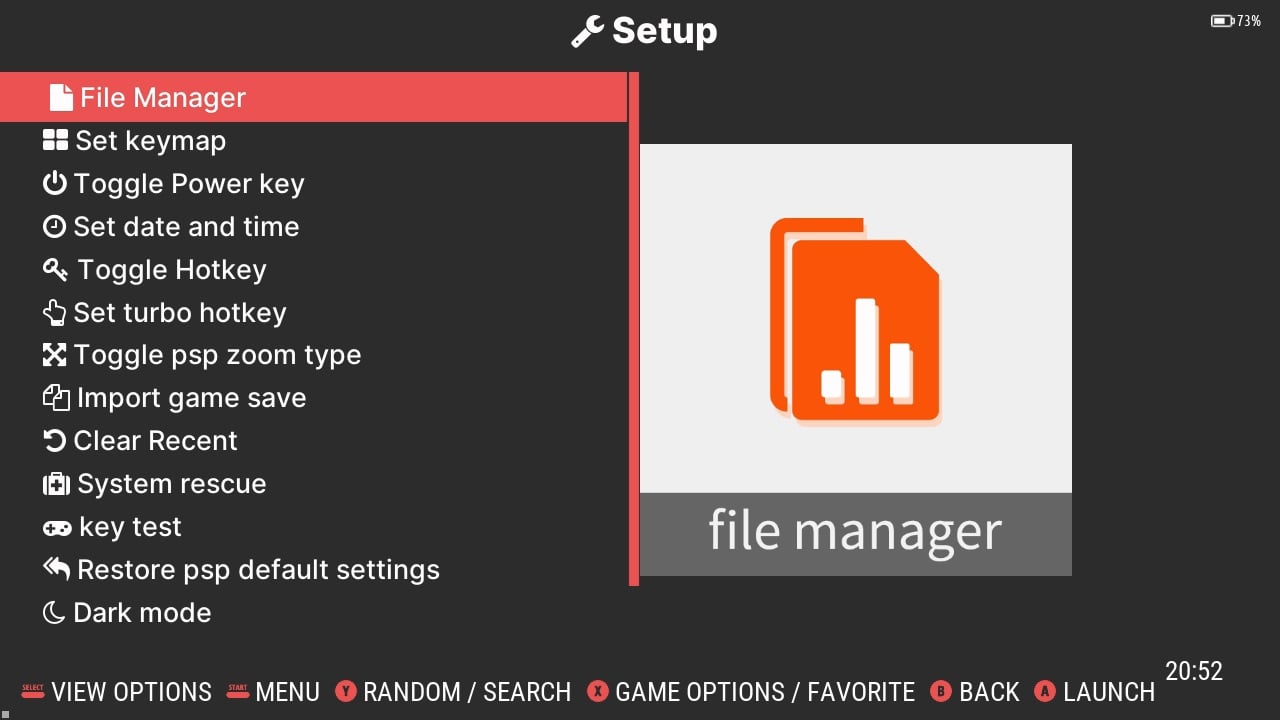
Vaše zariadenia Anbernic ponúkajú čisté a jednoduché používateľské rozhranie, ktoré umožňuje používateľsky prívetivý zážitok. Môžete si vybrať z piatich hlavných možností: Obľúbené; Nedávne; Aplikácie; Emulátory a RetroArch (pozrite si Obrázky 1 & 2 nižšie). Podrobnejšie sa budeme venovať jednotlivým kategóriám a ďalším možnostiam nižšie.
Obľúbené
Sekcia obľúbených pozostáva z vami definovaných obľúbených hier. Tu môžete jednoducho pristupovať k hrám, ktoré máte najradšej, a spravovať ich. Pridaním do obľúbených získate rýchlejší a bezproblémový prístup k týmto vybraným hrám, čo vám uľahčí okamžitý návrat do akcie. Ak chcete pridať hru do obľúbených, jednoducho zvýraznite hru v ponuke, potom stlačte tlačidlo X a vyberte možnosť „Pridať do obľúbených“.
Nedávne
Možnosť Nedávne obsahuje zoznam všetkých hier, ktoré ste v poslednom čase hrali, a poskytuje pohodlný spôsob, ako pokračovať tam, kde ste skončili, a sledovať svoj herný zážitok. Jednoducho spustite a hrajte hru a bude pridaná do sekcie Nedávne.
Hlavná ponuka
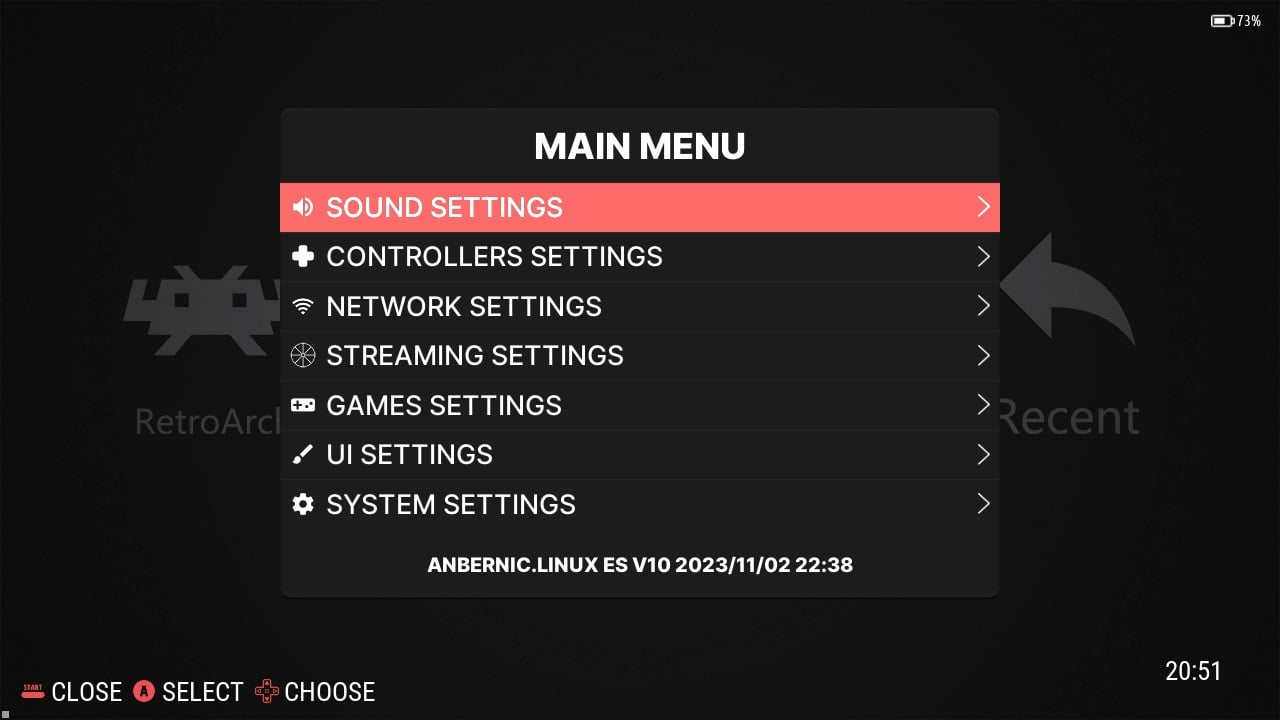
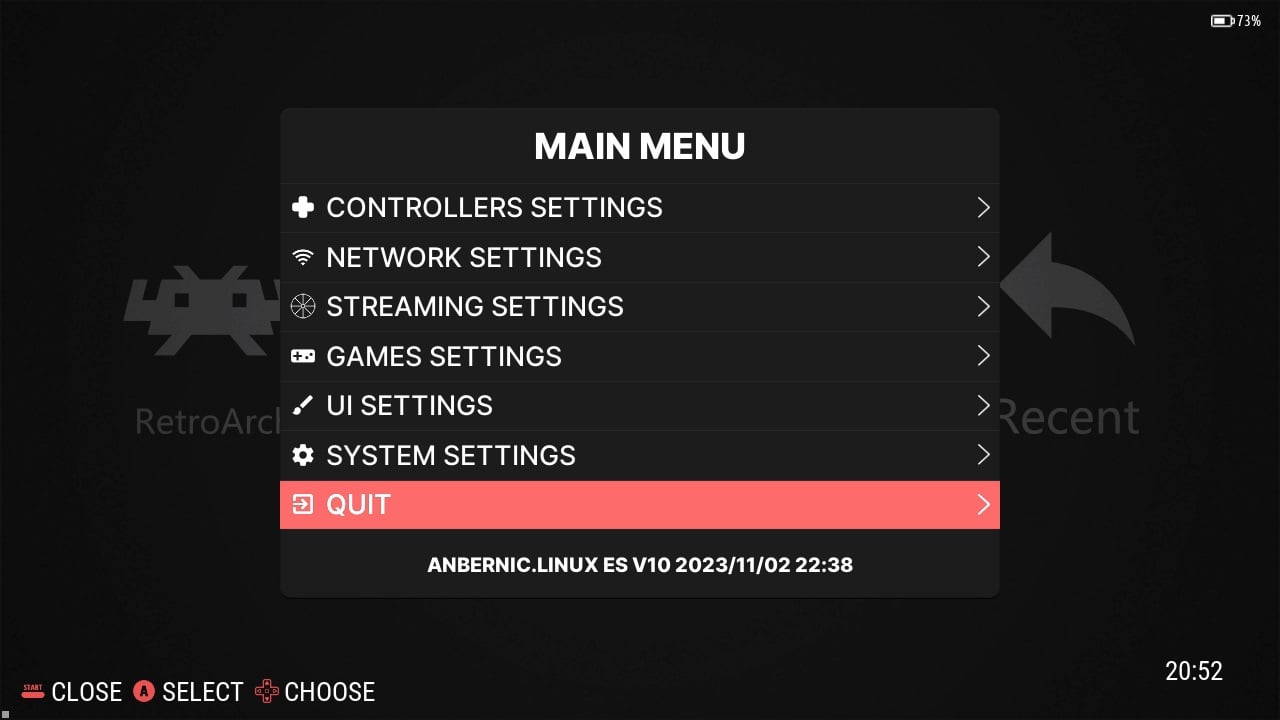
Ponuka možností (označovaná ako Hlavná ponuka) na vašom zariadení Anbernic ARC-S & Zariadenia ARC-D sú riadiacim centrom pre všetky prispôsobenia a systémové nastavenia. Stlačením tlačidla START získate prístup k tejto ponuke. Táto intuitívna ponuka poskytuje množstvo možností, ktoré vám umožňujú prispôsobiť zariadenie vašim preferenciám. Tu je rýchly prehľad toho, čo môžete konfigurovať:
- Nastavenia zvuku
- Nastavenia ovládača
- Nastavenia siete
- Nastavenia streamovania
- Nastavenia hier
- Nastavenia používateľského rozhrania
- Systémové nastavenia
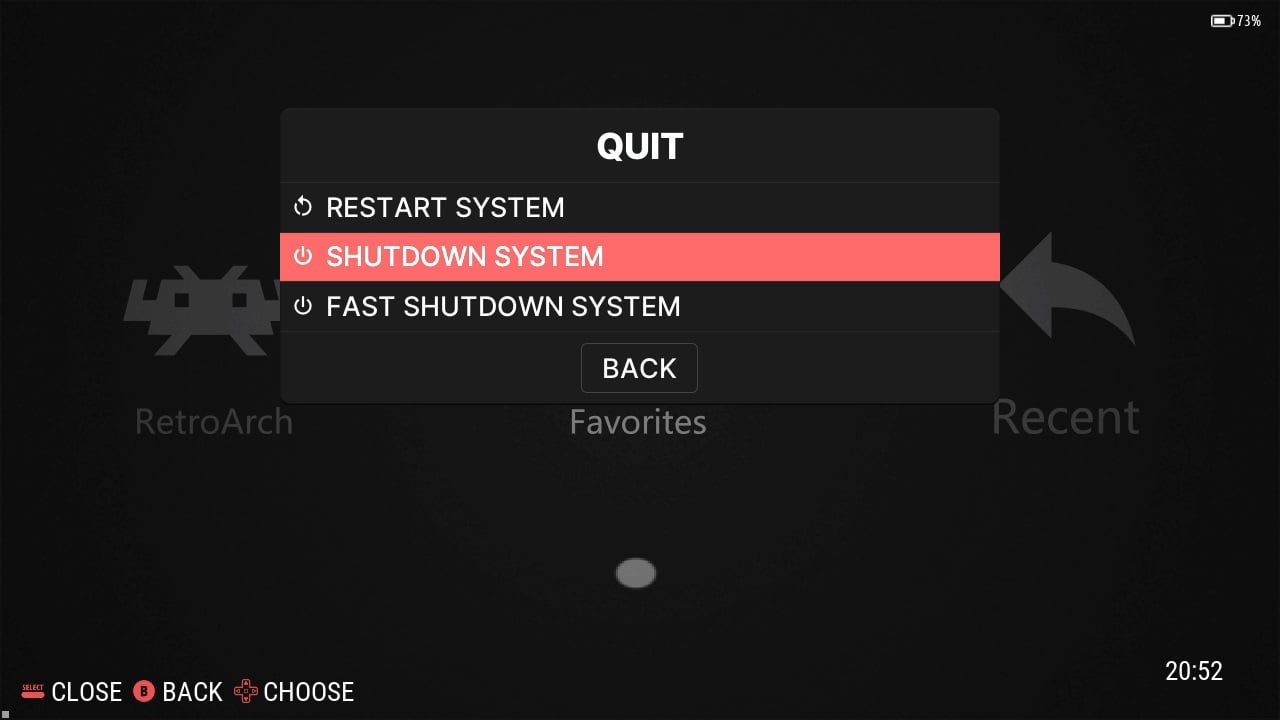
- Nastavenia vypnutia
Nastavenia Wi-Fi
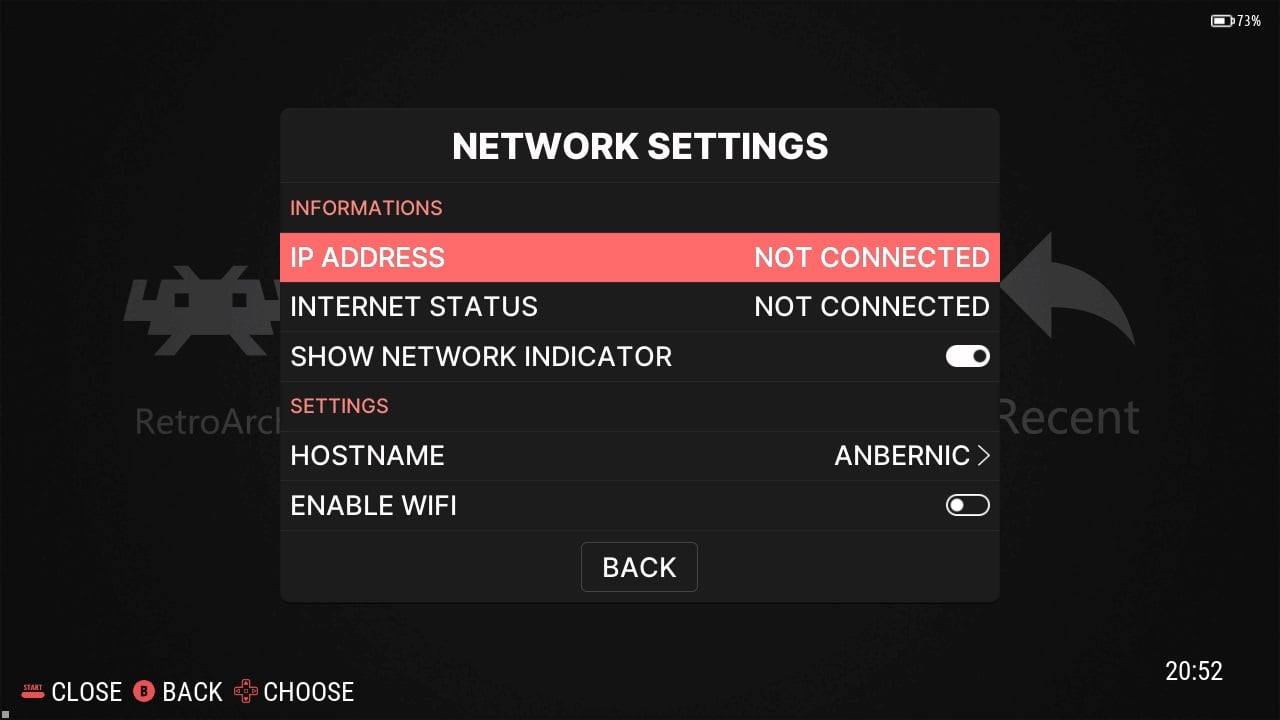
Nastavenie siete môže byť trochu zložité, preto tu je podrobný návod na jeho nastavenie. Najprv prejdite do Hlavná ponuka stlačením tlačidla Start a potom vyberte ‚Nastavenia siete‚. Ďalším krokom je povolenie Wi-Fi — po povolení by sa malo zobraziť niekoľko ďalších možností (pozrite si Obrázok 1 & 2 nižšie). Odtiaľ jednoducho vyberte ‚Wi-FI SSID‚, zvoľte požadované sieťové pripojenie a potom vyberte ‚Wi-FI Key‘ a zadajte správne heslo Wi-Fi (pozrite si Obrázok 2 nižšie).


Aplikácie
V ponuke Aplikácie môžete spravovať všetky svoje ostatné aplikácie.
Emulátory
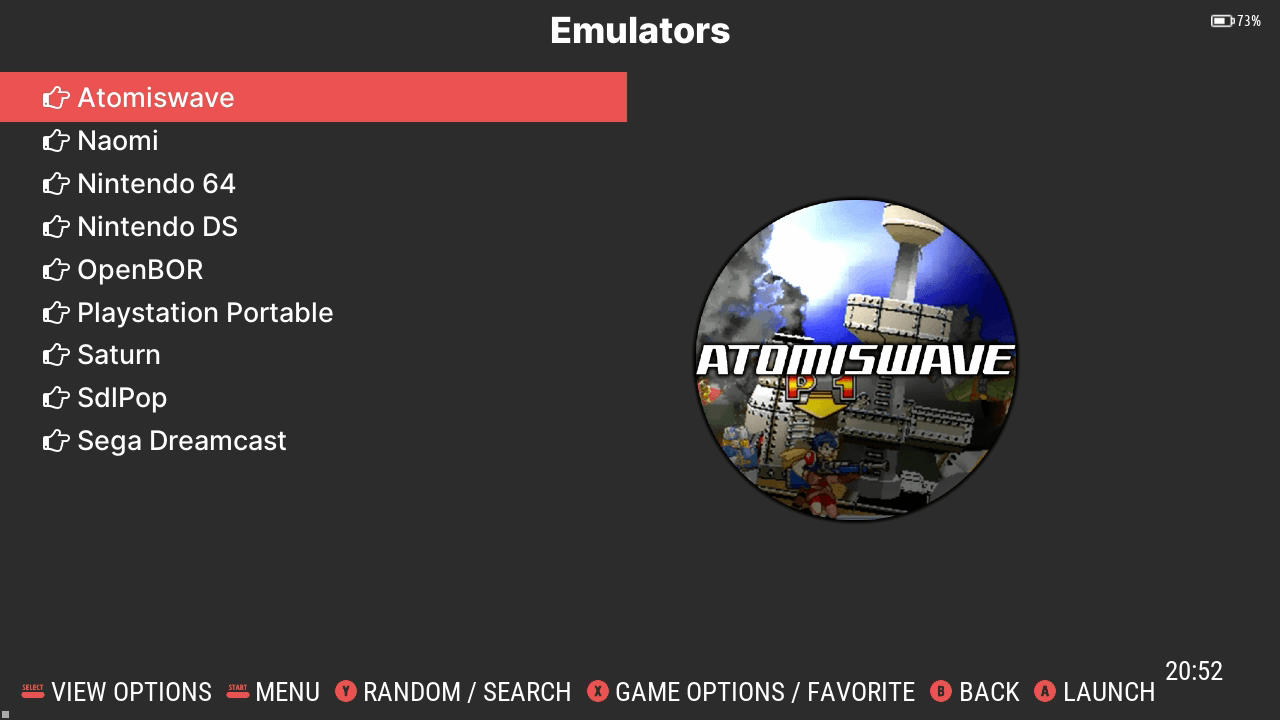
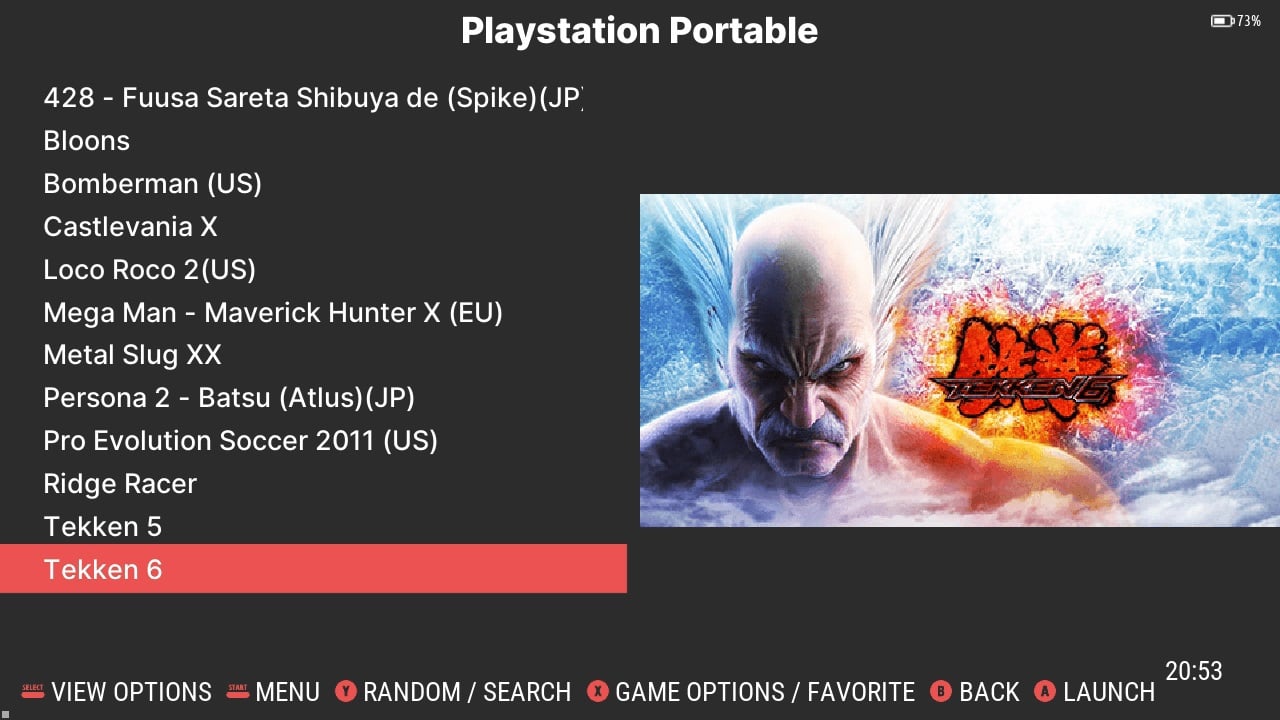
Možnosť ‚Emulátory‘ obsahuje jednotlivé & nezávislé emulátory, ktoré si môžete nainštalovať do svojho zariadenia. Najprv sa zobrazí zoznam rôznych nainštalovaných emulátorov (pozrite si Obrázok 1 nižšie). Po výbere emulátora sa zobrazí zoznam hier nainštalovaných pre daný emulátor (pozrite si Obrázok 2 nižšie).
RetroArch
RetroArch je bezplatný a open-source frontend pre emulátory a hry. Umožňuje vášmu zariadeniu spúšťať širokú škálu hier a zariadení a zároveň poskytuje jednotné konfigurácie a pokročilejšie funkcie, ako sú vlastné shadery, prehrávanie späť a netplay. RetroArch je alternatívny spôsob načítania emulátorov a hier na vašom zariadení Anbernic ARC, ktorý vám poskytuje viac možností prispôsobenia. RetroArch používa ‚Cores‚, ktoré fungujú ako plugin na načítanie emulátorov. Tieto ‚Cores‚ možno v podstate považovať za samotný emulátor. Budete môcť inštalovať a aktualizovať nové cores, keď budú dostupné v zostavení RetroArch.
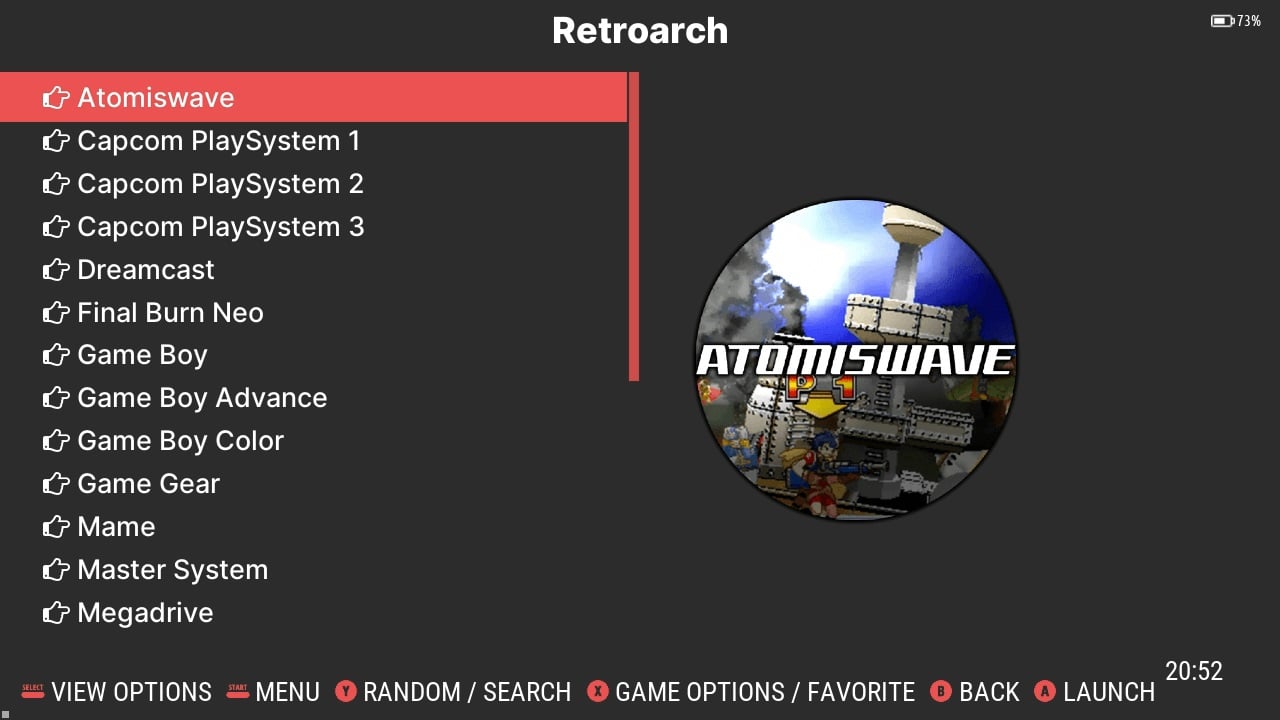
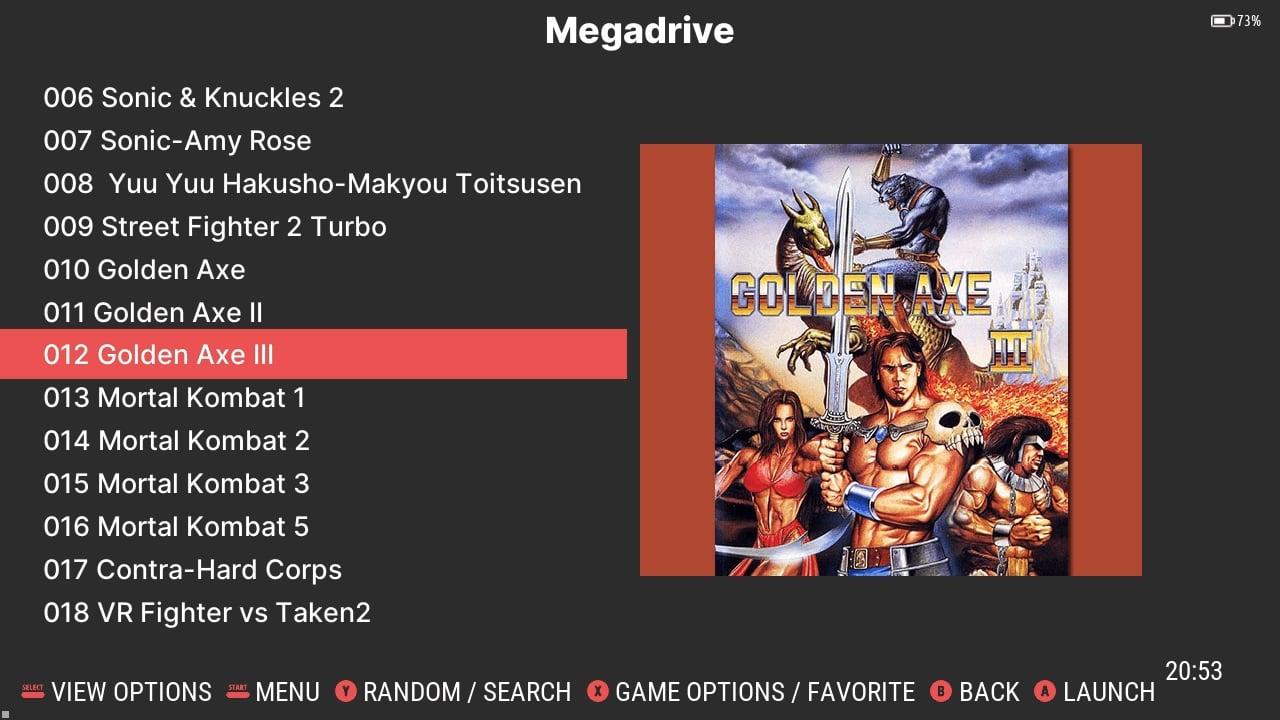
Android OS
Systém duálneho bootovania zariadenia Anbernic ARC-D vám umožňuje bootovať z Linux alebo Android. Ak chcete bootovať do Android, najprv musíte vybrať MicroSD kartu zo slotu TF1/INT, ktorý sa pohodlne nachádza v spodnej časti zariadenia. Mala by to byť tá istá MicroSD, ktorá bola už vložená do zariadenia, keď ste ho prvýkrát vybalili – NIE tá, ktorú ste museli vložiť! Karta v slote TF1/INT obsahuje Linux OS a jej vybratím sa signalizuje prepnutie na alternatívny operačný systém – Android. Všetko, čo teraz musíte urobiť, je zapnúť zariadenie! Ak chcete bootovať späť do Linux, jednoducho znova vložte tú istú kartu do slotu TF1/INT, keď je zariadenie vypnuté.
Po bootovaní do Android budete mať prístup k rôznym aplikáciám a funkciám odlišným od prostredia Linux, ktoré teraz popíšeme. Android OS poskytuje modernejšie používateľské rozhranie ako boot Linux. To znamená, že máte oveľa viac možností prispôsobenia – vrátane prístupu do Google Play Store, čo v konečnom dôsledku dodáva vášmu Retro zariadeniu viac funkcií.
Nastavenie Android
Pri prvom spustení Android OS budete musieť zariadenie nastaviť, ako keby bolo úplne nové. Jednoducho postupujte podľa pokynov na obrazovke a budete v poriadku! Najprv vás privíta uvítacia obrazovka, kde by ste mali vybrať ‚Start Use‘. Tým sa spustí nastavenie zariadenia, ktoré môže chvíľu trvať – nám to trvalo približne 3 – 5 minút! Po dokončení konfigurácie jednoducho vyberte ‚Continue‘ a teraz by ste mali byť v Android OS.
Centrum ovládania
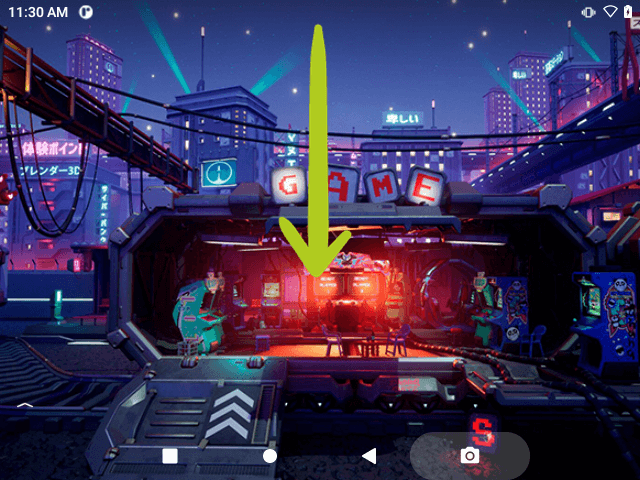
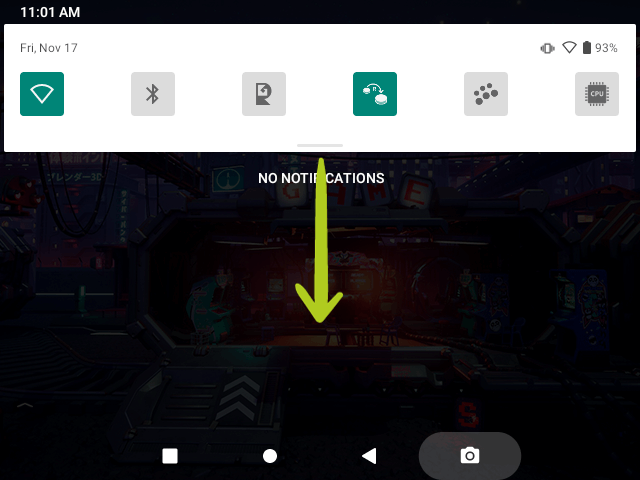
Ovládacie centrum zariadenia Anbernic je možné otvoriť potiahnutím prstom nadol z hornej časti obrazovky, podobne ako na smartfóne (pozri obrázok 1 nižšie). Ak je to potrebné, potiahnutím znova nadol rozšírite ovládací panel (pozri obrázky 2 & 3 nižšie). Odtiaľ môžete jednoducho a rýchlo pristupovať k možnostiam zariadenia, ako sú Wi-Fi, Bluetooth, režim ovládania, priradenie tlačidiel a ďalšie, a upravovať ich.
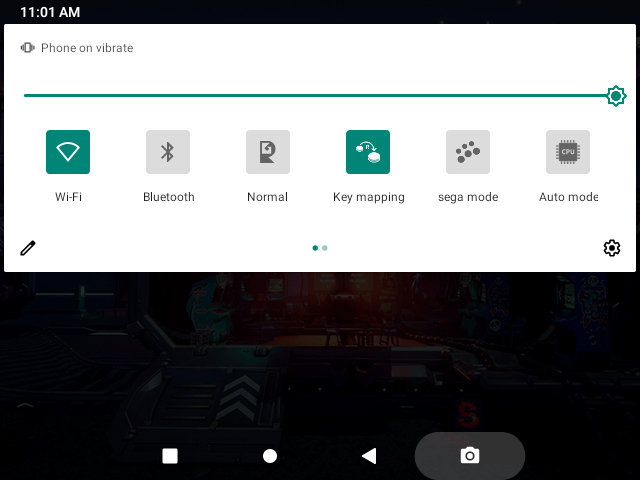
Nastavenia Wi-Fi
Ak chcete pristupovať k nastaveniam siete a pripojiť sa k nim, otvorte ovládacie centrum a podržte prst na možnosti Wi-Fi. Otvorí sa ponuka Wi-Fi so všetkými dostupnými sieťovými pripojeniami. Jednoducho vyberte požadovanú sieť a zadajte heslo.
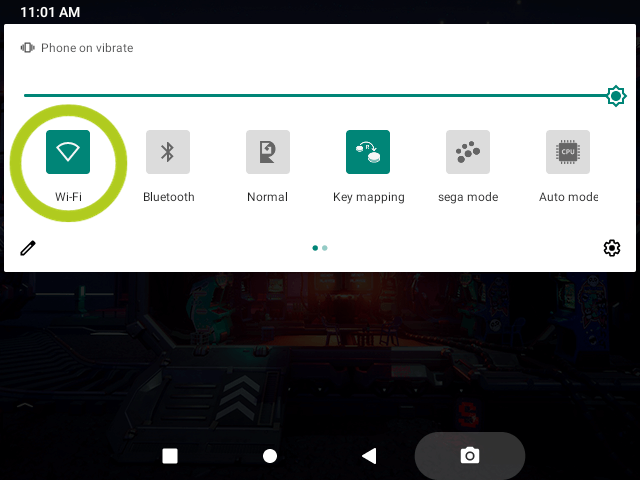


Rýchle nastavenie emulátora – pustite sa priamo do hry
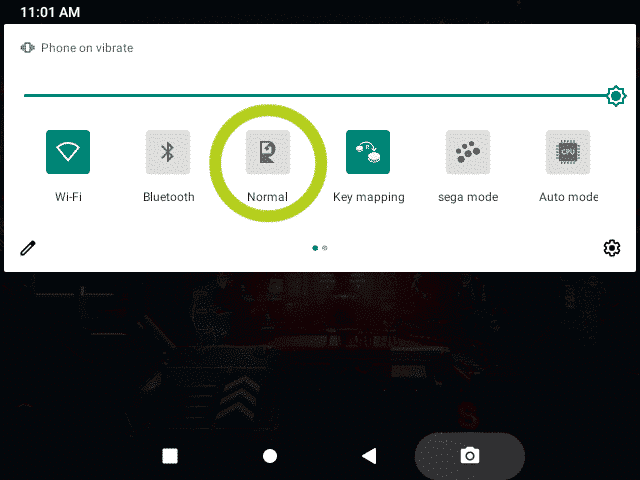
Ak chcete na zariadení Anbernic rýchlo začať hrať hry s minimálnym nastavením, otvorte ovládacie centrum zariadenia potiahnutím prstom nadol z hornej časti obrazovky, podobne ako na smartfóne. Po otvorení ovládacieho centra sa zobrazí možnosť s ikonou Anbernic RG označená ako „Normal“ alebo „Game Mode“. Klepnutím na ňu otvoríte/zatvoríte RG Launcher.
Po otvorení sa zobrazí prekrytie s rôznymi emulátormi. Medzi emulátormi sa pohybujte pomocou tlačidiel vľavo a vpravo (alebo potiahnutím prstom) a nájdite požadovanú možnosť. Po výbere emulátora sa zobrazí zoznam všetkých kompatibilných dostupných hier. Vyberte hru, ktorú chcete hrať, a spustíte sa priamo do hry s predkonfigurovanými nastaveniami, čo zaručuje plynulý herný zážitok.


Manuálne nastavenie emulátora
Pre tých, ktorí uprednostňujú väčšiu kontrolu a prispôsobenie svojho herného zážitku, je manuálne nastavenie každého emulátora na zariadení Anbernic výhodným prístupom. Hoci tento proces trvá o niečo dlhšie, umožňuje väčšiu personalizáciu emulátora aj hier. Emulátory sú už v zariadení nainštalované, hoci nie sú nastavené. Nižšie použijeme ako príklad DuckStation, emulátor PS1. Každý emulátor môže vyzerať odlišne a jeho proces nastavenia sa môže mierne líšiť, ale všetky budú podobné.
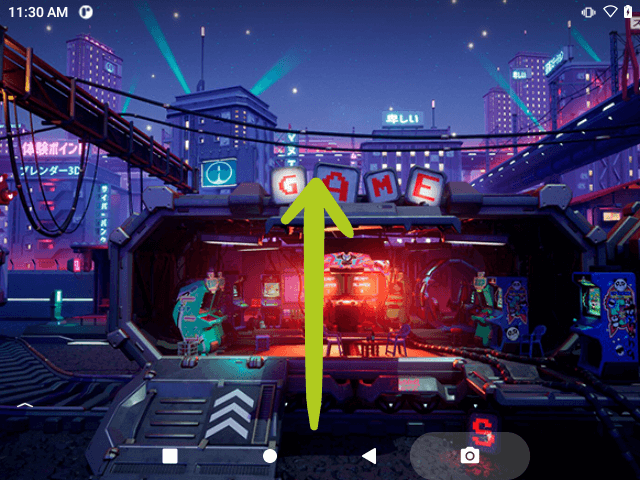
Rovnako ako na smartfóne Android potiahnutím prstom nahor zo spodnej časti obrazovky otvorte knižnicu aplikácií. Nachádzajú sa tu všetky nainštalované aplikácie vrátane emulátorov. Teraz sa posúvaním prehľadajte a nájdite emulátor, ktorý chcete nastaviť, a klepnutím na jeho ikonu ho otvorte. Spočiatku sa zvyčajne nezobrazia žiadne hry. Namiesto toho vás emulátor vyzve na pridanie adresára. Ak to chcete urobiť, vyberte „Add directory“ a otvorí sa nové okno. Tu klepnutím na ikonu navigácie (znázornenú tromi vodorovnými čiarami) získate prístup k rôznym umiestneniam úložiska. V ponuke vyberte „SD Card“, čo je MicroSD karta, ktorú ste predtým vložili do slotu TF2/EXT.




Teraz musíte prejsť do priečinka obsahujúceho všetky hry zodpovedajúce konzole emulátora. Napríklad pre DuckStation (emulátor PS1) budete musieť nájsť priečinok so všetkými vašimi hrami pre PS1. Po výbere priečinka stlačte v spodnej časti obrazovky „Použiť tento priečinok“. Zobrazí sa výzva na prístup k zariadeniu. Vyberte „Povoliť prístup“ a emulátor začne prehľadávať priečinok a hľadať kompatibilné hry. Po dokončení by sa hry mali zobraziť v ponuke emulátora, pripravené na hranie!




Nastavenie RetroArch
Ponorte sa hlbšie do RetroArch! Nižšie sme už vytvorili podrobného sprievodcu, ktorý pokrýva všetko, čo potrebujete vedieť o nastavení a používaní RetroArch. Tento sprievodca je navrhnutý tak, aby zjednodušil proces a zabezpečil, že ľahko získate prístup k širokej škále klasických hier a užijete si ich, pričom sa zároveň podrobne venuje aj zložitejším častiam RetroArch. Či už ste skúsený hráč alebo s RetroArch len začínate, náš sprievodca vylepší váš zážitok a urobí ho príjemnejším a plynulejším.
Inštalácia nových hier
V DroiX na našich zariadeniach nepredinštalujeme ani neprednačítavame žiadne hry. Vašu vášeň pre hranie však plne podporujeme… preto sme vytvorili podrobného, opakovane použiteľného sprievodcu, ako pridávať, inštalovať a aktualizovať hry (ROM) vo vašom zariadení. Tento sprievodca je navrhnutý ako univerzálny zdroj pre všetky naše príručky Začíname, aby ste si mohli nastaviť a prispôsobiť svoju knižnicu hier podľa svojich predstáv. Postupujte podľa pokynov vo vloženom sprievodcovi a začnite si vytvárať zbierku hier, ktorá zodpovedá vášmu jedinečnému hernému vkusu a preferenciám.
Nabíjanie vášho handheldu
Najlepšie postupy nabíjania vášho handheldu nájdete v priloženom sprievodcovi.
Otázky a odpovede