




Odlično izbiro ste naredili z vašim novim Anbernic RG ARC-S & Anbernic RG ARC-D! Dobrodošli v vznemirljivem svetu retro iger, ki vam odpira vesolje klasične igralne nostalgije v kombinaciji s sodobno tehnologijo. Naš vodnik za začetek zagotavlja, da boste kar najbolje izkoristili svoj retro prenosni igralnik, ki združuje čar stare šole igranja s sodobno prilagodljivostjo in zmogljivostjo.
Pri DroiX slavimo in podpiramo duh retro iger. Prav tako stojimo za načelom opolnomočenja naših uporabnikov. Če torej naletite na težave in se počutite dovolj samozavestni, da jih rešite, popolnoma podpiramo vašo pravico do popravila! Brez vpliva na garancijo vaše naprave! Vendar ne pozabite, DroiX Služba za stranke vam je vedno na voljo za vsa vprašanja ali pomoč, ki jo morda potrebujete.
Nastavitev Anbernic Arc
Začnite svojo Anbernic pot z nastavitvijo naprave. V tem razdelku vas bomo vodili skozi strojne komponente, povezave in vse dodatne informacije, ki jih boste morda potrebovali med pripravo na poglobljeno doživetje gledanja.
Kaj je v škatli?
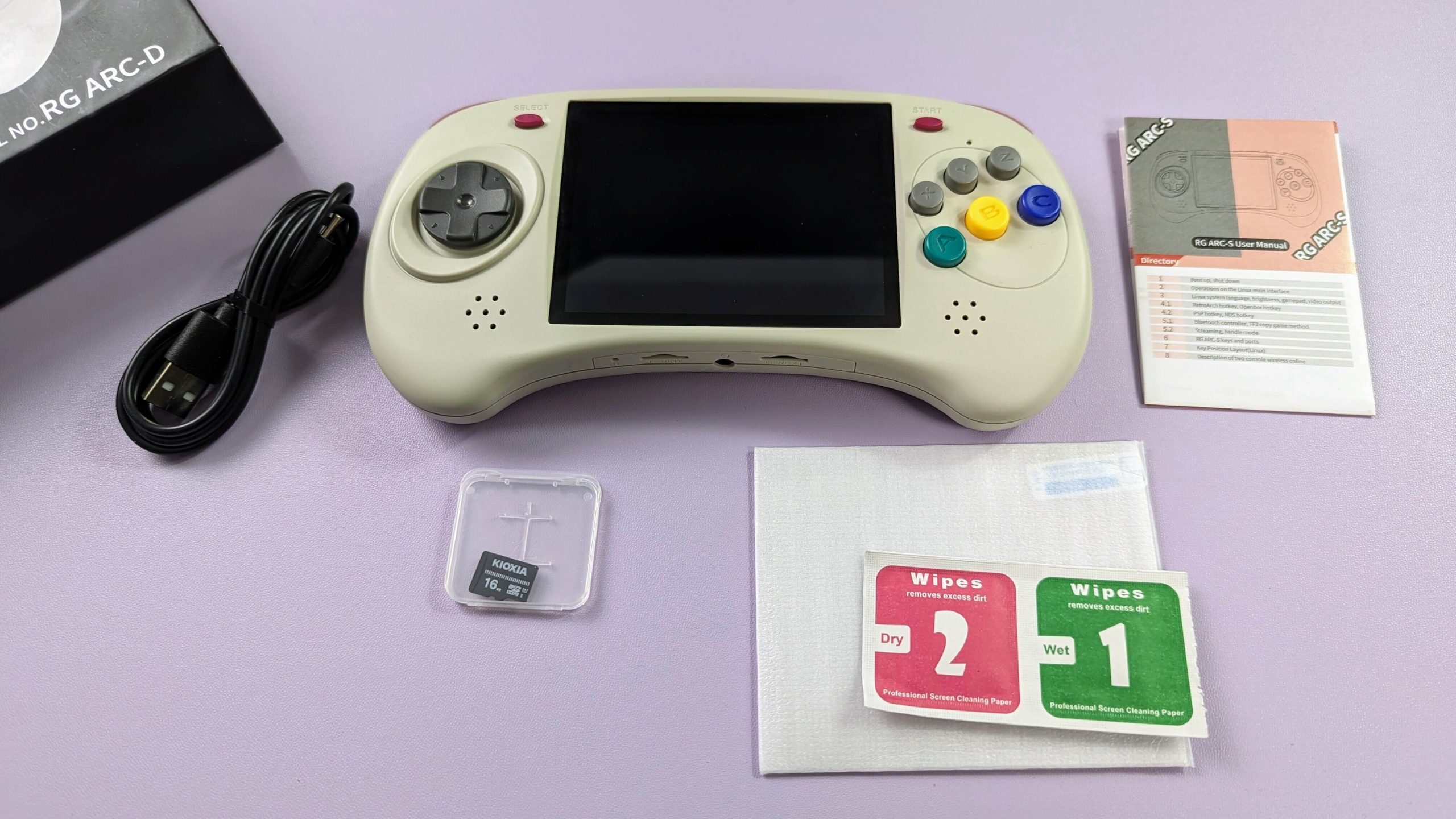
Pri nastavitvi vaše naprave Anbernic je pomembno zagotoviti, da imate vse potrebne komponente in dodatke za gladek začetek. Predvsem kartica MicroSD, ki shranjuje Linux OS, kar je ključnega pomena za delovanje vaše naprave, mora biti že vstavljena v režo TF1/INT na dnu naprave. Prav tako ne pozabite preveriti pod glavnim predelom škatle, saj so tam pogosto nameščeni drugi bistveni predmeti. Temeljito preglejte celotno škatlo, da najdete vse komponente, ki jih potrebujete za popolno in prijetno izkušnjo nastavitve. Ob nakupu bi morali najti:
- 1x naprava Anbernic RG Arc
- 1x kabel USB-C
- 1x zaščita zaslona
- 1x kartica MicroSD (Linux OS)
- 1x kartica Micro SD (shramba)
- 1x uporabniški priročnik
Težave ali vprašanja?
Pri DroiX smo ponosni na visoko raven storitev za stranke pred in po prodaji. Če imate kakršna koli vprašanja ali težave s katerim koli nakupom pri nas, nas prosimo kontaktirajte. Tu smo in z veseljem odgovorimo na vsa vprašanja ter čim prej rešimo vse težave.
Pregled naprave
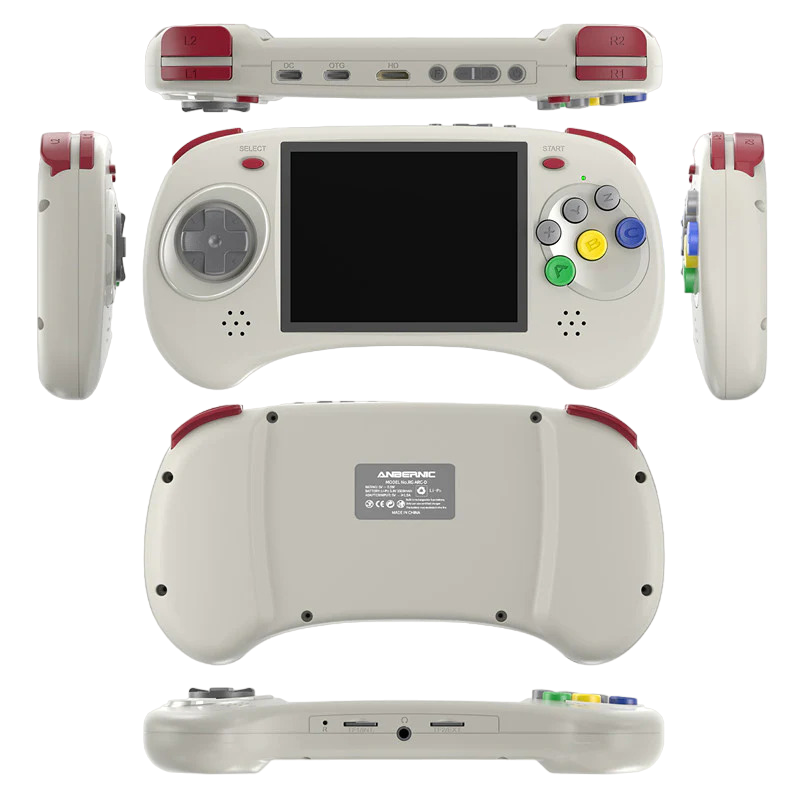
Modela Anbernic ARC-S in ARC-D imata enake specifikacije, razlika je le v RAM-u in OS. Poleg tega imata enak CPU RockChip RK3566, GPU ARK Mali-G52 MP2 in enak nabor vrat, ki so jasno označena na sami napravi kot tudi v uporabniškem priročniku. Ta vrata vključujejo:
- 1x vrata USB-C PD: namenska vrata za napajanje naprave.
- 1x vrata USB-C OTG: omogočajo priklop perifernih naprav za razširjeno funkcionalnost.
- 1x vrata HDMI: omogočajo povezavo vaše naprave z zunanjim zaslonom.
- 2x reži kartice MicroSD: sprejmeta kartici MicroSD, ena primarno za operacijski sistem (shranjevanje Linux) in druga za shrambo.


Razlike med ARC-S in ARC-D
Modela Anbernic ARC-S in ARC-D imata enake specifikacije, razlika je le v RAM-u. Poleg tega imata enak CPU RockChip RK3566, GPU ARK Mali-G52 MP2. Obe napravi delujeta na Linux OS, naloženem s kartice MicroSD v reži TF1/INT. ARC-D pa ima dodatno funkcijo: lahko se dvojno zažene z Android OS, kar ponuja več prilagodljivosti pri igranju in uporabi aplikacij. Poleg tega je ARC-D opremljen s funkcijo zaslona na dotik, kar izboljša njegovo uporabo pri določenih igrah in aplikacijah, ki imajo koristi od dotičnih vnosov, funkcija, ki ni na voljo pri ARC-S.
Kaj storiti?
Preden se vrnete v zlato dobo igranja, boste morali najprej nastaviti in zagnati svojo napravo. Ne skrbite, vodili vas bomo skozi vsak korak. Cilj nam je narediti postopek nastavitve čim bolj gladek in brez težav, da se boste lahko osredotočili na vznemirjenje in nostalgijo retro iger. Preprosto sledite tem preprostim korakom in kmalu boste ponovno doživljali zlato dobo igranja.
Napolnite napravo
Ključnega pomena je, da najprej popolnoma napolnite svojo napravo Anbernic. Popolna napolnitev zagotavlja, da se vaša naprava med začetno nastavitvijo ne bo nepričakovano izklopila, kar lahko vključuje pomembne preglede in konfiguracije – na primer kalibracijo baterije naprave. Ta začetna napolnitev postavlja močne temelje za dolgoročno zdravje in učinkovitost baterije, v skladu z najboljšimi praksami za ohranjanje dolgoživosti naprave.
Vstavite kartico MicroSD
Nato pripravimo pomnilnik vaše naprave. Vstaviti boste morali kartico MicroSD v režo TF2/EXT, ki je priročno nameščena na dnu naprave (glejte sliko 1 spodaj). Ta kartica MicroSD je kraj, kjer bodo shranjeni vsi vaši podatki, zato poskrbite, da bo pravilno pritrjena. Ko je vaša shramba nameščena, je vaša naprava skoraj pripravljena, da vas popelje v svet retro iger.
Vklop naprave
Zdaj pa oživimo vašo napravo Anbernic! Pritisnite in držite gumb za vklop, da vklopite napravo (glejte sliko 1 spodaj). Zelena LED-indikatorska lučka bo zasvetila na sprednji strani naprave, ko bo vklopljena (glejte sliko 2 spodaj). Upoštevajte, da lahko prvi zagon traja nekoliko dlje kot običajno – to je povsem normalno in del postopka nastavitve. Ko je ta začetna nastavitev končana, bodo naslednji časi zagona hitrejši, kar vas bo hitreje popeljalo v vaše igre. Potrpežljivost je tu ključnega pomena; vaša retro igralna izkušnja je le še nekaj trenutkov stran!
Linux OS
Linux OS je priročno prednaložen na kartici MicroSD, vstavljeni v režo TF1/INT na dnu vaše naprave. Ta nastavitev zagotavlja, da ste pripravljeni začeti svojo igralno pustolovščino takoj iz škatle. Ta kartica MicroSD z Linux OS je ključna komponenta tako za Anbernic ARC-S kot za Anbernic ARC-D. Če boste kdaj morali odstraniti to kartico, jo ne pozabite ponovno vstaviti v isto režo TF1/INT, da boste lahko še naprej uživali v igralni izkušnji, ki jo poganja Linux.
Glavni meni
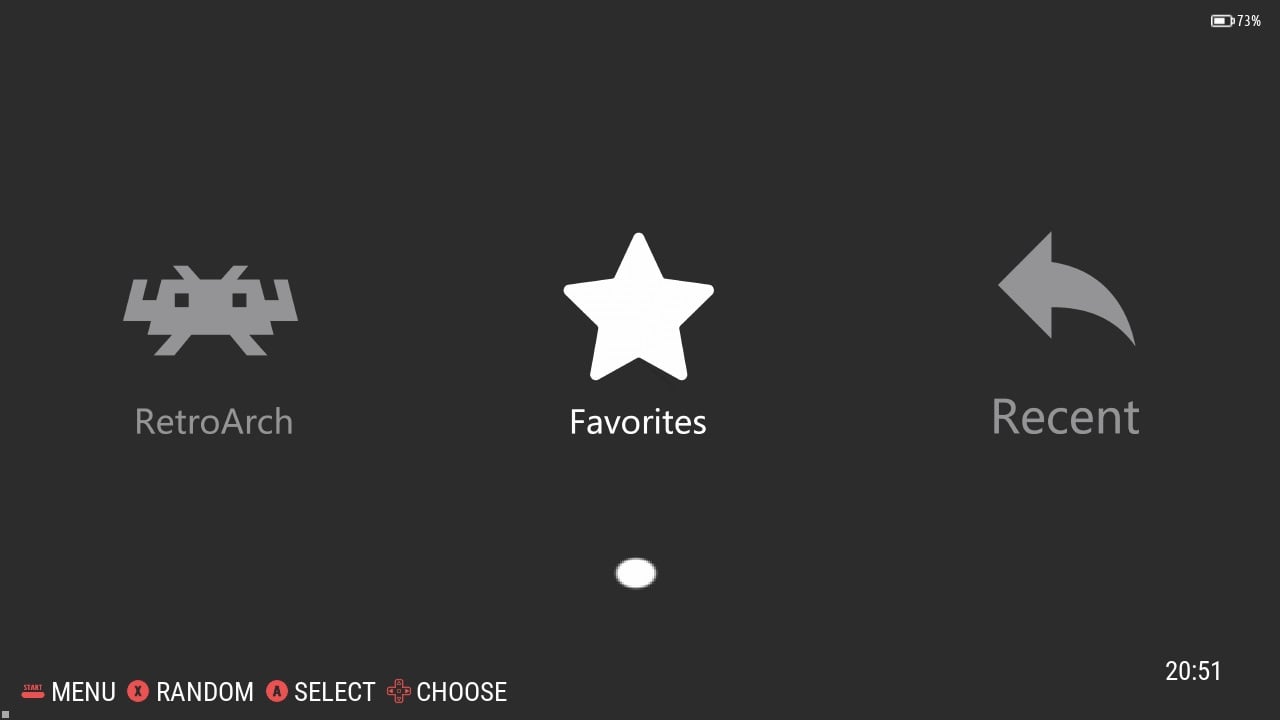
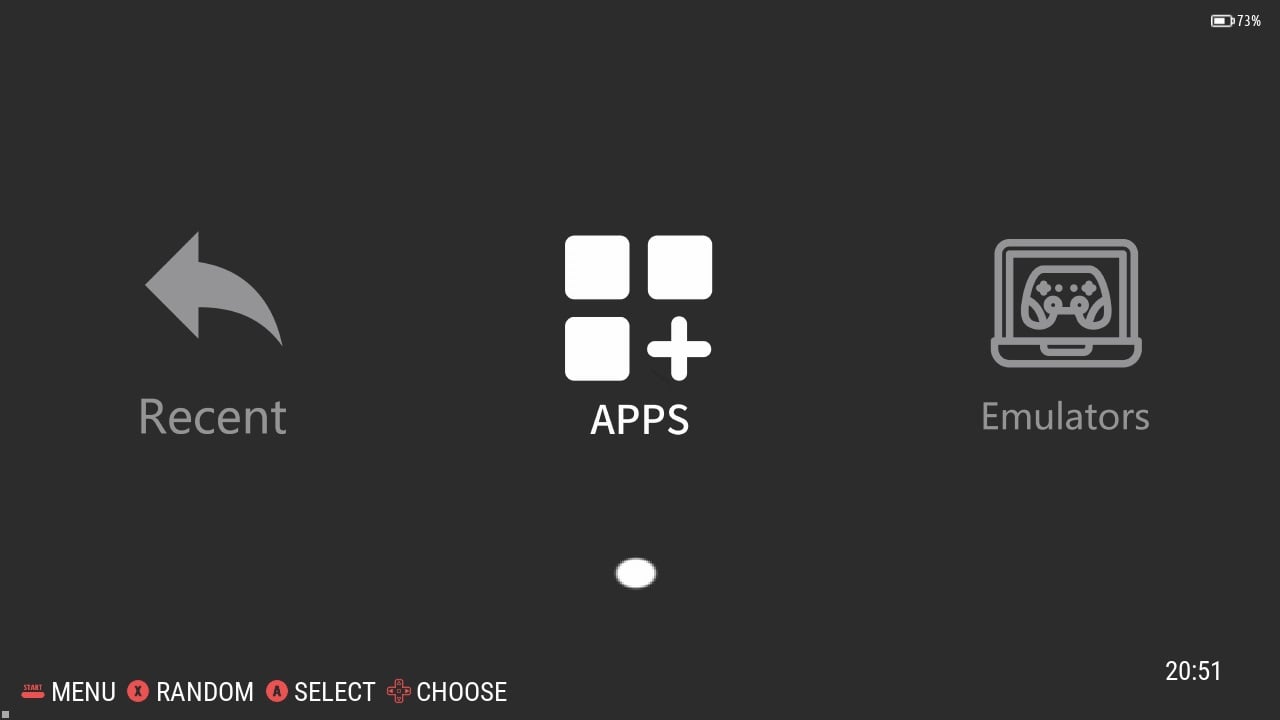
Vaše naprave Anbernic ponujajo čist in preprost uporabniški vmesnik, ki omogoča uporabniku prijazno izkušnjo. Izberete lahko med petimi glavnimi možnostmi: Priljubljene; Nedavno; Aplikacije; Emulatorji in RetroArch (glejte sliki 1 & 2 spodaj). V nadaljevanju bomo podrobneje obravnavali vsako od teh kategorij in še več.
Priljubljene
Razdelek priljubljenih sestavljajo vaše določene priljubljene igre. Tu lahko preprosto dostopate do iger, ki jih imate najraje, in jih upravljate. Dodajanje med priljubljene omogoča hitrejši in preprostejši dostop do teh izbranih iger, kar olajša takojšnjo vrnitev v akcijo. Če želite igro dodati med priljubljene, preprosto označite igro v meniju, nato pritisnite gumb X in izberite ‘Dodaj med priljubljene’.
Nedavno
Možnost Nedavno vsebuje seznam vseh iger, ki ste jih nedavno igrali, kar omogoča priročen način za nadaljevanje tam, kjer ste končali, in spremljanje vaše igralne izkušnje. Preprosto zaženite in igrajte igro in dodana bo v razdelek Nedavno.
Glavni meni
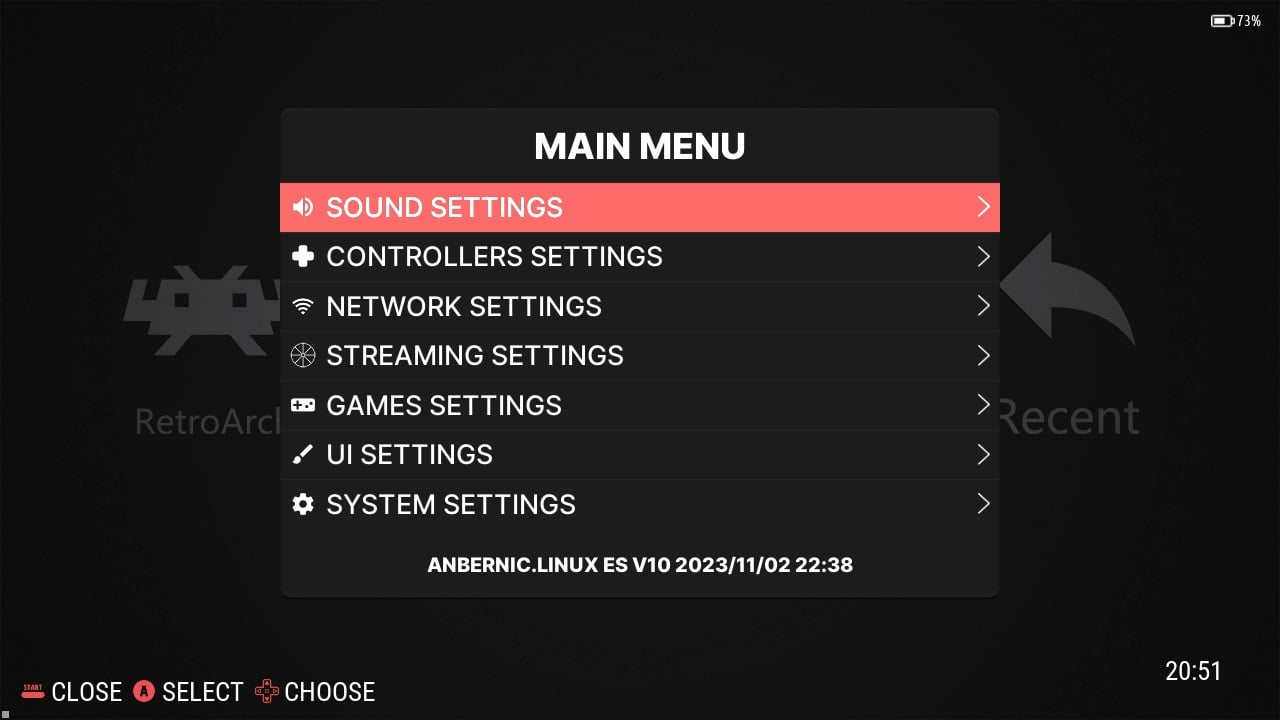
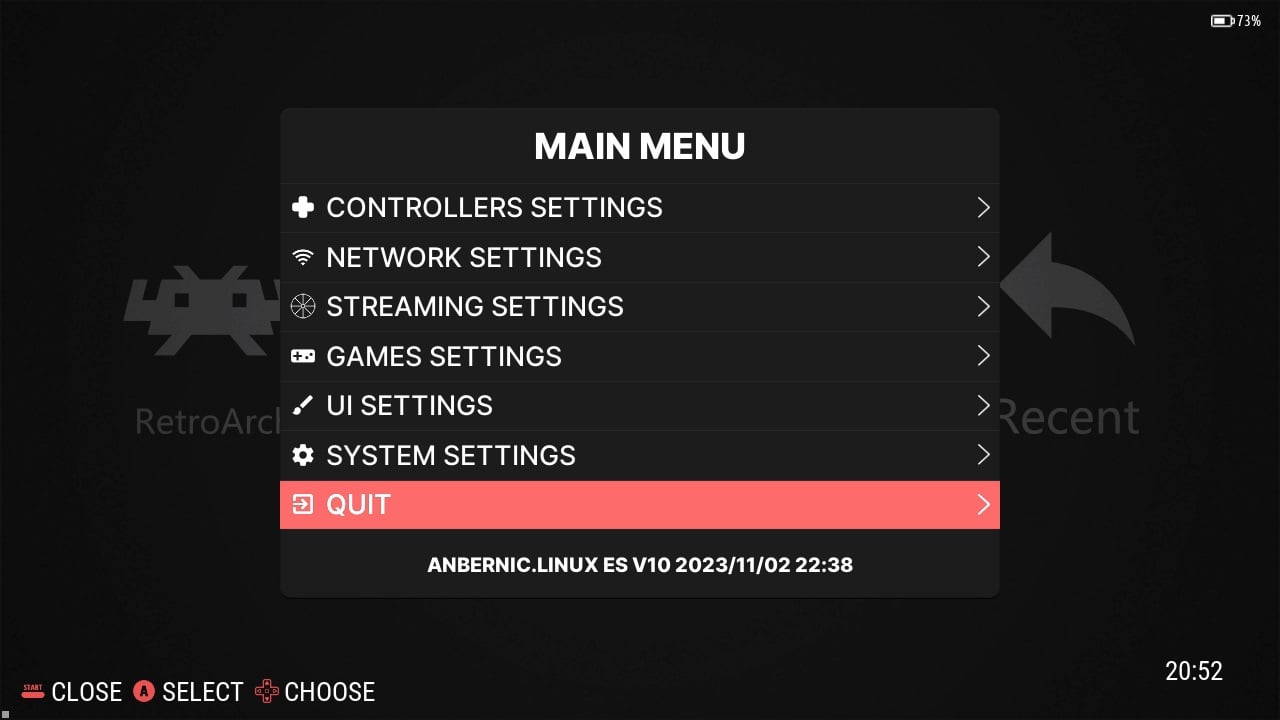
Meni z možnostmi (imenovan Glavni meni) na vaših napravah Anbernic ARC-S & ARC-D je nadzorni center za vse prilagoditve in sistemske nastavitve. Pritisnite START za dostop do tega menija. Ta intuitivni meni ponuja vrsto možnosti, ki vam omogočajo, da napravo prilagodite svojim željam. Tukaj je kratek pregled, kaj lahko konfigurirate:
- Nastavitve zvoka
- Nastavitve krmilnika
- Nastavitve omrežja
- Nastavitve pretakanja
- Nastavitve iger
- Nastavitve uporabniškega vmesnika
- Sistemske nastavitve
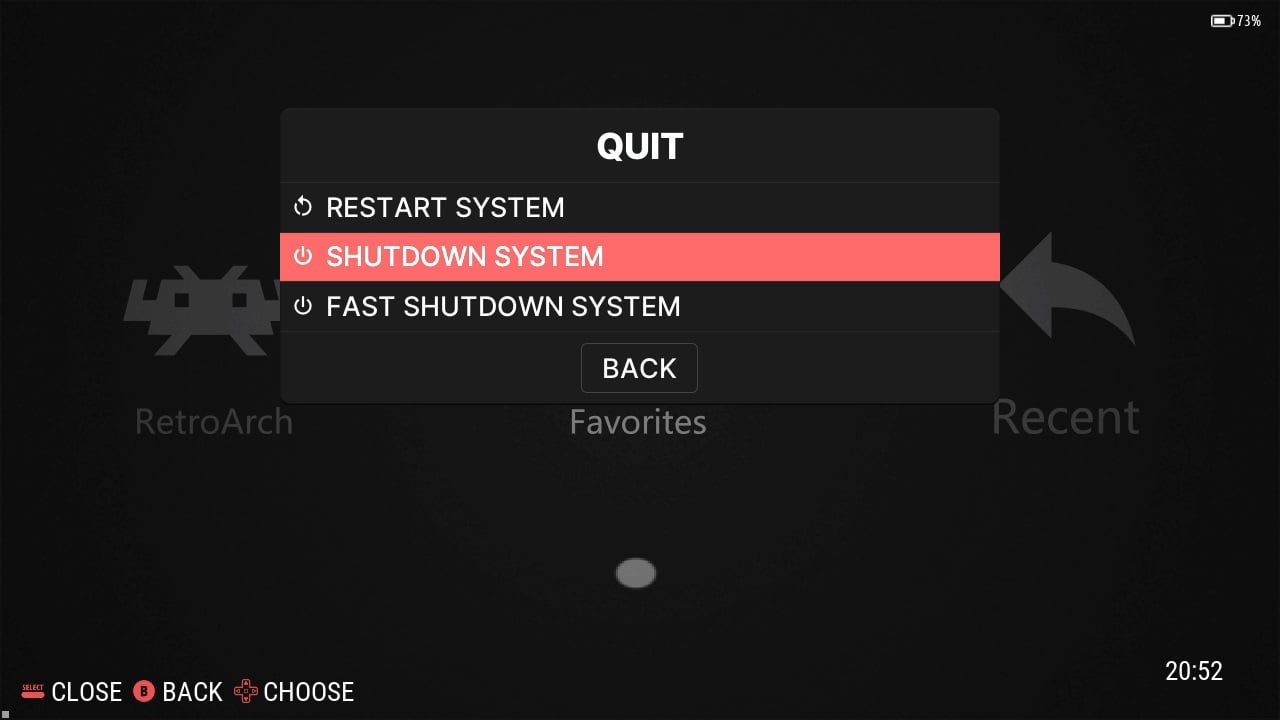
- Nastavitve izklopa
Nastavitve Wi-Fi
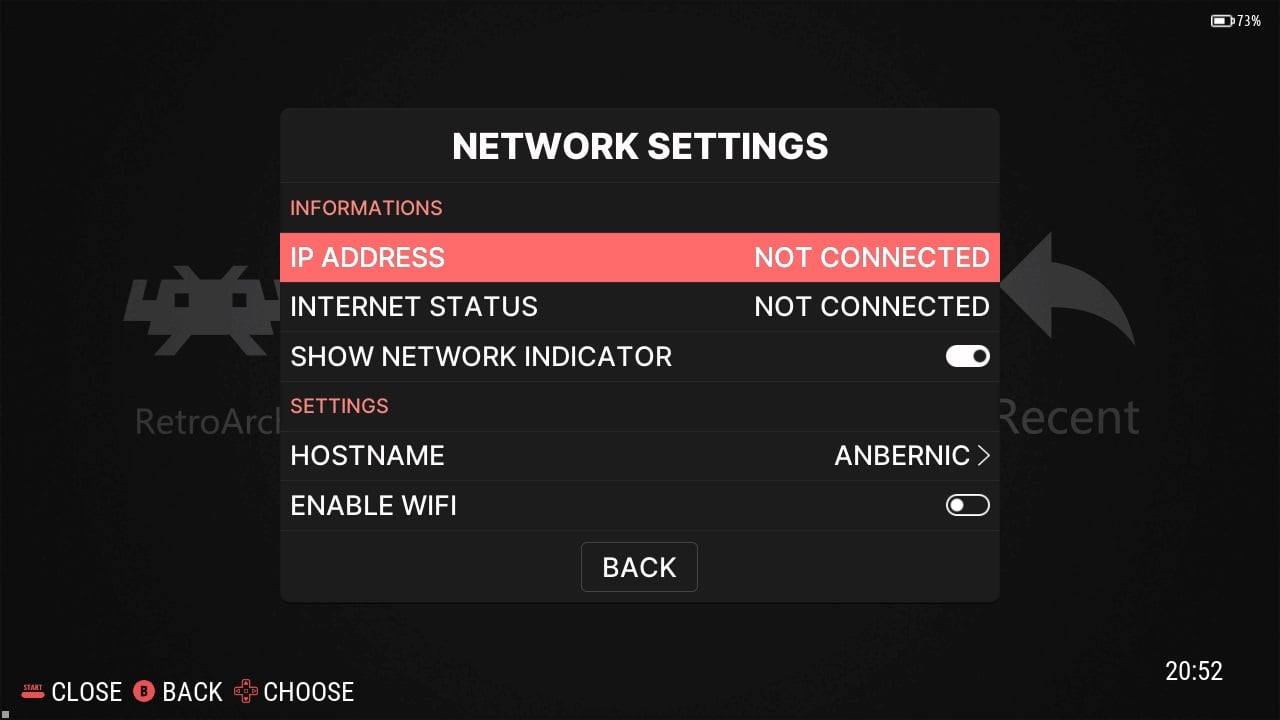
Nastavitev omrežja je lahko nekoliko zapletena, zato je tukaj vodnik po korakih za nastavitev. Najprej pojdite v Glavni meni s pritiskom na gumb Start in nato izberite ‘Nastavitve omrežja‘. Naslednji korak je omogočiti Wi-Fi – ko je omogočen, se prikažejo dodatne možnosti (glejte sliki 1 & 2 spodaj). Od tu preprosto izberite ‘Wi-FI SSID‘, izberite želeno omrežno povezavo in nato izberite ‘Wi-FI Key’ ter vnesite pravilno geslo Wi-Fi (glejte sliko 2 spodaj).


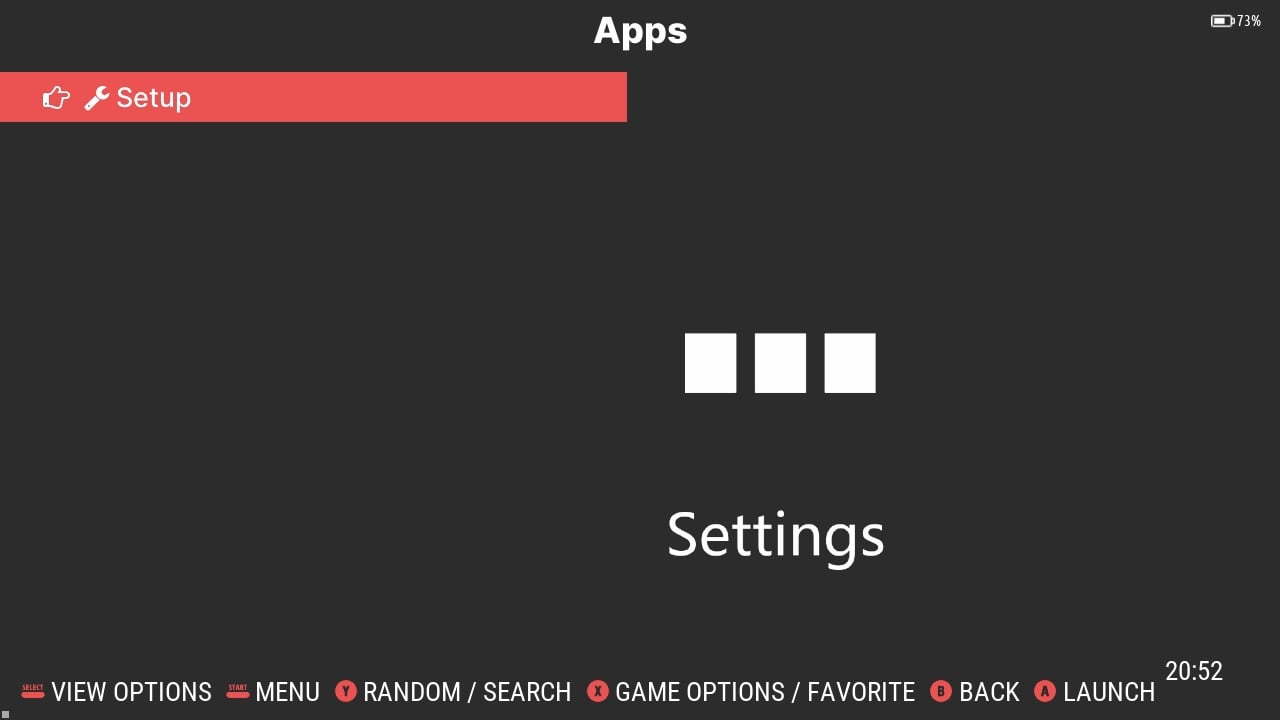
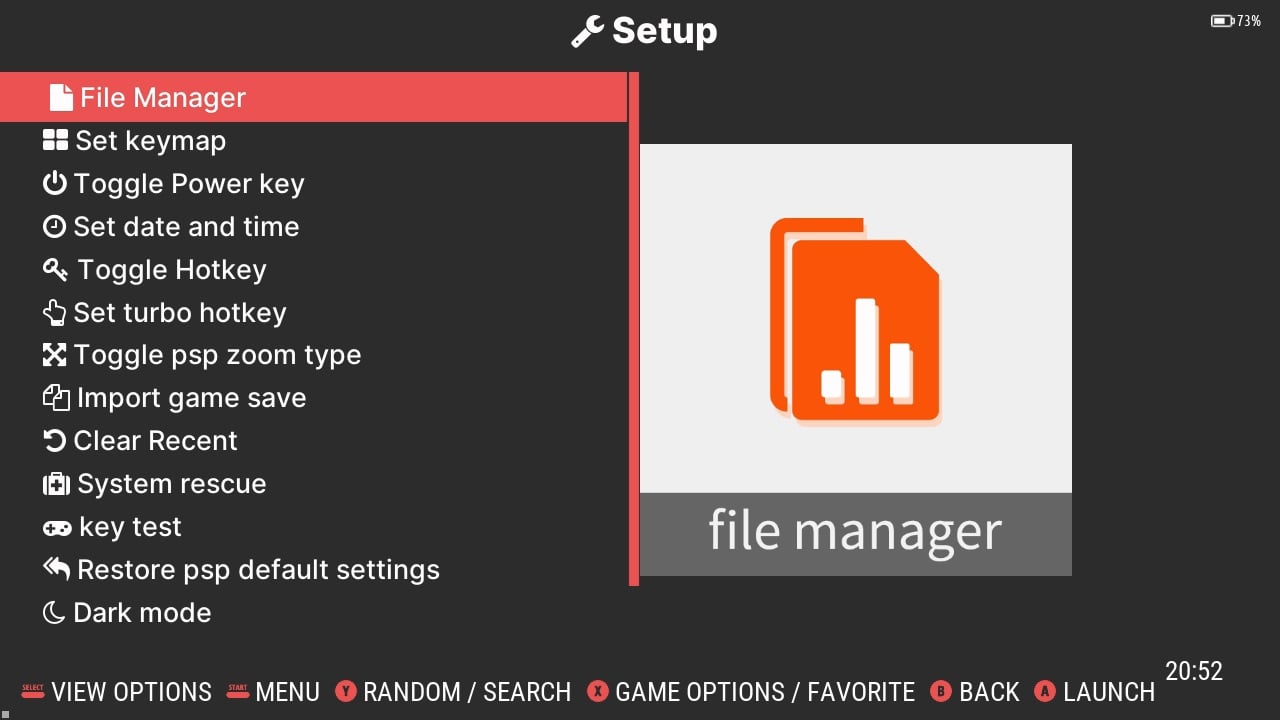
Aplikacije
V meniju Aplikacije lahko upravljate vse svoje druge aplikacije.
Emulatorji
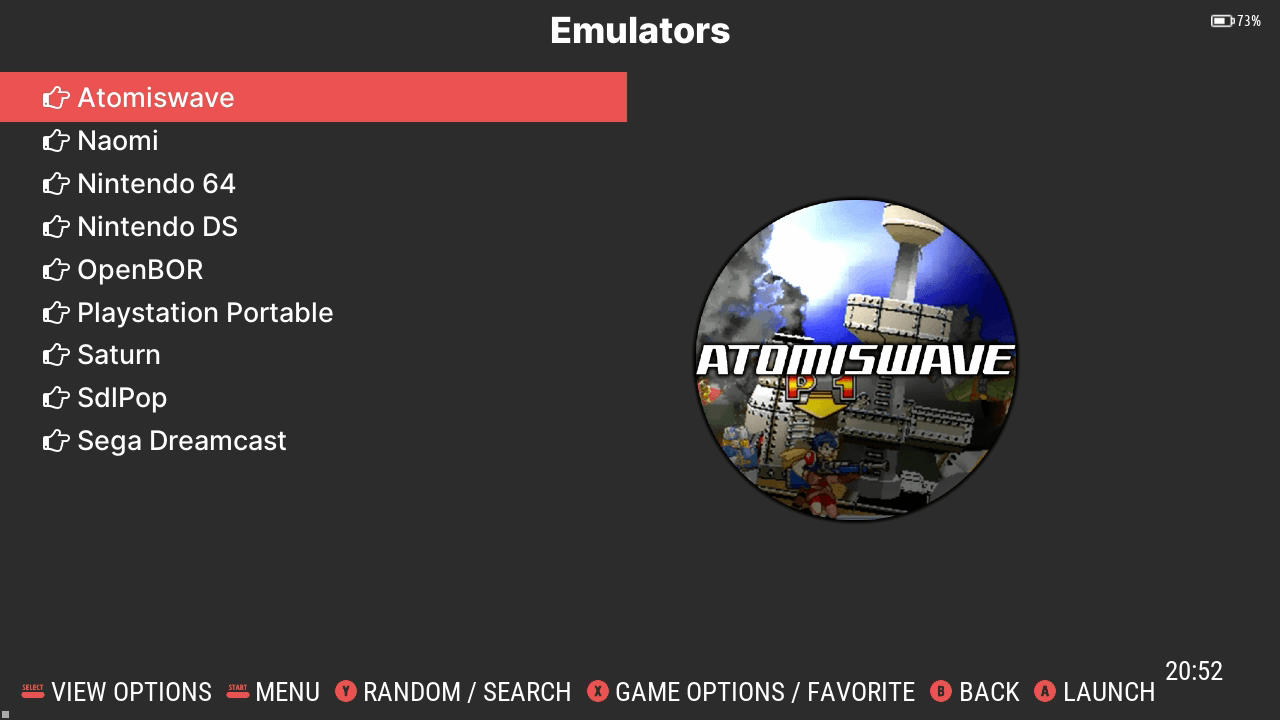
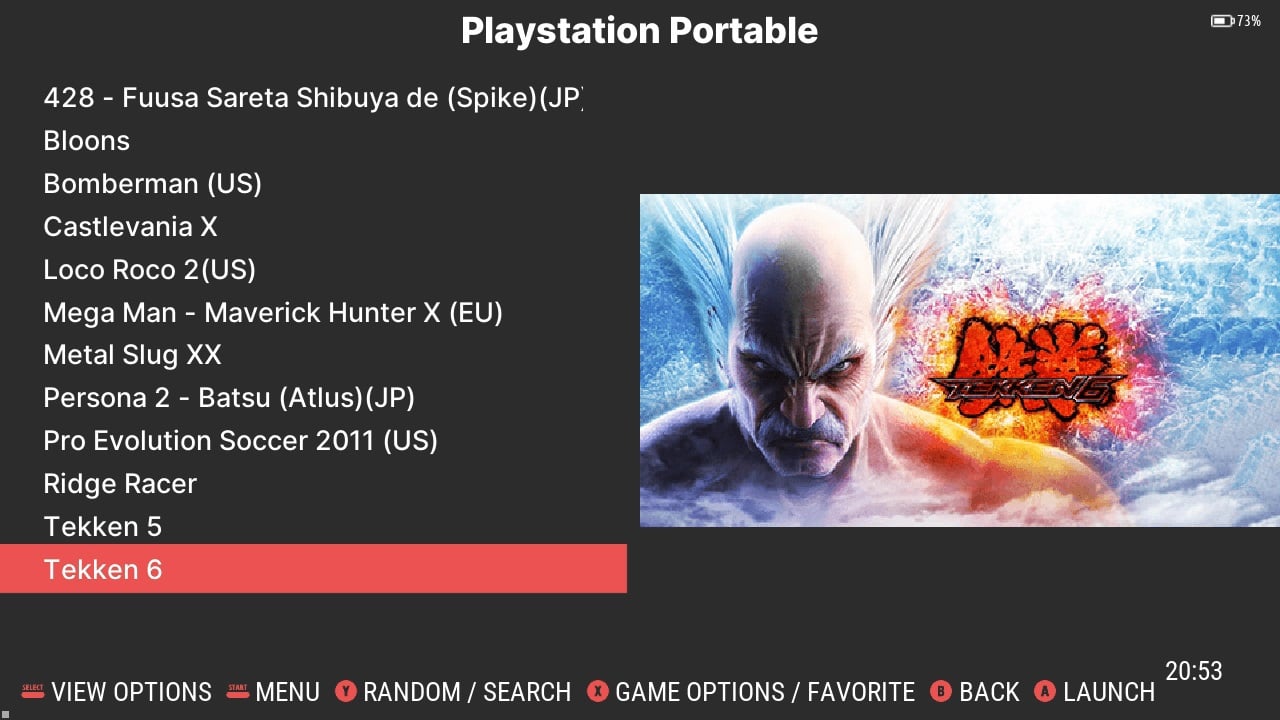
Možnost ‘Emulatorji’ vsebuje posamezne & neodvisne emulatorje, ki jih lahko namestite na svojo napravo. Najprej boste videli seznam različnih nameščenih emulatorjev (glejte Slika 1 spodaj). Ko izberete svoj emulator, bo prikazal seznam iger, nameščenih za ta emulator (glejte Slika 2 spodaj).
RetroArch
RetroArch je brezplačen in odprtokoden vmesnik za emulatorje in igre. Vaši napravi omogoča izvajanje široke palete iger in naprav, hkrati pa zagotavlja poenotene konfiguracije in naprednejše funkcije, kot so shaderji po meri, previjanje nazaj in mrežno igranje. RetroArch je alternativni način nalaganja emulatorjev in iger na vaši napravi Anbernic ARC, ki vam omogoča več prilagajanja. RetroArch uporablja ‘Jedra‘, ki delujejo kot vtičnik za nalaganje emulatorjev. Ta ‘Jedra‘ lahko v bistvu obravnavate kot sam emulator. Nove hrbte boste lahko namestili in posodobili, ko bodo na voljo v gradnji RetroArch.
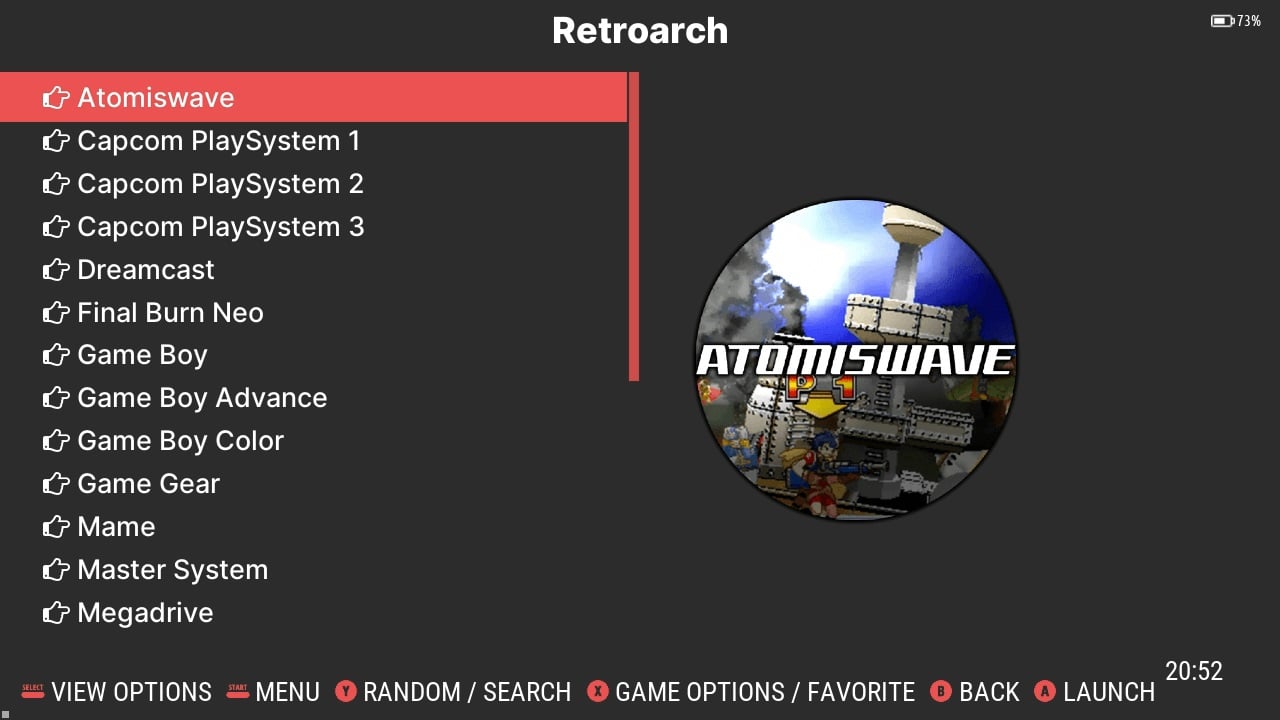
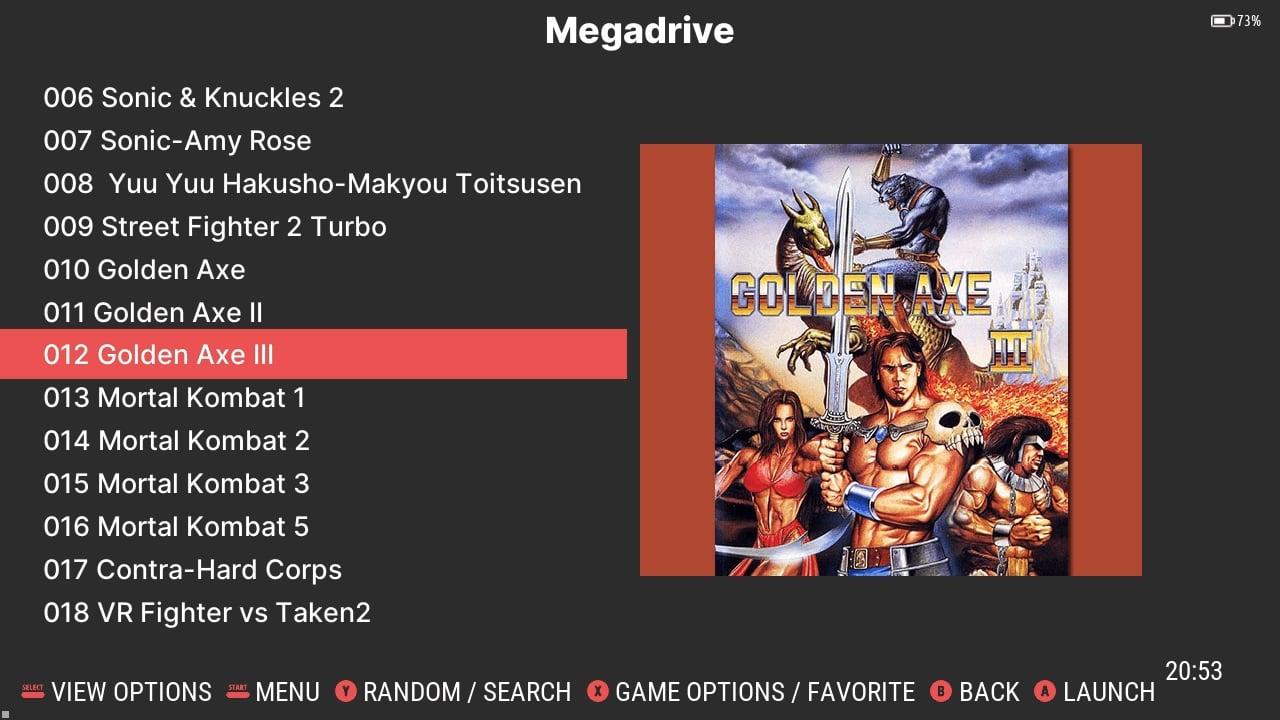
Android OS
Sistem dvojnega zagona Anbernic ARC-D vam omogoča zagon iz Linux ali Android. Za zagon v Android boste najprej morali odstraniti kartico MicroSD iz reže TF1/INT, ki se priročno nahaja na dnu naprave. To bi morala biti ista kartica MicroSD, ki je bila že vstavljena v napravo, ko ste jo prvič vzeli iz embalaže – NE tista, ki ste jo morali vstaviti! Kartica v reži TF1/INT vsebuje Linux OS, in njena odstranitev signalizira preklop na njegov alternativni operacijski sistem – Android. Vse, kar morate storiti, je, da napravo vklopite! Za vrnitev v Linux preprosto znova vstavite isto kartico v režo TF1/INT, ko je naprava izklopljena.
Ko se zažene v Android, boste imeli dostop do različnih aplikacij in funkcij, ki se razlikujejo od okolja Linux, ki ga bomo obravnavali zdaj. Operacijski sistem Android ponuja sodobnejši uporabniški vmesnik kot zagon Linux. To pomeni, da imate veliko več možnosti prilagajanja – vključno z dostopom do trgovine Google Play, kar na koncu daje vaši retro napravi več funkcionalnosti.
Android Nastavitev
Ko prvič zaženete Android OS, boste morali napravo nastaviti, kot da je povsem nova. Preprosto sledite navodilom na zaslonu in vse bo v redu! Najprej vas bo pozdravil zaslon dobrodošlice, kjer izberite ‘Začni uporabo’. To bo povzročilo, da bo naprava začela z nastavitvijo, kar lahko traja nekaj časa – pri nas je trajalo približno 3–5 minut! Ko je konfigurirano, preprosto izberite ‘Nadaljuj’ in zdaj bi morali biti v Android OS.
Nadzorni center
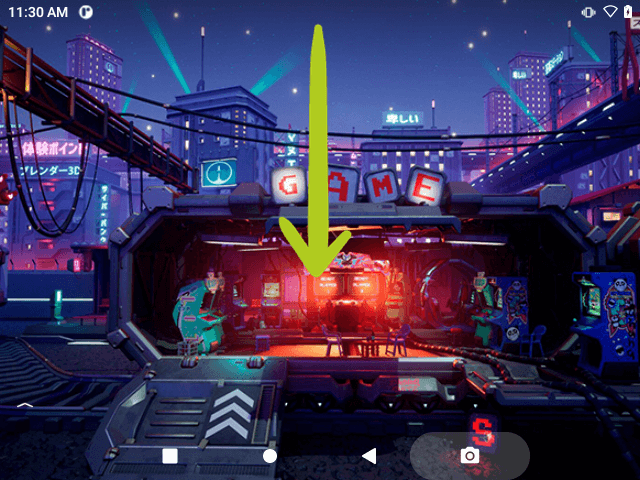
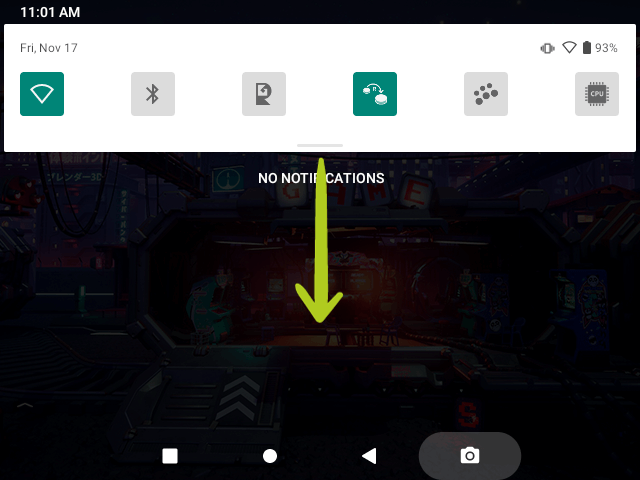
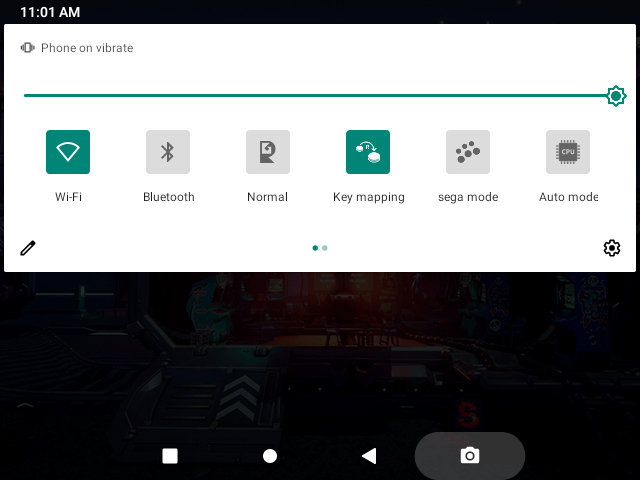
Do nadzornega centra vaše naprave Anbernic lahko dostopate tako, da podrsate navzdol z vrha zaslona, podobno kot na pametnem telefonu (glejte Sliko 1 spodaj). Znova podrsajte navzdol, da po potrebi razširite nadzorno ploščo (glejte Sliki 2 & 3 spodaj). Od tu lahko enostavno in hitro dostopate do možnosti naprave, kot so Wi-Fi, Bluetooth, nadzor načina, preslikava tipk in drugo, ter jih spreminjate.
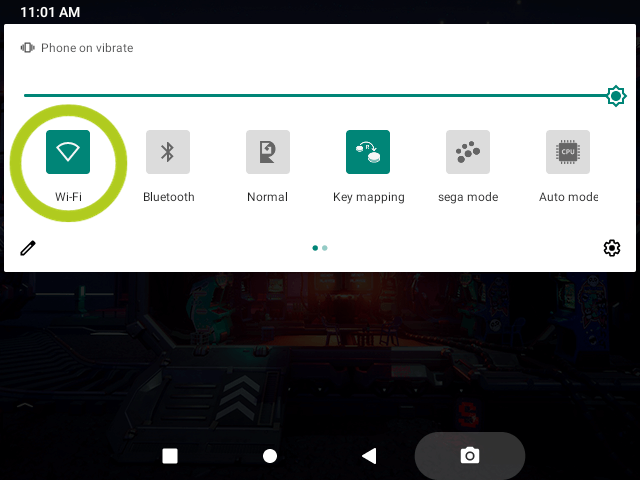
Nastavitve Wi-Fi
Za dostop do omrežnih nastavitev in povezavo odprite nadzorni center in pridržite prst na možnosti Wi-Fi. Odprl se bo meni Wi-Fi, ki bo prikazal vse različne razpoložljive omrežne povezave. Preprosto izberite želeno omrežje in vnesite geslo.


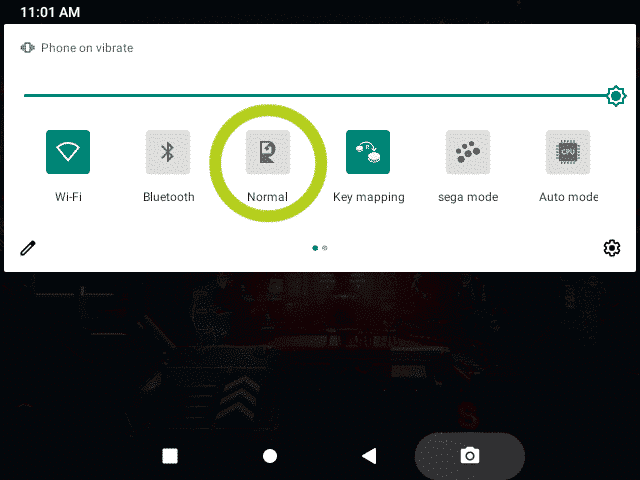
Hitra nastavitev emulatorja – skočite naravnost v akcijo
Za hiter začetek igranja iger na vaši napravi Anbernic z minimalno nastavitvijo odprite nadzorni center naprave tako, da podrsate navzdol z vrha zaslona, kot bi storili na pametnem telefonu. Ko je nadzorni center odprt, bo na voljo možnost z ikono Anbernic RG, označena kot ‘Normalno’ ali ‘Način igre’. Če se je dotaknete, se bo zagonski program RG odprl/zaprl.
Ko ga odprete, se bo prikazal prekrivni zaslon z različnimi emulatorji. Pomikajte se po emulatorjih z levim in desnim gumbom (ali podrsavanjem), da najdete želeno možnost. Ko izberete emulator, boste videli seznam vseh združljivih razpoložljivih iger. Izberite igro, ki jo želite igrati, in takoj boste zagnali igro z vnaprej nastavljenimi nastavitvami, kar zagotavlja brezhibno igralno izkušnjo.


Ročna nastavitev emulatorja
Za tiste, ki imajo raje več nadzora in prilagajanja svoje igralne izkušnje, je ročna nastavitev vsakega emulatorja na vaši napravi Anbernic koristen pristop. Čeprav ta postopek traja nekoliko dlje, omogoča večjo personalizacijo tako emulatorja kot iger. Čeprav niso nastavljeni, so emulatorji že nameščeni na napravi. Spodaj bomo kot primer uporabili DuckStation, emulator PS1. Vsak emulator je lahko videti drugače in se nekoliko razlikuje v postopku nastavitve, vendar bodo vsi podobni.
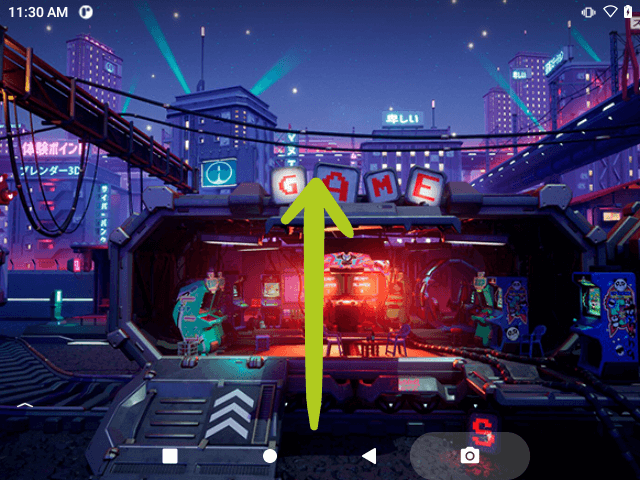
Kot na pametnem telefonu Android podrsajte navzgor z dna zaslona, da odprete svojo knjižnico aplikacij. Tu so vse vaše nameščene aplikacije, vključno z emulatorji. Zdaj se pomaknite, da najdete emulator, ki ga želite nastaviti, in se dotaknite njegove ikone, da ga odprete. Običajno na začetku ne boste videli nobene igre. Namesto tega vas bo emulator pozval, da dodate imenik. Če želite to storiti, izberite ‘Dodaj imenik’ in odprlo se bo novo okno. Tu se dotaknite ikone za krmarjenje (predstavljajo jo tri vodoravne črte), da dostopate do različnih lokacij shranjevanja. V meniju izberite ‘Kartica SD’, to je kartica MicroSD, ki ste jo prej vstavili v režo TF2/EXT.




Zdaj se morate pomakniti do mape, ki vsebuje vse igre, ki ustrezajo konzoli emulatorja. Na primer, za DuckStation (emulator PS1) boste morali poiskati mapo z vsemi vašimi igrami PS1. Ko izberete mapo, pritisnite ‘Uporabi to mapo’ na dnu zaslona. To bo povzročilo pojavno okno z zahtevo za dostop do naprave. Izberite ‘Dovoli dostop’ in emulator bo začel pregledovati mapo za združljive igre. Ko bo končano, bi se morale igre prikazati v meniju emulatorja, pripravljene za igranje!




Nastavitev RetroArch
Poglobite se z RetroArch! Spodaj smo že pripravili podroben vodnik, ki pokriva vse, kar morate vedeti o nastavitvi in uporabi RetroArch. Ta vodnik je zasnovan tako, da poenostavi postopek in zagotovi, da lahko enostavno dostopate do široke palete klasičnih iger in uživate v njih, hkrati pa podrobno obravnava bolj zapletene dele RetroArch. Ne glede na to, ali ste izkušen igralec ali novinec v RetroArch, bo naš vodnik izboljšal vašo izkušnjo ter jo naredil prijetnejšo in bolj brezhibno.
Nameščanje novih iger
V DroiX na naše naprave ne prednaložimo ali prednamestimo nobenih iger. Vendar v celoti podpiramo vašo igralsko strast … zato smo ustvarili podroben, večkrat uporabljen vodnik o tem, kako dodati, namestiti in posodobiti igre (ROMe) na vaši napravi. Ta vodnik je zasnovan kot univerzalni vir za vse naše vodnike za začetek, ki zagotavlja, da lahko svojo knjižnico iger nastavite in prilagodite po svoji želji. Sledite navodilom v vgrajenem vodniku, da začnete ustvarjati zbirko iger, ki ustreza vašemu edinstvenemu igralskemu okusu in preferencam.
Polnjenje vaše ročne naprave
Glejte priloženi vodnik o najboljših praksah za polnjenje vaše ročne naprave.
Vprašanja in odgovori