




Asigurarea faptului că computerele noastre pot face față situațiilor de presiune ridicată este mai importantă ca niciodată. Testarea de stres și benchmark-ul PC-ului dumneavoastră vă pot ajuta să identificați orice puncte slabe sau probleme pe care le-ați putea întâmpina. Deci, fie că sunteți un gamer care urmărește performanță optimă; un profesionist care gestionează sarcini solicitante; sau pur și simplu cineva care dorește să se asigure că sistemul său este robust și fiabil, înțelegerea acestui proces este cheia.
În acest ghid cuprinzător, vom acoperi ce implică testarea performanței, procesul de pregătire, diferitele instrumente disponibile, inclusiv cele pe care le recomandăm, și cum să efectuați aceste teste în mod eficient. Acest ghid este aplicabil pentru orice dispozitiv Windows, inclusiv, dar fără a se limita la; PC-uri, Mini PC-uri, Laptopuri și PC-uri portabile.
Ce este Benchmark-ul?
Testarea de stres constă în a vă asigura că computerul dumneavoastră poate face față situațiilor dificile. Practic, supuneți PC-ul dumneavoastră la un efort intens pentru a vedea cât de bine se descurcă atunci când volumul de lucru devine aglomerat sau solicitant. Facem acest lucru făcând computerul să lucreze extrem de intens și supunându-l la mult stres – mai mult decât ne-am aștepta în mod obișnuit în utilizarea de zi cu zi. Acest lucru este extrem de important deoarece ajută la înțelegerea celor mai puternice și mai vulnerabile părți ale sistemului. Astfel, identificăm și prevenim orice probleme potențiale care ar putea apărea în viitor. Este o mișcare inteligentă pentru a vă asigura că computerul dumneavoastră rămâne fiabil, în special pentru sarcini solicitante sau pentru a înțelege capacitatea dispozitivului dumneavoastră.
Pregătire
Pentru a garanta rezultate precise dintr-un test de performanță, va trebui să minimizați toți ceilalți factori care pot afecta acuratețea și performanța rezultatelor benchmark-ului. Este crucial să stabiliți o linie de bază cu variabile controlate, iar cea mai bună modalitate de a face acest lucru este să vă asigurați că toate firmware-urile și driverele dumneavoastră sunt la zi. Vă recomandăm să finalizați următorii pași pregătitori.
Actualizați BIOS Versiunea
BIOS dumneavoastră (Basic Input/Output System) sau sistemul UEFI se află în inima dispozitivului dumneavoastră. Verificarea faptului că BIOS dumneavoastră este la zi remediază adesea problemele și îmbunătățește performanța, stabilitatea și compatibilitatea. Este important de reținut că ar trebui să instalați doar actualizări BIOS stabile, deoarece o actualizare BIOS incorectă sau instabilă poate cauza probleme grave.
Puteți consulta ghidurile noastre Getting Started pentru dispozitivul dumneavoastră specific pentru a găsi actualizările corecte de firmware.
Actualizați Windows
Apoi, asigurați-vă că sistemul dumneavoastră de operare este actualizat la cea mai recentă versiune, deoarece aceste actualizări remediază adesea erori și probleme cunoscute care afectează stabilitatea sistemului legate de software-ul învechit. Pe Windows OS, acest lucru se poate face cu ușurință în fila Windows Update care poate fi găsită în Settings. Sau puteți consulta ghidul nostru How To.
Actualizați Driverele
De asemenea, ar trebui să vă asigurați că aveți cele mai recente versiuni funcționale ale driverelor dispozitivului dumneavoastră. Aceste drivere sunt specifice componentelor hardware individuale (GPU, Chipset, rețea, placă de sunet), iar instalarea celor mai recente revizii ajută la îmbunătățirea stabilității, performanței și comunicării componentei specifice. CPU și GPU au roluri semnificative în performanța sistemului, asigurarea faptului că funcționează corect este critică pentru obținerea unor rezultate precise în timpul testării de stres.
Puteți consulta ghidurile noastre Getting Started pentru dispozitivul dumneavoastră specific pentru a găsi aceste actualizări de drivere.
Scanați pentru Malware
Pentru a fi extrem de precauți, vă recomandăm să rulați o scanare completă folosind un instrument antivirus de încredere precum Microsoft Defender sau Bitdefender pentru a detecta orice malware potențial. Este important să știți că sistemul dumneavoastră este curat și nu este compromis de nicio tulpină de malware pentru a evita interpretarea greșită a datelor de benchmark – un sistem curat stabilește o linie de bază pentru nivelul de performanță, deoarece sistemul poate avea performanțe reduse din cauza malware-ului spre deosebire de limitările hardware.
Reporniți Dispozitivul
Repornirea PC-ului dumneavoastră încheie procesele din fundal și eliberează memoria și fișierele temporare care s-au acumulat în timpul utilizării. De asemenea, va finaliza orice actualizări de Firmware sau Software, care sunt adesea necesare pentru a finaliza procesul de instalare. Acest lucru asigură din nou un punct de plecare clar și consistent, deoarece toată memoria este disponibilă pentru utilizare în timpul testelor și, de asemenea, orice actualizări au fost finalizate.
Teste Generale
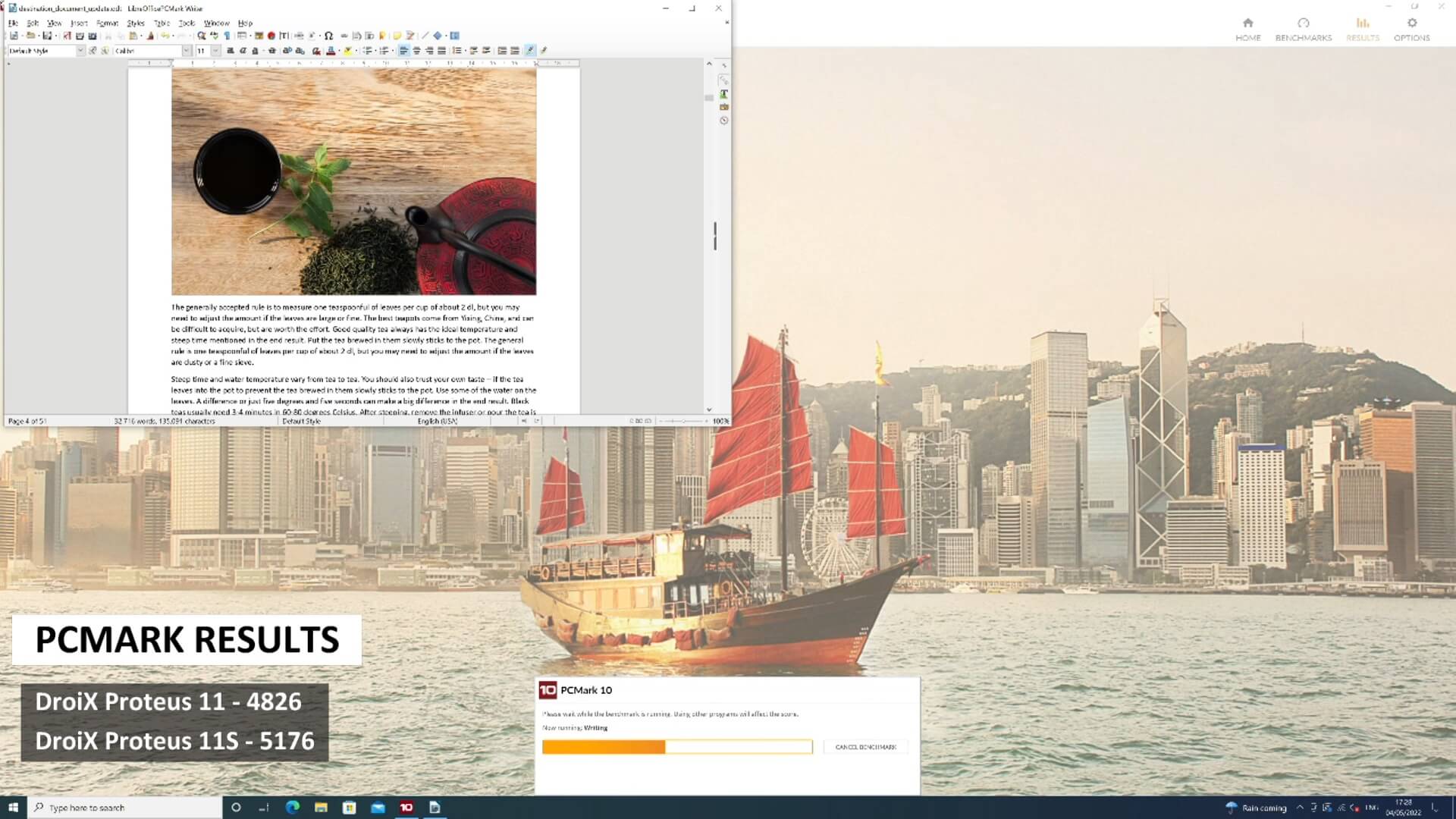
PCMark este standardul industriei pentru benchmark-ul performanței complete a PC-ului. Recomandăm acest benchmark deoarece testează ceea ce oamenii reali ar folosi dispozitivele lor în viața de zi cu zi – cum ar fi lucrul cu documente office mari, redarea media, randarea imaginilor și videoclipurilor și multe altele. Similar cu omologul său de randare grafică, 3DMark, acest software de benchmark nu numai că descompune rezultatele testelor dumneavoastră, dar le și compară cu dispozitive și hardware cu specificații similare pentru a vă asigura o înțelegere profundă, dar ușoară a performanței dispozitivului dumneavoastră.
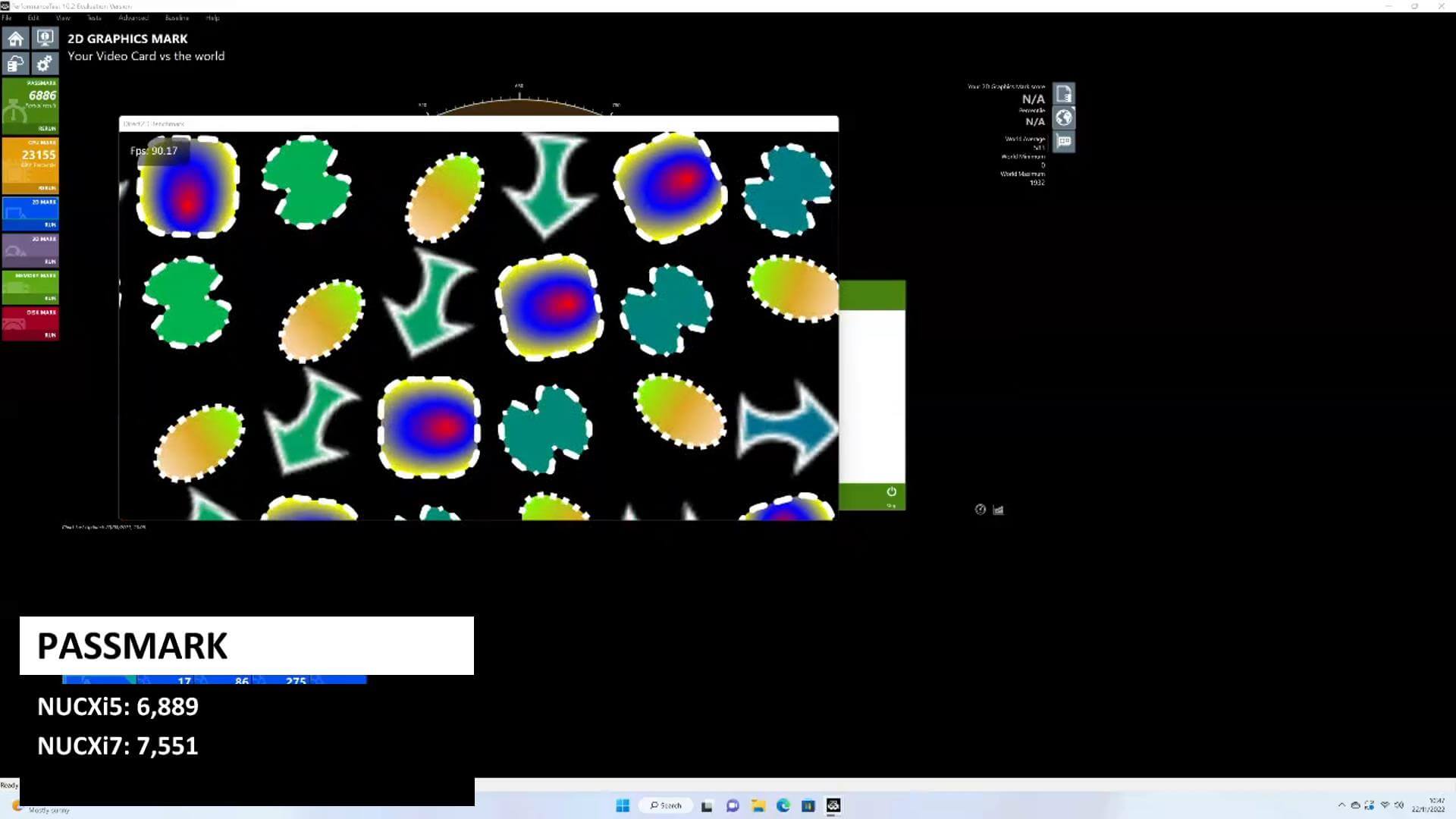
PassMark este o alternativă excelentă dacă doriți să supuneți CPU-ul, GPU-ul, RAM-ul și Stocarea la stres dintr-o singură dată. Benchmark-urile lor pot fi rulate ca un întreg sau individual dacă doriți să testați ceva specific.
Teste CPU & GPU
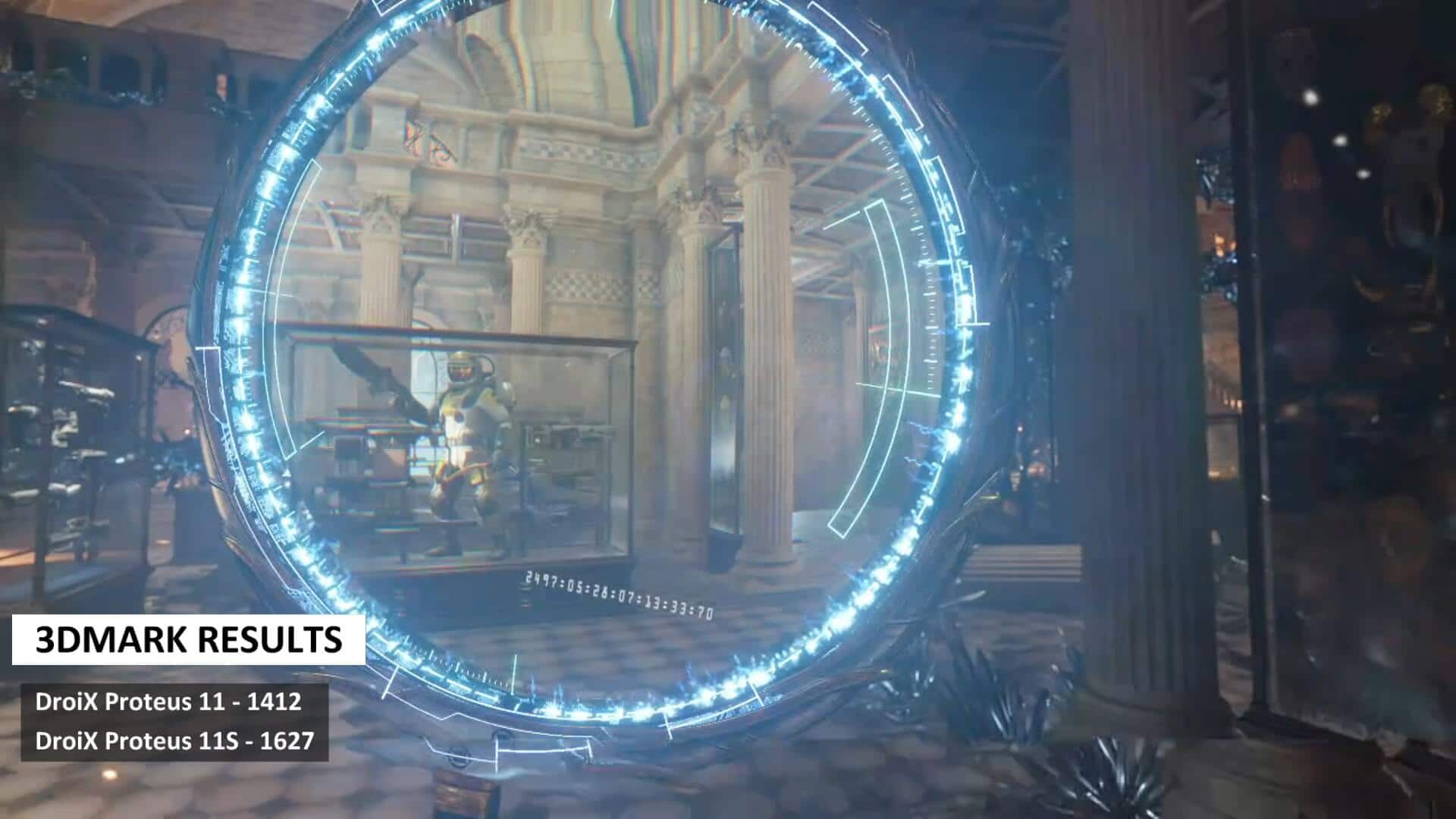
3DMark are o istorie lungă, fiind unul dintre cele mai populare benchmark-uri pentru testarea de stres a CPU-ului și GPU-ului pentru gaming. Este considerat standardul industriei pentru măsurarea performanței grafice. O versiune gratuită este disponibilă pentru toată lumea, iar o actualizare plătită oferă multe benchmark-uri suplimentare de rulat. Similar cu omologul său de productivitate, PCMark, veți obține scoruri de benchmark detaliate, dar ușor de înțeles, și scoruri de comparație pentru a vă asigura că dispozitivul dumneavoastră funcționează conform intenției.
Teste Doar CPU
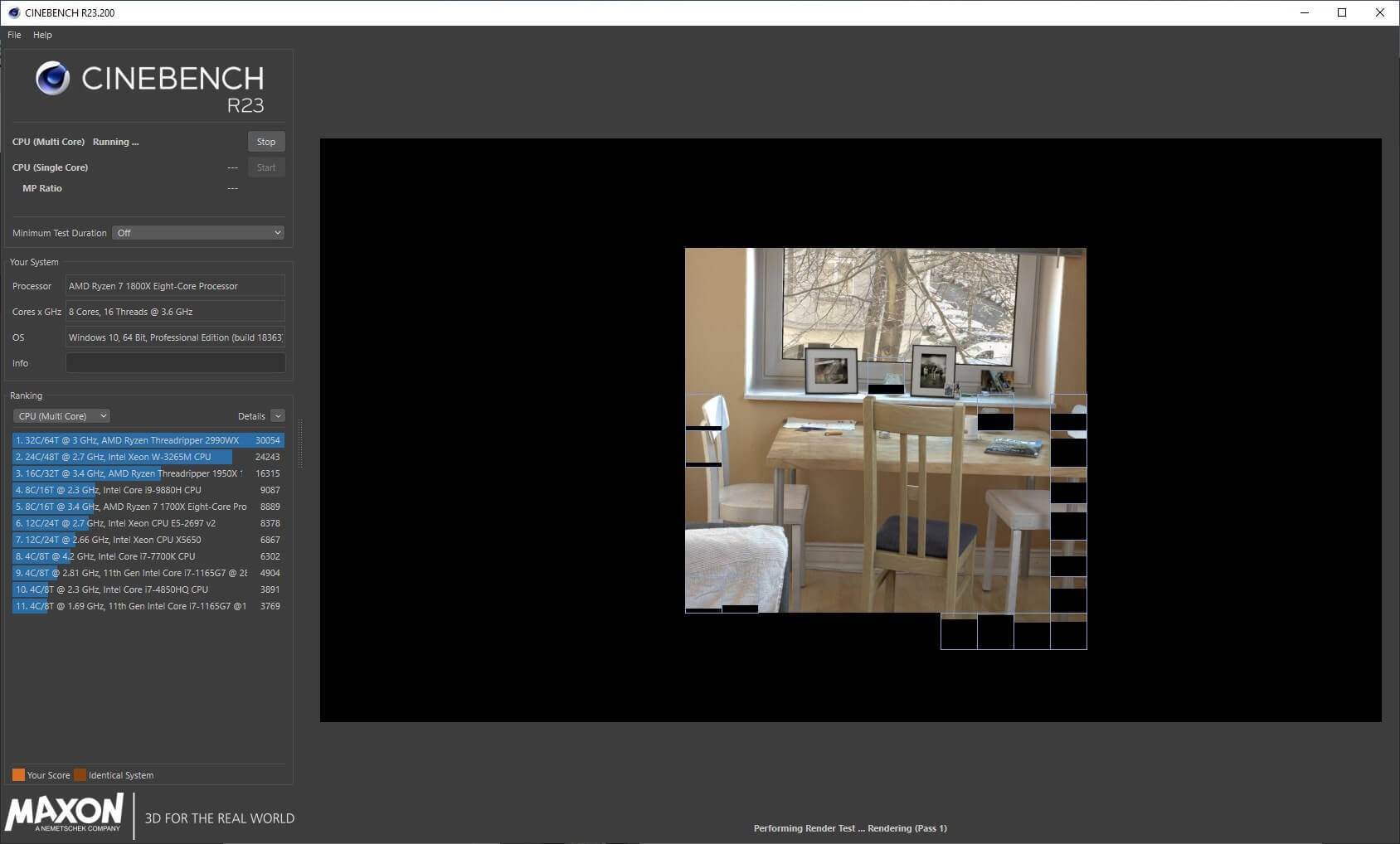
Cinebench este foarte recomandat pentru testarea benchmark-ului CPU care utilizează motorul de randare Cinema4D. Este rapid și simplu de configurat cu puțină sau deloc configurare – pur și simplu alegeți între a rula unul sau ambele, testele single și multi-core, fiecare durând aproximativ zece minute.
O altă alternativă excelentă este Prime95 pe care îl folosim când experimentăm cu diferite setări.
Teste Doar GPU
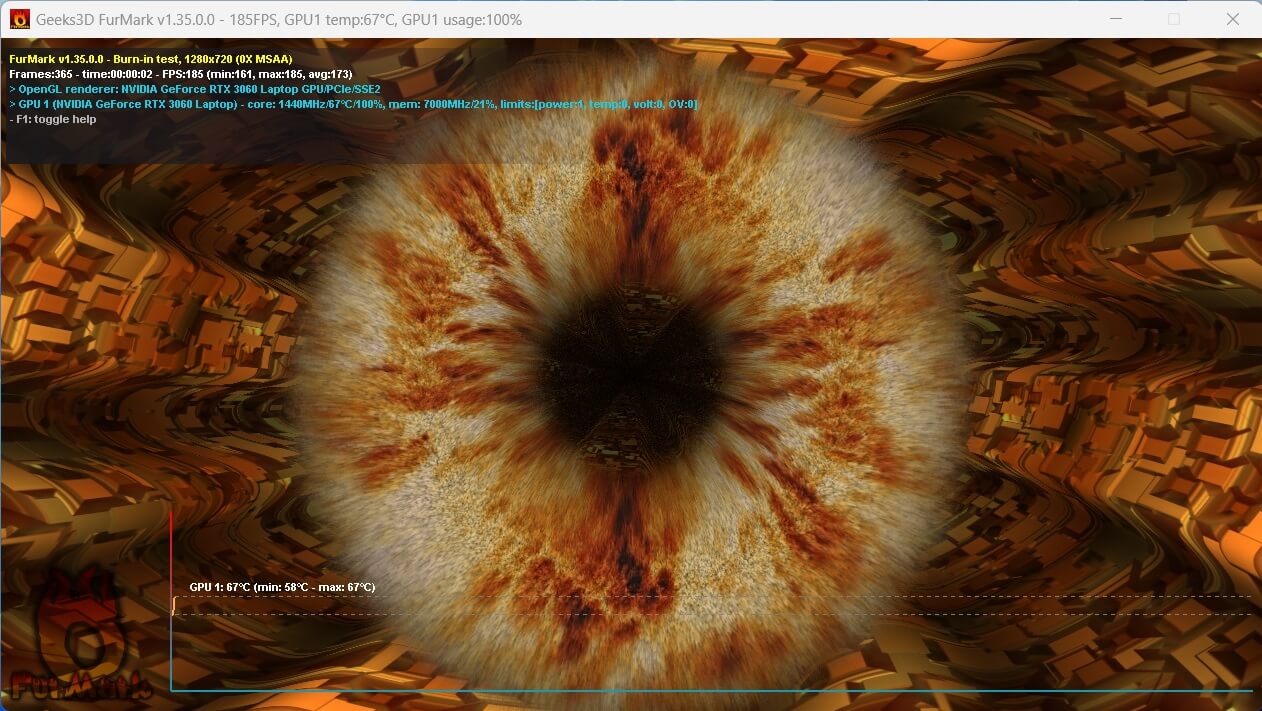
FurMark este o alegere excelentă pentru testarea de stres și benchmark-ul GPU pe dispozitivele Windows. Este un software gratuit și ușor care efectuează teste intensive și stresante ale plăcii grafice. Acesta este pur și simplu cel pe care îl recomandăm, dar există multe alternative disponibile dacă este necesar.
Memorie Doar Tests
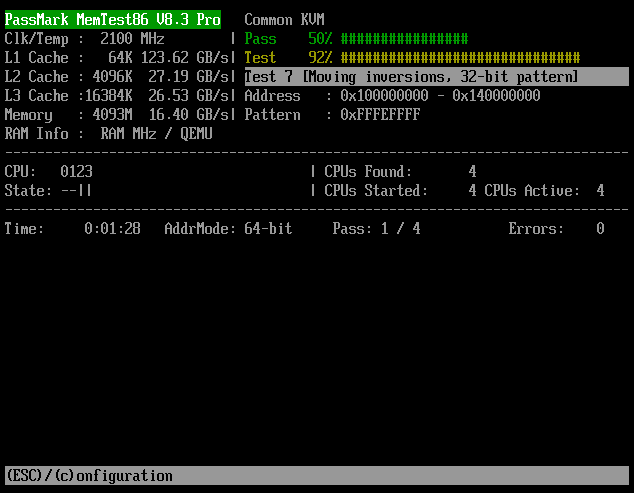
Benchmark-ul original pentru diagnosticarea memoriei este MemTest86 și este încă cel mai bun pentru testarea RAM-ului dumneavoastră. Necesită să creați un USB boot drive și să rulați software-ul de acolo. Dar merită dacă doriți să vă testați RAM-ul cu precizie.
Teste Doar Stocare
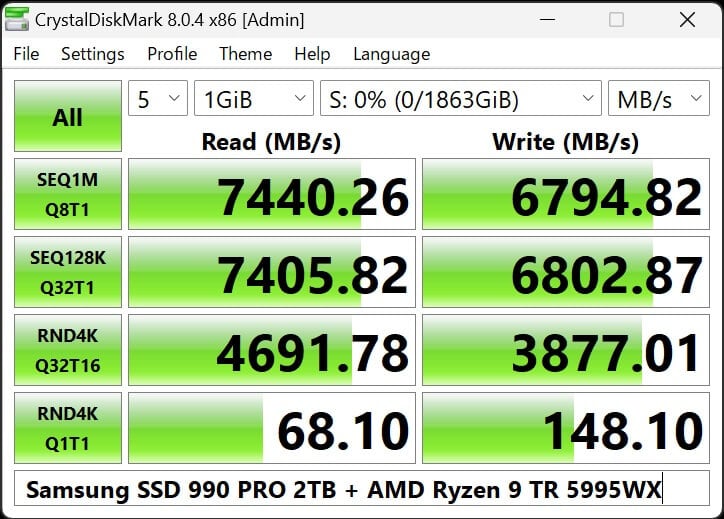
CrystalDiskMark este un software gratuit și extrem de simplu de utilizat pentru testarea performanței SSD-ului dumneavoastră. Acest software efectuează benchmark-uri pe multiple teste diferite pentru a furniza viteza de citire și scriere a dispozitivului dumneavoastră de stocare.
Aceste benchmark-uri și verificări sunt menite să asigure că dispozitivul dumneavoastră funcționează conform intenției și să ajute la detectarea timpurie a oricăror probleme potențiale. Dacă întâmpinați probleme sau aveți întrebări, contactați suportul DroiX sau comunitatea noastră Discord pentru ajutor.
Întrebări și răspunsuri