




Zagotavljanje, da so naši računalniki kos visokim obremenitvam, je pomembnejše kot kdajkoli prej. Stresno testiranje in primerjalno testiranje vašega računalnika lahko pomagata prepoznati morebitne šibke točke ali težave, s katerimi se morda srečujete. Torej, ne glede na to, ali ste igralec, ki si prizadeva za optimalno zmogljivost; strokovnjak, ki upravlja zahtevne naloge; ali preprosto nekdo, ki želi zagotoviti, da je njegov sistem robusten in zanesljiv, je razumevanje tega postopka ključnega pomena.
V tem obsežnem vodniku bomo obravnavali, kaj vključuje testiranje zmogljivosti, postopek priprave, različna razpoložljiva orodja, vključno s tistimi, ki jih priporočamo, in kako te teste učinkovito izvesti. Ta vodnik je uporaben za katero koli napravo Windows, vključno z, vendar ne omejeno na; osebne računalnike, mini računalnike, prenosnike in ročne računalnike.
Kaj je merjenje zmogljivosti?
Stresno testiranje je namenjeno zagotavljanju, da vaš računalnik zmore težke situacije. V bistvu gre za to, da svoj računalnik temeljito obremenite, da vidite, kako se odzove, ko delovna obremenitev postane velika ali zahtevna. To storimo tako, da računalnik silimo v izjemno trdo delo in ga izpostavimo velikemu stresu – večjemu, kot bi ga običajno pričakovali pri vsakodnevni uporabi. To je izjemno pomembno, ker pomaga razumeti najmočnejše in najbolj ranljive dele sistema. Tako ugotovimo in preprečimo morebitne težave, ki bi se lahko pojavile v prihodnosti. To je pametna poteza za zagotavljanje zanesljivosti vašega računalnika, zlasti za zahtevne naloge ali za razumevanje zmogljivosti vaše naprave.
Priprava
Za zagotavljanje natančnih rezultatov testa zmogljivosti boste morali zmanjšati vse druge dejavnike, ki lahko vplivajo na natančnost in zmogljivost rezultatov merjenja. Ključnega pomena je vzpostaviti izhodišče s kontroliranimi spremenljivkami, najboljši način za to pa je zagotoviti, da so vsa vaša vdelana programska oprema in gonilniki posodobljeni. Priporočamo, da izvedete naslednje pripravljalne korake.
Posodobitev različice BIOS
Vaš BIOS (Basic Input/Output System) ali sistem UEFI je v središču vaše naprave. Preverjanje, ali je vaš BIOS posodobljen, pogosto odpravi težave ter izboljša zmogljivost, stabilnost in združljivost. Pomembno je opozoriti, da nameščajte le stabilne posodobitve BIOS, saj lahko nepravilna ali nestabilna posodobitev BIOS povzroči resne težave.
Za svojo specifično napravo lahko preverite naše vodnike za začetek in poiščete pravilne posodobitve vdelane programske opreme.
Posodobitev Windows
Nato poskrbite, da bo vaš operacijski sistem posodobljen na najnovejšo različico, saj te posodobitve pogosto odpravijo znane hrošče in težave, ki vplivajo na stabilnost sistema zaradi zastarele programske opreme. V operacijskem sistemu Windows lahko to preprosto storite v zavihku Windows Update, ki ga najdete v Nastavitve. Lahko pa si ogledate naš vodnik How To.
Posodobitev gonilnikov
Prav tako se prepričajte, da imate najnovejše delujoče različice gonilnikov naprav. Ti gonilniki so specifični za posamezne strojne komponente (GPU, čipovje, omrežje, zvočna kartica) in namestitev najnovejših različic pomaga izboljšati stabilnost, zmogljivost in komunikacijo določene komponente. CPU in GPU imata pomembno vlogo pri zmogljivosti sistema, zato je zagotavljanje njunega pravilnega delovanja ključnega pomena za pridobitev natančnih rezultatov med stresnim testiranjem.
Za svojo specifično napravo lahko preverite naše vodnike za začetek in poiščete te posodobitve gonilnikov.
Preverjanje zlonamerne programske opreme
Za dodatno previdnost priporočamo izvedbo celotnega pregleda z zaupanja vrednim protivirusnim orodjem, kot sta Microsoft Defender ali Bitdefender, za odkrivanje morebitne zlonamerne programske opreme. Pomembno je vedeti, da je vaš sistem čist in da ga ne ogroža nobena vrsta zlonamerne programske opreme, da bi se izognili napačni razlagi podatkov merjenja zmogljivosti – čist sistem vzpostavi izhodišče za raven zmogljivosti, saj lahko sistem deluje slabše zaradi zlonamerne programske opreme in ne zaradi strojnih omejitev.
Znova zaženite napravo
Ponovni zagon računalnika prekine procese v ozadju ter izbriše pomnilnik in začasne datoteke, ki so se nabrale med uporabo. Prav tako bo dokončal vse posodobitve vdelane programske opreme ali programske opreme, ki so pogosto potrebne za dokončanje postopka namestitve. To znova zagotavlja jasno in dosledno izhodišče, saj je ves pomnilnik na voljo za uporabo med testi in so vse posodobitve zaključene.
Splošni testi
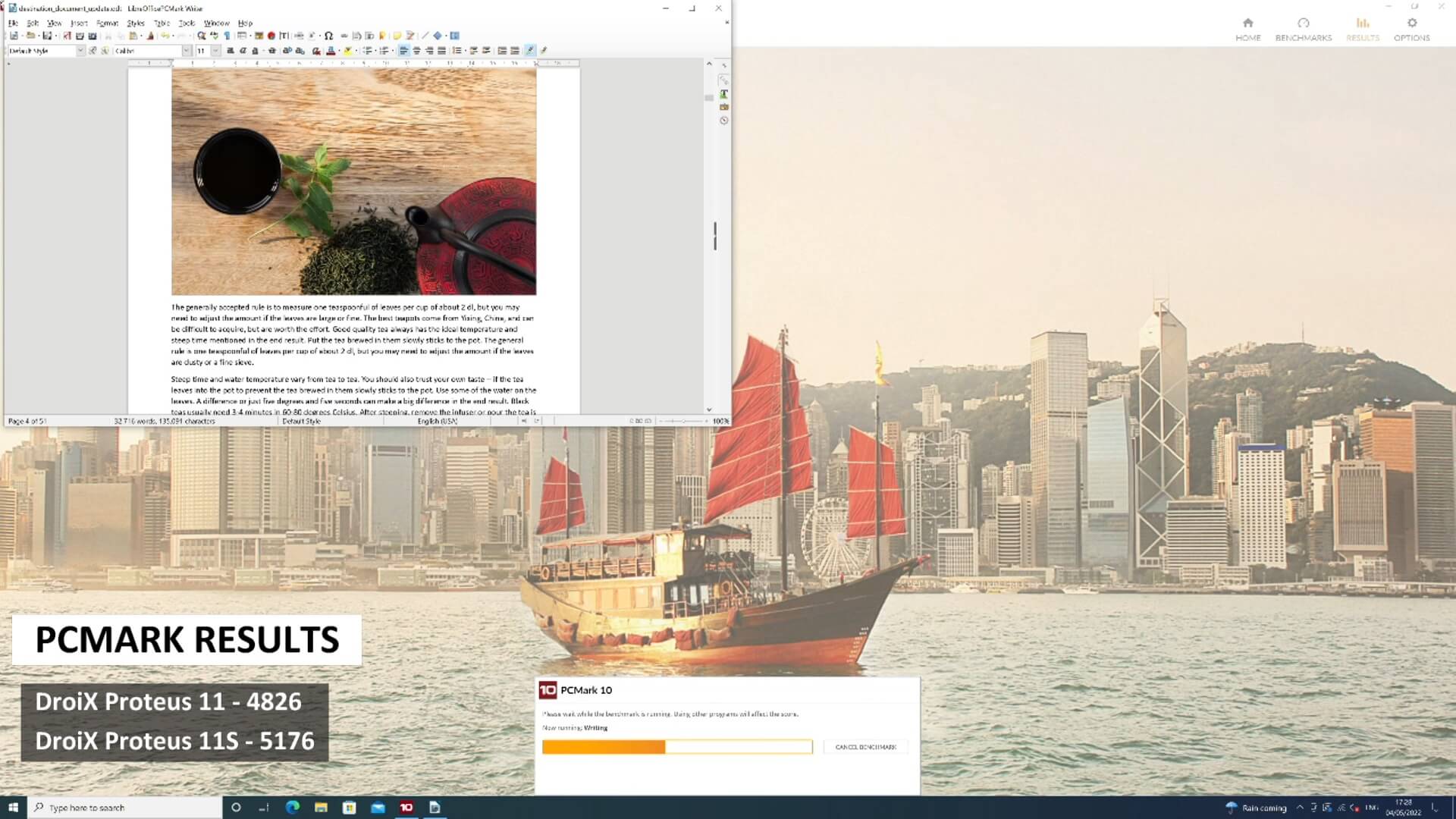
PCMark je industrijski standard za merjenje celotne zmogljivosti osebnega računalnika. Priporočamo to merjenje zmogljivosti, saj preizkuša, za kaj bi resnični ljudje uporabljali svoje naprave v vsakdanjem življenju – na primer delo z velikimi pisarniškimi dokumenti, predvajanje medijev, upodabljanje slik in videoposnetkov in še veliko več. Podobno kot njegov grafični dvojnik 3DMark ta programska oprema za merjenje zmogljivosti ne le razdeli vaših rezultatov testa, temveč jih tudi primerja s podobnimi napravami in strojno opremo, da zagotovi poglobljeno, a preprosto razumevanje zmogljivosti vaše naprave.
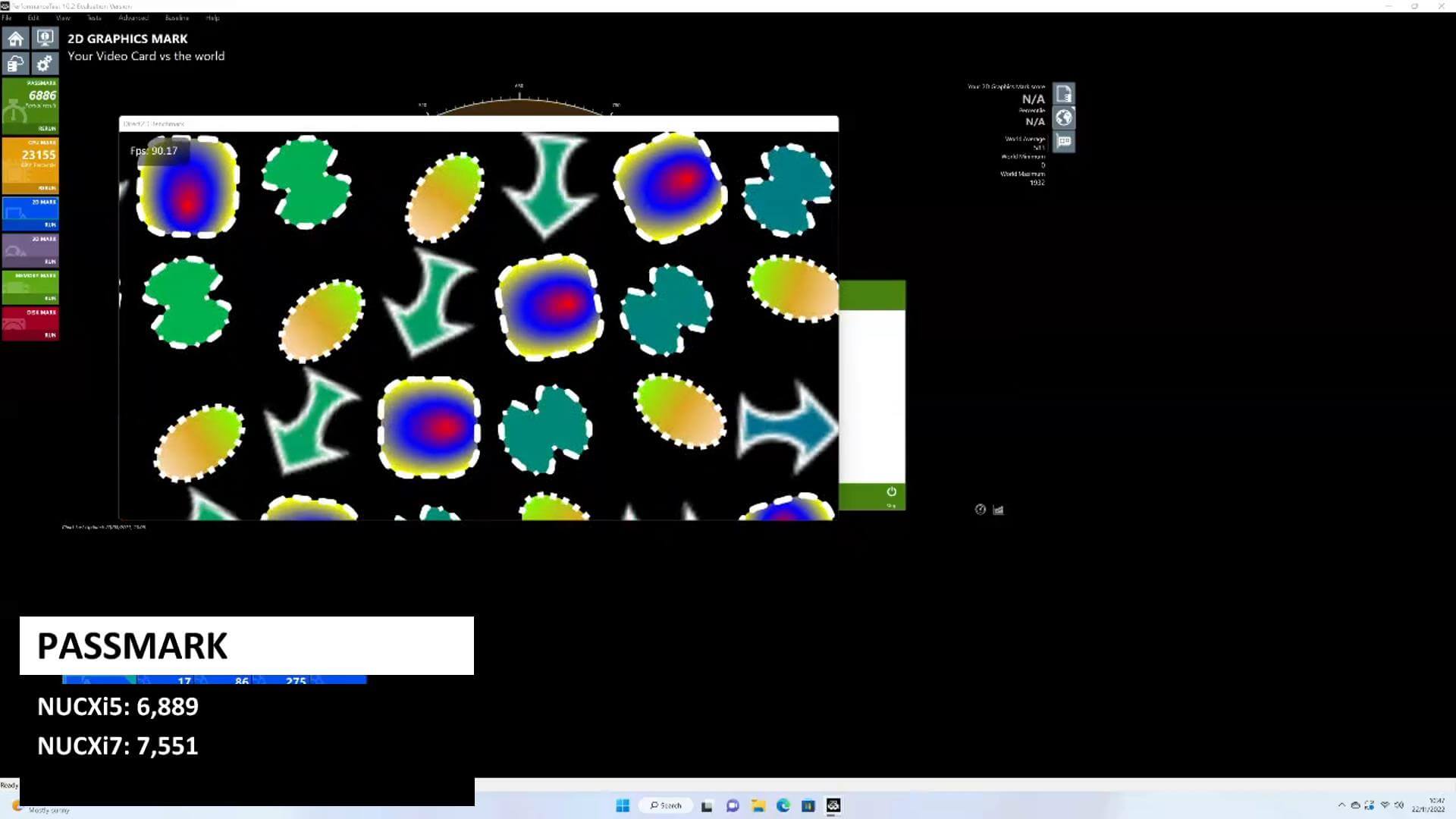
PassMark je odlična alternativa, če želite hkrati obremeniti svoj CPU, GPU, RAM in shrambo. Njihova merjenja zmogljivosti se lahko izvajajo kot celota ali posamično, če želite obremeniti nekaj posebej.
Testi CPU & GPU
3DMark ima dolgo zgodovino, saj je eno najbolj priljubljenih meril zmogljivosti za stresno testiranje CPU in GPU za igre. Velja za industrijski standard za merjenje grafične zmogljivosti. Brezplačna različica je na voljo vsem, plačljiva nadgradnja pa ponuja številna dodatna merjenja zmogljivosti. Podobno kot njegov produktivni dvojnik PCMark boste prejeli poglobljene, a lahko razumljive ocene merjenja zmogljivosti in primerjalne ocene, da zagotovite, da vaša naprava deluje po pričakovanjih.

Samo testi CPU
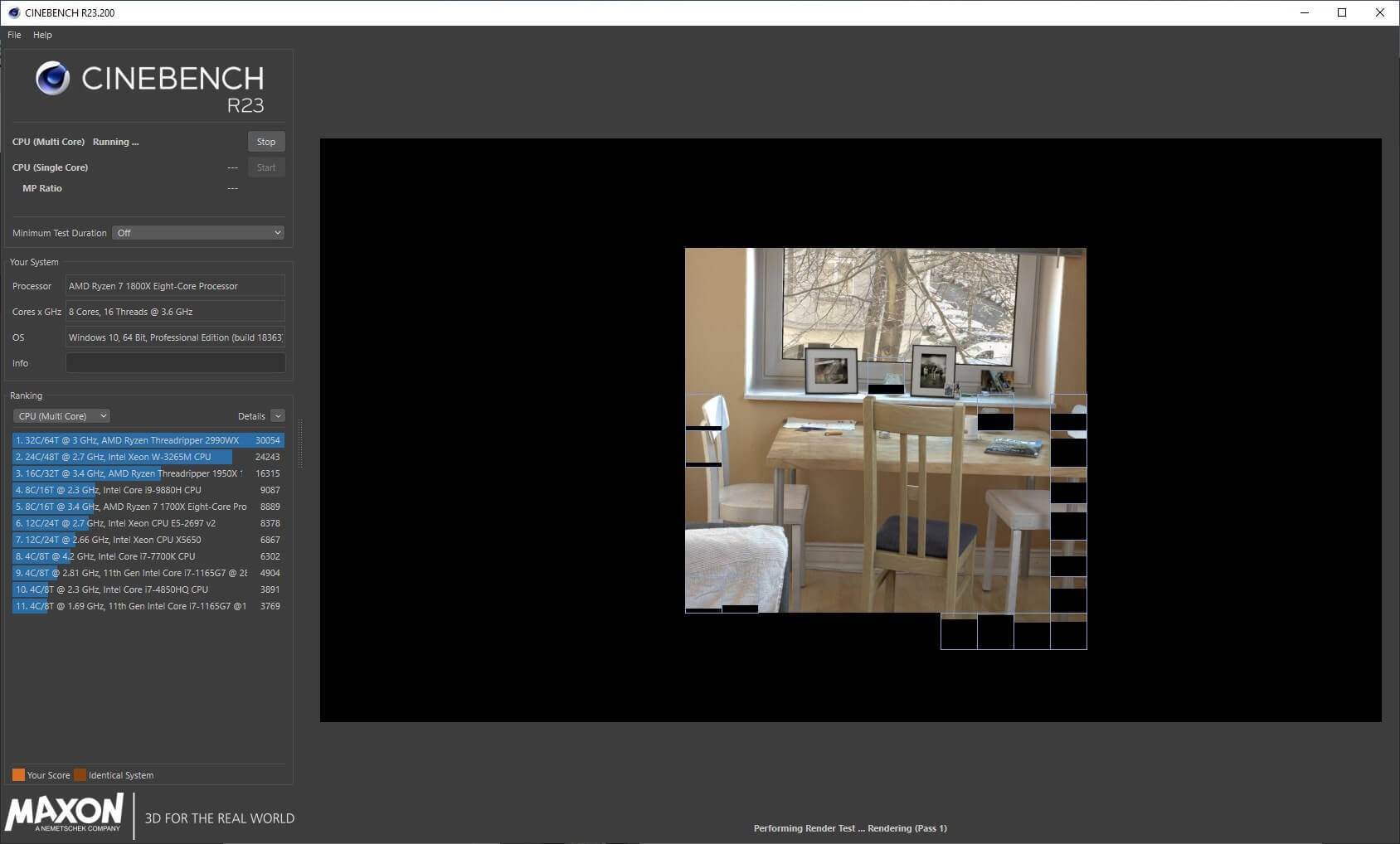
Cinebench je zelo priporočljiv za testiranje zmogljivosti CPU, ki uporablja Cinema4D-jev upodabljalnik. Nastavitev je hitra in preprosta, z malo ali nič konfiguracije – preprosto izberite med izvajanjem enega ali obeh testov, enojedrnega in večjedrnega, pri čemer vsak traja približno deset minut.
Druga odlična alternativa je Prime95, ki jo uporabljamo pri preizkušanju različnih nastavitev.
Samo testi GPU
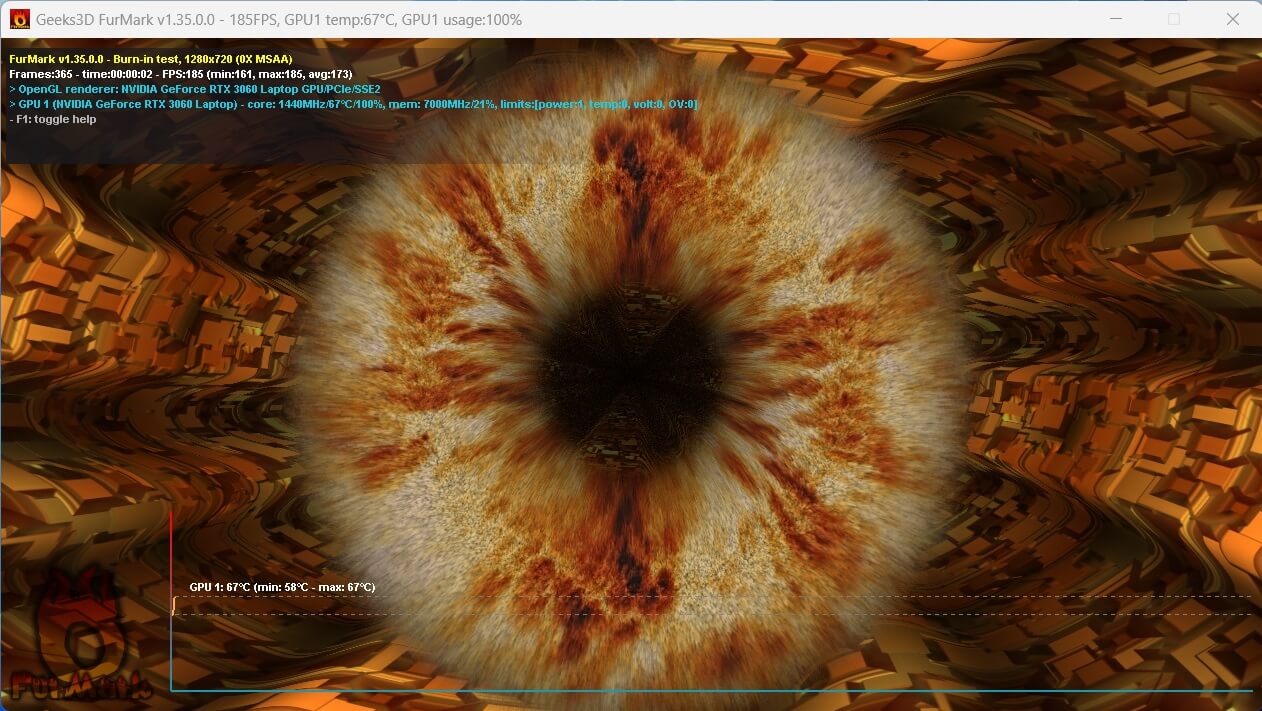
FurMark je odlična izbira za stresno testiranje in merjenje zmogljivosti GPU na napravah Windows. Je brezplačna in lahka programska oprema, ki izvaja intenzivne in obremenjujoče teste grafične kartice. To je preprosto tista, ki jo priporočamo, vendar je na voljo veliko alternativ, če je potrebno.
Samo testi pomnilnika
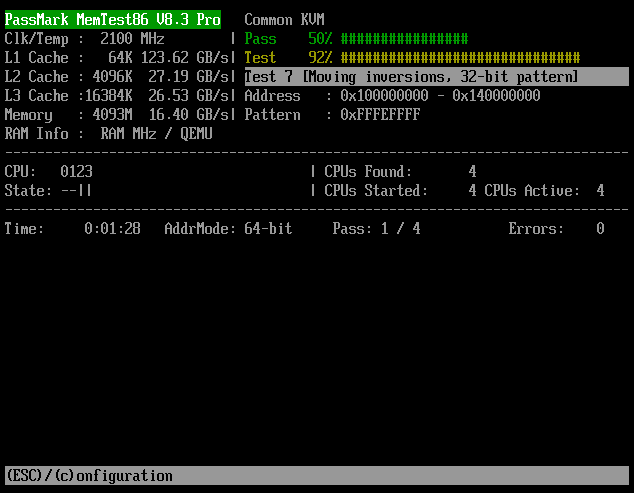
Izvirno merilo zmogljivosti za diagnostiko pomnilnika je MemTest86 in je še vedno najboljše za testiranje vašega RAM-a. Zahteva, da ustvarite zagonski pogon USB in zaženete programsko opremo z njega. Vendar se izplača, če želite natančno testirati svoj RAM.
Samo testi shrambe
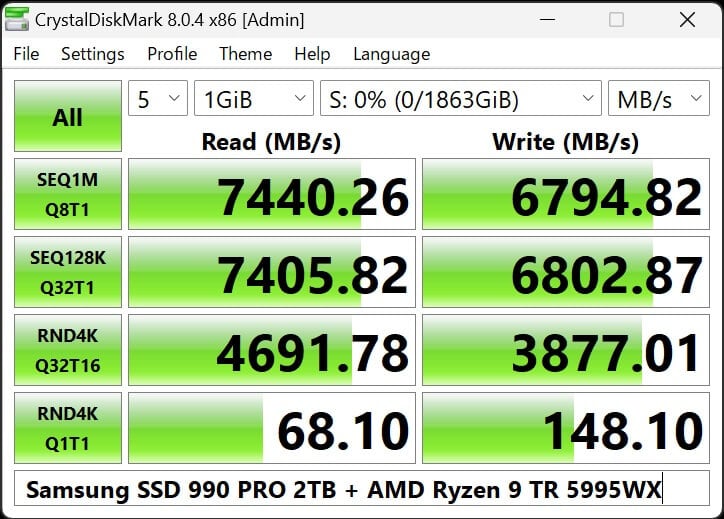
CrystalDiskMark je brezplačna in izjemno preprosta programska oprema za testiranje zmogljivosti vašega SSD-ja. Ta programska oprema izvaja merjenja zmogljivosti prek več različnih testov, da zagotovi hitrost branja in pisanja vaše shrambne naprave.
Ta merjenja zmogljivosti in preverjanja so namenjena zagotavljanju, da vaša naprava deluje po pričakovanjih, in pomagajo zgodaj odkriti morebitne težave. Če naletite na kakršne koli težave ali imate vprašanja, se obrnite na podporo DroiX ali našo skupnost Discord za pomoč.
Vprašanja in odgovori