




Selles juhendis kasutatud failid
Muudatuste logi
- Allika juhend: Kuidas uuendada või uuesti üles laadida oma Retroid Pocket 2 Plus
Vanemad versioonid jäävad tagasipööramiseks allalaaditavaks – iga versioon säilitab oma kinnitatud faili.
Muudatuste logi
- Allika juhend: Kuidas uuendada või uuesti üles laadida oma Retroid Pocket 2 Plus
Vanemad versioonid jäävad tagasipööramiseks allalaaditavaks – iga versioon säilitab oma kinnitatud faili.
Muudatuste logi
- Allika juhend: Kuidas uuendada või uuesti üles laadida oma Retroid Pocket 2 Plus
Vanemad versioonid jäävad tagasipööramiseks allalaaditavaks – iga versioon säilitab oma kinnitatud faili.
Muudatuste logi
- Allika juhend: Kuidas uuendada või uuesti üles laadida oma Retroid Pocket 2 Plus
Vanemad versioonid jäävad tagasipööramiseks allalaaditavaks – iga versioon säilitab oma kinnitatud faili.
Sissejuhatus
Tere tulemast meie juhendisse, Retroid Pocket 2 Plus! Me müüme praegu populaarset Retroid Pocket 2 Plus retro-mängukonsooli, mille puhul võib teil tekkida vajadus uuesti üle kirjutada. Kuna oleme pidanud selle protsessi ise läbi tegema, mõtlesime, miks mitte teha abistav ja hõlpsasti jälgitav juhend, et saaksite selle ilma peavaluta tehtud? Kuna seade töötab Android 9, võib uuesti üle kirjutamine olla pisut tüütum kui ANBERNIC retro-mängukonsoolide puhul, mis on sama lihtne kui SD-kaardi üle kirjutamine.
Selleks, et saaksite Retroid Pocket 2 Plus uuesti üle kirjutada ja järgida juhendit, on teil vaja järgmist
- Windows seade – SPD Factory Tooli kasutamiseks on vaja seadet, mis töötab operatsioonisüsteemiga Windows.
- USB C–A-kaabel – see on mõeldud seadme ühendamiseks arvutiga. Kasutage kindlasti kvaliteetset kaablit; kui kasutate sellist, mis juhuslikult ühenduse katkestab, võib see juhtuda ülekirjutamise ajal ja muuta seadme kasutuskõlbmatuks.
- SPD Factory Tool – see on programm, mida kasutame püsivara installimiseks
- Püsivara – „UI2.5_20211221_user.pac” on püsivara, mille me installime.
- SPD-draiver – „SPD_Driver_R4.20.4201” on draiver, mis võimaldab meie Retroid Pocket 2 Plus-l ülekirjutustarkvaraga suhelda.
- BMAFrame9.dll parandus – seda on vaja ainult siis, kui programmi „FactoryDownload”, mida me kasutame, avamisel tekib tõrge, mis on seotud .dll-failiga „BMAFrame9.dll”.
Nüüd, kui oleme kõik vajaliku läbi vaadanud, alustame tegeliku juhendiga.
HOIATUS: Palun järgige seda juhendit täielikult. Kui kasutate valesid faile, lahutate seadme protsessi ajal või teete midagi valesti, on oht seade kasutuskõlbmatuks muuta. DroiX EI vastuta, kui muudate oma seadme kasutuskõlbmatuks.
Pakendage lahti kõigi nelja zip-faili sisu vastavatesse kaustadesse.
Draiverite installimine
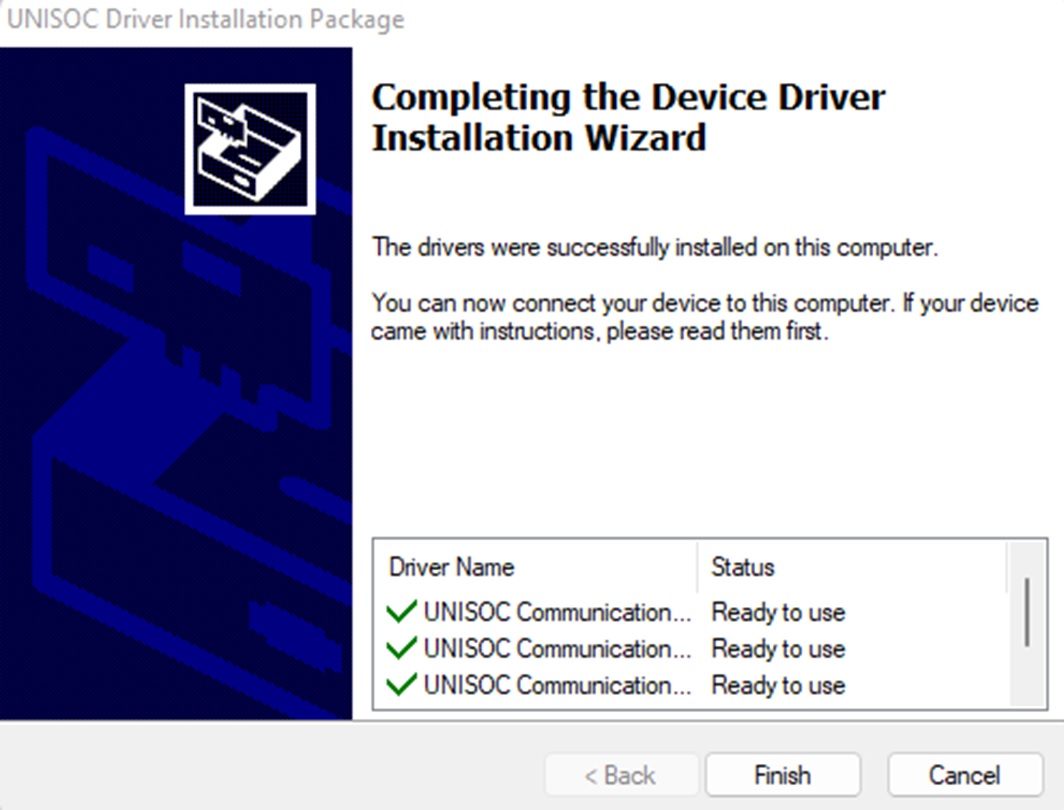
Leidke kaust „SPD_Driver_R4.20.4201” ja liikuge kausta, mis vastab teie Windows süsteemile (Windows 7, 8 või 10). Kahjuks ei ole Windows 11 jaoks kausta, kuid Windows 10 töötab. Pärast õigesse kausta liikumist leidke „DriverSetup.exe” ja käivitage see. Teid tervitab paigaldusprogramm, vajutage lihtsalt next ja seejärel finish. Nüüd on meil vajalikud draiverid, et SPD tarkvara saaks meie Retroid Pocket 2 Plus-ga suhelda.
Pocket 2 Plus püsivara paigaldamine
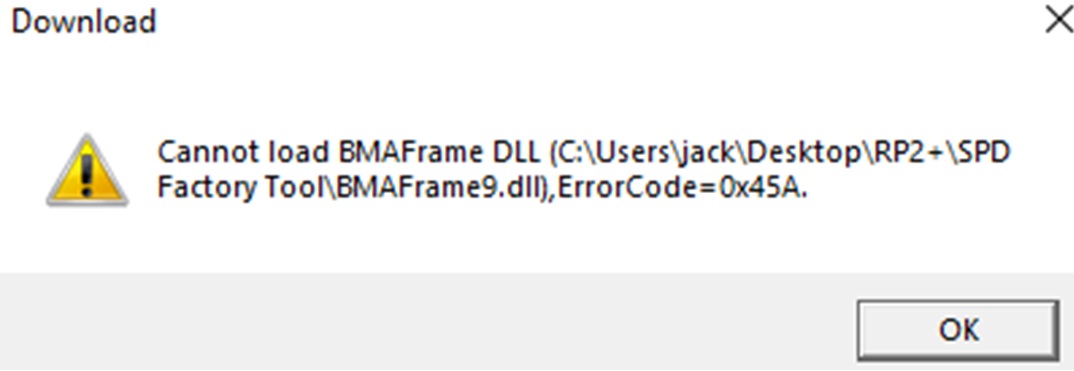
Leidke kaust „SPD Factory Tool” ja käivitage programm „FactoryDownload”. Kui kuvatakse „BMAFrame9.dll” viga, siis lugege palun sammu 4, mis lahendas probleemi minu puhul. Kui teie programm avanes sellist viga kuvamata, siis jätkake palun sammuga 5.
BMAFrame9.dll vea lahendamine
Kui saate allpool näidatud BMAFrame9.dll veateate, siis leidke palun kaust „BMAFrame9.dll parandamine”.
Pärast kausta leidmist näete 4 programmi.
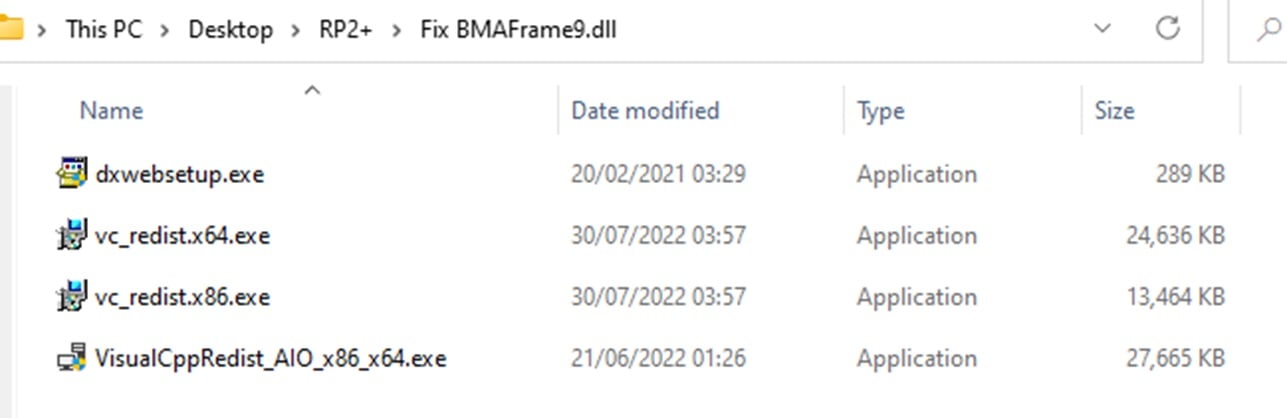
Palun käivitage iga installer üks kord ja laske neil täielikult installida. Pärast seda, kui 4 on käivitatud ja installitud, proovige avada „FactoryDownload“ programm kaustas „SPD Factory Tool”. Nüüd ei tohiks see enam viga näidata ja saame jätkata püsivara ülekandmist.
Jätkamine püsivara ülekandmisega.
Nüüd, kui programm on avatud, vajutage nuppu „Load Packet” ühe hammasratta ikooniga, minge kausta, mille oleme alla laadinud, sealhulgas kõik, ja avage fail „U2.5_20211221_user.pac”. Kui .pac-fail on avatud, näete sinist edenemisriba all keskel; laske sellel täielikult laadida enne edasiliikumist.

Vahepeal veenduge, et teie Retroid Pocket 2 Plus on täielikult välja lülitatud ja teil on USB C – A kaabel ühendatud arvutiga, kuid mitte veel Retroid Pocket 2 Plus. Kui .pac-fail on täielikult laaditud, näete teksti kõigi nuppude paremal küljel vasakus ülanurgas. Nüüd vajutage nuppu „Ready” esitamise ikooniga; kui olete seda teinud, hoidke nüüd helitugevuse vähendamise klahvi all ja ühendage oma Retroid Pocket 2 Plus arvutiga, kasutades USB C–A kaablit.
Peaksite nägema allalaadimise algust ja erinevate sammude läbimist; kui see on alanud, võite helitugevuse klahvi vabastada, seadme käest panna ja oodata.

Pärast selle lõpetamist, mis võib võtta umbes 5 minutit, näete rohelist teksti, mis teatab, et see on „Passed”.

Nüüd vajutage nuppu „Lõpeta allalaadimine” koos stopp-ikooniga. Nüüd võite seadme lahti ühendada.
Järeldus
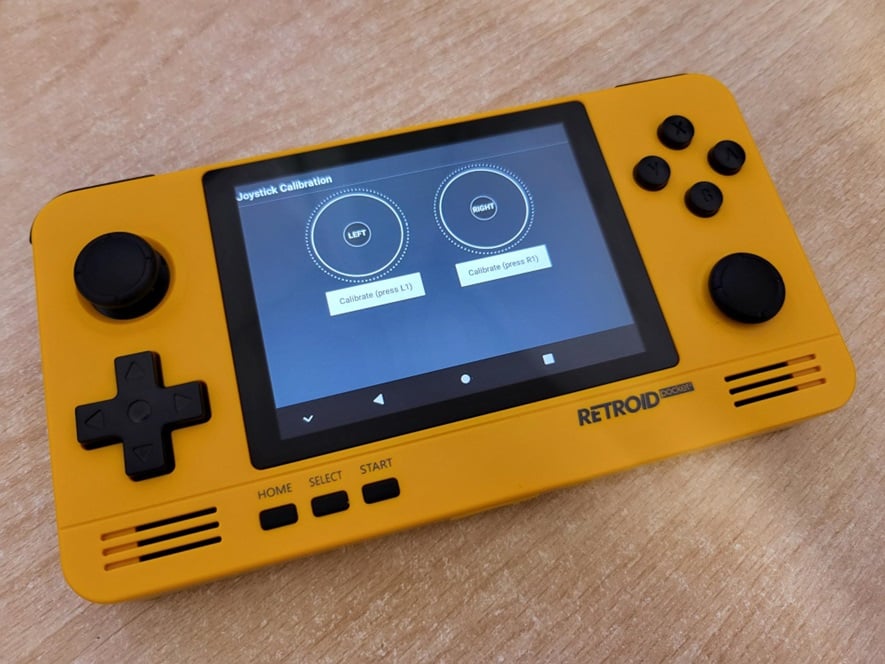
Pärast seadme sisselülitamist ja alglaadimise animatsiooni läbimist avaneb Android seadistus. Üla vasakus nurgas võib kuvada punast teksti, mis teavitab teid juhtkangide kalibreerimise vajadusest. Kui seda ei kuvata, ilmub see pärast juhtkangi liigutamist. Klõpsake punasel tekstil ja järgige kalibreerimise samme.
Küsimused & vastused