




Selles juhendis kasutatud failid
Muudatuste logi
- Allika juhend: Alustamine AYANEO SLIDE-ga
- Allika juhend: ONEXPLAYER ONEXFLY kasutamise alustamine
- Allika juhend: Alustamine GPD WIN Mini-ga (2023 ja 2024)
- Allika juhend: GPD WIN MAX 2 2023 kasutamise alustamine
- Allika juhend: GPD WIN 4 kasutamise alustamine (2023 ja 2024)
- Allika juhend: Alustamine oma pihumänguarvutiga
- Allika juhend: AOKZOE A1 Pro kasutamise alustamine
- Allika juhend: Handheld Companion – hõlpsasti kasutatav kõik-ühes jõudlusnäitajate, TDP ja liikumissisendi juhtimine
Vanemad versioonid jäävad tagasipööramiseks allalaaditavaks – iga versioon säilitab oma kinnitatud faili.
Handheld Companion on äärmiselt kasulik rakendus, kui teil on Windows pihumänguarvuti. See pakub hõlpsat juurdepääsu funktsioonidele ja võimalustele, mille leiate mitme rakenduse installimisel ja nende eraldi seadistamisel. See ei ole sponsoreeritud artikkel ega midagi sellist, lihtsalt väga kasulik rakendus, mida kasutame iga päev oma pihuseadmetel!
Handheld Companioni ülevaatevideo
Millel Handheld Companion töötab?
Handheld Companion töötab paljudel pihumänguarvutitel. Mõnedel mudelitel ei pruugi kõik funktsioonid olla saadaval riistvaraerinevuste, näiteks sisseehitatud güroskoopi tõttu.
See töötab AYA NEO konsoolidel – sealhulgas 2S ja AYA NEO Next seeria, Air ja Geek seeria. See toetab ka GPD WIN ja GPD WIN Max seeriat, Steam Deck, ASUS ROG Ally ja Lenovo Legion.
Toetatud andurid on Bosch BMI160 (ja sarnased) USB IMU (GY-USB002) välistele liikumisseadmetele.
Põhitarkvara
Võtame esmalt veidi aega, et vaadata üle põhitarkvara, kus saate mõned asjad seadistada.
Mängupult

Mõned pihuseadmed tuvastavad end OEM-kontrolleritena, millel võib olla ühilduvusprobleeme mõne mänguga, kas neid ei tuvastata üldse või need on valesti konfigureeritud. Siit saate muuta oma pihukontrolleri identiteeti näiteks Xbox 360 või PlayStation DualShock 4 kontrolleriks.
Profiilid
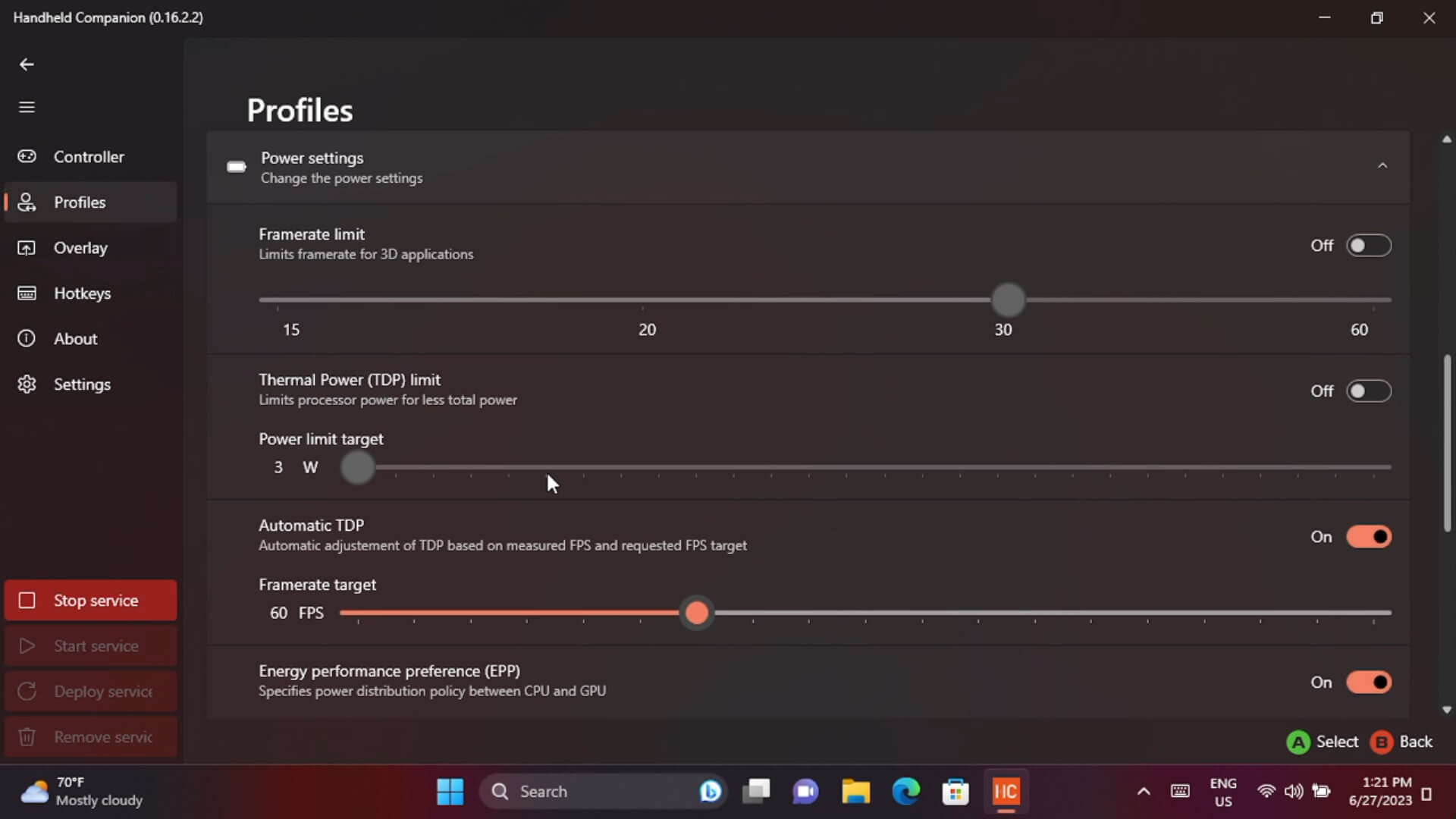
Profiilide vahekaardil saate seadistada erinevaid profiile, mis on väga käepärane. Saate seadistada profiile rakenduste kaupa, näiteks kui teatud mäng töötab, lülitub see Xbox 360 kontrollerile, määrab TDP automaatselt reguleerimiseks ja kaadrisageduse 60 FPS-ile koos veidi suurema võimsusega GPU-le. Igal mängul võib olla erinev seadistus ja see säästab palju aega, kui ei pea pidevalt seadeid muutma, kui neid profiile kasutate.
Ülekate
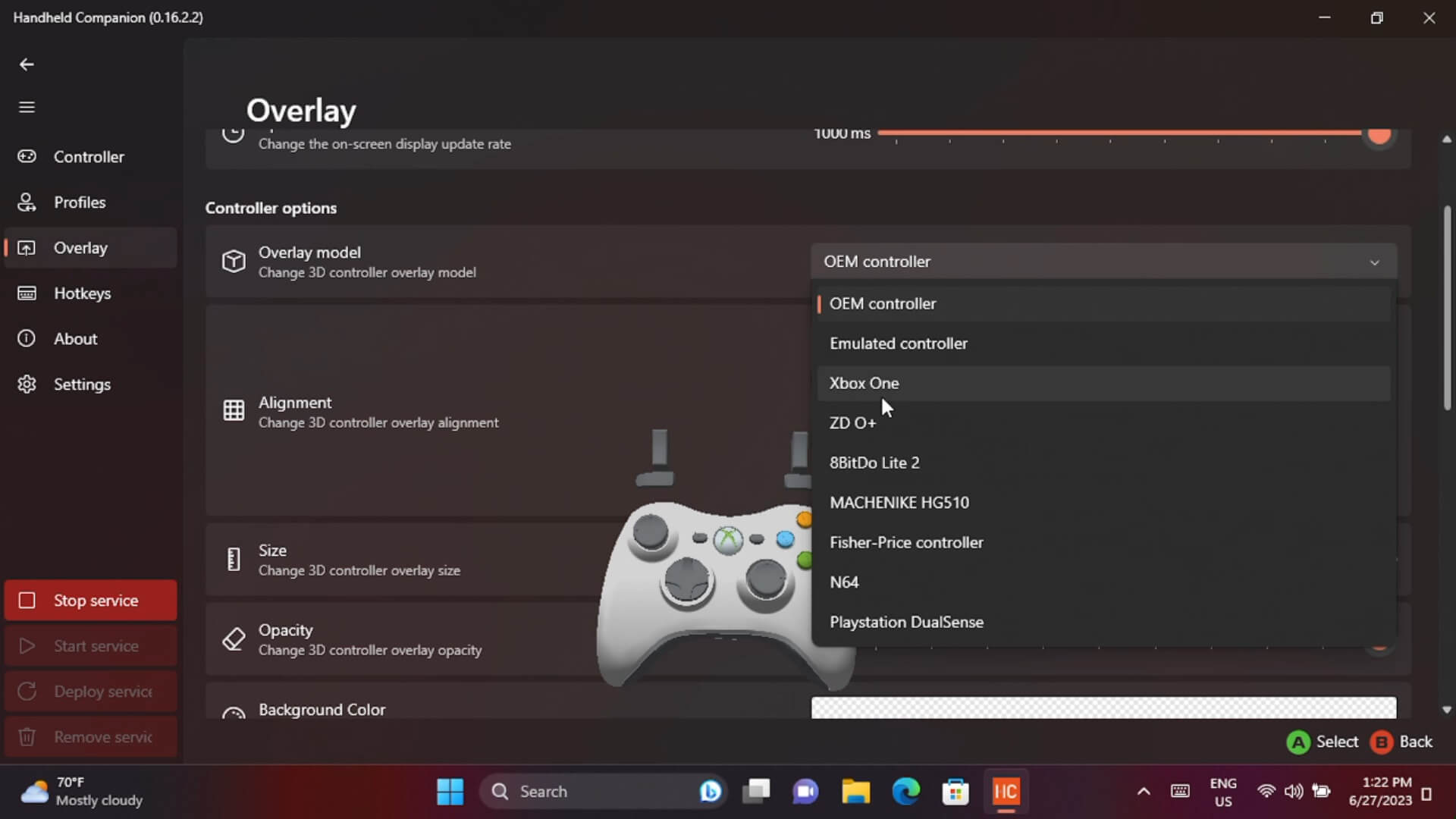
Ülekate on ekraanil kuvatav jõudlusnäitajate kuva, mis näitab erineval tasemel CPU, GPU, TDP ja aku teavet. See on kasulik võrdlusmõõtmiseks või lihtsalt oma mängu seadistamiseks parimate graafikatasemete jaoks, et see töötaks näiteks 60 FPS-iga. Saate muuta andmete asukohta ekraanil, suurust ja värve jpm.
Kiirklahvid

Kiirklahvide seaded võimaldavad teil konfigureerida mitmesuguseid nupukombinatsioone erinevate funktsioonide täitmiseks. Kõige elementaarsem on määrata klahv ülekatte esiletoomiseks, kuid teil võib olla ka virtuaalne puuteplaat nagu Steam Deckil ja 3D-kontrolleri ülekate, samuti näiteks TDP vahetamine. Selliste pihuseadmete nagu AYA Neo 2S puhul on see suurepärane, kuna nelja kohandatud nuppu saab hõlpsasti kasutada.
Mängusisene ülekate
Ekraanil kuvatavad statistilised andmed
Kui olete mängus või emulaatoris ja olete lubanud jõudlusnäitajate kuvamise, näete neid ekraanil. Ülekatte allservas on neli ikooni: Seaded, Toide, Profiil ja Tegumihaldur.
Kiirseaded
Toiteikoon annab kiire juurdepääsu hulgale tavaliselt kasutatavatele funktsioonidele, nagu ekraanil kuvatavate statistiliste andmete kuvamise tase, kuva eraldusvõime muutmine, ventilaatori seaded ja toiterežiim.

TDP seaded
Kõige kasulikum on profiiliikoon, kus saate kohandada erinevaid toitega seotud seadeid. Siin saate piirata kaadrisagedust ja TDP limiiti või lasta sellel automaatselt vastavalt nõudlusele taset reguleerida ning kohandada CPU ja GPU võimsuse tasakaalu.
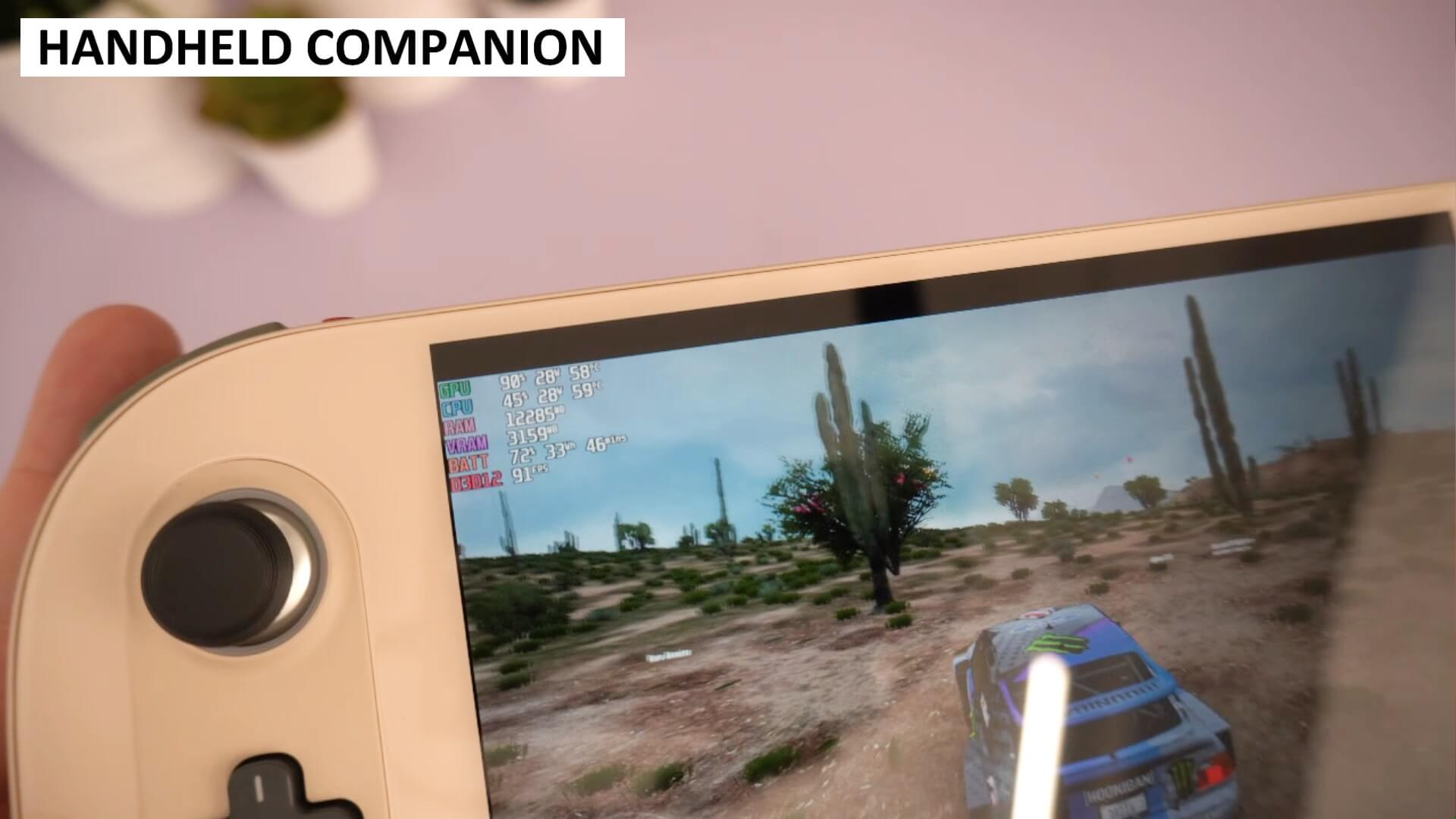
Automaatne TDP on eriti kasulik aku kasutusea säästmiseks, nagu me näitame. Näiteks mängime Forza Horizon 5-te seadmel AYA NEO 2S, kaadrisagedus on umbes 90+ FPS ja TDP umbes 28W. Me ei pea minema üle 60 FPS, TDP on seatud liiga kõrgele ja raiskab aku kasutusaega.
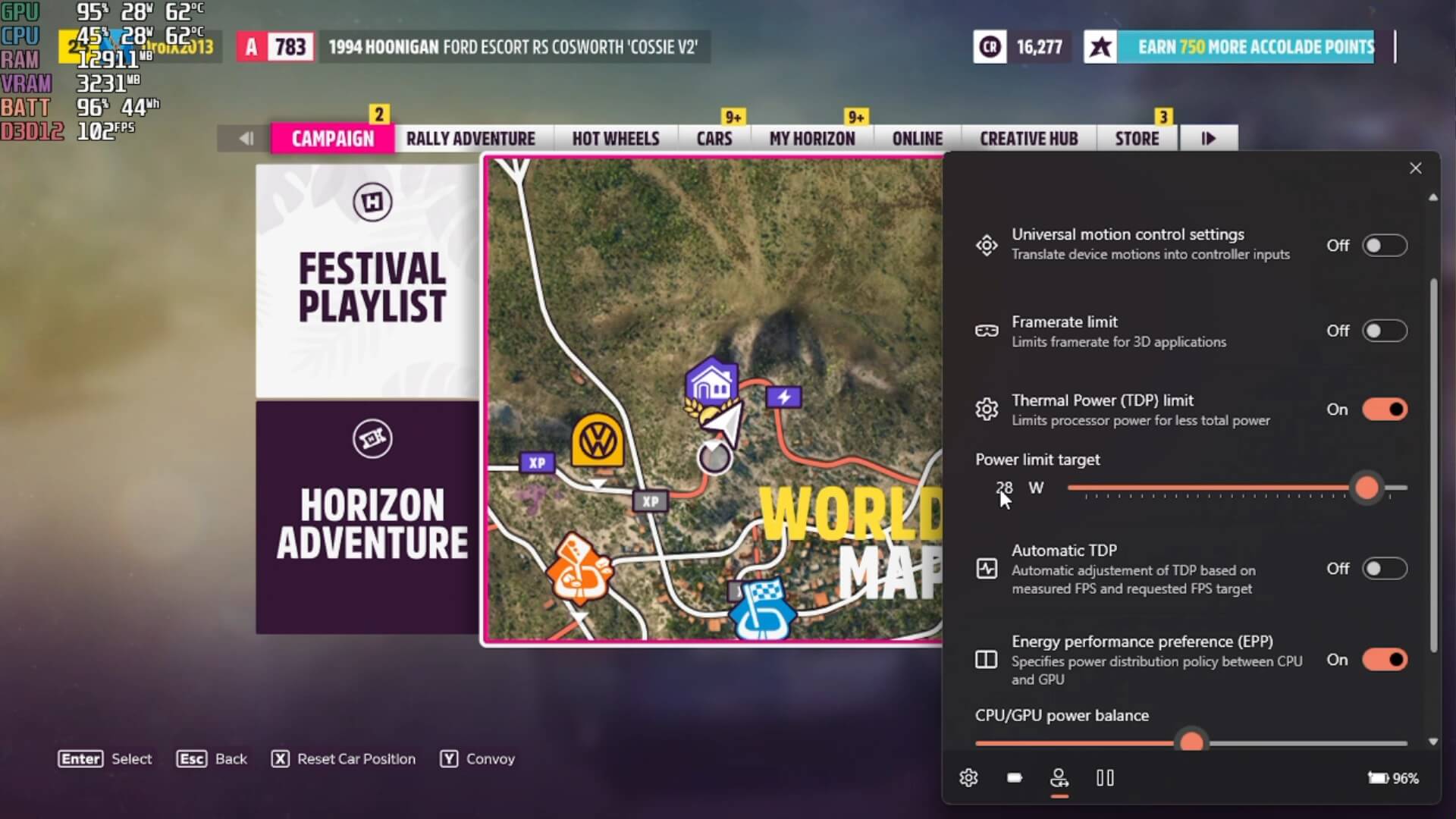
Lubades automaatse TDP ja seades kaadrisageduseks 60 FPS. Mäng sihib nüüd 60 FPS kaadrisagedust ja kohandab automaatselt võimsusnõudlust selle põhjal. Nüüd näeme TDP-d umbes 11W võrreldes varasema umbes 28W-ga. See ei ole 100% täiuslik ja aeg-ajalt võite näha langusi alla 60 FPS, kuid seda on sageli vaevu märgata, kui teil pole ekraanil FPS-loendurit.
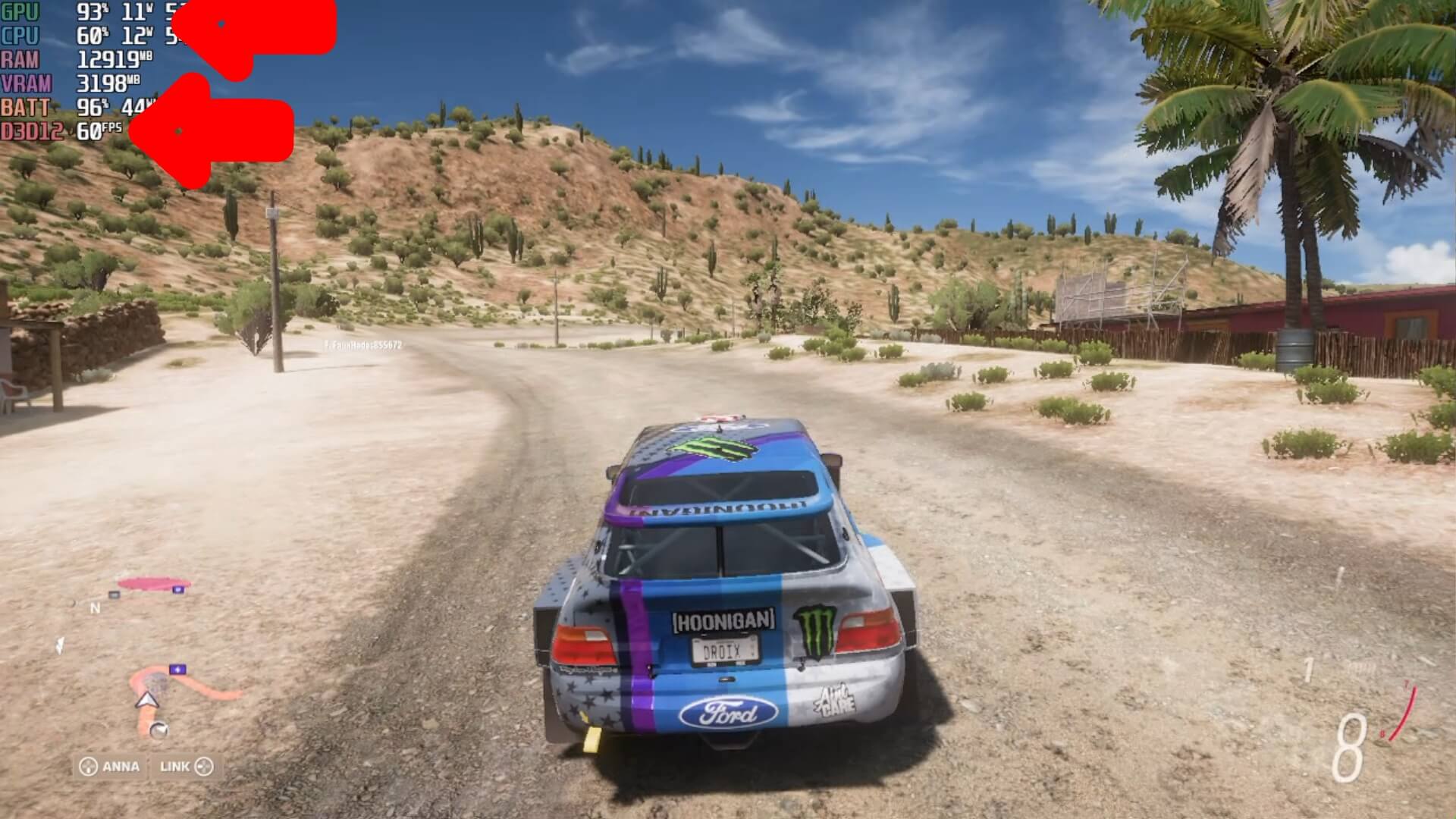
Mäng tuleb eelnevalt seadistada töötama üle 60 FPS, see ei pane võluväel kõike parimate graafikaseadetega 60 FPS juures tööle, see pole võimalik. Kuid kulutades veidi aega graafika jms seadistamisele, võite saada suurepäraseid tulemusi ja säästa aku kasutusaega.
Liikumisjuhtimine
Üha rohkem mänge kasutab liikumisjuhtimist ja ka emulaatoreid ei ole unustatud. Enamikul Windows sülearvutitel on sisseehitatud güroskoop, mida sageli jäetakse tähelepanuta, kuna selle seadistamine ja tööle saamine võib olla veidi tüütu. Handheld kontrolleri tarkvara muudab selle protsessi nüüd äärmiselt lihtsaks.
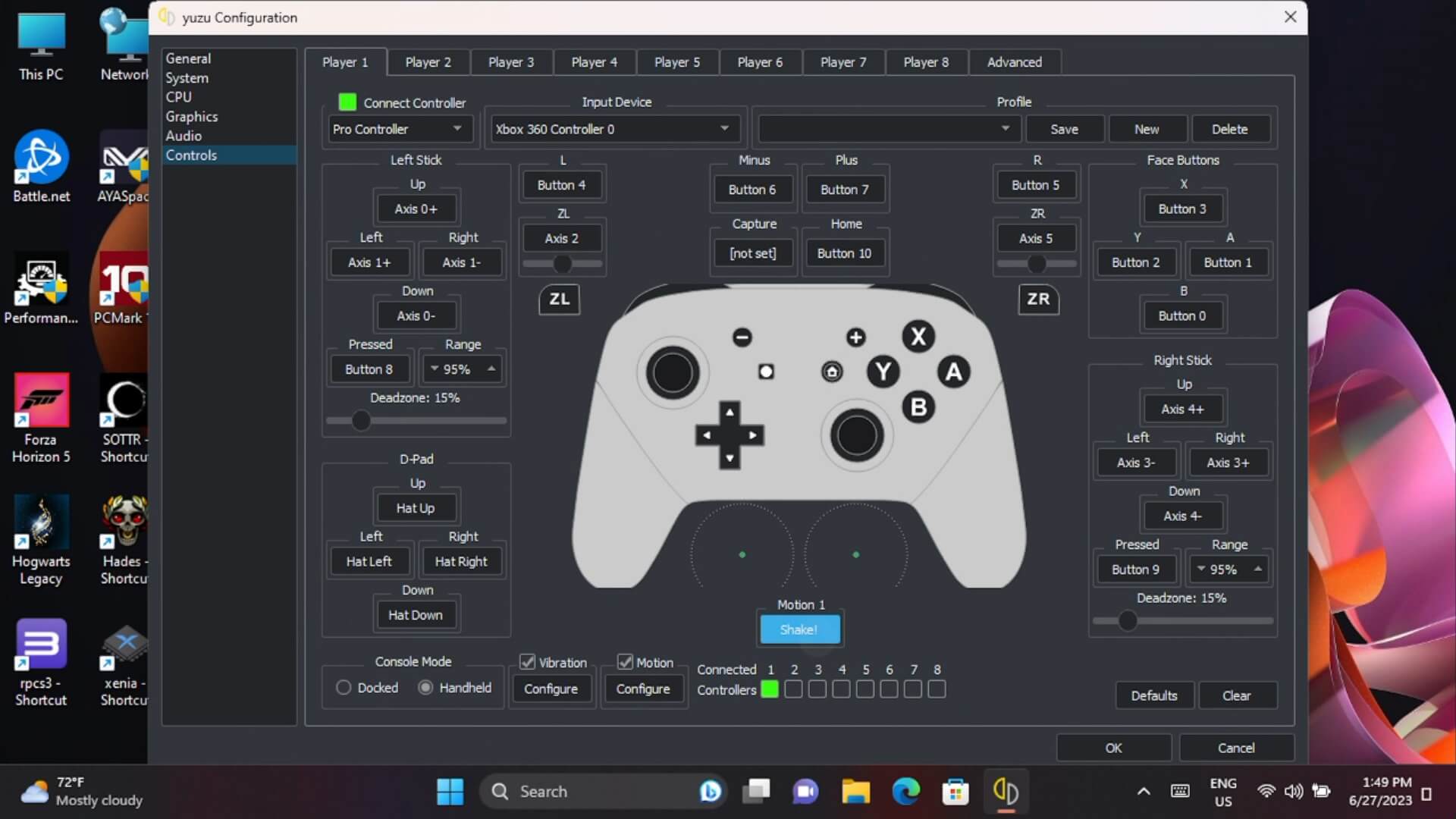
Kasutame näitena YuZu emulaatorit . Liikumisjuhtimise lubamiseks käivitage lihtsalt teenus Handheld Companion põhitarkvaras. Seejärel minge Yuzu emulaatoris sisendi seadistusse ja määrake kõik oma juhtnupud. Allosas on liikumise säte, valige see ja seejärel raputage oma sülearvutit. Näete, et säte muutub väärtuseks „cemuhookudp”.
Nüüd laadige liikumisjuhtimisega ühilduv mäng ja saate nüüd kasutada oma kontrollerit liikumissisendina. Kui see ei tööta, kontrollige mängu sätteid, kui peate selle lubama.

Võib-olla peate sätteid kohandama, et liikumissisend vastaks teie eelistustele, kuid üldiselt töötab see väga hästi. Handheld Companioni avalehel on juhendid erinevate ühilduvate emulaatorite seadistamiseks
Lõplikud mõtted
See on meie lühike ülevaade Handheld Companionist. Meie jaoks on see suurepärane aja kokkuhoid, kuna sellel on kõik vajalik ühes hõlpsasti kasutatavas installi-ja-kasuta paketis. Seadistamine on minimaalne ja see annab meile kiire juurdepääsu jõudlusnäitajatele, lihtsa TDP muutmise, kuva sätted ja muu, mida me ei kasuta, kuid teie võite kasutada.
Lisateavet ja Handheld Companioni allalaadimise kohta leiate ametlikult GitHubi leht asub siin. Kui teil on Windows pihumänguarvuti, siis soovitame tungivalt selle paigaldada ja tõenäoliselt ei suuda te enam ilma selleta hakkama saada!
Küsimused & vastused