




Αρχεία που χρησιμοποιούνται σε αυτόν τον οδηγό
Καταγραφή αλλαγών
- Οδηγός πηγής: Ξεκινώντας με το AYANEO SLIDE
- Οδηγός πηγής: Ξεκινώντας με το ONEXPLAYER ONEXFLY
- Οδηγός πηγής: Ξεκινώντας με το GPD WIN Mini (2023 & 2024)
- Οδηγός πηγής: Ξεκινώντας με το GPD WIN MAX 2 2023
- Οδηγός πηγής: Ξεκινώντας με το GPD WIN 4 (2023 & 2024)
- Οδηγός πηγής: Ξεκινώντας με τον φορητό υπολογιστή παιχνιδιών σας
- Οδηγός πηγής: Ξεκινώντας με το AOKZOE A1 Pro
- Οδηγός πηγής: Handheld Companion – Εύκολο στη χρήση all in one μετρήσεις απόδοσης, έλεγχος TDP και εισόδου κίνησης
Οι παλαιότερες εκδόσεις παραμένουν διαθέσιμες για επαναλήψεις — κάθε έκδοση διατηρεί το δικό της επαληθευμένο αρχείο.
Handheld Companion είναι μια εξαιρετικά χρήσιμη εφαρμογή εάν διαθέτετε έναν Windows φορητό υπολογιστή gaming. Παρέχει εύκολη πρόσβαση σε λειτουργίες και χαρακτηριστικά που μπορεί να βρείτε εγκαθιστώντας πολλές εφαρμογές και διαμορφώνοντάς τις όλες ξεχωριστά. Αυτό δεν είναι χορηγούμενο άρθρο ή κάτι τέτοιο, απλώς μια πολύ χρήσιμη εφαρμογή που χρησιμοποιούμε καθημερινά στις φορητές μας συσκευές!
Βίντεο επισκόπησης του Handheld Companion
Σε τι λειτουργεί το Handheld Companion;
Το Handheld Companion λειτουργεί με έναν μεγάλο αριθμό φορητών υπολογιστών gaming. Δεν είναι διαθέσιμες όλες οι λειτουργίες σε ορισμένα μοντέλα λόγω διαφορών υλικού, όπως ενσωματωμένο γυροσκόπιο.
Λειτουργεί σε κονσόλες AYA NEO – συμπεριλαμβανομένου του 2S, και της σειράς AYA NEO Next , της σειράς Air και Geek. Υποστηρίζει επίσης το GPD WIN και τη σειρά GPD WIN Max , το Steam Deck, το ASUS ROG Ally και το Lenovo Legion.
Οι υποστηριζόμενοι αισθητήρες είναι οι Bosch BMI160 (και παρόμοιοι) USB IMU (GY-USB002) για εξωτερικές συσκευές κίνησης.
Κύριο λογισμικό
Θα αφιερώσουμε πρώτα λίγα λεπτά για να εξετάσουμε το κύριο λογισμικό όπου μπορείτε να ρυθμίσετε μερικά πράγματα.
Χειριστήριο

Ορισμένες φορητές συσκευές αναγνωρίζονται ως OEM controllers, γεγονός που μπορεί να προκαλέσει προβλήματα συμβατότητας με ορισμένα παιχνίδια, είτε να μην αναγνωρίζονται καθόλου είτε να ρυθμίζονται εσφαλμένα. Από εδώ μπορείτε να αλλάξετε την ταυτότητα του χειριστηρίου της φορητής σας συσκευής, για παράδειγμα σε χειριστήριο Xbox 360 ή PlayStation DualShock 4.
Προφίλ
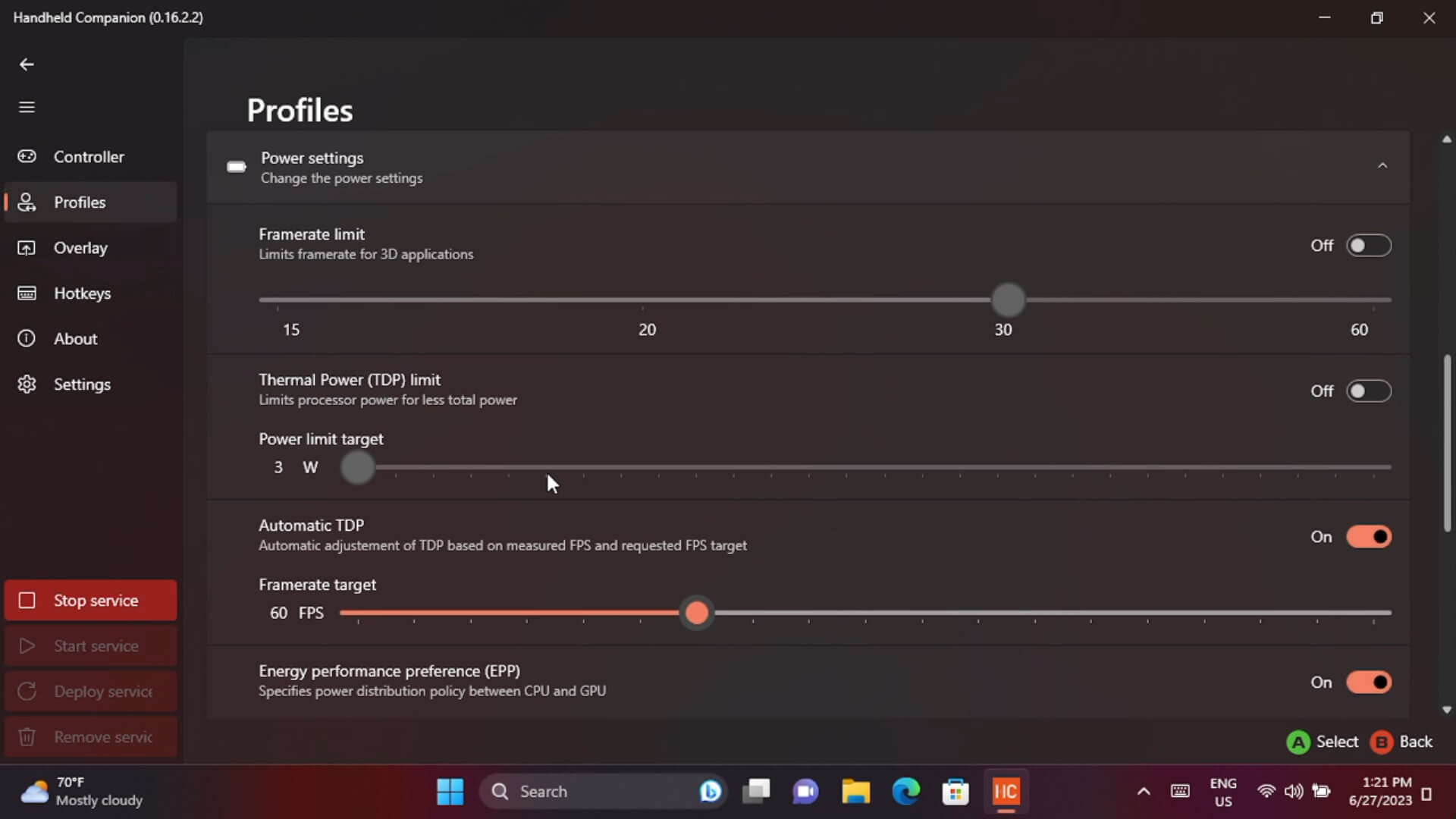
Η καρτέλα προφίλ σάς επιτρέπει να ρυθμίσετε διαφορετικά προφίλ, κάτι που είναι ιδιαίτερα χρήσιμο. Μπορείτε να ρυθμίσετε προφίλ ανά εφαρμογή, για παράδειγμα όταν εκτελείται ένα συγκεκριμένο παιχνίδι θα εναλλάσσεται σε χειριστήριο Xbox 360, να ορίσετε το TDP να προσαρμόζεται αυτόματα και τον ρυθμό καρέ στα 60 FPS με λίγο περισσότερη ισχύ για την GPU. Κάθε παιχνίδι μπορεί να έχει διαφορετικές ρυθμίσεις και εξοικονομεί πολύ χρόνο από τη συνεχή αλλαγή ρυθμίσεων κατά τη χρήση αυτών των προφίλ.
Overlay
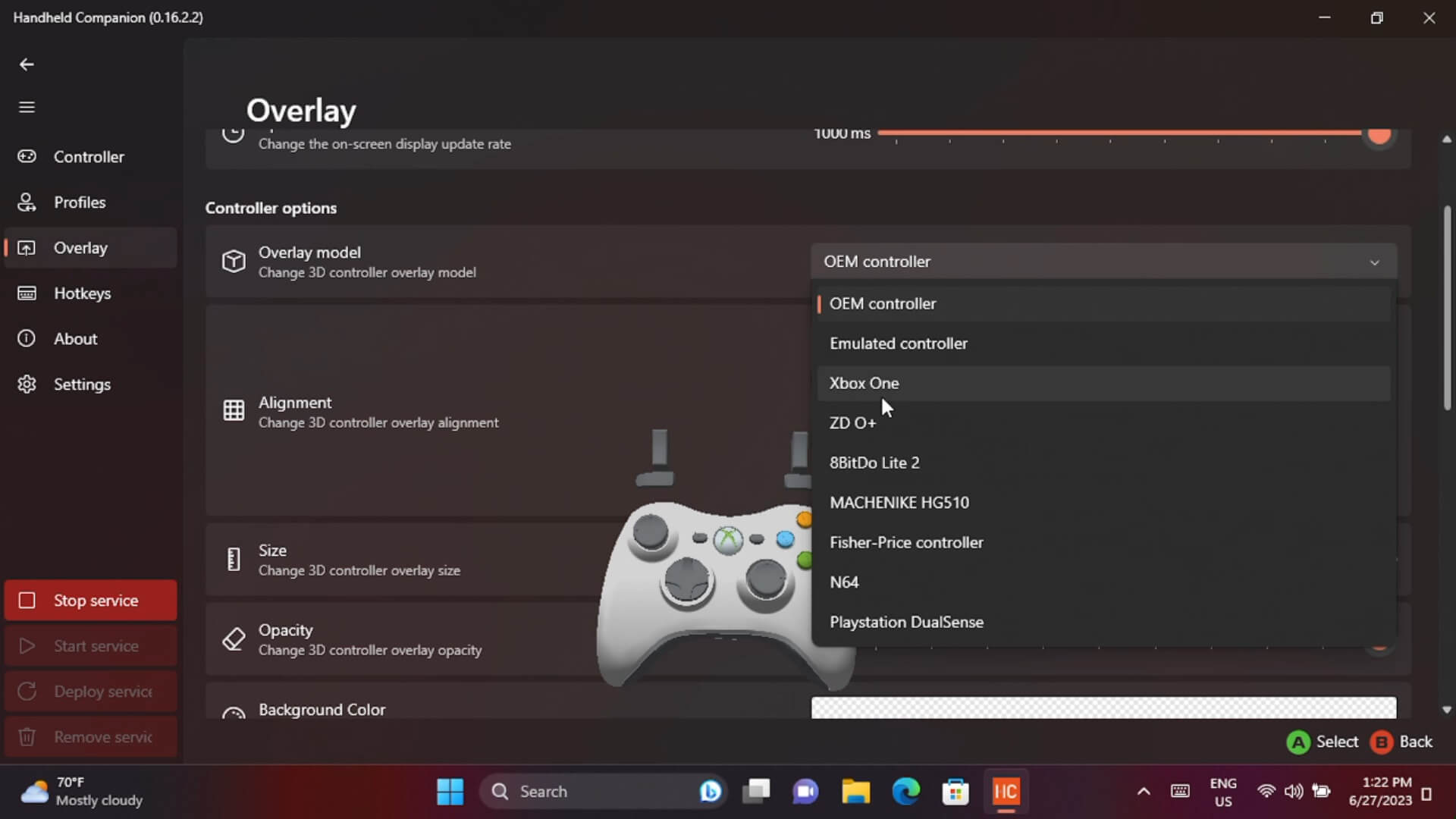
Το overlay είναι μια οθονική προβολή μετρήσεων απόδοσης που εμφανίζει διάφορα επίπεδα πληροφοριών για CPU, GPU, TDP και μπαταρία. Αυτό είναι χρήσιμο για benchmarking ή απλώς για τη ρύθμιση του παιχνιδιού σας στα καλύτερα επίπεδα γραφικών ώστε να εκτελείται στα 60 FPS για παράδειγμα. Μπορείτε να αλλάξετε τη θέση των δεδομένων στην οθόνη, το μέγεθος και τα χρώματα μεταξύ άλλων.
Συντομεύσεις πλήκτρων

Οι ρυθμίσεις Συντομεύσεων πλήκτρων σάς επιτρέπουν να διαμορφώσετε μια ποικιλία διαφορετικών συνδυασμών κουμπιών για την εκτέλεση διάφορων λειτουργιών. Η πιο βασική είναι η ρύθμιση ενός πλήκτρου για την εμφάνιση του overlay, αλλά μπορείτε επίσης να έχετε ένα εικονικό trackpad όπως το Steam Deck και overlay 3D controller, καθώς και εναλλαγή TDP για παράδειγμα. Για φορητές συσκευές όπως το AYA Neo 2S, αυτό είναι εξαιρετικό καθώς τέσσερα προσαρμοσμένα κουμπιά μπορούν εύκολα να χρησιμοποιηθούν.
Overlay εντός παιχνιδιού
Στατιστικά στην οθόνη
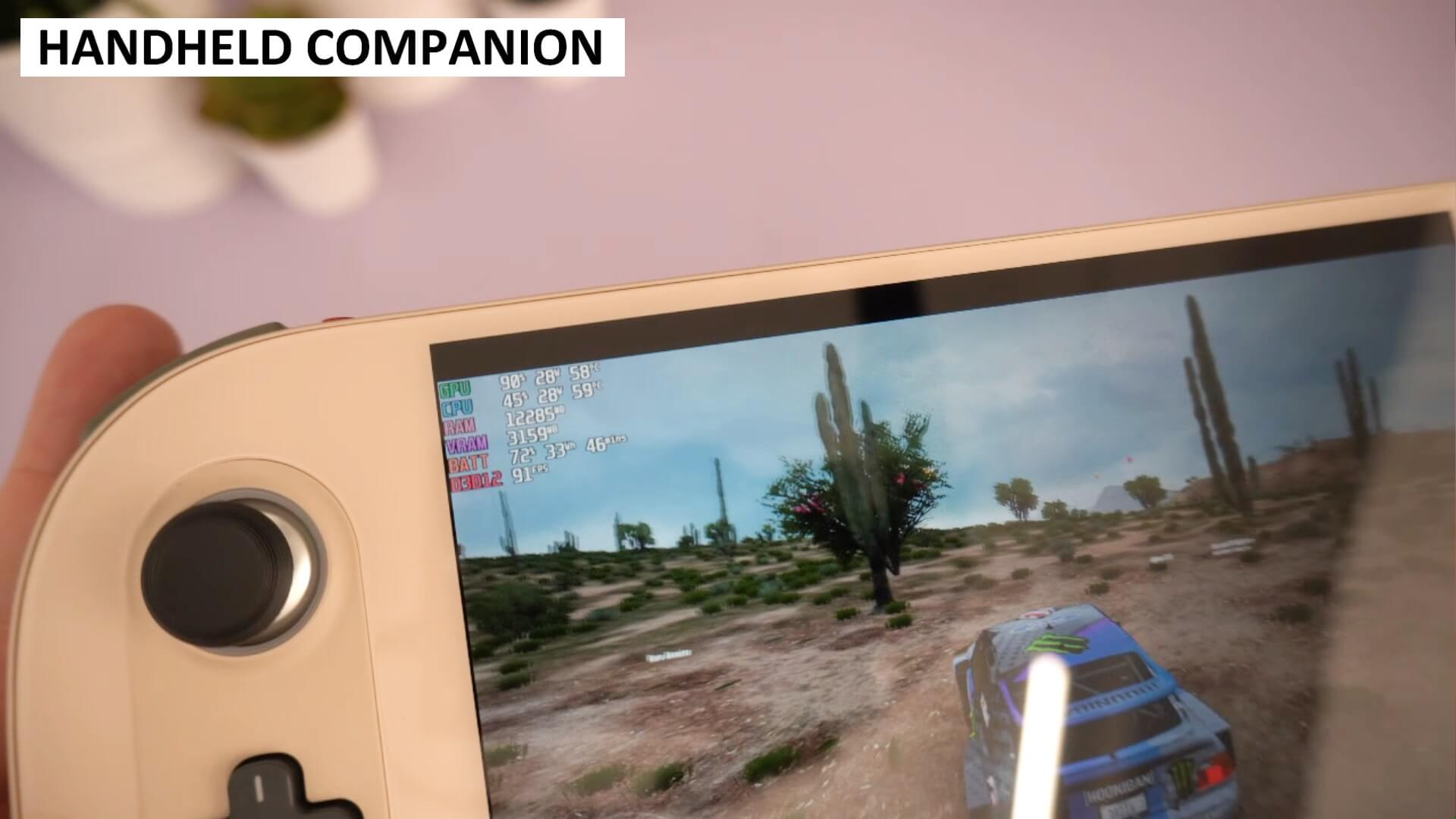
Ενώ βρίσκεστε σε ένα παιχνίδι ή emulator, εάν έχετε ενεργοποιήσει την προβολή μετρήσεων απόδοσης θα τις βλέπετε στην οθόνη. Κατά μήκος του κάτω μέρους του overlay υπάρχουν τέσσερα εικονίδια για τις Ρυθμίσεις, την Ισχύ, το Προφίλ και τη Διαχείριση Εργασιών.
Γρήγορες Ρυθμίσεις
Το εικονίδιο ισχύος σάς παρέχει γρήγορη πρόσβαση σε μια σειρά από συνήθεις λειτουργίες, όπως το επίπεδο εμφάνισης των στατιστικών στην οθόνη, την αλλαγή της ανάλυσης οθόνης, τις ρυθμίσεις ανεμιστήρα και τη λειτουργία ισχύος.

Ρυθμίσεις TDP
Το πιο χρήσιμο είναι το εικονίδιο προφίλ όπου μπορείτε να προσαρμόσετε διάφορες ρυθμίσεις που σχετίζονται με την ισχύ. Από εδώ μπορείτε να περιορίσετε τον ρυθμό καρέ και το όριο TDP ή να το έχετε να λειτουργεί αυτόματα προσαρμόζοντας τα επίπεδα με βάση τη ζήτηση, και να ρυθμίσετε την κατανομή ισχύος μεταξύ CPU και GPU.
Το αυτόματο TDP είναι ιδιαίτερα χρήσιμο για την εξοικονόμηση διάρκειας μπαταρίας, όπως θα δείξουμε. Για παράδειγμα, παίζουμε Forza Horizon 5 στο AYA NEO 2S και ο ρυθμός καρέ είναι περίπου 90+ FPS και το TDP περίπου 28W. Δεν χρειάζεται να ξεπεράσουμε τα 60 FPS, το TDP έχει οριστεί πολύ υψηλά και σπαταλά τη διάρκεια της μπαταρίας
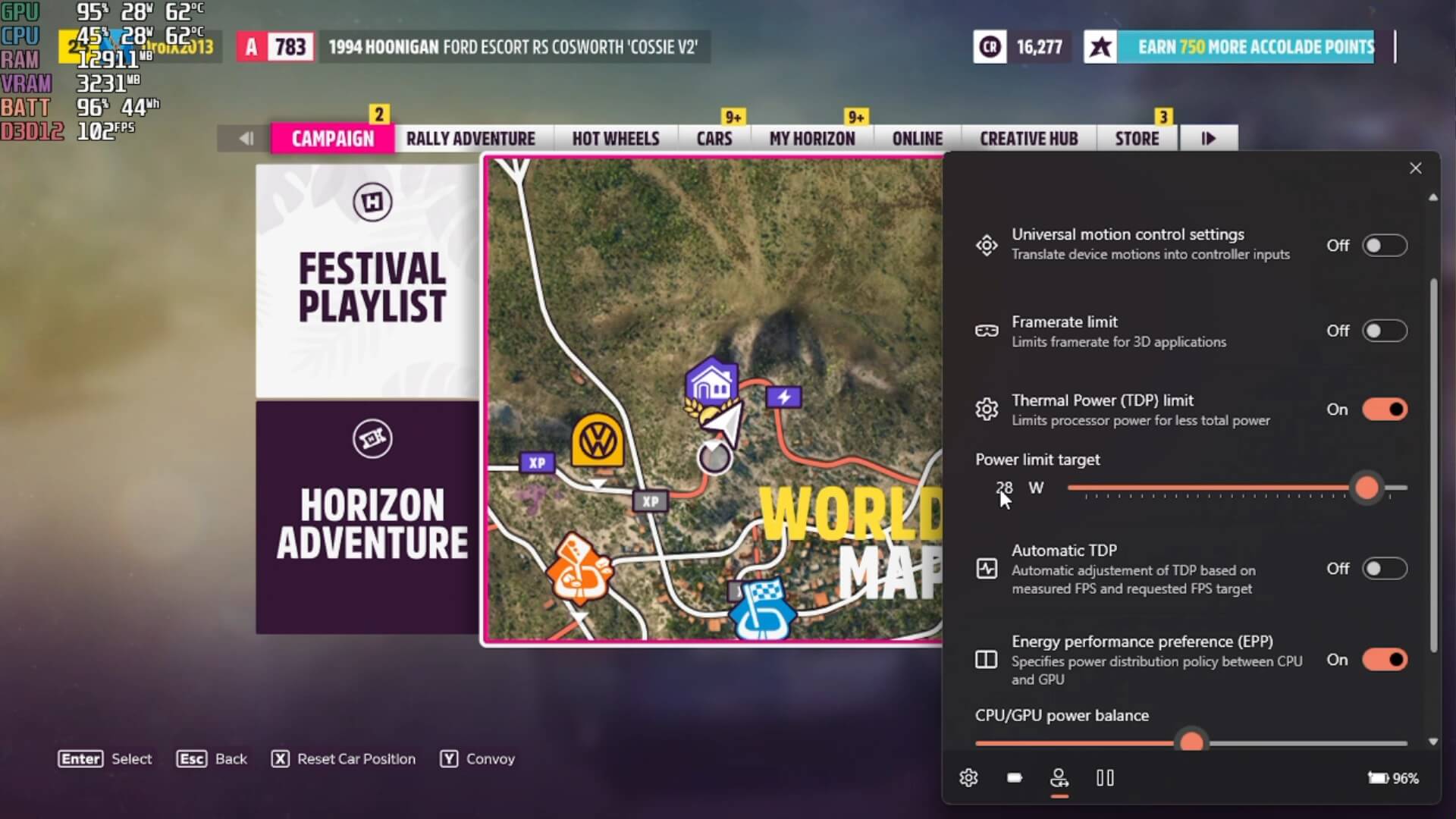
Ενεργοποιώντας το αυτόματο TDP και ορίζοντας τον ρυθμό καρέ στα 60 FPS. Το παιχνίδι θα στοχεύει πλέον σε ρυθμό 60 FPS και θα προσαρμόζει αυτόματα τη ζήτηση ισχύος με βάση αυτό. Μπορούμε τώρα να δούμε το TDP περίπου στα 11W σε σύγκριση με περίπου 28W προηγουμένως. Δεν είναι 100% τέλειο και μπορεί να δείτε κάποιες πτώσεις κάτω από τα 60 FPS κατά καιρούς, αλλά συχνά είναι barely αντιληπτό εκτός αν έχετε τον μετρητή FPS στην οθόνη.
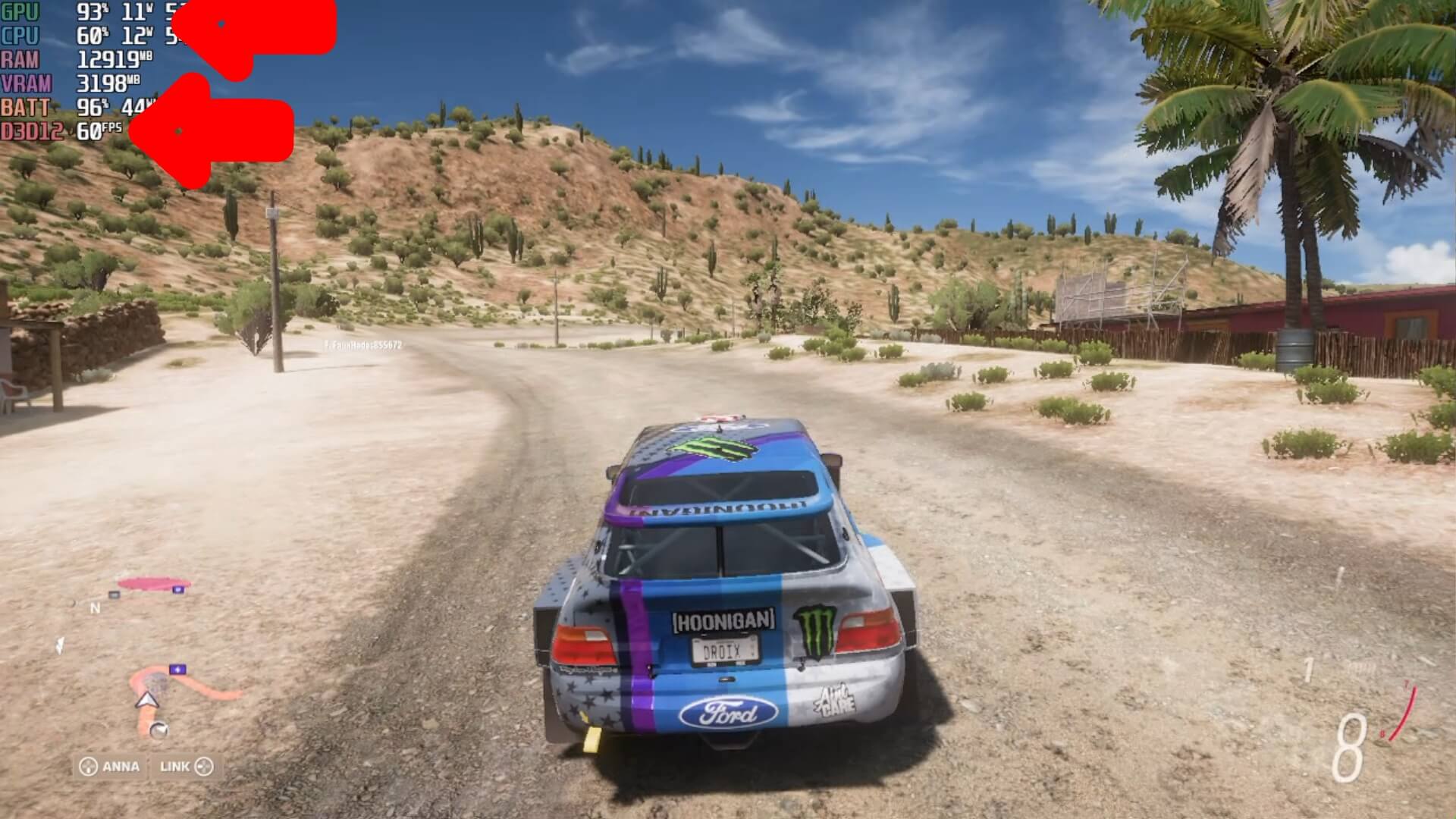
Το παιχνίδι πρέπει να έχει ρυθμιστεί εκ των προτέρων για να τρέχει πάνω από 60 FPS, δεν θα κάνει μαγικά τα πάντα να τρέχουν με τα καλύτερα γραφικά στα 60 FPS, αυτό δεν είναι εφικτό. Αλλά αφιερώνοντας λίγο χρόνο για τη ρύθμιση των γραφικών κ.λπ., μπορείτε να πετύχετε εξαιρετικά αποτελέσματα και να εξοικονομήσετε διάρκεια μπαταρίας.
Έλεγχος Κίνησης
Περισσότερα παιχνίδια αξιοποιούν τον έλεγχο κίνησης και μην ξεχνάμε και τους εξομοιωτές. Οι περισσότερες φορητές συσκευές Windows διαθέτουν ενσωματωμένο γυροσκόπιο το οποίο συχνά παραβλέπεται καθώς μπορεί να είναι λίγο μπελάς να το ρυθμίσετε και να το κάνετε να λειτουργήσει. Το λογισμικό του χειριστηρίου Handheld κάνει αυτή τη διαδικασία εξαιρετικά εύκολη πλέον.
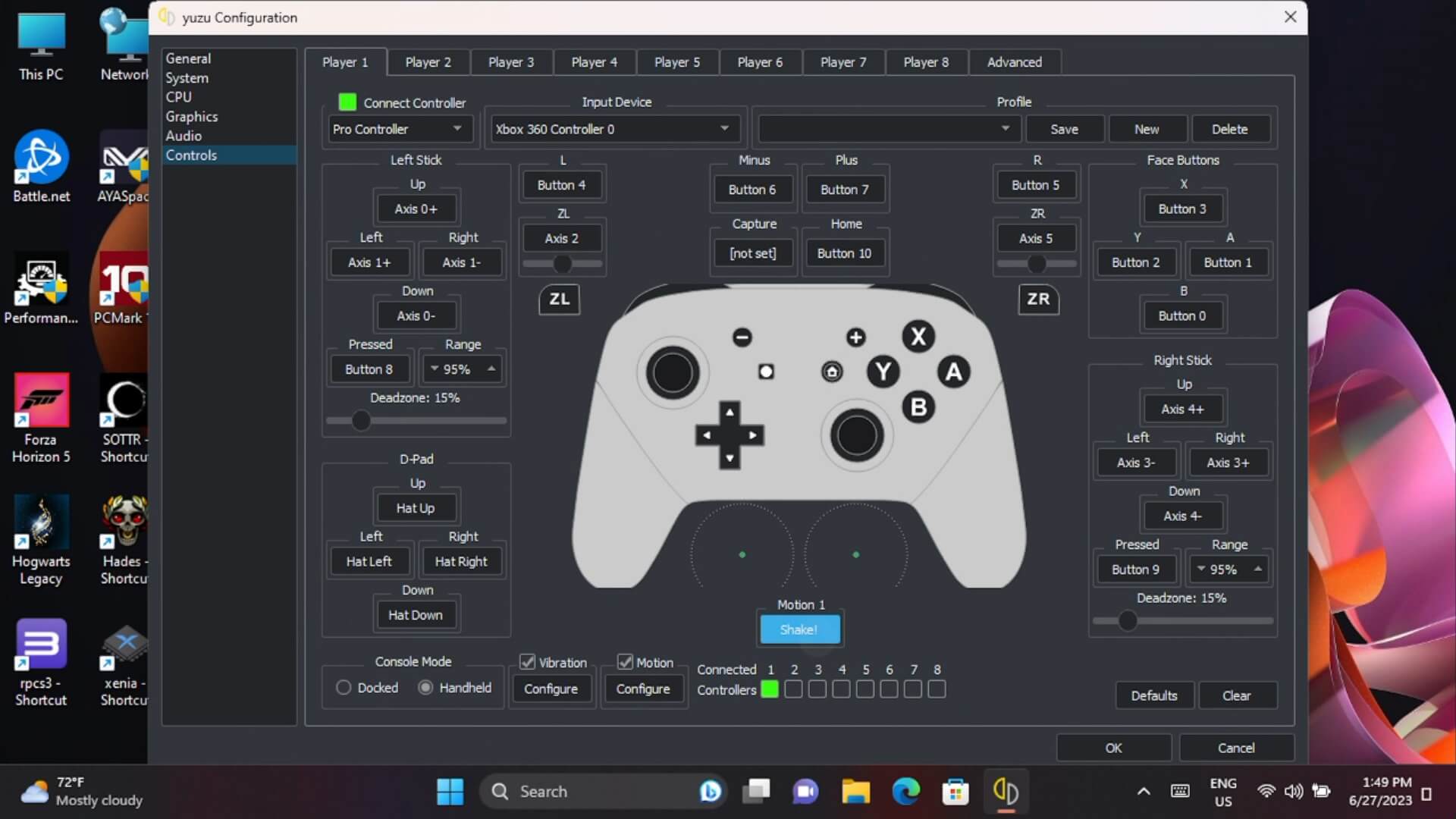
Θα χρησιμοποιήσουμε τον εξομοιωτή YuZu ως παράδειγμα. Για να ενεργοποιήσετε τους ελέγχους κίνησης, απλώς ξεκινήστε την υπηρεσία στο κύριο λογισμικό Handheld Companion. Στη συνέχεια, στον εξομοιωτή Yuzu μεταβείτε στη ρύθμιση Εισόδου και ορίστε όλα τα χειριστήρια σας. Στο κάτω μέρος υπάρχει μια ρύθμιση Κίνησης, επιλέξτε την και μετά κουνήστε τη φορητή συσκευή σας. Θα δείτε τη ρύθμιση να ενημερώνεται σε “cemuhookudp”.
Τώρα φορτώστε ένα παιχνίδι συμβατό με έλεγχο κίνησης και θα μπορείτε πλέον να χρησιμοποιείτε το χειριστήριό σας για είσοδο κίνησης. Αν δεν λειτουργεί, ελέγξτε τις ρυθμίσεις του παιχνιδιού σε περίπτωση που χρειάζεται να το ενεργοποιήσετε.

Μπορεί να χρειαστεί να προσαρμόσετε τις ρυθμίσεις για να έχετε την είσοδο κίνησης σύμφωνα με τις προτιμήσεις σας, αλλά λειτουργεί πολύ καλά συνολικά. Υπάρχουν οδηγοί στην αρχική σελίδα του Handheld Companion για τη ρύθμιση διαφόρων συμβατών εξομοιωτών
Τελικές σκέψεις
Αυτή είναι λοιπόν η σύντομη επισκόπησή μας για το Handheld Companion. Για εμάς, είναι ένας μεγάλος εξοικονομητής χρόνου καθώς έχει όλα όσα χρειαζόμαστε σε ένα εύχρηστο πακέτο εγκατάστασης και χρήσης. Υπάρχει ελάχιστη ρύθμιση και μας δίνει γρήγορη πρόσβαση σε μετρήσεις απόδοσης, εύκολη αλλαγή TDP, ρυθμίσεις οθόνης και άλλα που δεν χρησιμοποιούμε αλλά εσείς μπορεί να χρησιμοποιήσετε.
ΚΑΤΕΒΑΣΤΕ ΤΟ HANDHELD COMPANION
Μπορείτε να μάθετε περισσότερα και να κατεβάσετε το Handheld Companion στην επίσημη Σελίδα GitHub εδώ. Εάν διαθέτετε έναν φορητό υπολογιστή gaming Windows, συνιστούμε ανεπιφύλακτα να το εγκαταστήσετε και πιθανότατα δεν θα μπορείτε να ζήσετε χωρίς αυτό!
Ερωτήσεις & απαντήσεις