




इस गाइड में प्रयुक्त फ़ाइलें
बदलाव का
- स्रोत मार्गदर्शिका: AYANEO SLIDE के साथ आरंभ करना
- स्रोत गाइड: ONEXPLAYER ONEXFLY के साथ शुरुआत करना
- स्रोत मार्गदर्शिका: GPD WIN Mini (2023 और 2024) के साथ शुरुआत करना
- स्रोत गाइड: GPD WIN MAX 2 2023 के साथ शुरुआत करना
- स्रोत गाइड: GPD WIN 4 (2023 और 2024) के साथ शुरुआत करना
- स्रोत गाइड: अपने हैंडहेल्ड गेमिंग PC के साथ शुरुआत करना
- स्रोत गाइड: AOKZOE A1 Pro के साथ शुरुआत करना
- स्रोत गाइड: Handheld Companion – उपयोग में आसान ऑल-इन-वन परफ़ॉर्मेंस मेट्रिक्स, TDP और मोशन इनपुट नियंत्रण
पुराने संस्करण रोलबैक के लिए डाउनलोड करने योग्य रहते हैं - प्रत्येक संस्करण की अपनी सत्यापित फ़ाइल होती है।
Handheld Companion एक अत्यंत उपयोगी एप्लिकेशन है यदि आपके पास Windows हैंडहेल्ड गेमिंग पीसी है। यह उन कार्यों और सुविधाओं तक आसान पहुंच प्रदान करता है जो आपको कई एप्लिकेशन इंस्टॉल करके और उन सभी को अलग-अलग कॉन्फ़िगर करके मिल सकती हैं। यह कोई प्रायोजित लेख नहीं है, बस एक बहुत उपयोगी ऐप है जिसे हम अपने हैंडहेल्ड्स पर हर दिन उपयोग करते हैं!
Handheld Companion अवलोकन वीडियो
Handheld Companion किस पर काम करता है?
Handheld Companion बड़ी संख्या में हैंडहेल्ड गेमिंग पीसी के साथ चलता है। हार्डवेयर अंतर जैसे अंतर्निहित जायरोस्कोप के कारण कुछ मॉडलों पर सभी सुविधाएँ मौजूद नहीं हो सकती हैं।
यह AYA NEO कंसोल पर चलता है – जिसमें 2S, और AYA NEO Next श्रृंखला, Air और Geek श्रृंखला शामिल हैं। यह GPD WIN और GPD WIN Max श्रृंखला, Steam Deck, ASUS ROG Ally और Lenovo Legion का भी समर्थन करता है।
समर्थित सेंसर बोश BMI160 (और समान) USB IMU (GY-USB002) बाहरी मोशन उपकरणों के लिए हैं।
मुख्य सॉफ़्टवेयर
हम पहले कुछ क्षण मुख्य सॉफ़्टवेयर पर चर्चा करने में लेंगे जहाँ आप कुछ चीज़ें सेट कर सकते हैं।
कंट्रोलर

कुछ हैंडहेल्ड्स OEM कंट्रोलर के रूप में पहचानते हैं जिनमें कुछ गेम्स के साथ संगतता समस्याएँ हो सकती हैं, या तो बिल्कुल पहचाने नहीं जाते या गलत तरीके से कॉन्फ़िगर किए जाते हैं। यहाँ से आप अपने हैंडहेल्ड कंट्रोलर की पहचान बदल सकते हैं, उदाहरण के लिए Xbox 360 या PlayStation DualShock 4 कंट्रोलर में।
प्रोफ़ाइल
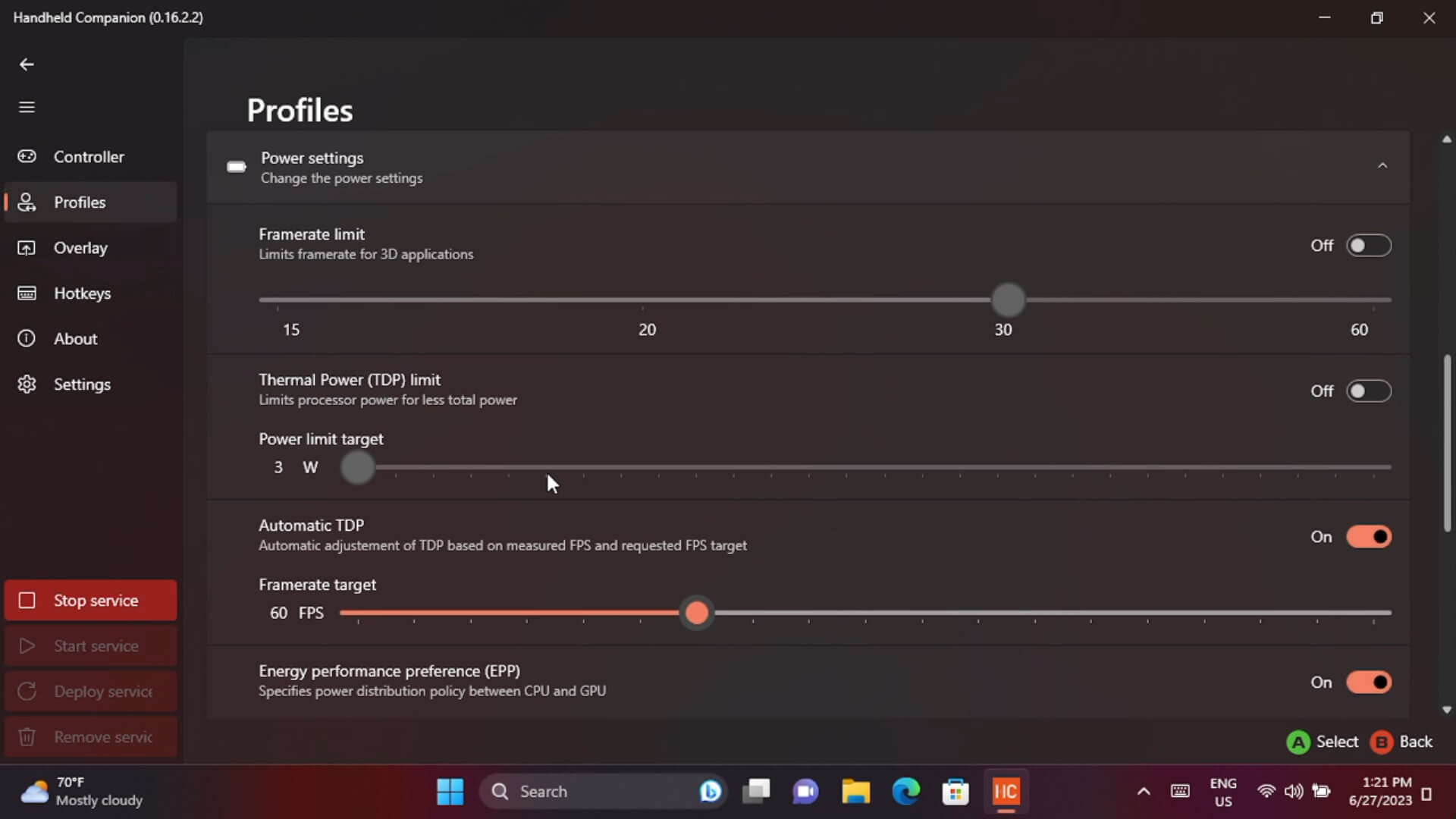
प्रोफ़ाइल टैब आपको विभिन्न प्रोफ़ाइल सेट करने देता है जो बहुत उपयोगी होता है। आप प्रति एप्लिकेशन प्रोफ़ाइल सेट कर सकते हैं, उदाहरण के लिए जब कोई विशेष गेम चल रहा हो तो यह Xbox 360 कंट्रोलर पर स्विच हो जाएगा, TDP को स्वचालित रूप से समायोजित करने और फ्रेम रेट को 60 FPS पर सेट करने के लिए GPU के लिए कुछ अधिक पावर के साथ। प्रत्येक गेम के अलग-अलग सेटअप हो सकते हैं और इन प्रोफ़ाइल का उपयोग करते समय सेटिंग्स को लगातार बदलने से बहुत समय बचता है।
ओवरले
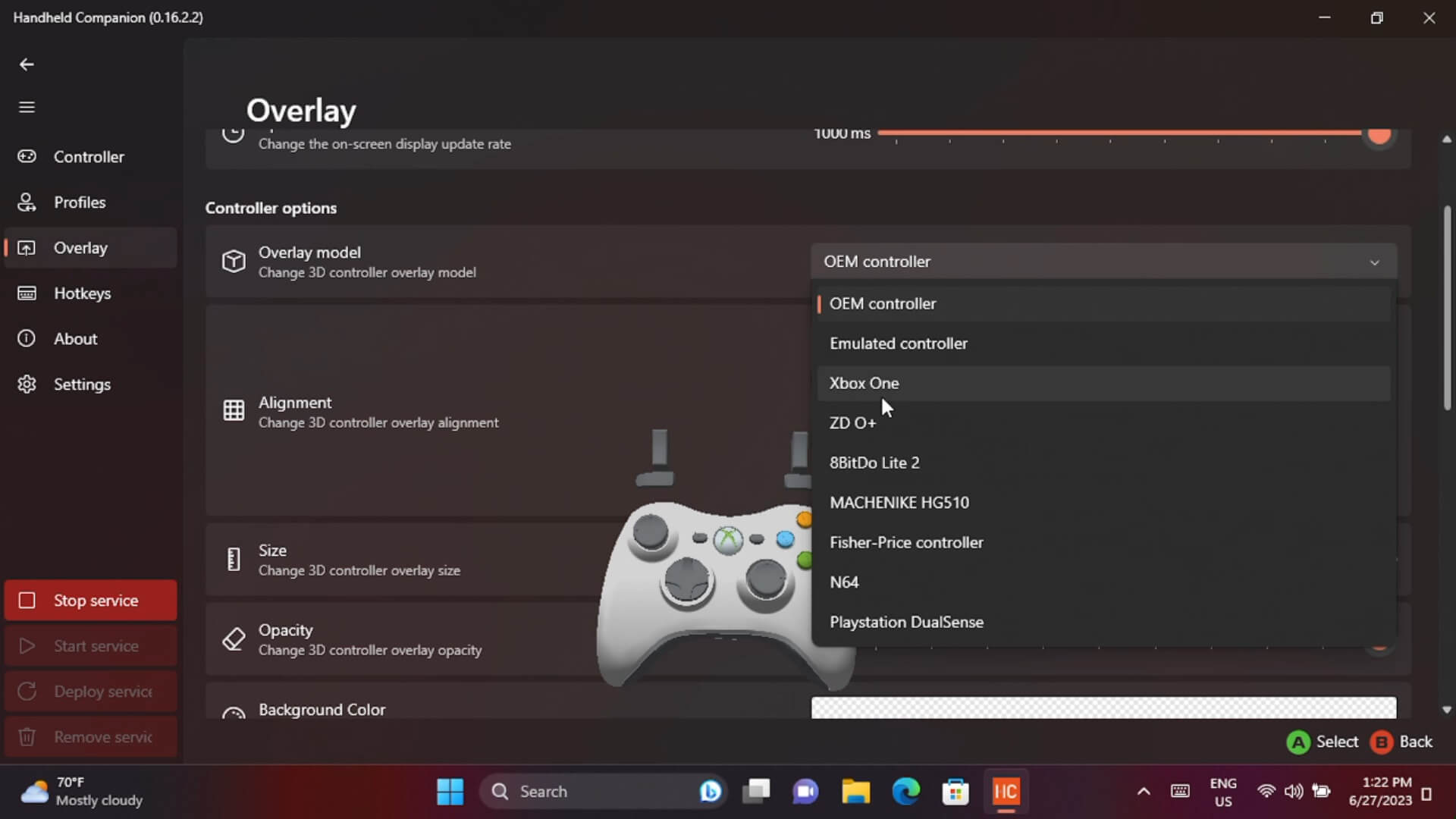
ओवरले प्रदर्शन मेट्रिक्स का ऑनस्क्रीन डिस्प्ले है जो CPU, GPU, TDP और बैटरी जानकारी के विभिन्न स्तरों को दिखाता है। यह बेंचमार्किंग के लिए उपयोगी है, या बस अपने गेम को सर्वोत्तम ग्राफिक्स स्तरों पर 60 FPS पर चलाने के लिए सेट करने के लिए। आप स्क्रीन पर डेटा की स्थिति, आकार और रंग आदि बदल सकते हैं।
हॉटकी

हॉटकी सेटिंग्स आपको विभिन्न कार्यों को करने के लिए विभिन्न बटन संयोजनों को कॉन्फ़िगर करने की अनुमति देती हैं। सबसे बुनियादी है ओवरले लाने के लिए एक कुंजी सेट करना, लेकिन आपके पास Steam Deck और 3D कंट्रोलर ओवरले जैसा वर्चुअल ट्रैकपैड भी हो सकता है, साथ ही उदाहरण के लिए TDP स्विच करना। AYA Neo 2S जैसे हैंडहेल्ड्स के लिए, यह बहुत अच्छा है क्योंकि चार कस्टम बटन आसानी से उपयोग किए जा सकते हैं।
इन-गेम ओवरले
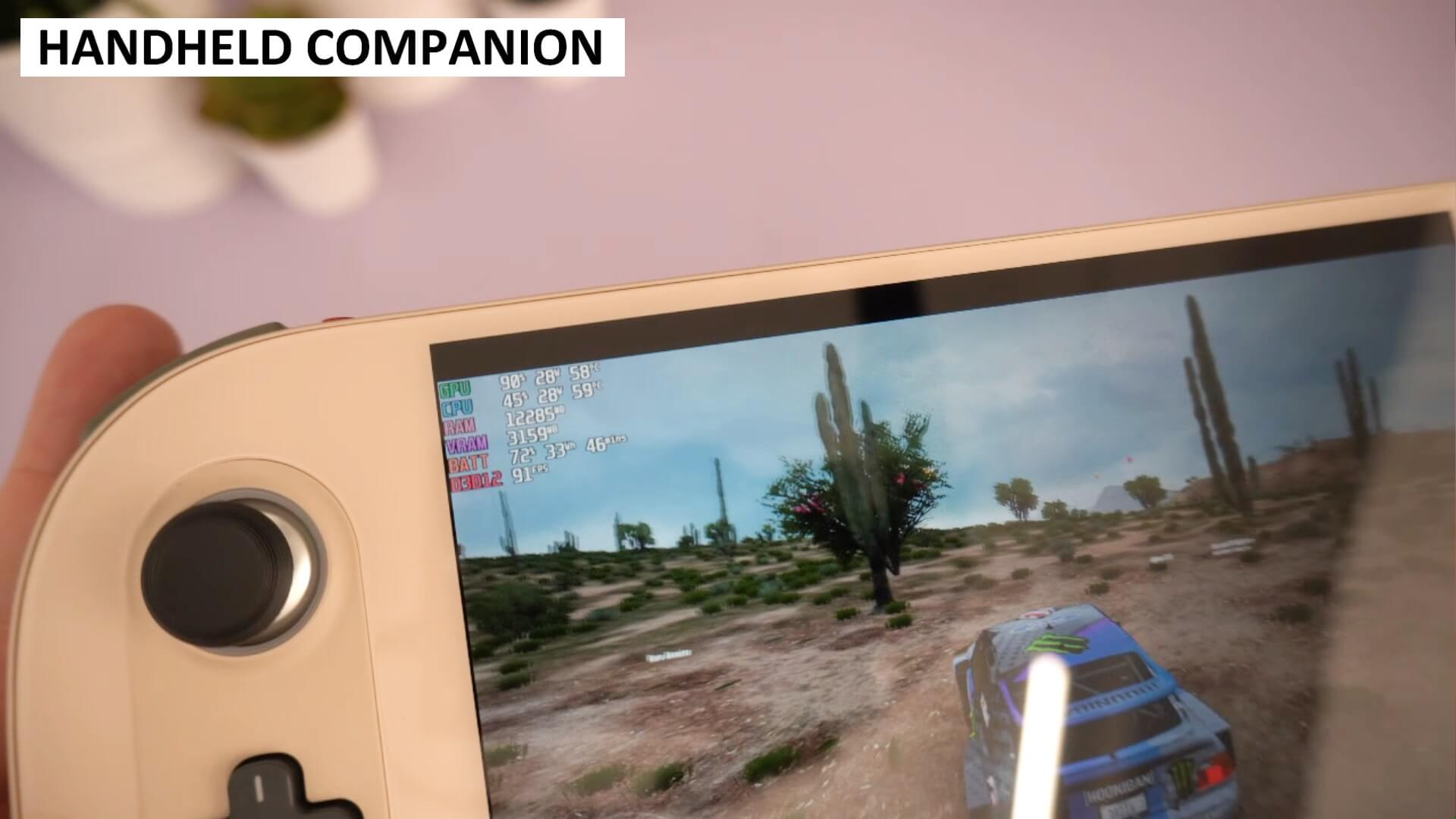
ऑन-स्क्रीन आँकड़े
जब आप किसी गेम या एमुलेटर में हों, यदि आपने प्रदर्शन मेट्रिक्स डिस्प्ले सक्षम किया है तो आप उन्हें स्क्रीन पर देखेंगे। ओवरले के नीचे चार आइकन हैं: सेटिंग्स, पावर, प्रोफ़ाइल और टास्क मैनेजर।
त्वरित सेटिंग्स
पावर आइकन आपको कई सामान्य रूप से उपयोग किए जाने वाले कार्यों तक त्वरित पहुंच देता है जैसे ऑन-स्क्रीन आँकड़ों का डिस्प्ले स्तर, डिस्प्ले रिज़ॉल्यूशन बदलना, फैन सेटिंग्स और पावर मोड।

TDP सेटिंग्स
सबसे उपयोगी प्रोफ़ाइल आइकन है जहाँ आप विभिन्न पावर-संबंधित सेटिंग्स समायोजित कर सकते हैं। यहाँ से आप फ्रेम रेट और TDP सीमा को सीमित कर सकते हैं या इसे मांग के आधार पर स्वचालित रूप से स्तर समायोजित करते हुए चला सकते हैं, और CPU और GPU पावर संतुलन को समायोजित कर सकते हैं।
ऑटो TDP विशेष रूप से बैटरी जीवन बचाने के लिए उपयोगी है जैसा कि हम दिखाएंगे। उदाहरण के लिए, हम AYA NEO 2S पर Forza Horizon 5 खेल रहे हैं और फ्रेम रेट लगभग 90+ FPS है और TDP लगभग 28W है। हमें 60 FPS से ऊपर जाने की आवश्यकता नहीं है, TDP बहुत अधिक सेट है और बैटरी जीवन बर्बाद कर रहा है
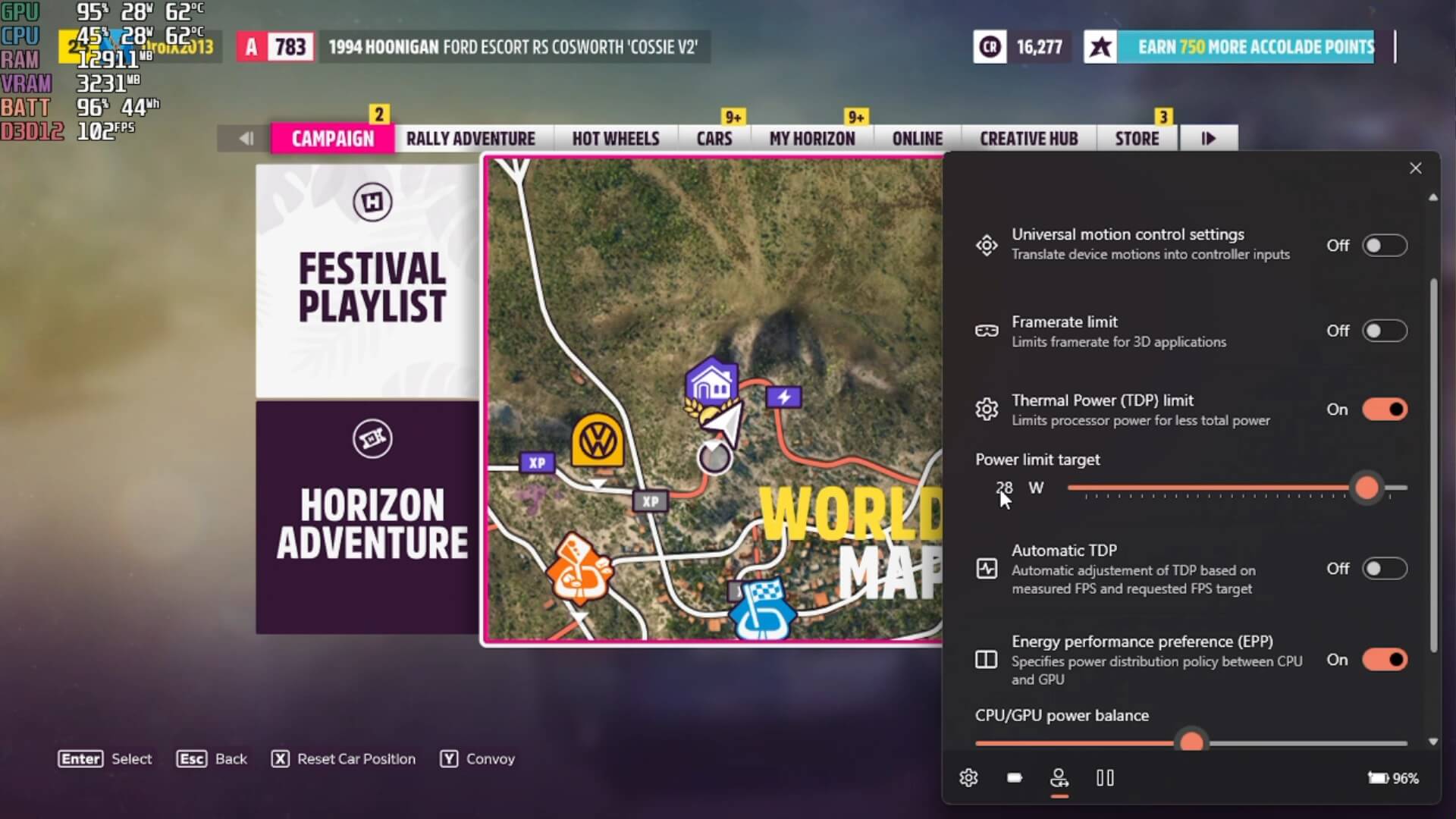
स्वचालित TDP सक्षम करके और फ्रेम रेट को 60 FPS पर सेट करके। गेम अब 60 FPS दर को लक्षित करेगा और उसके आधार पर पावर मांग को स्वचालित रूप से समायोजित करेगा। अब हम TDP को लगभग 11W पर देख सकते हैं जो पहले लगभग 28W था। यह 100% सही नहीं है और आप कभी-कभी 60 FPS से नीचे कुछ गिरावट देख सकते हैं लेकिन यह अक्सर मुश्किल से ध्यान देने योग्य होता है जब तक कि आपके पास स्क्रीन पर FPS काउंटर न हो।
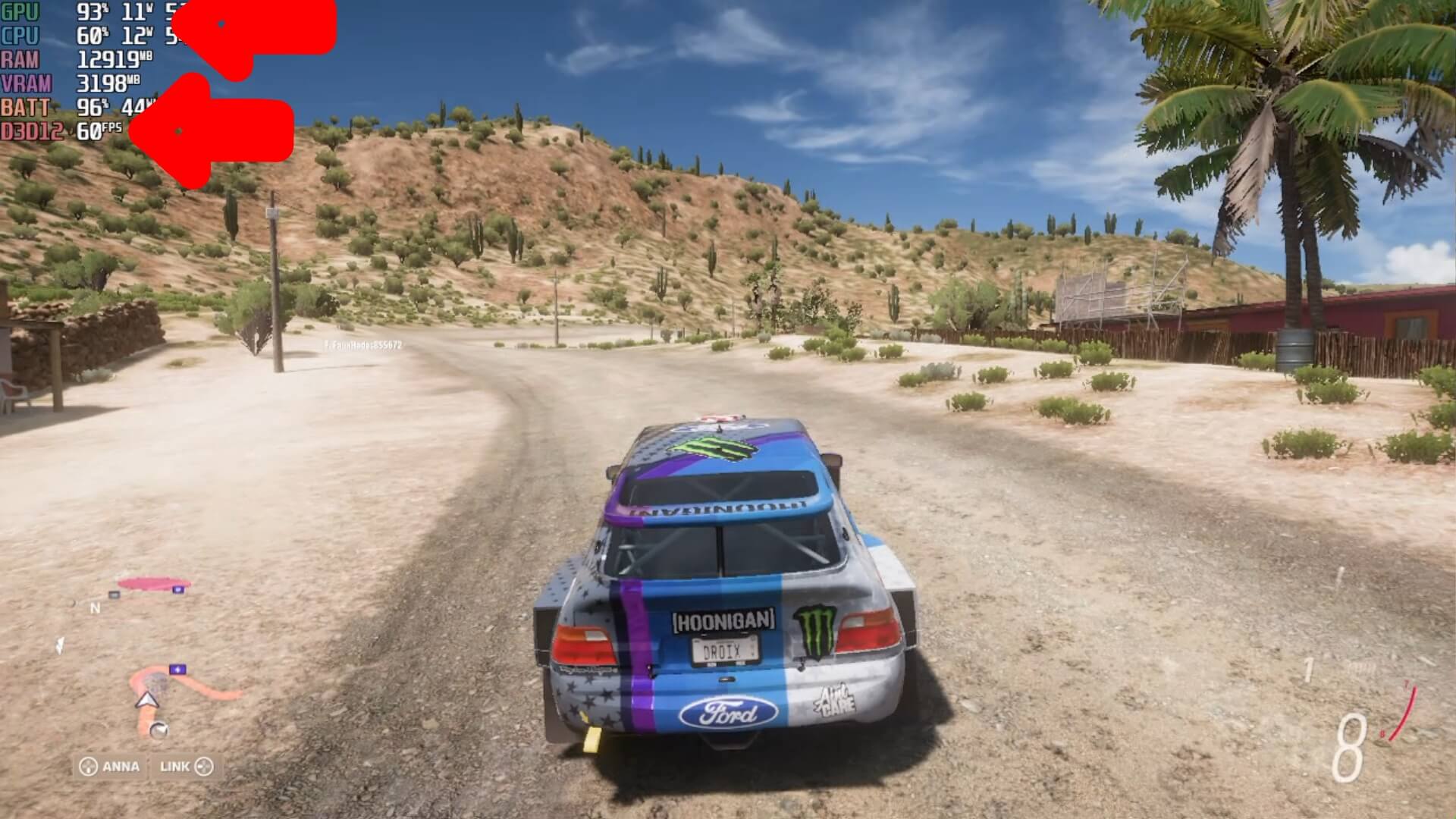
गेम को पहले से 60 FPS से ऊपर चलाने के लिए कॉन्फ़िगर करने की आवश्यकता है, यह जादुई रूप से सब कुछ सर्वोत्तम ग्राफिक्स पर 60 FPS पर नहीं चलाएगा, यह संभव नहीं है। लेकिन ग्राफिक्स आदि सेट करने में थोड़ा समय बिताकर, आप कुछ बेहतरीन परिणाम प्राप्त कर सकते हैं और कुछ बैटरी जीवन बचा सकते हैं।
मोशन कंट्रोल
अधिक गेम मोशन कंट्रोल का लाभ उठा रहे हैं और एमुलेटर को भी नहीं भूल रहे हैं। अधिकांश Windows हैंडहेल्ड्स में अंतर्निहित जायरोस्कोप होता है जिसे अक्सर नजरअंदाज कर दिया जाता है क्योंकि इसे सेट करना और काम करवाना थोड़ा कष्टदायक हो सकता है। Handheld कंट्रोलर सॉफ़्टवेयर अब इस प्रक्रिया को अत्यंत आसान बनाता है।
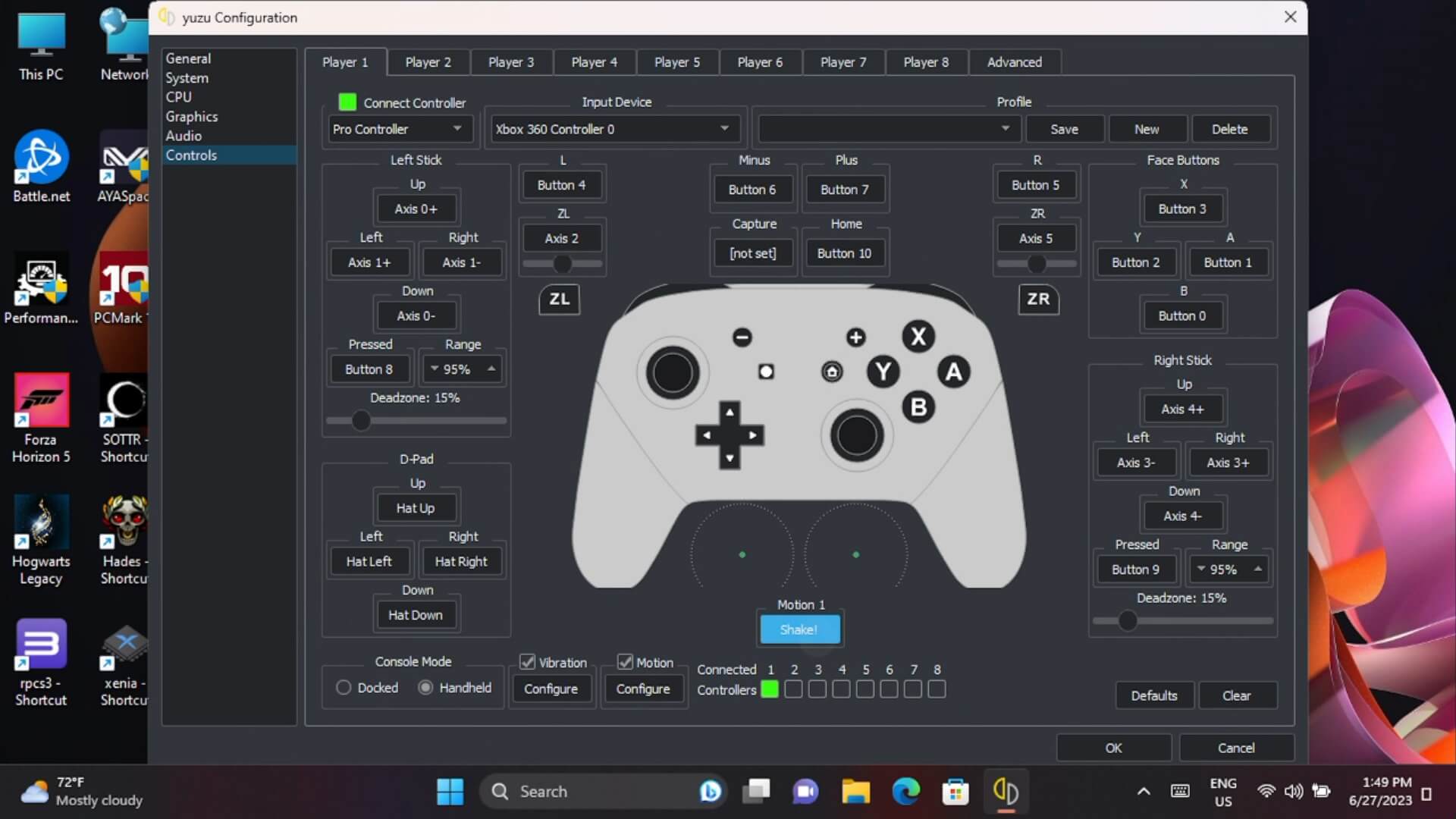
हम उदाहरण के लिए YuZu एमुलेटर का उपयोग करेंगे। मोशन कंट्रोल सक्षम करने के लिए, बस मुख्य Handheld Companion सॉफ़्टवेयर में सेवा शुरू करें। फिर Yuzu एमुलेटर में इनपुट सेटअप पर जाएं और अपने सभी कंट्रोल परिभाषित करें। नीचे एक मोशन सेटिंग है, उसे चुनें और फिर अपने हैंडहेल्ड को हिलाएं। आप सेटिंग को “cemuhookudp” में अपडेट होते देखेंगे।
अब मोशन कंट्रोल-संगत गेम लोड करें और अब आप मोशन इनपुट के लिए अपने कंट्रोलर का उपयोग कर पाएंगे। यदि यह काम नहीं कर रहा है, तो गेम सेटिंग्स जांचें कि क्या आपको इसे सक्षम करने की आवश्यकता है।

आपको अपनी पसंद के अनुसार मोशन इनपुट प्राप्त करने के लिए सेटिंग्स को ट्वीक करने की आवश्यकता हो सकती है लेकिन यह कुल मिलाकर बहुत अच्छी तरह से काम करता है। विभिन्न संगत एमुलेटर सेट करने के लिए Handheld Companion होमपेज पर गाइड हैं
अंतिम विचार
तो यह Handheld Companion का हमारा संक्षिप्त अवलोकन है। हमारे लिए, यह एक बड़ा समय बचाने वाला है क्योंकि इसमें वह सब कुछ है जो हमें एक आसान-से-उपयोग इंस्टॉल-एंड-यूज़ पैकेज में चाहिए। न्यूनतम सेटअप है और यह हमें प्रदर्शन मेट्रिक्स, आसान TDP बदलने, डिस्प्ले सेटिंग्स और बहुत कुछ तक तेज़ पहुंच देता है जो हम उपयोग नहीं करते हैं लेकिन आप कर सकते हैं।
Handheld Companion डाउनलोड करें
आप आधिकारिक GitHub पृष्ठ पर यहाँ Handheld Companion के बारे में अधिक जान सकते हैं और डाउनलोड कर सकते हैं। यदि आपके पास Windows हैंडहेल्ड गेमिंग पीसी है तो हम इसे इंस्टॉल करने की अत्यधिक अनुशंसा करते हैं और आप शायद इसके बिना नहीं रह पाएंगे!
प्रश्न और उत्तर