




Selles juhendis kasutatud failid
Muudatuste logi
- Allika juhend: kohandatud püsivara retro-kaasaskantavatele seadmetele
- Allika juhend: Kuidas installida OnionOS retro-pihuseadmetele
Vanemad versioonid jäävad tagasipööramiseks allalaaditavaks – iga versioon säilitab oma kinnitatud faili.
Muudatuste logi
- Allika juhend: kohandatud püsivara retro-kaasaskantavatele seadmetele
- Allika juhend: Kuidas Retro Gaming sülearvutitele algset püsivara uuesti installida
Vanemad versioonid jäävad tagasipööramiseks allalaaditavaks – iga versioon säilitab oma kinnitatud faili.
Muudatuste logi
- Allika juhend: kohandatud püsivara retro-kaasaskantavatele seadmetele
- Allika juhend: Kuidas uuesti installida Windows seadmele MinisForum UM250 / DMAF5 / UM700
- Allika juhend: Kuidas uuesti paigaldada Windows seadmele DroiX CK1
- Allika juhend: Globaalne mini-arvuti taastamisjuhend – kuidas taastada Windows oma Beelink, GPD, One Netbook jne seadmes)
- Allika juhend: püsivara käsitsi uuendamine seadmel DroiX® Q8-S
- Allika juhend: WiFi ja Windows 10 Creators Update operatsioonisüsteemis DroiX GPD Win
Vanemad versioonid jäävad tagasipööramiseks allalaaditavaks – iga versioon säilitab oma kinnitatud faili.
Muudatuste logi
- Allika juhend: kohandatud püsivara retro-kaasaskantavatele seadmetele
Vanemad versioonid jäävad tagasipööramiseks allalaaditavaks – iga versioon säilitab oma kinnitatud faili.
Muudatuste logi
- Allika juhend: kohandatud püsivara retro-kaasaskantavatele seadmetele
Vanemad versioonid jäävad tagasipööramiseks allalaaditavaks – iga versioon säilitab oma kinnitatud faili.
Muudatuste logi
- Allika juhend: MinUI kohandatud püsivara installimine
- Allika juhend: Kuidas installida Spruce'i kohandatud püsivara seadmele Miyoo A30
- Allika juhend: kohandatud püsivara retro-kaasaskantavatele seadmetele
Vanemad versioonid jäävad tagasipööramiseks allalaaditavaks – iga versioon säilitab oma kinnitatud faili.
Muudatuste logi
- Allika juhend: kohandatud püsivara retro-kaasaskantavatele seadmetele
Vanemad versioonid jäävad tagasipööramiseks allalaaditavaks – iga versioon säilitab oma kinnitatud faili.
Muudatuste logi
- Allika juhend: kohandatud püsivara retro-kaasaskantavatele seadmetele
Vanemad versioonid jäävad tagasipööramiseks allalaaditavaks – iga versioon säilitab oma kinnitatud faili.
Muudatuste logi
- Allika juhend: kohandatud püsivara retro-kaasaskantavatele seadmetele
Vanemad versioonid jäävad tagasipööramiseks allalaaditavaks – iga versioon säilitab oma kinnitatud faili.
Versioonid (2)
- Allika juhend: kohandatud püsivara retro-kaasaskantavatele seadmetele
- Allika juhend: kohandatud püsivara retro-kaasaskantavatele seadmetele
Vanemad versioonid jäävad tagasipööramiseks allalaaditavaks – iga versioon säilitab oma kinnitatud faili.
Muudatuste logi
- Allika juhend: kohandatud püsivara retro-kaasaskantavatele seadmetele
Vanemad versioonid jäävad tagasipööramiseks allalaaditavaks – iga versioon säilitab oma kinnitatud faili.
Muudatuste logi
- Allika juhend: kohandatud püsivara retro-kaasaskantavatele seadmetele
Vanemad versioonid jäävad tagasipööramiseks allalaaditavaks – iga versioon säilitab oma kinnitatud faili.
Muudatuste logi
- Allika juhend: kohandatud püsivara retro-kaasaskantavatele seadmetele
Vanemad versioonid jäävad tagasipööramiseks allalaaditavaks – iga versioon säilitab oma kinnitatud faili.
Muudatuste logi
- Allika juhend: kohandatud püsivara retro-kaasaskantavatele seadmetele
Vanemad versioonid jäävad tagasipööramiseks allalaaditavaks – iga versioon säilitab oma kinnitatud faili.
Muudatuste logi
- Allika juhend: kohandatud püsivara retro-kaasaskantavatele seadmetele
Vanemad versioonid jäävad tagasipööramiseks allalaaditavaks – iga versioon säilitab oma kinnitatud faili.
Muudatuste logi
- Allika juhend: kohandatud püsivara retro-kaasaskantavatele seadmetele
Vanemad versioonid jäävad tagasipööramiseks allalaaditavaks – iga versioon säilitab oma kinnitatud faili.
Muudatuste logi
- Allika juhend: GammaOS-i paigaldamine ja seadistamine Anbernic RG ARC-D seadmes
- Allika juhend: kohandatud püsivara retro-kaasaskantavatele seadmetele
Vanemad versioonid jäävad tagasipööramiseks allalaaditavaks – iga versioon säilitab oma kinnitatud faili.
Muudatuste logi
- Allika juhend: kohandatud püsivara retro-kaasaskantavatele seadmetele
Vanemad versioonid jäävad tagasipööramiseks allalaaditavaks – iga versioon säilitab oma kinnitatud faili.
Muudatuste logi
- Allika juhend: GammaOS-i paigaldamine ja seadistamine Anbernic RG ARC-D seadmes
- Allika juhend: kohandatud püsivara retro-kaasaskantavatele seadmetele
Vanemad versioonid jäävad tagasipööramiseks allalaaditavaks – iga versioon säilitab oma kinnitatud faili.
Muudatuste logi
- Allika juhend: GammaOS-i paigaldamine ja seadistamine Anbernic RG ARC-D seadmes
- Allika juhend: kohandatud püsivara retro-kaasaskantavatele seadmetele
Vanemad versioonid jäävad tagasipööramiseks allalaaditavaks – iga versioon säilitab oma kinnitatud faili.
Muudatuste logi
- Allika juhend: kohandatud püsivara retro-kaasaskantavatele seadmetele
Vanemad versioonid jäävad tagasipööramiseks allalaaditavaks – iga versioon säilitab oma kinnitatud faili.
Muudatuste logi
- Allika juhend: kohandatud püsivara retro-kaasaskantavatele seadmetele
Vanemad versioonid jäävad tagasipööramiseks allalaaditavaks – iga versioon säilitab oma kinnitatud faili.
Muudatuste logi
- Allika juhend: kohandatud püsivara retro-kaasaskantavatele seadmetele
Vanemad versioonid jäävad tagasipööramiseks allalaaditavaks – iga versioon säilitab oma kinnitatud faili.
Muudatuste logi
- Allika juhend: kohandatud püsivara retro-kaasaskantavatele seadmetele
Vanemad versioonid jäävad tagasipööramiseks allalaaditavaks – iga versioon säilitab oma kinnitatud faili.
Muudatuste logi
- Allika juhend: kohandatud püsivara retro-kaasaskantavatele seadmetele
Vanemad versioonid jäävad tagasipööramiseks allalaaditavaks – iga versioon säilitab oma kinnitatud faili.
Muudatuste logi
- Allika juhend: kohandatud püsivara retro-kaasaskantavatele seadmetele
Vanemad versioonid jäävad tagasipööramiseks allalaaditavaks – iga versioon säilitab oma kinnitatud faili.
Versioonid (2)
- Allika juhend: kohandatud püsivara retro-kaasaskantavatele seadmetele
- Allika juhend: kohandatud püsivara retro-kaasaskantavatele seadmetele
Vanemad versioonid jäävad tagasipööramiseks allalaaditavaks – iga versioon säilitab oma kinnitatud faili.
Muudatuste logi
- Allika juhend: UUS RG35XX kahe alglaadimisega püsivara + OS
- Allika juhend: kohandatud püsivara retro-kaasaskantavatele seadmetele
Vanemad versioonid jäävad tagasipööramiseks allalaaditavaks – iga versioon säilitab oma kinnitatud faili.
Kohandatud püsivara installimine on üks parimaid asju, mida saate teha oma retro mängukonsoolijaoks. Need kogukonna poolt välja töötatud ja hooldatavad täiendused pakuvad sageli paremat tuge mängudele, konsoolidele ja teenustele, mis viivad teie retro-mängukogemuse järgmisele tasemele.
Kohandatud püsivara ja operatsioonisüsteemide maailm võib tunduda hirmutav, eriti esmakordselt. Selles juhendis tutvustame teile mõningaid parimaid valikuid oma retro-kaasaskantava seadme täiustamiseks.
Kasulik tarkvara
Selleks vajame mitut erinevat tarkvara, seega leiate siit lingid nende allalaadimiseks. Ärge muretsege, lingid on ka õpetuses endas, see on lihtsalt nende kõigi koondamiseks.
| Tarkvara nimi | Allalaadimise link |
| 7Zip | Laadi alla (7-zip.org) |
| Skraper | Skraper |
| Balena Etcher | balenaEtcher – OS-i kujutiste kirjutamine SD-kaartidele & USB draivid |
| MiniTool Partition Wizard | https://cdn2.minitool.com/?p=pw&e=pw-free |
| USB Image Tool | https://www.alexpage.de/usb-image-tool/ |
| Win32DiskImager | https://win32diskimager.org/ |
Kohandatud püsivara retro-kaasaskantavatele seadmetele
Vaatleme mitut erinevat tüüpi seadet. Retro-kaasaskantavate seadmete maailmas on suurimateks tegijateks Miyoo, Anbernic ja Retroid. See juhend keskendub peamiselt Miyoo ja Anbernic ning mõlemale saadavale kohandatud püsivaramale.
Miyoo seadmed
See juhendi osa keskendub kohandatud püsivara valikutele seadmele Miyoo Mini ja Miyoo Mini Plus+. Need kaks kaasaskantavat seadet tulevad stock Miyoo püsivaraga, mille uuesti installimist saate õppida siin.
Käsitleme kolme kohandatud püsivara valikut. Esiteks populaarne OnionOS, mida oleme käsitlenud teises juhendis siin, kuid vaatame selle lühidalt uuesti üle. Teiseks vaatleme Koriki mis on nende GitHubi lehe kohaselt SimpleMenu’i kasutajaliidese haru. Koriki töötab RetroArchil ja on kohandatud Miyoo Mini jaoks. Lõpuks heidame pilgu MiniUI. MiniUI on uskumatult lihtne, lausa puudusteni, kohandatud käivitaja ja integreeritud mängusisene menüü Miyoo Mini ja Miyoo Mini Plus+ jaoks.
Enne oma kohandatud püsivara installimise alustamist veenduge, et teie tehasepüsivara on ajakohane. Uusima püsivara saate alla laadida siit Miyoo Mini jaoks ja siit Miyoo Mini Plus+ jaoks ning saate selle installida, kirjutades .img-faili, kasutades Balena Etcher.
OnionOS
| Ühilduvad seadmed | Allalaadimislink |
| Miyoo Mini | Väljaanne Onion V4.1.4 · OnionUI/Onion · GitHub |
| Miyoo Mini Plus+ | Väljalase Onion V4.2.3 · OnionUI/Onion · GitHub |
Põhjalikud juhised OnionOS-i installimiseks leiate siit, kuid me vaatame läbi lühendatud versiooni. Onion OS-i installimiseks oma Miyoo Retro Handheld seadmele järgige neid samme:
MicroSD-kaardi ettevalmistamine:
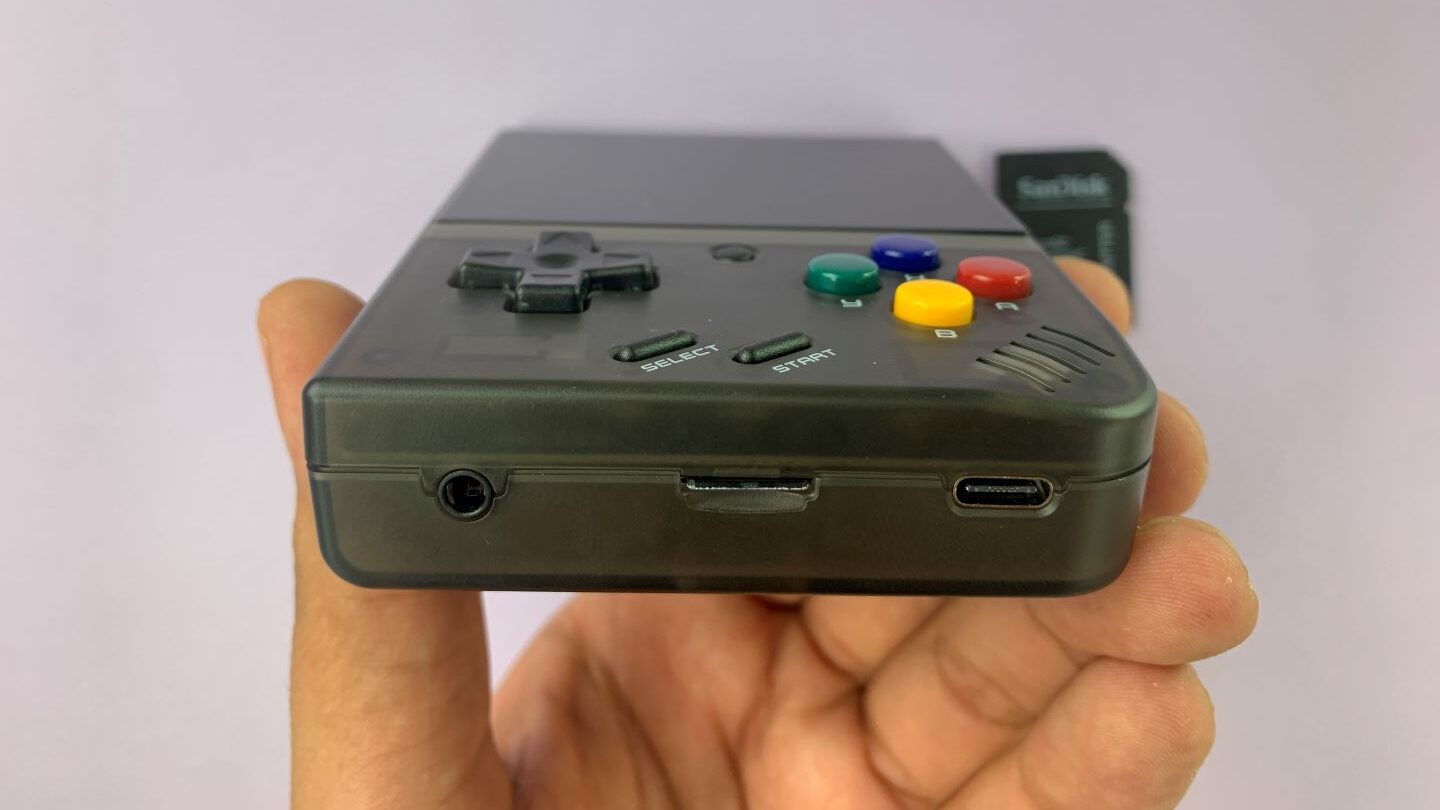
- Eemaldage microSD-kaart oma seadme põhjast ja ühendage see arvutiga SD-kaardi konverteri, microSD USB adapteri abil või otse arvutisse, kui sellel on microSD-kaardi pesa.
- Veenduge, et teie arvuti tuvastab microSD-kaardi.
- Vormindage microSD File Exploreris “FAT32”-ks.
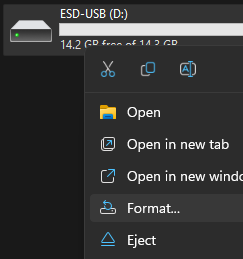
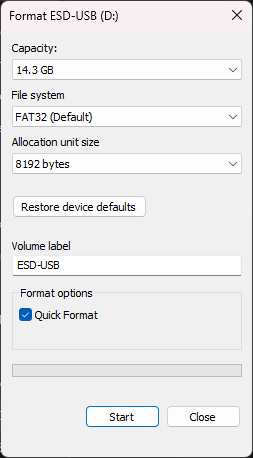
- Kui vormindamine on lõpetatud, kontrollige, et teie arvuti tunneb microSD-kaardi ära.
OnionOS-i installimine:
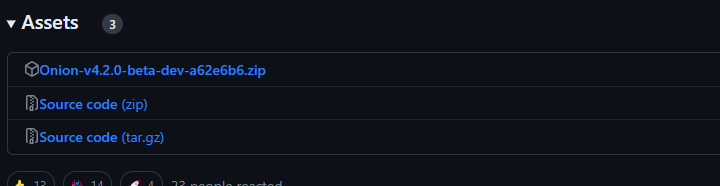
- Laadige alla oma seadmega ühilduv OnionOS-i uusim versioon GitHubi lehelt.
- Pakki alla laaditud zip-fail lahti oma arvutis kausta, kasutades 7Zip
- Kopeerige kõik lahti pakitud kaustad vormindatud microSD-kaardile.
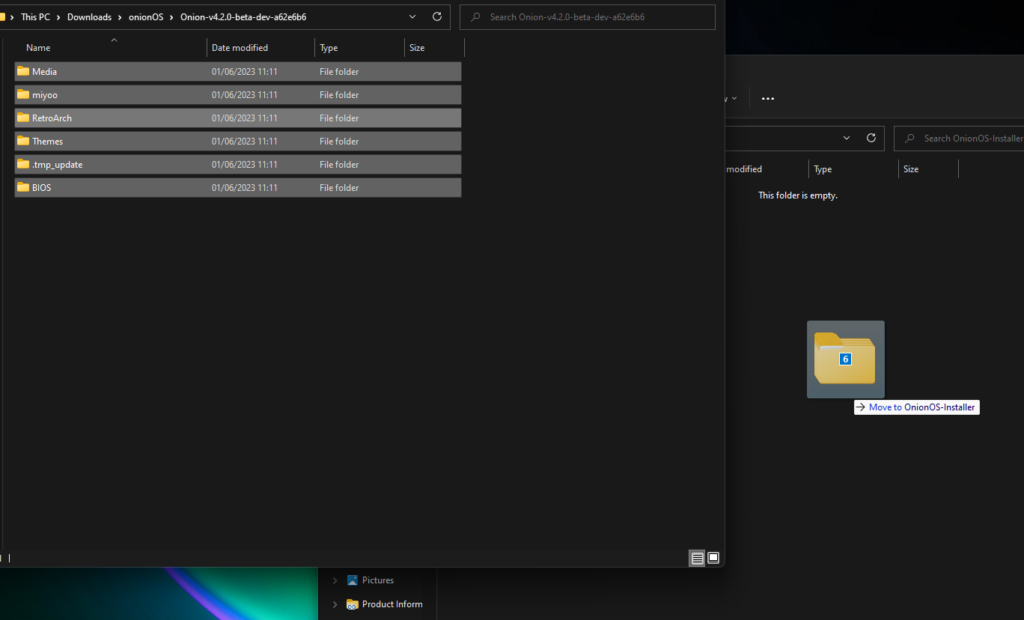
- Eemaldage microSD-kaart turvaliselt arvutist ja sisestage see tagasi Miyoo Retro Handheld seadmesse.
- Lülitage seade sisse ja see alustab automaatselt OnionOS-i ja RetroArch-i installimist.
- Kui installimine on lõpule viidud, suunatakse teid menüüsse, kus saate valikute vahel kerida.
- Valige emulaatorid ja rakendused, mille soovite installida, vajutades iga üksuse juures klahvi „X“.

- Kinnitage oma valikud kokkuvõtte lehel, vajutades „Start“.
- Seade installib teie valitud valikud ja kui see on lõpetatud, suunatakse teid OnionOS-i avalehele.

Palju õnne! Olete edukalt installinud OnionOS-i oma Miyoo Retro Handheld-seadmele. Avalehelt pääsete ligi oma lemmikmängudele, mängu- ja rakendusteekidele ning saate kohandada seadeid vastavalt oma eelistustele.
Koriki
| Ühilduvad seadmed | Allalaadimislink |
| Miyoo Mini | Release Koriki v1.4 · Rparadise-Team/Koriki · GitHub |
| Miyoo Mini Plus+ | Release Koriki v1.4 · Rparadise-Team/Koriki · GitHub |
Koriki on üks vähem tuntud kohandatud püsivara Miyoo seadmetele, mis anti välja alles 2022. aasta lõpus. Kuigi see ei ole nii funktsioonirikas kui OnionOS, keskendub see ainulaadselt disainile ja teemale koos SImpleMenu esiosaga, pakkudes kohandatavat ja ainulaadset kogemust.
Koriki kohandatud püsivara installimiseks seadmetele Miyoo Mini ja Miyoo Mini Plus järgige järgmisi samme:
Valmistage ette MicroSD-kaart ja installige Koriki:
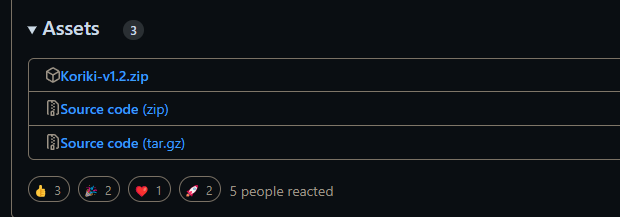
- Laadige Koriki püsivara alla sellelt lingilt: Release Koriki v1.2 · Rparadise-Team/Koriki · GitHub ja pakkige fail lahti kasutades 7Zip.
- Kasutage SD-kaardi lugejat, et ühendada SD-kaart oma arvutiga.
- Leidke SD-kaardilt kaust ‘bios’ ja kopeerige see oma arvutisse.
- Vormindage microSD File Exploreris vormingusse “FAT32”.
- Avage lahti pakitud Koriki kaust ja kopeerige selle sisu tühjale, nimetule FAT32 SD-kaardile.
- Leidke varem salvestatud kaust “BIOS” ja kopeerige see SD-kaardi juurkaustas asuvasse kausta BIOS.
- Kopeerige oma ROM-id SD-kaardi vastavatesse kaustadesse. Teavet ROM-i kaustade nimede ja mängude ühilduvuse kohta leiate Koriki GitHubi lehelt, täpsemalt jaotisest “02. Content installation” järgmisel lingil: En: 02. Content installation · Rparadise-Team/Koriki Wiki · GitHub
- Asetage oma ROM-ide pisipildid kausta “Imgs”.
- Võite kasutada rakendust nimega Skraper oma ROM-i teegi pisipiltide kogumiseks.
- Eemaldage SD-kaart arvutist turvaliselt.
Paigaldage püsivara ja ROM-id:
- Sisestage SD-kaart oma Miyoo Mini või Miyoo Mini Plus seadmesse.
- Lülitage seade sisse ja Koriki kohandatud püsivara paigaldatakse automaatselt.
- Kui paigaldamine on lõpule viidud, on teie seade uue püsivara ja ROM-idega kasutamiseks valmis. Teie ROM-i teek ja kohandamisvalikud on saadaval.
MiniUI
| Ühilduvad seadmed | Allalaadimise link |
| Miyoo Mini | Release MiniUI-20221023 · shauninman/MiniUI · GitHub |
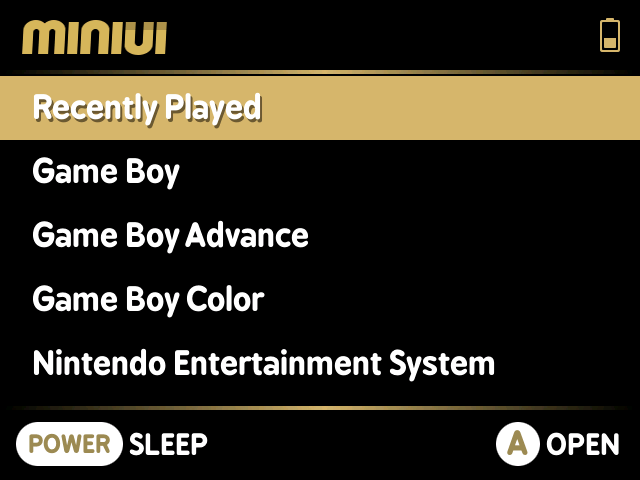
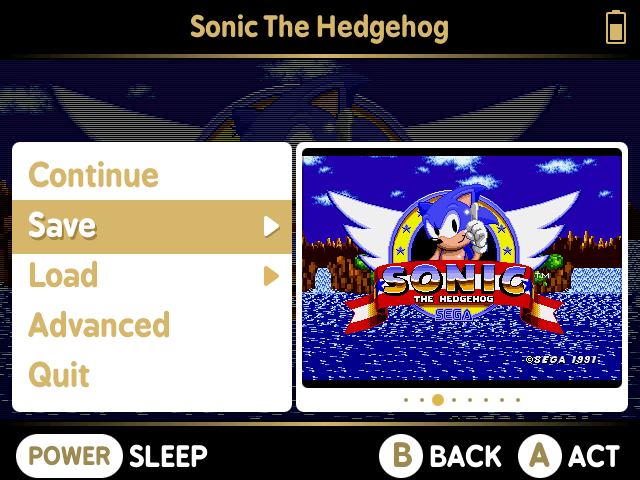
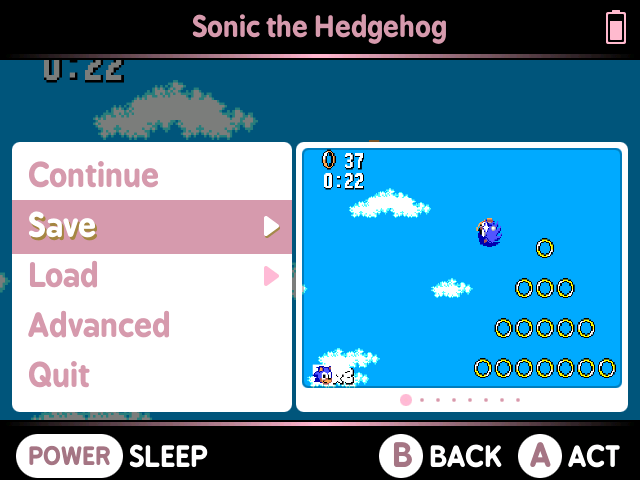
MiniUI on minimalistlik käivitaja ja mängusisene menüü, mis on loodud ainult Miyoo Mini kaasaskantava retrokonsooli jaoks ja MITTE Miyoo Mini Plus+ jaoks. See seab esikohale lihtsuse ja sujuva kasutuskogemuse, mis tuleneb selle päritolust MinUI-st ja Trimui Model S-ist. Jättes teadlikult välja sellised funktsioonid nagu karbikunstipildid, videode eelvaated, taustamenüü muusika, kohandatud teemad ja alternatiivsed valikud, püüab MiniUI minimeerida segajaid ja pakkuda tõhusat juurdepääsu mängudele.
Vaatamata oma lihtsusele pakub MiniUI laiendatavust täiendavate pakkide ja kohandamisvõimaluste kaudu. Kasutajad saavad selle funktsionaalsust oma eelistuste kohaselt täiustada. Enne allalaadimist saate MiniUI funktsioonide ja seadistamisega tutvuda, tutvudes kaasasoleva readme-failiga.
Alustamiseks laadige alla MiniUI uusim väljaanne siit.
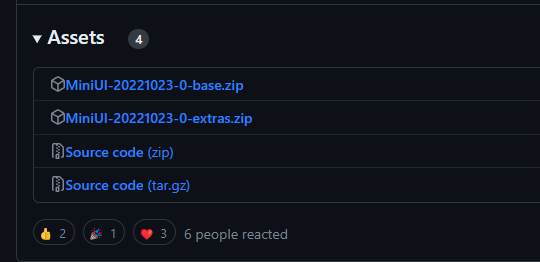
MiniUI installimiseks järgige neid lihtsaid samme:
- Eemaldage MicroSD-kaart oma Miyoo seadmest.
- Vormindage SD-kaart FAT32-failisüsteemi. Selleks on soovitatav kasutada uut SD-kaarti.
- Laadige alla MiniUI arhiiv ja pakkige selle sisu lahti, kasutades 7ZIP-i.

- Kopeerige kõik lahtipakitud failid ja kaustad, sealhulgas kaust “miyoo”, FAT32-vormingus SD-kaardi juurkausta.
- Sisestage SD-kaart oma Miyoo kaasaskantavasse seadmesse.
- Lülitage seade sisse. MiniUI installib end automaatselt.
- Oodake ligikaudu 10 sekundit ja MiniUI on kasutamiseks valmis.
Neid samme järgides saate MiniUI hõlpsasti installida oma Miyoo pihuarvutisse ilma püsivara uuendamise vajaduseta. Nautige sujuvat kogemust, mille pakub MiniUI kohandatud käivitaja ja integreeritud mängusisene menüü.
DotUI

| Ühilduvad seadmed | Allalaadimise link |
| Miyoo Mini Plus+ | Release DotUI v1.0 · Xpndable/DotUI · GitHub |
DotUI on populaarse MiniUI kohandatud käivitaja ja integreeritud mängusisese menüü port, mis ühildub Miyoo Mini Plus pihuemulaatoriga.
Alustamiseks laadige alla DotUI uusim väljaanne siit.
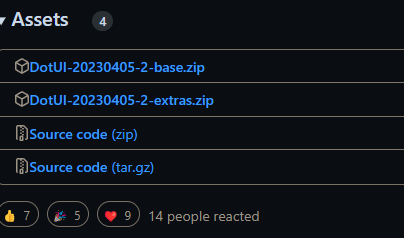
DotUI installimiseks järgige neid lihtsaid samme:
- Eemaldage MicroSD-kaart oma Miyoo seadmest.
- Vormindage SD-kaart FAT32-failisüsteemi. Selleks on soovitatav kasutada uut SD-kaarti.
- Laadige alla DotUI arhiiv ja pakkige selle sisu lahti rakendusega 7ZIP.
- Kopeerige kõik lahtipakitud failid ja kaustad, sealhulgas kaust “miyoo”, FAT32-vormindatud SD-kaardi juurkataloogi.
- Sisestage SD-kaart oma Miyoo pihuarvutisse.
- Lülitage seade sisse. DotUI installib end automaatselt.
- Oodake ligikaudu 10 sekundit ja DotUI on kasutamiseks valmis.
Neid samme järgides saate hõlpsasti installida DotUI oma Miyoo pihuarvutisse ilma püsivara uuendamise vajaduseta. Nautige sujuvat kogemust, mille pakub DotUI kohandatud käivitaja ja integreeritud mängusisene menüü.
Anbernic
Oleks alahinnatud öelda, et Anbernic-l on palju retro-pihukonsoole, seega püüame lisada teavet nii paljude kohta kui võimalik, kuid paigaldusprotsess on kõigil konsoolidel väga sarnane ja seda on lihtne leida. Vaatleme nelja erinevat kohandatud püsivara valikut Anbernic seadmetele: GarlicOS, ArcOS, JELOS ja AmberELEC. Igal neist on oma ühilduvate seadmete loend ning need nõuavad sarnaseid, kuid erinevaid paigaldusprotseduure, mida käsitletakse allpool.
GarlicOS

| Ühilduvad seadmed | Allalaadimise link |
| RG35XX | GarlicOS Anbernic RG35XX jaoks | Patreon |
GarlicOS on kohandatud operatsioonisüsteem Anbernic RG35XX pihuseadmele, mille on välja töötanud Black-Seraph. See parandab kasutatavust selliste funktsioonidega nagu laiendatud emuleerimisvalikud, kohandamine, automaatne salvestusoleku loomine ja üleklokkimise võimalused. See on inspireeritud OnionOS ja on sellega täielikult ühilduv, võimaldades SD-kaartide sujuvat vahetamist seadmete vahel.
GarlicOS-i installimiseks valige ühe kaardi või kahe kaardi seadistuse vahel. Ühe kaardi seadistuses salvestatakse kõik failid ühele SD-kaardile, samas kui kahe kaardi seadistus kasutab süsteemi- ja mängufailide jaoks eraldi kaarte, pakkudes paremat korraldust ja potentsiaalselt suuremat salvestusmahtu. Järgige oma eelistatud seadistuse jaoks asjakohaseid juhiseid.
Ühe kaardi seadistuse jaoks:
- Külastage Black Seraphi veebisaiti ja leidke Anbernic RG35XX jaotis koos Patreoni postitusega GarlicOS-i kohta.
- Kerige alla ja laadige alla nii „RG35XX-Garlic-MicroSDCardImage.7z.001“ kui ka „RG35XX-Garlic-MicroSDCardImage.7z.002“, tagades, et need salvestatakse täpselt samasse asukohta.

- Paremklõpsake failil „RG35XX-Garlic-MicroSDCardImage.7z.001“ ja avage see rakendusega 7ZIP.
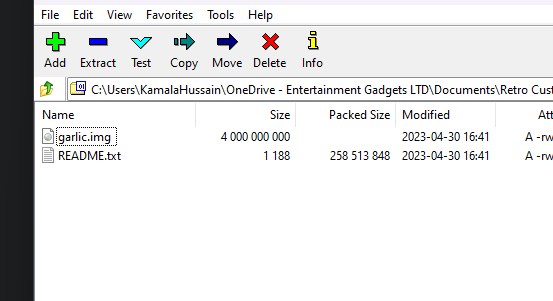
- Pakendage mõlemad failid lahti samasse asukohta ja leiate üksikasjalikud juhised failist README.txt
- Kasutage Balena Etcherit faili „garlic.img“ kirjutamiseks teie SD1-kaardile.
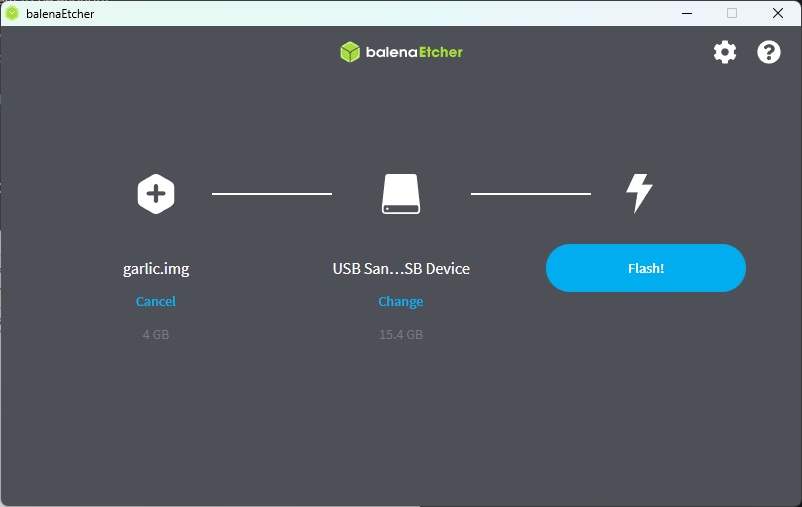
- Avage MiniTool Partition Wizard ja leidke oma SD1-kaart, tagades, et FAT32-partitsioonile on määratud draivi täht.
- Avage FAT32-partitsioon, mis sisaldab kaustu BIOS, ROMs ja CFW. Tehke nendest kaustadest arvutisse varukoopia.
- Soovi korral laiendage FAT32-partitsiooni või looge uus partitsioon nimega „ROMs“, et vaba ruumi paremini kasutada. Liigutage varundatud kaustad sellesse uude partitsiooni.

Märkus: Eirake hüpikakna hoiatusi partitsioonide vormindamise kohta, kui kirjutate faili „garlic.img“ rakendusega Balena Etcher.
Kahe kaardi seadistuse jaoks:
- Järgige kõiki samu juhiseid, et kirjutada garlic.img SD1-kaardile.
- Kui see on tehtud, avage FAT32-partitsioon, mis sisaldab kaustu BIOS, ROMs ja CFW, ning tehke nendest kaustadest arvutisse varukoopia.
- Vormindage oma SD2-kaart FAT32-vormingusse.
- Liigutage kaustad BIOS ja ROM arvutist SD2-kaardile.
- Soovi korral laiendage SD1-kaardi FAT32-partitsiooni, kasutades Disk Genius’t või sarnaseid tööriistu, või looge uus partitsioon nimega „ROMs“, et vaba ruumi kasutada. Liigutage varundatud kaustad sellesse uude partitsiooni.
Teie kahe kaardi seadistus peaks välja nägema selline:
SD1:
- Süsteemipartitsioon (FAT16): süsteemifailid ja moodulid.
- Salvestuspartitsioon (FAT32):
- BIOS kaust (valikuline, kui ROM-id asuvad samuti sellel kaardil)
- CFW kaust (kohandatud püsivara)
- ROMs kaust (valikuline täiendavate mängufailide jaoks)
- Saves kaust (mängu salvestuste jaoks automaatselt loodud)
SD2:
- BIOS kaust
- ROMs kaust
- Saves kaust (mängu salvestuste jaoks automaatselt loodud)
See kahe kaardi seadistus eraldab süsteemi- ja mängufailid parema korralduse ning tõhusa juurdepääsu tagamiseks teie Anbernic RG35XX seadmes, millel töötab GarlicOS.
Sisestage kaardid oma RG35XX seadmesse ning nautige GarlicOS-i ja oma mängukogu.
ArkOS

| Ühilduvad seadmed | Allalaadimislingid |
| CHI | Link |
| RG503 | Link |
| RG353V/RG353VS | Link |
| RG353M | Link |
| RK2023 | Link |
| RG351V | Link |
| RG351MP (ei tööta RG351P ega RG351M puhul! | Link |
| RG351P/RG351M (ei tööta RG351MP puhul!) | Link |
| OGA 1.0/RK2020 | Link |
| OGA 1.1/RGB10/RGB10s/RGB20 (ei tööta RGB20s puhul!) | Link |
ArkOS on väga kohandatav operatsioonisüsteem, mis on loodud keskendudes jõudlusele, veebipõhistele uuendustele ja kasutusmugavusele. See sai alguse The Retro Arena haruna, mis loodi esialgu selleks, et võimaldada ROM-ide kausta haldamist NTFS-partitsioonil, kasutades Windows 10 arvutit. Aja jooksul on see TheRA-st oluliselt arenenud ja eraldunud, mistõttu nimetati see ümber ArkOS-iks.
Põhineb Linux (Ubuntu 19.10), ArkOS pakub nii 64-bitist kui ka 32-bitist kasutajaruumi, toetades laialdaselt mitmesuguseid videomängusüsteemide emulaatoreid ja porte. Võimalusega emuleerida üle 90 mängusüsteemi ja toetada üle 90 pordi PortMasteri kaudu pakub ArkOS mänguhuvilistele ulatuslikke võimalusi. Selle nimi ArkOS tähistab “Another rk3326 rock chip Operating System” ning peegeldab pühendumust tervikliku ja mitmekülgse mängukogemuse pakkumisele. ArkOS-i toetatakse paljudel seadmetel, ametlik nimekiri on allpool:
Kõigepealt:
- Ärge laiendage EasyROM-i partitsiooni käsitsi. See tehakse automaatselt esimesel käivitamisel.
- Parima kogemuse saamiseks kasutage 16 GB micro SD-kaarti või suuremat. Vältige madala kvaliteediga või nimetuid SD-kaarte.
ArkOS-i installimiseks järgige neid samme:
- Laadige alla oma seadme jaoks mõeldud kujutis lehe lõpus olevatel linkidel. Pakkige kujutis lahti, kasutades 7zip-i.

- Kasutage programmi nagu USB Image Tool (soovitatav) või Win32DiskImager kujutise micro SD-kaardile kirjutamiseks. Ärge kasutage Balena Etcherit selle kujutisega, kuna see võib põhjustada kummalisi probleeme ja ebaühtlast jõudlust.
- Ärge vormindage SD-kaarti siit.
- Sisestage micro SD-kaart oma seadmesse ja lülitage see sisse. Seade taaskäivitub kaks korda, et laiendada NTFS-partitsiooni ja teisendada see exFAT-iks, et täita kaardi ülejäänud ruum.
- Kui emulationstationi menüü on kuvatud, on teie seade valmis.
- Saate lisada ROM-e nende vastavatesse kaustadesse EASYROMS-i exFAT-partitsioonil. Võite kasutada võrguühendust (samba jagamine või FTP) või sisestada SD-kaardi oma arvutisse pärast seadme väljalülitamist (start + power).
- Ärge kustutage ühtegi olemasolevat kausta ega nende sisu EASYROMS-i (roms) kaustas, kuna mõned emulaatorid (nt PSP ja NDS) sõltuvad neist õige toimimise tagamiseks.
- Sisestage SD-kaart uuesti oma rk3326 seadmesse ja lülitage see sisse. Kui eemaldasite selle ROM-ide laadimiseks, lihtsalt taaskäivitage oma seade ja nautige!
JELOS (Just Enough Linux OS)

| Ühilduvad seadmed | Allalaadimise link |
| Anbernic RG351P/M, ODROID Go Advance, ODROID Go Super | Link |
| Anbernic RG353P/M/V/VS, RG503 ja Powkiddy RK2023 | Link |
| Ayaneo kaasaskantavad seadmed, Atari VCS ja muud x86_64 seadmed | Link |
| Hardkernel ODROID Go Ultra | Link |
| Orange Pi 5 ja Indiedroid Nova | Link |
| Powkiddy x55 | Link |
JELOS tähendab Just Enough Linux Operating System. See on muutumatu Linux distributsioon mängukonsoolide jaoks, mille on välja töötanud väike entusiastide kogukond. Nende eesmärk on luua operatsioonisüsteem, millel on nende soovitud funktsioonid ja võimalused, ning tunda arendamise ajal rõõmu.
JELOS-e installimiseks võite järgida järgmisi samme:
- Laadige oma seadme jaoks alla JELOS-e uusim versioon (.img.gz) lingilt siin.
- Pakendage pilt lahti rakendusega 7ZIP.
- Sisestage microSD-kaart arvutisse ja varundage kaust „bios“ oma arvutisse.
- Veenduge, et teie microSD-kaart on vormindatud FAT32-vormingusse.
- Kirjutage pilt SD-kaardile, kasutades pilditööriista nagu Balena Etcher.
- Kopeerige varundatud kausta „bios“ sisu SD-kaardil olevasse uude kausta „bios“.
- Sisestage kaart oma seadmesse ja lülitage see sisse; installimine toimub automaatselt.
- Käivitage JELOS. Kui kasutate ühe kaardi lahendust, võite seadme välja lülitada ja oma mängud kaardile paigutada. Kui kasutate kahte kaarti, võite enne käivitamist seadme välja lülitada ja oma mängud teisele kaardile paigutada.
- Mängige oma mänge ja nautige.
AmberELEC

AmberELEC on kohandatud püsivara, mis on loodud Anbernic RG351P/M/V/MP ja RG552 seadmetele. See pakub 64-bitist optimeeritud püsivara ajakohase kasutajaliidese ja mitmesuguste funktsioonidega. Aktiivse kogukonnaga julgustab AmberELEC avatud lähtekoodiga osalemist. Sellel on eelseadistatud sätted lihtsaks ja optimeeritud seadistamiseks, sealhulgas integreeritud kraapija meedia hankimiseks.
See toetab RetroAchievementsi ja sisaldab paketihaldurit kogukonna teemade jaoks. Püsivara toetab exFAT-mängude partitsiooni, mis on juurdepääsetav Linux, Windows ja MacOS-ist, tagades ühilduvuse ja kasutajamugavuse.
AmberELECi seadmesse installimiseks laadige konsool enne AmberELECi installimist 100% täis.
- Laadige alla uusim img.gz-kujutis AmberELECi ametlikult väljaannete lehelt.
- Pakige allalaaditud fail lahti, et saada .img-fail.
- Kasutage kujutise kirjutajat, näiteks balenaEtcher, et kirjutada .img-fail oma MicroSD-kaardile.
- Sisestage MicroSD-kaart oma retroseadme pessa 1 ja laske AmberELECil lähtestada. See võib võtta paar minutit.
(Valikuline) Samm 5: Kui teil on teine SD-kaardi pesa ja soovite seda mängude jaoks kasutada, vormindage kaart ExFAT- või ext4-vormingus. Sisestage mängu-SD-kaart teise pessa ja laske AmberELECil käivitamise ajal vajalik kaustastruktuur luua. Nüüd saate mänge teisele SD-kaardile ja sealt tagasi üle kanda.
Nautige!
GammaOS (RK3566)
GammaOS (RK3566) on kohandatud püsivara, mis on loodud spetsiaalselt Anbernic RK3566 seadmetele – mudelitele RG353 ja ARC-D. See püsivara põhineb LineageOS v19.1-l (Android 12), pakub kärbitud ja stiilset kogemust kasutajatele, kes soovivad oma retro-mänguseadmetest parimat Android kogemust.
Oluline on märkida, et GammaOS-i installimine kirjutab üle teie seadme originaalse Android operatsioonisüsteemi – seega soovitame tungivalt enne installimisega jätkamist oma olemasoleva süsteemi varundada, tagamaks failide turvalisuse ja terviklikkuse. Hea uudis on aga see, et teie MicroSD-kaartidelt käivituvad Linux seadistused jäävad muutumatuks.
Kohandatud püsivara saate alla laadida allpool.
GammaOS allalaadimine
| Ühilduvad seadmed | Allalaadimise link |
| RG ARC-D | Allalaadimine, Alternatiivne link |
| RG353 | Allalalaadimine, Alternatiivne link |
Originaalfirmvara allalaadimine
| Ühilduvad seadmed | Allalaadimise link |
| RG ARC-D (Android) | Laadi alla, Alternatiivne link |
| RG ARC-D (Linux) | Laadi alla, Alternatiivne link |
| RG353 Series (Android) | Laadi alla, Alternatiivne link |
| RG353 Series (Linux) | Laadi alla, Alternatiivne link |
Paigaldusprotsess
Meil on juba olemas spetsiaalne paigaldus & juhend GammaOS-i jaoks RK3566 seadmetel. See juhend hõlmab kõike alates kogu paigaldusprotsessist kuni tehase püsivara taastamiseni. Esmalt laadige alla GammaOS püsivara , mis on ülalpool lingitud, ja seejärel jätkake juhendiga. Kui soovite taastada Android OS-i, laadige alla Tehase püsivara ja jätkake.
Märkus: kuigi see juhend kasutab seadet Anbernic RG ARC-D, kehtib see kõikidele RK3566 seadmetele (ARC-D/353P/353V/353M).
Küsimused & vastused 2
O.K… so what about my “X9” then ?.. (no, not THAT “X9” !. THIS one)
https://www.aliexpress.com/item/1005008593464893.html?spm=a2g0o.productlist.main.3.4d52699bHXHIHF&algo_pvid=e3568f8a-861a-44e1-bd2d-ef306c7ee83b&algo_exp_id=e3568f8a-861a-44e1-bd2d-ef306c7ee83b-2&pdp_ext_f=%7B%22order%22%3A%222%22%2C%22eval%22%3A%221%22%7D&pdp_npi=4%40dis%21SEK%21479.81%21278.27%21%21%2147.71%2127.67%21%40211b619a17471195412657481e1cf9%2112000045872661639%21sea%21SE%213550096225%21X&curPageLogUid=6TdlDllGo8zS&utparam-url=scene%3Asearch%7Cquery_from%3A
This system REALLY NEEDS A BETTER FIRMWARE (OR EVEN BETTTER, A NEW O P). It´s surely crappy now, but i feel that the hardware “would have more to offer”, if it only had the right software preconditions !)
We have not seen the model you mentioned before so we cant be sure what firmware if any would work with it. Generally I would advise stick with the popular brands as they are more likely to have custom firmware support.