




Файлове, използвани в това ръководство
Дневник на промените
- Изходно ръководство: Как да преинсталирате фабричен фърмуер на ретро геймърски конзоли
По-старите версии остават за изтегляне за връщане назад - всяка версия поддържа свой собствен проверен файл.
Дневник на промените
- Изходно ръководство: Как да преинсталирате фабричен фърмуер на ретро геймърски конзоли
По-старите версии остават за изтегляне за връщане назад - всяка версия поддържа свой собствен проверен файл.
Дневник на промените
- Изходно ръководство: Как да преинсталирате фабричен фърмуер на ретро геймърски конзоли
По-старите версии остават за изтегляне за връщане назад - всяка версия поддържа свой собствен проверен файл.
Дневник на промените
- Изходно ръководство: Как да преинсталирате фабричен фърмуер на ретро геймърски конзоли
По-старите версии остават за изтегляне за връщане назад - всяка версия поддържа свой собствен проверен файл.
Дневник на промените
- Изходно ръководство: Как да преинсталирате фабричен фърмуер на ретро геймърски конзоли
- Изходно ръководство: Как да актуализирате RG350 и RG350M фърмуер с OPK
По-старите версии остават за изтегляне за връщане назад - всяка версия поддържа свой собствен проверен файл.
Версии (2)
- Изходно ръководство: Как да преинсталирате фабричен фърмуер на ретро геймърски конзоли
- Изходно ръководство: Как да преинсталирате фърмуера на RG350M
По-старите версии остават за изтегляне за връщане назад - всяка версия поддържа свой собствен проверен файл.
Дневник на промените
- Изходно ръководство: Как да преинсталирате фабричен фърмуер на ретро геймърски конзоли
По-старите версии остават за изтегляне за връщане назад - всяка версия поддържа свой собствен проверен файл.
Дневник на промените
- Изходно ръководство: Как да преинсталирате фабричен фърмуер на ретро геймърски конзоли
По-старите версии остават за изтегляне за връщане назад - всяка версия поддържа свой собствен проверен файл.
Дневник на промените
- Изходно ръководство: Как да преинсталирате фабричен фърмуер на ретро геймърски конзоли
По-старите версии остават за изтегляне за връщане назад - всяка версия поддържа свой собствен проверен файл.
Дневник на промените
- Изходно ръководство: Как да преинсталирате фабричен фърмуер на ретро геймърски конзоли
По-старите версии остават за изтегляне за връщане назад - всяка версия поддържа свой собствен проверен файл.
Дневник на промените
- Изходно ръководство: Как да преинсталирате фабричен фърмуер на ретро геймърски конзоли
По-старите версии остават за изтегляне за връщане назад - всяка версия поддържа свой собствен проверен файл.
Версии (2)
- Изходно ръководство: Как да преинсталирате фабричен фърмуер на ретро геймърски конзоли
- Изходно ръководство: Как да преинсталирате фабричен фърмуер на ретро геймърски конзоли
По-старите версии остават за изтегляне за връщане назад - всяка версия поддържа свой собствен проверен файл.
Дневник на промените
- Изходно ръководство: Как да преинсталирате фабричен фърмуер на ретро геймърски конзоли
По-старите версии остават за изтегляне за връщане назад - всяка версия поддържа свой собствен проверен файл.
Дневник на промените
- Изходно ръководство: Как да преинсталирате фабричен фърмуер на ретро геймърски конзоли
По-старите версии остават за изтегляне за връщане назад - всяка версия поддържа свой собствен проверен файл.
Версии (2)
- Изходно ръководство: Как да преинсталирате фабричен фърмуер на ретро геймърски конзоли
- Изходно ръководство: Как да преинсталирате фабричен фърмуер на ретро геймърски конзоли
По-старите версии остават за изтегляне за връщане назад - всяка версия поддържа свой собствен проверен файл.
Дневник на промените
- Изходно ръководство: Как да преинсталирате фабричен фърмуер на ретро геймърски конзоли
По-старите версии остават за изтегляне за връщане назад - всяка версия поддържа свой собствен проверен файл.
Дневник на промените
- Изходно ръководство: Как да преинсталирате фабричен фърмуер на ретро геймърски конзоли
По-старите версии остават за изтегляне за връщане назад - всяка версия поддържа свой собствен проверен файл.
Дневник на промените
- Изходно ръководство: Как да преинсталирате фабричен фърмуер на ретро геймърски конзоли
По-старите версии остават за изтегляне за връщане назад - всяка версия поддържа свой собствен проверен файл.
Дневник на промените
- Изходно ръководство: Персонализиран фърмуер за ретро ръчни конзоли
- Изходно ръководство: Как да преинсталирате фабричен фърмуер на ретро геймърски конзоли
По-старите версии остават за изтегляне за връщане назад - всяка версия поддържа свой собствен проверен файл.
Дневник на промените
- Изходно ръководство: Как да преинсталирате фабричен фърмуер на ретро геймърски конзоли
По-старите версии остават за изтегляне за връщане назад - всяка версия поддържа свой собствен проверен файл.
По редица причини може да се наложи да върнете фърмуера си назад и да инсталирате фабричната версия. Без значение дали устройството е блокирало, нестабилна актуализация, подготовка за продажба или просто ново начало. Фърмуерът на вашето устройство е важна колекция от софтуер, който осигурява ниско ниво на контрол за конкретния хардуер на устройството. Естествено важна инсталация и такава, която искате да направите правилно. В това ръководство ще преминем през процеса на форматиране и подготовка на вашето устройство и инсталиране на фабричния фърмуер върху него. Този процес е различен за много устройства, така че всеки процес и за кои устройства е ще бъдат изброени по-долу, уверете се, че следвате за вашето устройство.
Подгответе вашата MicroSD карта
Първото нещо, което трябва да направим, е да подготвим MicroSD картата.
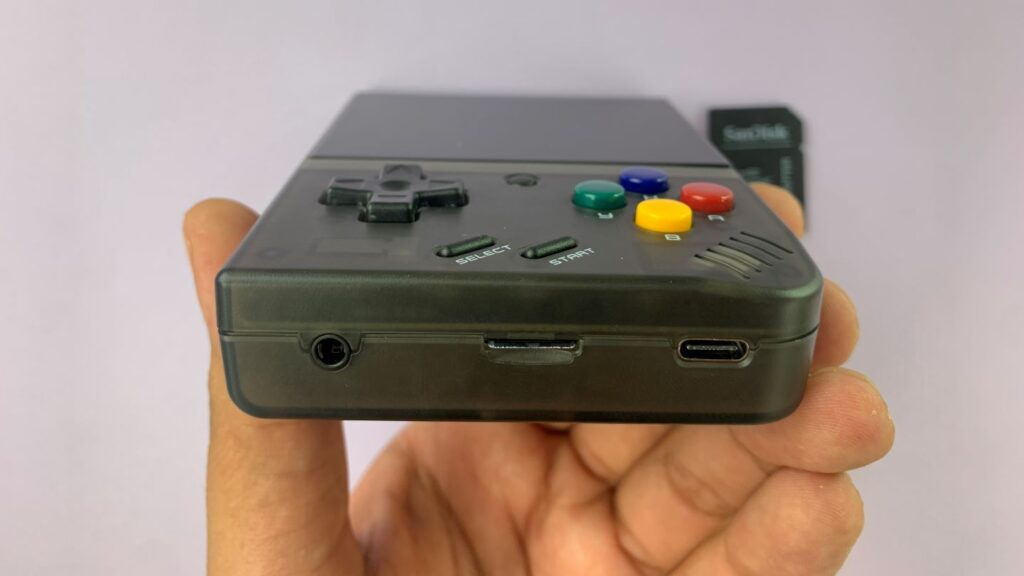
Изключете устройството си и извадете MicroSD картата, като я натиснете по-нататък, тя ще щракне и ще можете да я извадите.
След като я извадите, можете да я включите към вашия компютър, това може да се направи по няколко различни начина. Можете да използвате SD карта конвертор, както направихме на снимките, включения MicroSD към USB адаптер, който идва в кутията, или дори директно в компютъра, ако вашият компютър има слот за MicroSD карта. Всеки метод е перфектен.
След като е поставена, уверете се, че компютърът ви може да я види, като отидете на This PC и потвърдите, че е там. Този процес ще премахне всички данни на картата, така че би било добра идея да я архивирате, като влезете в SD картата и копирате съдържанието в папка на вашия компютър.
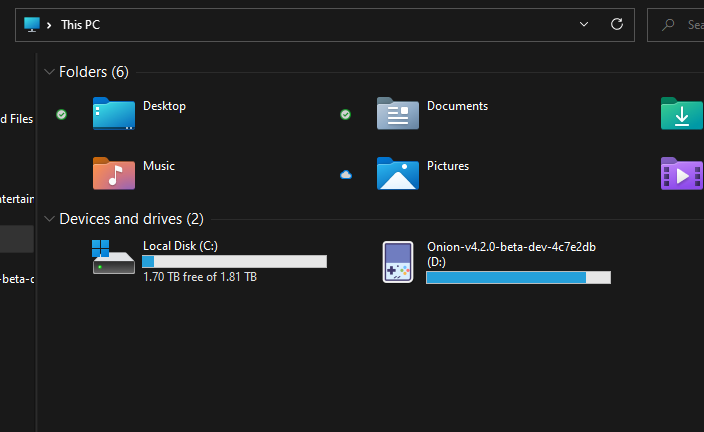
След като сте сигурни, че компютърът може да я прочете, ще форматираме картата. Това ще изтрие всичко, запазено в момента на нея. По избор препоръчвам да направите резервно копие. Това се прави чрез създаване на нова папка на вашия компютър и плъзгане на съдържанието в нея.
След като сте готови да форматирате, трябва да инсталираме софтуер, наречен Rufus, който ще ни помогне. Можете да го изтеглите от тази връзка тук.
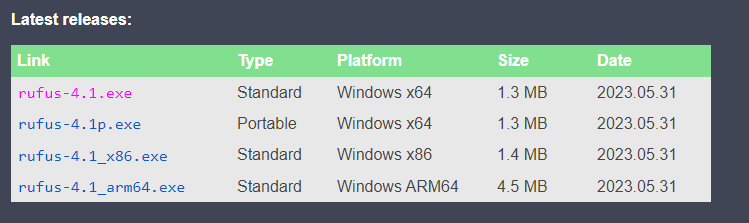
Превъртете надолу и изтеглете най-новата версия за вашия компютър. Ако не сте сигурни коя версия е най-добра, изберете Standard Windows x64 платформата, тъй като тя е най-разпространената. Стартирайте .exe файла, когато се изтегли.
Когато отворите програмата, ще бъдете посрещнати с този екран.
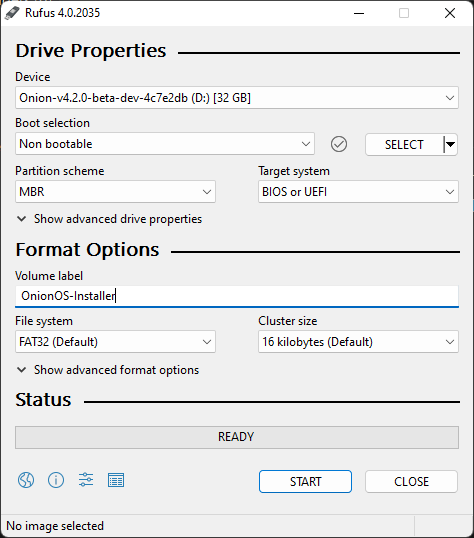
Първо трябва да се уверим, че форматът е настроен. Уверете се, че устройството е microSD картата, която сте поставили. Задайте опцията за зареждане на „Non bootable“. Задайте схемата на дяловете на „MBR“. Целевата система на „BIOS или UEFI“. Дайте на тома подходящ етикет, например „Firmware-Installer“, и накрая задайте файловата система на „FAT32“. Готови сте да натиснете „Start“. Когато го направите, ще се появи предупреждение, което ви уведомява, че устройството ще бъде изтрито. Натиснете „OK“.

Устройството ви вече е форматирано и можем да се подготвим за инсталиране на оригиналния фърмуер. Тук процесът се разделя за всички устройства. Следвайте инструкциите за конкретното устройство.
Намерете вашето устройство от списъка с производители по-долу:
Miyoo
Този раздел ще обхване Miyoo продукти като Miyoo Mini и Miyoo Mini Plus+. Процесът за тези устройства е много подобен, но може да не е идентичен, тъй като фърмуерът е софтуер на ниско ниво, който взаимодейства директно с хардуера, необходимо е да се гарантира, че софтуерът е създаден специално за вашето устройство.
Инсталиране на оригинален фърмуер на вашето Miyoo Mini
Първото нещо, което трябва да направите, е да изтеглите фърмуера, можете да направите това от тук. Това ще изтегли ZIP папка, наречена „Firmware 0419“. Извлечете съдържанието ѝ, като щракнете с десен бутон и натиснете „Extract All“. Следвайте стъпките, за да извлечете съдържанието.

Вътре ще намерите три файла, два файла „read me“ и един .img файл. Файлът readme е по-долу:
Upgrade Tutorial
1. Copy the img image file to the root directory of the SD card
2. Keep the machine turned off, insert the copied SD card into the machine
3. Plug in the USB charging cable, wait for a few seconds and a rocket icon will appear to indicate that the upgrade is in progress (the charging cable cannot be unplugged during the upgrade process)
4. After the upgrade is completed, a charging pattern will appear (delete the SD card img image file)
За да повторим, копирайте .img файла на вече форматираната SD карта. Уверете се, че той е единственото нещо на картата и не е в никакви папки. Извадете безопасно MicroSD картата и я поставете обратно в Miyoo Mini, като я натиснете. Не натискайте бутона за захранване просто включете кабела за зареждане и устройството ще се включи автоматично и ще завърши актуализацията. Когато това стане, можете да изтриете .img файла от устройството, като го поставите обратно в компютъра си и го изтриете, или от самото устройство, ако можете.
Инсталиране на фабричен фърмуер на вашия Miyoo Mini Plus+
Процесът за инсталиране на фабричен фърмуер на Miyoo Mini Plus+ е малко по-различен. Да започваме. Можете да изтеглите необходимите файлове тук. Това ще изтегли файл с име ‘MINI+No games.zip’. Тъй като е zip файл, ще трябва да извлечете съдържанието му. Вътре в извлечената папка може да се наложи да влезете в още една папка, там ще намерите съдържанието на фърмуера, както е показано по-долу.
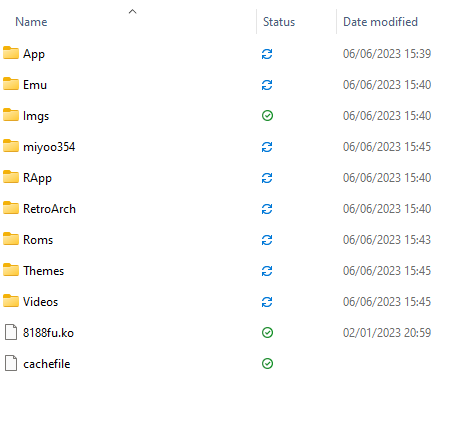
Трябва да копирате всички от тези папки в корена на SD картата. Това означава, че единственото, което е запазено на SD картата, са файловете по-горе, те не трябва да бъдат в папки или нещо подобно. Само файловете по-горе. Вярвам във вас.
След като това бъде направено, можете безопасно да извадите MicroSD картата и да я поставите обратно във вашия Miyoo Mini Plus+ и да го стартирате. Той ще се стартира и можете да започнете да го използвате.
Anbernic
Този раздел от ръководството ще се фокусира върху устройствата Anbernic. Процесът за тези устройства може да варира значително, така че не забравяйте да намерите вашето устройство и да следвате процеса внимателно.
Инсталиране на фабричен фърмуер на вашия преносим геймърски конзол
Изтеглянето на фърмуера за всички устройства можете да намерите по-долу. Ръководството може да се използва за всички устройства, но ще се фокусира върху RG35XX.
Отворете Rufus

Уверете се, че вашите MicroSD карти са избрани под Device. Кликнете върху ‘SELECT’ и намерете .img файла, който сте извлекли, и го отворете. Rufus ще попълни автоматично останалите изисквания. Кликнете върху ‘START’. Ще бъде поискано разрешение, кликнете OK. Това ще запише файла с изображението на фабричния фърмуер на вашата MicroSD карта. Дайте му минута или две, за да завърши. След като приключи, можете безопасно да извадите MicroSD картата и да я поставите обратно в устройството си и да го стартирате.
Можете също да инсталирате персонализирани ROM-ове и BIOS, като следвате нашето ръководство тук.
Сега отидете и играйте всички свои класически любими игри!
Retroid
По-долу са нашите ръководства за Retroid устройства, следвайте инструкциите за вашето конкретно устройство.
Преинсталиране на фърмуер на вашия Retroid Pocket 2
Retroid Pocket 2 се доставя с инсталиран Android 6.0, това ръководство ще ви покаже как да следвате официалната актуализация до Android 8.1.
Retroid Pocket 2 се отличава от своите съвременници в пространството на „ретро преносимите конзоли“ като едно от малкото устройства, които работят с Android. Това го прави малко по-сложно за актуализиране или инсталиране на персонализиран фърмуер в сравнение с устройства като ANBERNIC’s RG351P, за които актуализациите са просто въпрос на записване на SD карта.
Има някои разлики между Android 6.0 и 8.1 (по отношение на съвместимостта на приложенията и т.н.), така че може да не смятате, че актуализацията е необходима. Ако не, можете също да използвате това ръководство като начин просто да презапишете устройството. За тези, които не са запознати с устройства Android, „записването“ е просто друг термин за инсталиране на фърмуер на устройството. В този контекст това е като преинсталиране на Windows на вашия компютър. Полезна техника за отстраняване на неизправности.
Ще ви трябва Windows компютър или лаптоп, USB кабел A-to-C, а също така ще ви трябват доста файлове преди да започнете, които са както следва (повечето от тези файлове могат да бъдат намерени на -> тази връзка <-):
- Retroid OS Backup Software – RP2 Key Backup Tools.zip
Софтуер за архивиране на уникалния ключ за Retroid OS на вашето устройство. Без този ключ няма да можете да получавате OTA актуализации от Retroid или да имате достъп до пълните функции на Retroid OS. - SPFlash – SPFlashWin.1832.zip
Софтуерът, който ще използваме за инсталиране на актуализациите. - Действителният фърмуер – RP2-6.0v5.zip (Android 6.0) ИЛИ RP2-8.1v3.zip (Android 8.1)
Можете да изберете между Android 6.0 (това, което вече е инсталирано) или Android 8.1 (актуализацията). - Android USB драйвери на Google – usb_driver_r13-windows.zip
Без тях вашият компютър няма да може да се свърже с Retroid Pocket 2. Можете също да ги изтеглите директно от Google тук: https://developer.android.com/studio/run/win-usb - MediaTek Preloader Drivers – MT65XX-Preloader-drivers.rar
Необходими, за да работи SPFlash съвместно с Retroid Pocket 2. - Софтуер за архивиране на файлове – https://www.7-zip.org/
Повечето от тези файлове са .zip, така че могат да бъдат отворени директно в Windows 10. За всичко останало обаче (.7z, .rar и т.н.) ще ви е необходим специализиран софтуер. Препоръчваме 7zip, тъй като е безплатен, с отворен код, лек и ненатрапчив. Можете да използвате и алтернативи като WinZip и WinRAR, ако желаете. - Стандартна SD карта – https://droidboxforums.com/threads/stock-sd-card-for-retroid-pocket-2-download-link.22039/
Ще трябва SD картата в устройството да бъде заредена със стандартните файлове (основно свързани с операционната система на Retroid)
ВНИМАНИЕ: Моля, уверете се, че следвате това ръководство точно. Ако използвате грешни файлове, изключите устройството по време на процеса или по друг начин не спазите описаните стъпки в някаква форма. Рискувате да превърнете устройството си в тухла и да го направите неработоспособно. DroiX НЕ носи отговорност в случай, че това се случи.
Сега, след като имате всички файлове, ще започнем това ръководство.
Изтеглете и инсталирайте Android USB и MT65xx Preloader драйверите.

Извлечете zip файла, след което щракнете с десния бутон върху android_winusb.inf. Кликнете върху инсталиране.
Вероятно ще видите изскачащ прозорец, който изисква да потвърдите инсталацията. Това е просто мярка за сигурност (трябва да инсталирате приложения само от доверени източници). Кликнете върху „Инсталиране“.
Изтеглете, разархивирайте zip файла, след което щракнете върху „install.exe“. Драйверите ще се инсталират, ще получите кратко съобщение, потвърждаващо, че са инсталирани, и сте готови!
(Ако получите предупреждение, че драйверите може да не са инсталирани правилно – игнорирайте го)

Първо, изтеглете инструментите за архивиране (RP2 Key Backup Tools.zip). Разархивирайте съдържанието.
След това включете вашия Retroid Pocket 2 и активирайте USB Debugging. Можете да направите това чрез:
- Отворете Settings
- Превъртете надолу до секцията System, изберете „About phone“
- Изберете „Build number“ 7 пъти. След това ще получите известие, че „You are now a developer“
- Върнете се обратно към главното меню Settings и „Developer options“ вече ще бъде налична. Изберете я.
- Превъртете надолу и се уверете, че „USB debugging“ е активирана.
Сега свържете вашия Retroid Pocket 2 към вашия компютър. Отворете папката с инструментите за архивиране и щракнете двукратно върху файла „RP2 Key Backup.bat“, за да стартирате процеса на архивиране. Ако е успешно, ще бъде генериран файл „device_key“.

Важно: Уверете се, че вашият Retroid Pocket 2 е изключен по време на тази стъпка, и че оригиналната SD карта (или карта, която сте подготвили със същите файлове) е поставена.
Първо, изтеглете фърмуера за Android 6.0 (RP2-6.0v5.zip) или Android 8.1 (RP2-8.1v3.zip) съответно. Извлечете ги.
Изтеглете и извлечете SPFlash (SPFlashWin.1832.zip). След това стартирайте flash_tool.exe, за да отворите софтуера. Ще видите екран като този:

Под „Download-Agent“ изберете файла „MTK_AllInOne_DA.bin“, който се намира в папката SPFlash.
За Scatter-loading File навигирайте до папката с фърмуер 6.0 или 8.1, която изтеглихте по-рано, и изберете файла „MT6580_Android_scatter.txt“.
Сега, в зависимост от това кой фърмуер имате тук, следващата стъпка ще се различава.
- За падащия списък (вижте под „Authentication File“, ако преминавате към различна версия на Android (т.е. 6.0 -> 81.), изберете „Format All + Download“
- Ако преинсталирате или актуализирате към същата версия, променете полето на „Само изтегляне“, след което превъртете надолу в списъка с опции и премахнете отметката на опцията „userdata“.
Сега щракнете върху бутона „Download“ в горната част на програмата. След това можете да свържете вашето изключено Retroid Pocket 2 и процесът ще се изпълни автоматично.

След като приключи, изключете вашето Retroid Pocket 2 от компютъра. То няма да се стартира, ако е свързано.
Сега стартирайте системата си още веднъж. Стартирането ще отнеме повече време от обичайното и когато това стане, тя ще се стартира в операционната система Retroid. Задръжте бутона HOME и изберете „switch system“ от менюто, за да се върнете към обичайната операционна система Android.
Свържете вашето Retroid Pocket към компютъра си, отворете папката с инструменти за архивиране от по-рано и след това стартирайте файла „RP2 Key Restore.bat“. Вашият RP2 след това ще се рестартира автоматично, след като процесът приключи.
С това вече ще сте завършили процеса на препрехвърляне/надграждане. Насладете се на новото си Retroid Pocket 2!
При първото рестартиране в Android може да липсват приложения. Ако оставите системата за кратко, тя автоматично ще започне да изпълнява скрипт за преинсталиране на избраните стандартни приложения на устройството. След като това приключи, тя ще се рестартира автоматично.
Нулиране на Android на вашето Retroid Handheld
Понякога не е необходимо да преинсталирате напълно фърмуера и операционната система и просто искате да започнете на чисто с дадено устройство. Независимо дали го продавате, подарявате, решавате проблем или просто се нуждаете от опресняване, това ръководство ще ви покаже как да нулирате всички ваши устройства Retroid и Android.
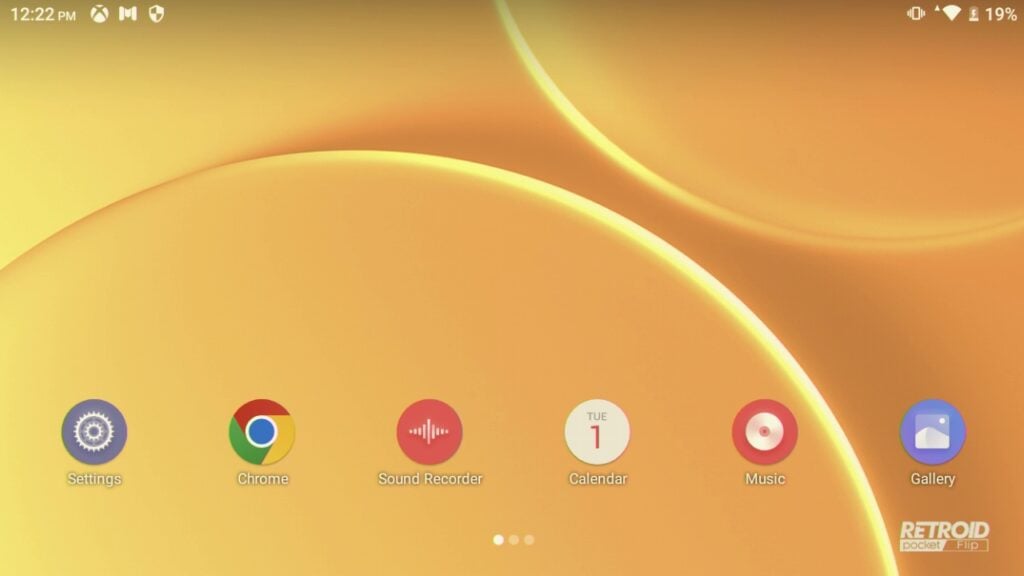
От началната страница на вашето устройство Retroid трябва да щракнете върху „Settings“. Ако не можете да намерите иконата Settings, плъзнете надолу панела за уведомления и след това плъзнете надолу отново. Ще намерите икона за настройки в долния десен ъгъл на разширения панел.

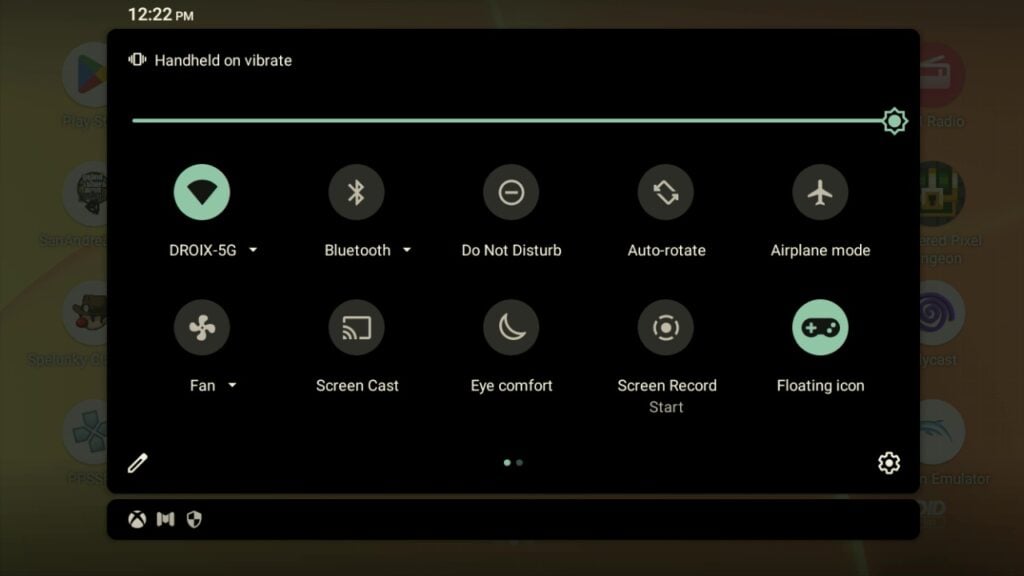
След като сте в настройките, превъртете чак до дъното и отворете „System“.

Оттук натиснете върху Разширени -> Нулиране на опциите

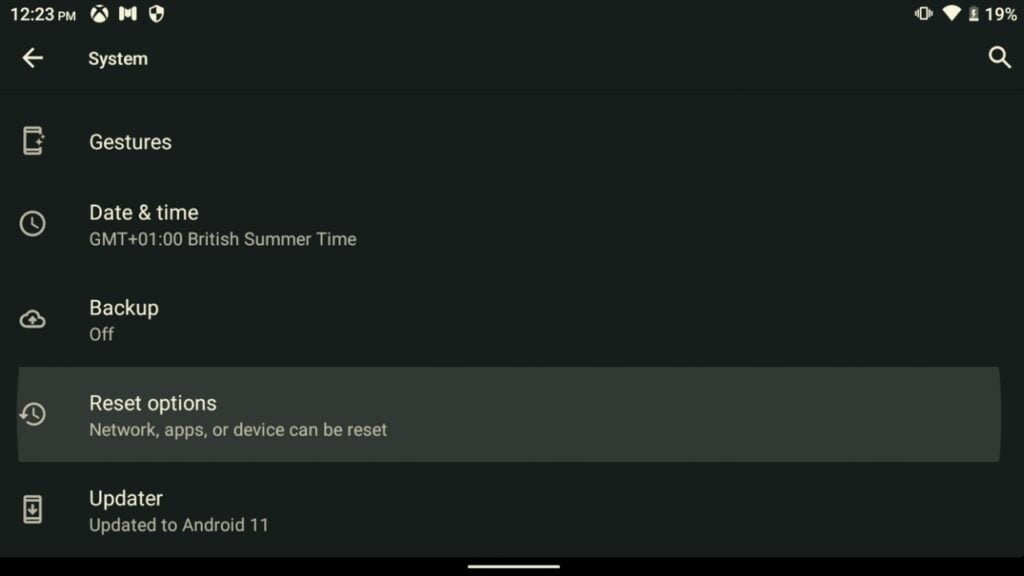
Изтриване на всички данни (фабрично нулиране)
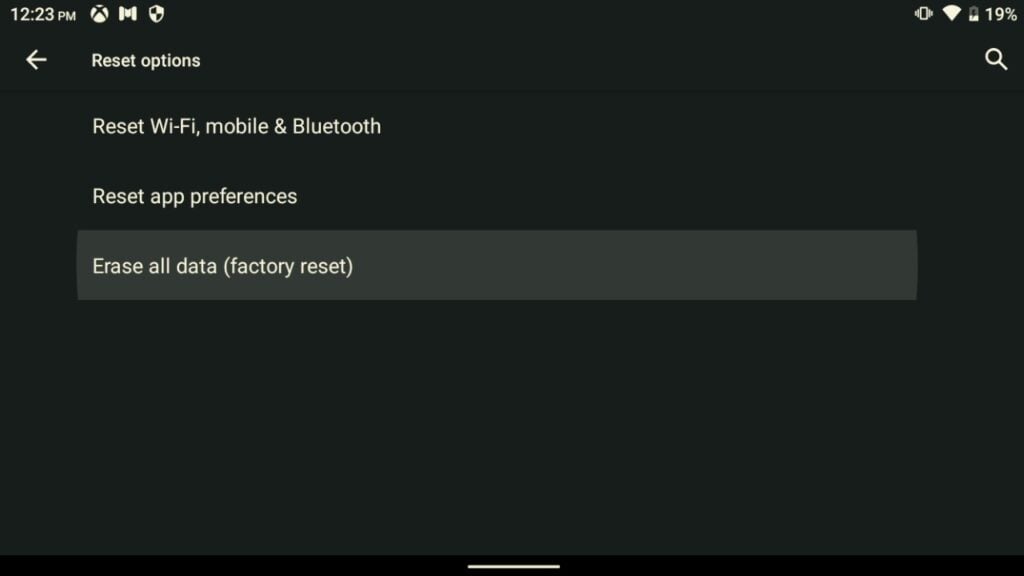
Натиснете Изтриване на данните; ако батерията Ви е под 30%, ще получите предупреждение. Просто се уверете, че устройството Ви е включено към захранване, и продължете. Изтриване на данните.
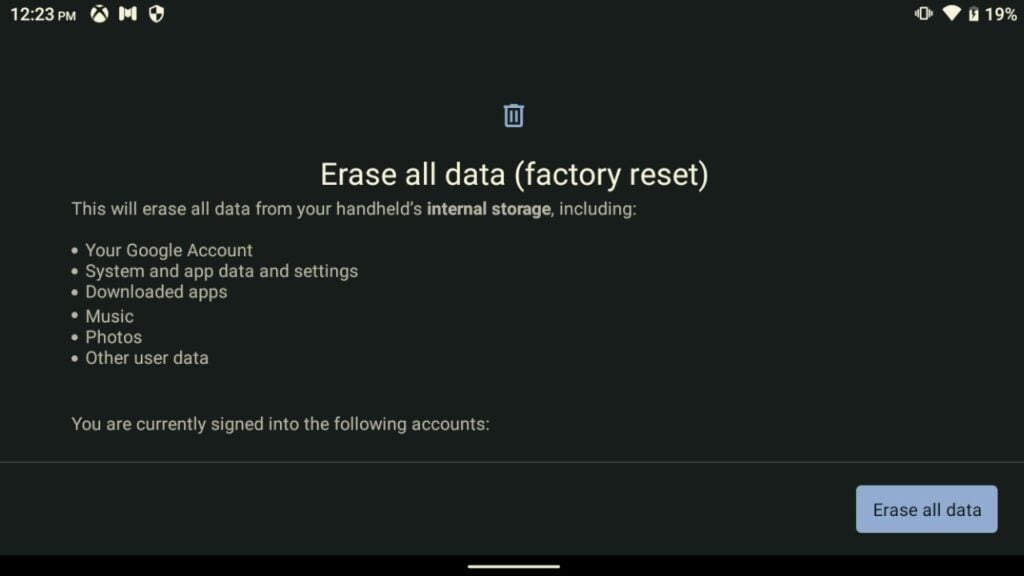

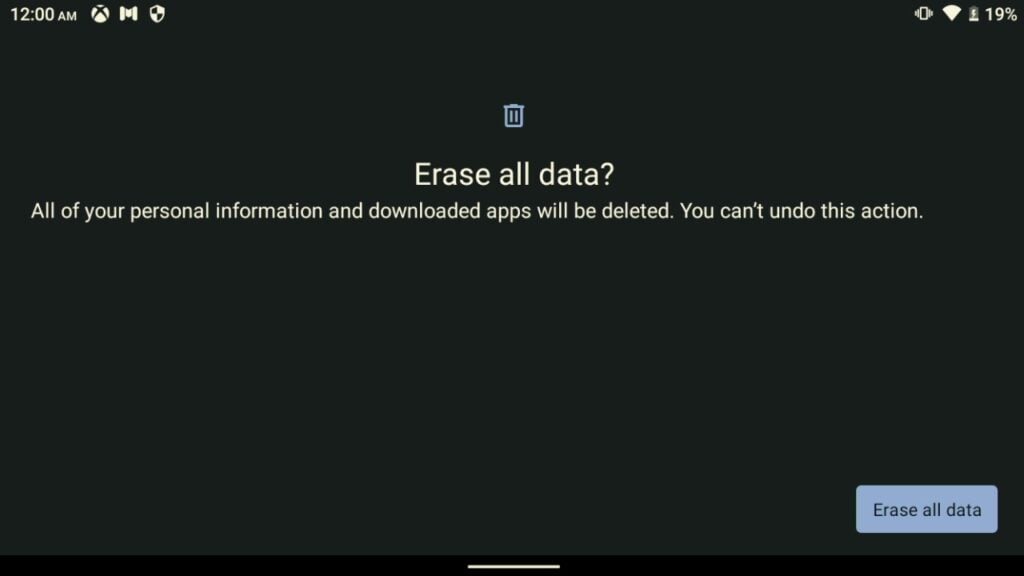
Устройството ще се рестартира сега. Ако продавате или подарявате устройството си, тук спирате. Оставете го да изтрие данните и да се рестартира, а когато се включи отново, задръжте бутона за захранване, за да го изключите, и сте готови.
Ако обаче задържите устройството, ще продължим с настройката.
Устройството ще се стартира сега; ще видите логото за начално зареждане на Retroid, докато се зарежда.
Програмата за настройка ще се стартира автоматично и ще започне. Следвайте предпочитаните от Вас настройки и опции.
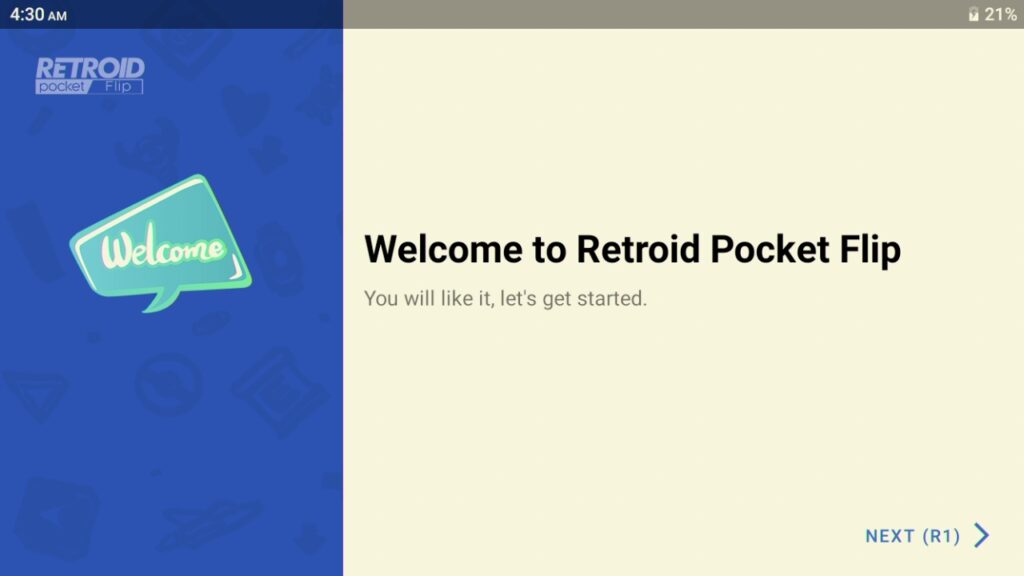
Препоръчва се свързване с интернет и активиране на Google Play Services.
Ще стигнете до екран, който пита кои приложения желаете да бъдат предварително инсталирани. Прегледайте и изберете кои от тях искате. Ако не сте сигурни, препоръчвам да изберете всички.
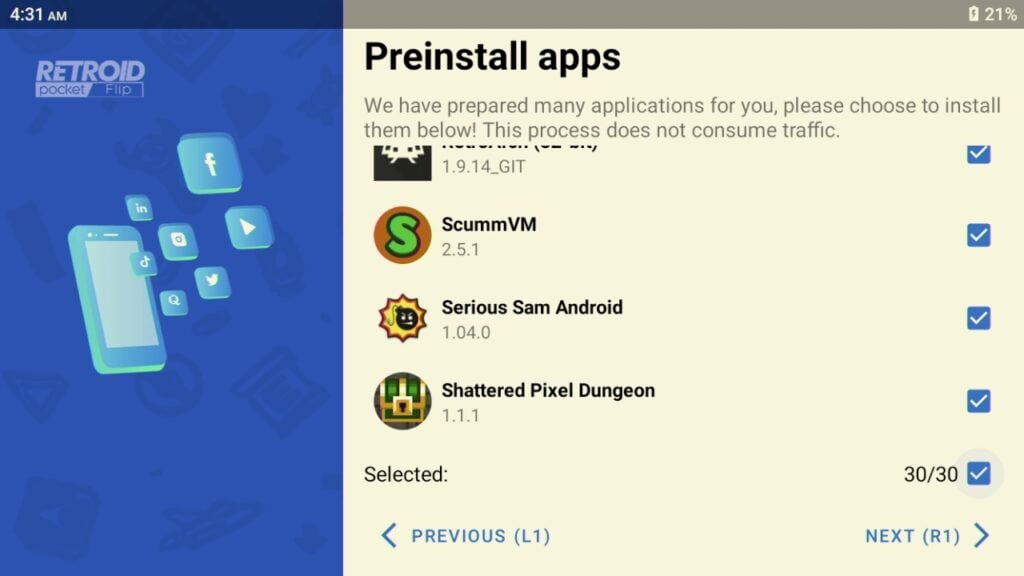
След това избраните приложения ще започнат да се инсталират.
Изберете предпочитания от Вас стартиращ екран. Персонализираният на Retroid и вграденият на Android.

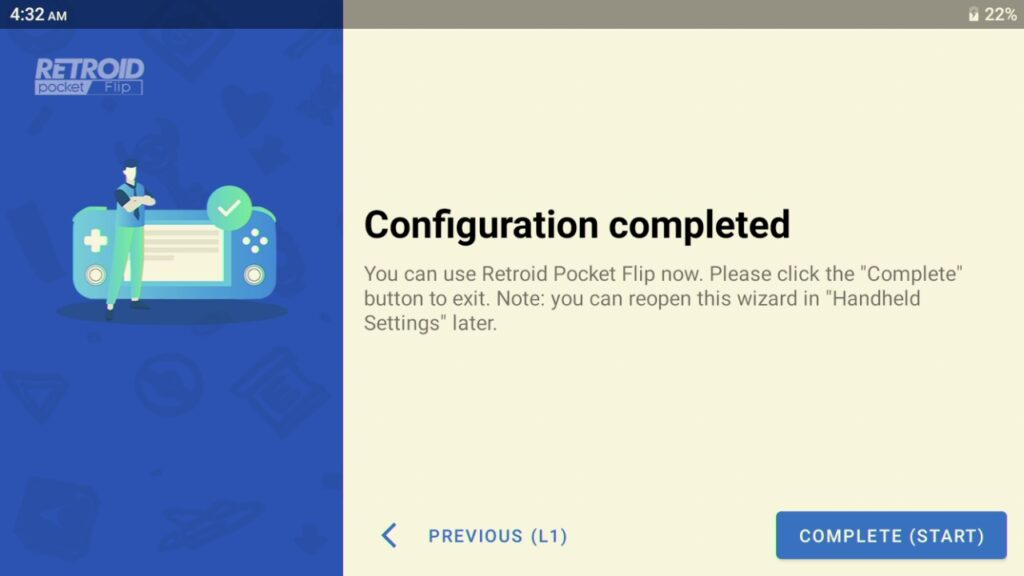
Сега приключихте и започнете да се наслаждавате на устройството си!
Въпроси и отговори 3
Zdravim,
prosim o pomoc… snazim sa naistalovat firmware do miyoo aby som potom mohol nahodit onion os v4.2 ale nic sa nedeje…skusam vsetko ale ta raketa sa mi nikdy nezobrazi len logo miyoo a potom len nabijanie… nemam uz ani povodnu kartu nakolko na tej zmizli hry a dalsie veci a teda som ju naformatoval… zalohu som si urobil ale ked ju prekopirujem naspat na kartu akoby tam ani nebola… cital som niekde ze treba co najmansiu sd kartu… nasiel som 2gb ale ani tu mi nechce nacitat… viete mi prosim pomoct?
Have you tried our guide on how to install Onion OS on Miyoo Mini Plus? https://droix.net/knowledge… ?
Vyzkoušeli jste našeho průvodce, jak nainstalovat Onion OS na Miyoo Mini Plus?
https://droix.net/knowledge…