




Bestanden die in deze handleiding worden gebruikt
Wijzigingslog
- Bronhandleiding: Hoe u Stock Firmware opnieuw installeert op Retro Gaming Handhelds
Oudere versies blijven downloadbaar voor rollbacks; elke versie behoudt zijn eigen geverifieerde bestand.
Wijzigingslog
- Bronhandleiding: Hoe u Stock Firmware opnieuw installeert op Retro Gaming Handhelds
Oudere versies blijven downloadbaar voor rollbacks; elke versie behoudt zijn eigen geverifieerde bestand.
Wijzigingslog
- Bronhandleiding: Hoe u Stock Firmware opnieuw installeert op Retro Gaming Handhelds
Oudere versies blijven downloadbaar voor rollbacks; elke versie behoudt zijn eigen geverifieerde bestand.
Wijzigingslog
- Bronhandleiding: Hoe u Stock Firmware opnieuw installeert op Retro Gaming Handhelds
Oudere versies blijven downloadbaar voor rollbacks; elke versie behoudt zijn eigen geverifieerde bestand.
Wijzigingslog
- Bronhandleiding: Hoe u Stock Firmware opnieuw installeert op Retro Gaming Handhelds
- Bronhandleiding: Hoe u RG350 en RG350M firmware bijwerkt met OPK
Oudere versies blijven downloadbaar voor rollbacks; elke versie behoudt zijn eigen geverifieerde bestand.
Versies (2)
- Bronhandleiding: Hoe u Stock Firmware opnieuw installeert op Retro Gaming Handhelds
- Bronhandleiding: Hoe u de RG350M-firmware opnieuw installeert
Oudere versies blijven downloadbaar voor rollbacks; elke versie behoudt zijn eigen geverifieerde bestand.
Wijzigingslog
- Bronhandleiding: Hoe u Stock Firmware opnieuw installeert op Retro Gaming Handhelds
Oudere versies blijven downloadbaar voor rollbacks; elke versie behoudt zijn eigen geverifieerde bestand.
Wijzigingslog
- Bronhandleiding: Hoe u Stock Firmware opnieuw installeert op Retro Gaming Handhelds
Oudere versies blijven downloadbaar voor rollbacks; elke versie behoudt zijn eigen geverifieerde bestand.
Wijzigingslog
- Bronhandleiding: Hoe u Stock Firmware opnieuw installeert op Retro Gaming Handhelds
Oudere versies blijven downloadbaar voor rollbacks; elke versie behoudt zijn eigen geverifieerde bestand.
Wijzigingslog
- Bronhandleiding: Hoe u Stock Firmware opnieuw installeert op Retro Gaming Handhelds
Oudere versies blijven downloadbaar voor rollbacks; elke versie behoudt zijn eigen geverifieerde bestand.
Wijzigingslog
- Bronhandleiding: Hoe u Stock Firmware opnieuw installeert op Retro Gaming Handhelds
Oudere versies blijven downloadbaar voor rollbacks; elke versie behoudt zijn eigen geverifieerde bestand.
Versies (2)
- Bronhandleiding: Hoe u Stock Firmware opnieuw installeert op Retro Gaming Handhelds
- Bronhandleiding: Hoe u Stock Firmware opnieuw installeert op Retro Gaming Handhelds
Oudere versies blijven downloadbaar voor rollbacks; elke versie behoudt zijn eigen geverifieerde bestand.
Wijzigingslog
- Bronhandleiding: Hoe u Stock Firmware opnieuw installeert op Retro Gaming Handhelds
Oudere versies blijven downloadbaar voor rollbacks; elke versie behoudt zijn eigen geverifieerde bestand.
Wijzigingslog
- Bronhandleiding: Hoe u Stock Firmware opnieuw installeert op Retro Gaming Handhelds
Oudere versies blijven downloadbaar voor rollbacks; elke versie behoudt zijn eigen geverifieerde bestand.
Versies (2)
- Bronhandleiding: Hoe u Stock Firmware opnieuw installeert op Retro Gaming Handhelds
- Bronhandleiding: Hoe u Stock Firmware opnieuw installeert op Retro Gaming Handhelds
Oudere versies blijven downloadbaar voor rollbacks; elke versie behoudt zijn eigen geverifieerde bestand.
Wijzigingslog
- Bronhandleiding: Hoe u Stock Firmware opnieuw installeert op Retro Gaming Handhelds
Oudere versies blijven downloadbaar voor rollbacks; elke versie behoudt zijn eigen geverifieerde bestand.
Wijzigingslog
- Bronhandleiding: Hoe u Stock Firmware opnieuw installeert op Retro Gaming Handhelds
Oudere versies blijven downloadbaar voor rollbacks; elke versie behoudt zijn eigen geverifieerde bestand.
Wijzigingslog
- Bronhandleiding: Hoe u Stock Firmware opnieuw installeert op Retro Gaming Handhelds
Oudere versies blijven downloadbaar voor rollbacks; elke versie behoudt zijn eigen geverifieerde bestand.
Wijzigingslog
- Bronhandleiding: Aangepaste firmware voor Retro Handhelds
- Bronhandleiding: Hoe u Stock Firmware opnieuw installeert op Retro Gaming Handhelds
Oudere versies blijven downloadbaar voor rollbacks; elke versie behoudt zijn eigen geverifieerde bestand.
Wijzigingslog
- Bronhandleiding: Hoe u Stock Firmware opnieuw installeert op Retro Gaming Handhelds
Oudere versies blijven downloadbaar voor rollbacks; elke versie behoudt zijn eigen geverifieerde bestand.
Om verschillende redenen kan het nodig zijn om uw firmware terug te draaien en de stockversie te installeren. Of het nu gaat om een apparaat dat gebrickt is, een onstabiele update, voorbereiding op verkoop of gewoon een frisse start. De firmware op uw apparaat is een belangrijke verzameling software die low-level controle biedt voor de specifieke hardware van een apparaat. Uiteraard een belangrijke installatie, en een die u goed wilt uitvoeren. In deze handleiding doorlopen we het proces van het formatteren en voorbereiden van uw apparaat en het installeren van de stockfirmware erop. Dit proces verschilt per apparaat, dus elk proces en voor welke apparaten het bestemd is, worden hieronder vermeld. Zorg ervoor dat u de instructies voor uw apparaat volgt.
Bereid uw MicroSD-kaart voor
Het eerste dat we moeten doen, is de MicroSD-kaartvoorbereiden.
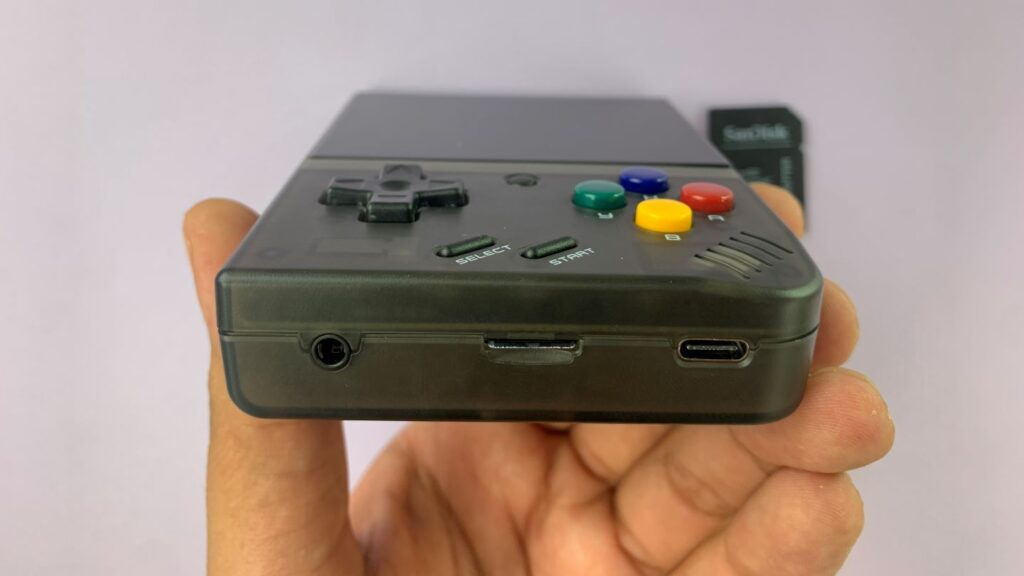
Schakel uw apparaat uit en verwijder de MicroSD -kaart door deze verder naar binnen te duwen; deze klikt naar buiten en u kunt hem eruit trekken.
Zodra deze eruit is, kunt u hem op uw pc aansluiten; dit kan op een paar verschillende manieren. U kunt een SD-kaartomvormer gebruiken, zoals wij op de foto’s hebben gedaan, de meegeleverde MicroSD naar USB-adapter die in de doos zit, of zelfs rechtstreeks in de pc als uw computer een MicroSD-kaartsleuf heeft. Elke methode is perfect.
Zodra deze erin zit, controleert u of uw computer hem kan zien door naar Deze pc te gaan en te bevestigen dat hij daar staat. Dit proces verwijdert alle gegevens op de kaart, dus het is een goed idee om een back-up te maken door de SD-kaart te openen en de inhoud naar een map op uw computer te kopiëren.
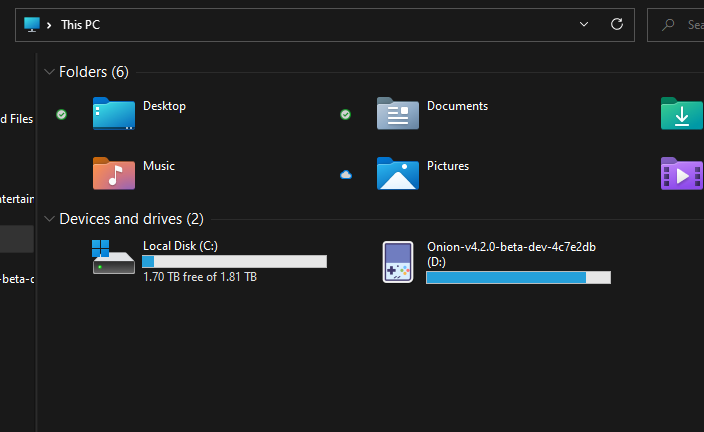
Zodra u zeker weet dat de computer hem kan lezen, gaan we de kaart formatteren. Dit verwijdert alles wat er momenteel op is opgeslagen. Optioneel raad ik u aan een back-up te maken. Dit doet u door een nieuwe map op uw pc te maken en de inhoud erheen te slepen.
Zodra u klaar bent om te formatteren, moeten we een stuk software genaamd Rufus installeren dat ons hierbij zal helpen. U kunt het downloaden via deze link hier.
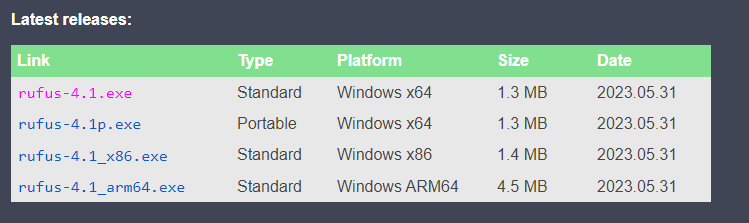
Scroll naar beneden en download de nieuwste versie voor uw pc. Als u niet zeker weet welke versie het beste is, kies dan het Standaard Windows x64-platform, aangezien dat het meest voorkomt. Voer het .exe-bestand uit wanneer het is gedownload.
Wanneer u het programma opent, wordt u begroet met dit scherm.
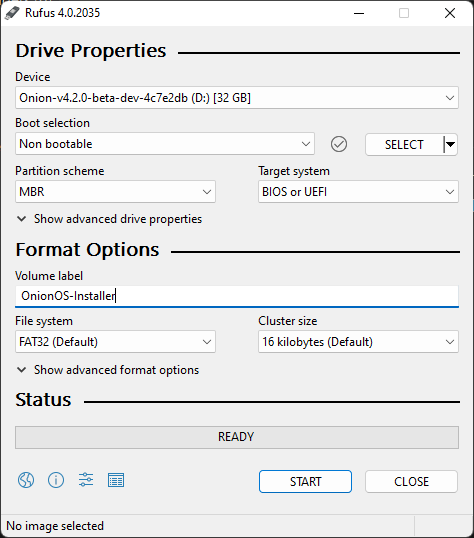
We moeten eerst zorgen dat het formaat is ingesteld. Zorg ervoor dat uw apparaat de microSD-kaart is die u hebt aangesloten. Stel de opstartselectie in op ‘Niet opstartbaar’. Stel het partitieschema in op ‘MBR’. Het doelsysteem op ‘BIOS of UEFI’. Geef het volume een passend label, zoals ‘Firmware-Installer’, en stel ten slotte het bestandssysteem in op ‘FAT32’. U bent klaar om op ‘Start’ te klikken. Wanneer u dit doet, verschijnt er een waarschuwing dat het apparaat wordt gewist. Klik op ‘OK’.

Uw apparaat is nu geformatteerd en we kunnen ons voorbereiden op het installeren van de stockfirmware. Hier splitst het proces zich voor alle apparaten. Volg de apparaatspecifieke instructies.
Zoek uw apparaat in de onderstaande lijst van fabrikanten:
Miyoo
Deze sectie behandelt de Miyoo-producten zoals de Miyoo Mini en de Miyoo Mini Plus+. Het proces voor deze apparaten is zeer vergelijkbaar, maar mogelijk niet identiek, aangezien de firmware een stuk software op laag niveau is dat rechtstreeks met de hardware communiceert. Het is noodzakelijk om te waarborgen dat de software specifiek voor uw apparaat is gemaakt.
Stockfirmware installeren op uw Miyoo Mini
Het eerste dat u moet doen, is de firmware downloaden. Dit kunt u doen via hier. Dit downloadt een ZIP-map met de naam ‘Firmware 0419’. Pak de inhoud uit door met de rechtermuisknop te klikken en op ‘Alles uitpakken’ te drukken. Volg de stappen om de inhoud uit te pakken.

Binnenin vindt u drie bestanden, twee ‘read me’-bestanden en één .img-bestand. Het readme-bestand staat hieronder:
Upgrade Tutorial
1. Copy the img image file to the root directory of the SD card
2. Keep the machine turned off, insert the copied SD card into the machine
3. Plug in the USB charging cable, wait for a few seconds and a rocket icon will appear to indicate that the upgrade is in progress (the charging cable cannot be unplugged during the upgrade process)
4. After the upgrade is completed, a charging pattern will appear (delete the SD card img image file)
Om te herhalen: kopieer het .img-bestand naar de nu geformatteerde SD-kaart. Zorg ervoor dat dit het enige op de kaart is en niet in mappen staat. Werp de microSD-kaart veilig uit en plaats deze terug in de Miyoo Mini door erop te klikken. Druk niet op de aan/uit-knop Sluit eenvoudig uw oplaadkabel aan en het apparaat wordt automatisch ingeschakeld en voltooit de update. Wanneer dit is gebeurd, kunt u het .img-bestand van het apparaat verwijderen door het terug in uw computer te plaatsen en te verwijderen, of vanaf het apparaat zelf als u daartoe in staat bent.
Stockfirmware installeren op uw Miyoo Mini Plus+
Het proces voor het installeren van stockfirmware op de Miyoo Mini Plus+ is enigszins anders. Laten we beginnen. U kunt de benodigde bestanden downloaden hier. Hiermee wordt een bestand gedownload met de naam ‘MINI+No games.zip’. Aangezien het een zipbestand is, moet u de inhoud ervan uitpakken. In de uitgepakte map moet u mogelijk nog een map dieper gaan; daar vindt u de firmware-inhoud, zoals hieronder te zien is.
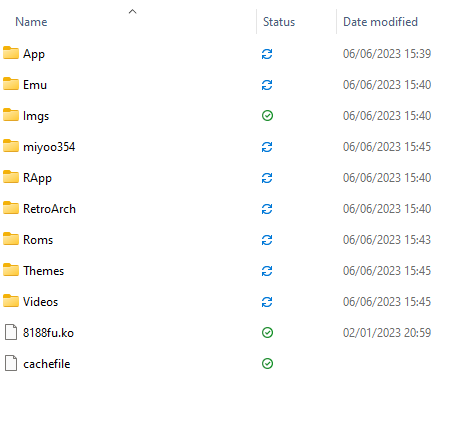
U moet al deze mappen naar de hoofdmap van de SD-kaart kopiëren. Dat betekent dat het enige dat op de SD-kaart wordt opgeslagen de bovenstaande bestanden zijn; ze mogen zich niet in mappen of iets dergelijks bevinden. Alleen de bovenstaande bestanden. Ik geloof in u.
Zodra dat is gedaan, kunt u de MicroSD-kaart veilig verwijderen en deze weer in uw Miyoo Mini Plus+ plaatsen en opstarten. Het apparaat zal opstarten en u kunt het gaan gebruiken.
Anbernic
Dit deel van de handleiding richt zich op Anbernic-apparaten. Het proces voor deze apparaten kan aanzienlijk verschillen, dus zoek uw apparaat en volg het proces nauwkeurig.
Stockfirmware installeren op uw Gaming Handheld
De firmware-download voor alle apparaten vindt u hieronder. De handleiding kan voor alle apparaten worden gebruikt, maar richt zich op de RG35XX.
Open Rufus

Zorg ervoor dat uw MicroSD-kaarten geselecteerd zijn onder Apparaat. Klik op ‘SELECT’ en zoek het .img-bestand dat u hebt uitgepakt en open het. Rufus vult de rest van de vereisten automatisch in. Klik op ‘START’. Er wordt om toestemming gevraagd, klik op OK. Hiermee wordt het stock-firmware-imagebestand naar uw MicroSD-kaart geschreven. Geef het een minuut of twee om te voltooien. Zodra het klaar is, kunt u de MicroSD-kaart veilig verwijderen en terugplaatsen in uw apparaat en opstarten.
U kunt ook aangepaste ROM’s en BIOS installeren door onze gids te volgen hier.
Ga nu en speel al uw klassieke favorieten!
Retroid
Hieronder vindt u onze gidsen voor Retroid -apparaten, volg de instructies die specifiek zijn voor uw apparaat.
Firmware opnieuw installeren op uw Retroid Pocket 2
De Retroid Pocket 2 wordt geleverd met Android 6.0 geïnstalleerd; deze gids laat u zien hoe u de officiële update naar Android 8.1.
De Retroid Pocket 2 onderscheidt zich van zijn tijdgenoten in de ruimte van “retro handhelds” doordat het een van de weinige apparaten is die Android uitvoert. Dit maakt het iets omslachtiger om aangepaste firmware bij te werken of te installeren in vergelijking met apparaten zoals ANBERNIC’s RG351P, waarvoor updates slechts een kwestie zijn van een SD-kaart flashen.
Er zijn enkele verschillen tussen Android 6.0 en 8.1 (wat betreft app-compatibiliteit, enz.), dus u zou kunnen vinden dat een update niet nodig is. Zo niet, dan kunt u deze gids ook gebruiken om het apparaat simpelweg opnieuw te flashen. Voor degenen die niet bekend zijn met Android-apparaten: “flashen” is slechts een andere term voor het installeren van firmware op het apparaat. In deze context is het vergelijkbaar met het opnieuw installeren van Windows op uw pc. Een nuttige techniek voor probleemoplossing.
U heeft een Windows-pc of -laptop nodig, een USB A-naar-C-kabel, en u heeft ook een behoorlijk aantal bestanden nodig voordat u begint, die allemaal als volgt zijn (de meeste van deze bestanden zijn te vinden op -> deze link <-):
- Retroid OS Backup Software – RP2 Key Backup Tools.zip
Software voor het back-uppen van de unieke Retroid OS-sleutel voor uw apparaat. Zonder deze sleutel kunt u geen OTA-updates van Retroid ontvangen of toegang krijgen tot de volledige functies van Retroid OS. - SPFlash – SPFlashWin.1832.zip
De software die we zullen gebruiken om de updates te installeren. - De eigenlijke firmware – RP2-6.0v5.zip (Android 6.0) OF RP2-8.1v3.zip (Android 8.1)
U kunt kiezen tussen Android 6.0 (wat al is geïnstalleerd) of Android 8.1 (de update). - Google’s Android USB-stuurprogramma’s – usb_driver_r13-windows.zip
Zonder deze kan uw pc geen verbinding maken met de Retroid Pocket 2. U kunt deze ook rechtstreeks van Google downloaden via: https://developer.android.com/studio/run/win-usb - MediaTek Preloader Drivers – MT65XX-Preloader-drivers.rar
Vereist voor SPFlash om samen te werken met de Retroid Pocket 2. - File Archival Software – https://www.7-zip.org/
De meeste van deze bestanden zijn .zip, zodat ze native kunnen worden geopend in Windows 10. Voor alles anders (.7z, .rar, enz.) heeft u echter gespecialiseerde software nodig. Wij raden 7zip aan, omdat het gratis, open-source, lichtgewicht en niet-opdringerig is. U kunt echter alternatieven zoals WinZip en WinRAR gebruiken als u dat wenst. - Een standaard SD-kaart – https://droidboxforums.com/threads/stock-sd-card-for-retroid-pocket-2-download-link.22039/
U moet de SD-kaart in het apparaat voorzien van de standaardbestanden (voornamelijk Retroid OS-gerelateerde zaken)
WAARSCHUWING: Zorg ervoor dat u deze handleiding exact volgt. Als u de verkeerde bestanden gebruikt, het apparaat tijdens het proces loskoppelt of op een andere manier de beschreven stappen niet in acht neemt. Risqueert u uw apparaat te bricking en het onbruikbaar te maken. DroiX is NIET verantwoordelijk in het geval dat dit gebeurt.
Nu u alle bestanden hebt, gaan we met deze handleiding beginnen.
Download en installeer de Android USB en MT65xx Preloader drivers.

Pak het zip-bestand uit, klik vervolgens met de rechtermuisknop op android_winusb.inf. Klik op installeren.
U zult waarschijnlijk een pop-upvenster zien waarin u wordt gevraagd de installatie te bevestigen. Dit is slechts een veiligheidsmaatregel (u dient alleen apps van vertrouwde bronnen te installeren). Klik op “Installeren”.
Download het zipbestand, pak het uit en klik vervolgens op “install.exe”. De stuurprogramma’s worden geïnstalleerd, u ontvangt een korte melding ter bevestiging dat ze zijn geïnstalleerd, en u kunt aan de slag!
(Als u een waarschuwing krijgt dat de stuurprogramma’s mogelijk niet correct zijn geïnstalleerd – negeer deze dan)

Download eerst de back-uptools (RP2 Key Backup Tools.zip). Pak de inhoud uit.
Schakel vervolgens uw Retroid Pocket 2 in en schakel USB Debugging in. U kunt dit doen door:
- Instellingen te openen
- Omlaag te scrollen naar de sectie Systeem en “Over de telefoon” te selecteren
- “Buildnummer” 7 keer te selecteren. U krijgt dan een melding dat “U nu een ontwikkelaar bent”
- Terug te gaan naar het hoofdmenu van Instellingen; “Ontwikkelaarsopties” is nu beschikbaar. Selecteer deze.
- Scroll omlaag en zorg ervoor dat “USB debugging” is ingeschakeld.
Sluit nu uw Retroid Pocket 2 aan op uw pc. Open de map met back-uptools en dubbelklik op het bestand “RP2 Key Backup.bat” om het back-upproces uit te voeren. Bij succes wordt een bestand “device_key” gegenereerd.

Belangrijk: Zorg ervoor dat uw Retroid Pocket 2 uitgeschakeld is tijdens deze stap, en dat de originele SD-kaart (of een kaart die u met dezelfde bestanden hebt voorbereid) is geplaatst.
Download eerst de firmware voor Android 6.0 (RP2-6.0v5.zip) of Android 8.1 (RP2-8.1v3.zip) respectievelijk. Pak ze uit.
Download en pak SPFlash uit (SPFlashWin.1832.zip). Voer vervolgens flash_tool.exe uit om de software te openen. U krijgt een scherm te zien zoals dit:

Selecteer onder “Download-Agent” het bestand “MTK_AllInOne_DA.bin“, dit vindt u in de map SPFlash.
Navigeer voor het Scatter-loading File naar de map met firmware 6.0 of 8.1 die u eerder hebt gedownload en selecteer het bestand “MT6580_Android_scatter.txt“.
Afhankelijk van welke firmware u hier hebt, verschilt de volgende stap.
- Selecteer voor het vervolgkeuzemenu (zie onder “Authentication File“, als u overschakelt naar een andere Android-versie (d.w.z. 6.0 -> 81.), selecteer “Alles formatteren + Downloaden“
- Als u opnieuw flasht of bijwerkt naar dezelfde versie, wijzig het vakje in “Alleen downloaden”, scrol vervolgens omlaag door de lijst met opties en schakel de optie “userdata” uit.
Klik nu op de knop “Downloaden” bovenaan het programma. U kunt vervolgens uw uitgeschakelde Retroid Pocket 2 aansluiten, en het proces wordt automatisch uitgevoerd.

Zodra dit is voltooid, koppelt u uw Retroid Pocket 2 los van uw computer. Het zal niet opstarten als het is aangesloten.
Start nu uw systeem nogmaals op. Het opstarten zal langer duren dan gebruikelijk, en wanneer het opstart, wordt het Retroid-besturingssysteem geladen. Houd de HOME-knop ingedrukt en selecteer “switch system” in het menu om terug te keren naar het reguliere Android-besturingssysteem.
Sluit uw Retroid Pocket aan op uw pc, open de map met back-uptools van eerder en voer vervolgens het bestand “RP2 Key Restore.bat” uit. Uw RP2 zal vervolgens automatisch opnieuw opstarten zodra het proces is voltooid.
Hiermee hebt u nu het opnieuw flashen/upgraden voltooid. Geniet van uw nieuwe Retroid Pocket 2!
De eerste keer dat u opnieuw opstart in Android, kunnen er apps ontbreken. Als u het systeem even laat staan, zal het automatisch een script starten om de selectie van standaardapps op het apparaat opnieuw te installeren. Zodra dit is voltooid, wordt automatisch opnieuw opgestart.
Android resetten op uw Retroid Handheld
Soms hoeft u uw firmware en besturingssysteem niet volledig opnieuw te installeren en wilt u gewoon een frisse start maken op een apparaat. Of u het nu verkoopt, weggeeft, een probleem oplost of gewoon een vernieuwing nodig hebt, deze handleiding laat u zien hoe u al uw Retroid- en Android-apparaten kunt resetten.
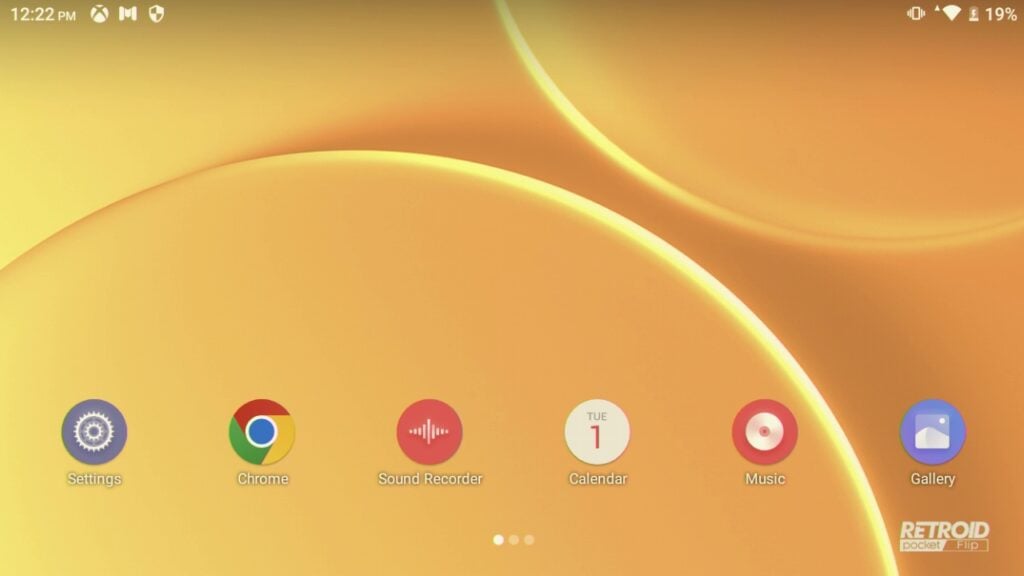
Op de startpagina van uw Retroid-apparaat moet u op ‘Instellingen’ klikken. Als u het pictogram Instellingen niet kunt vinden, veegt u het meldingspaneel omlaag en veegt u vervolgens nogmaals omlaag. U vindt een pictogram voor instellingen in de rechteronderhoek van het uitgebreide paneel.

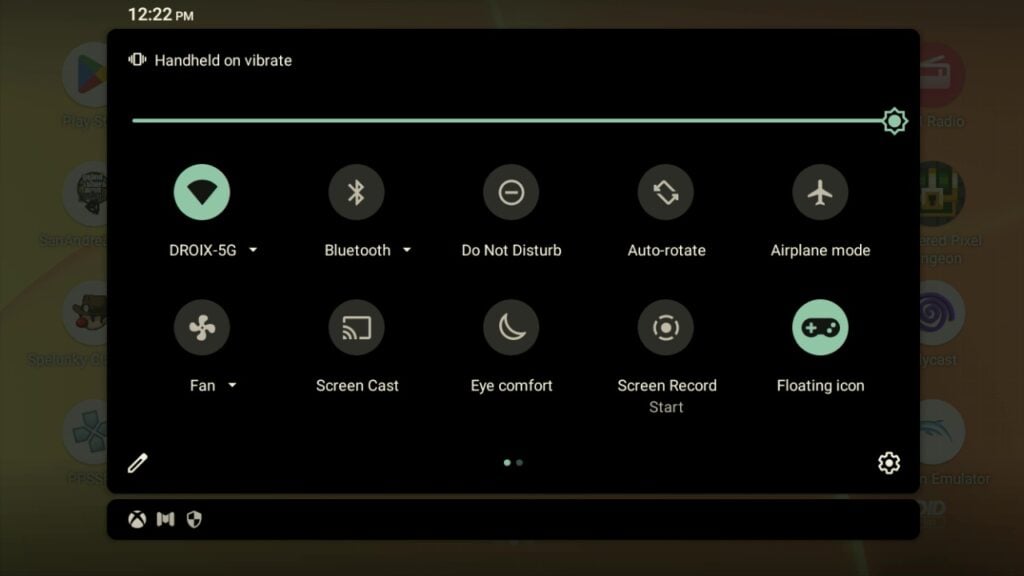
Zodra u in de instellingen bent, scrolt u helemaal naar beneden en opent u ‘Systeem’.

Klik hier op Geavanceerd -> Opties resetten

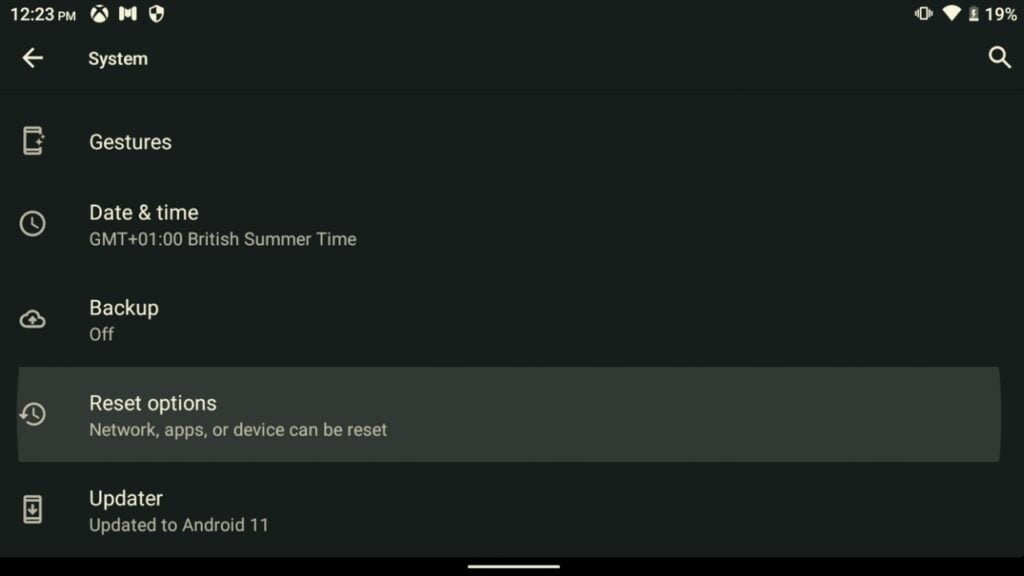
Alle gegevens wissen (fabrieksreset)
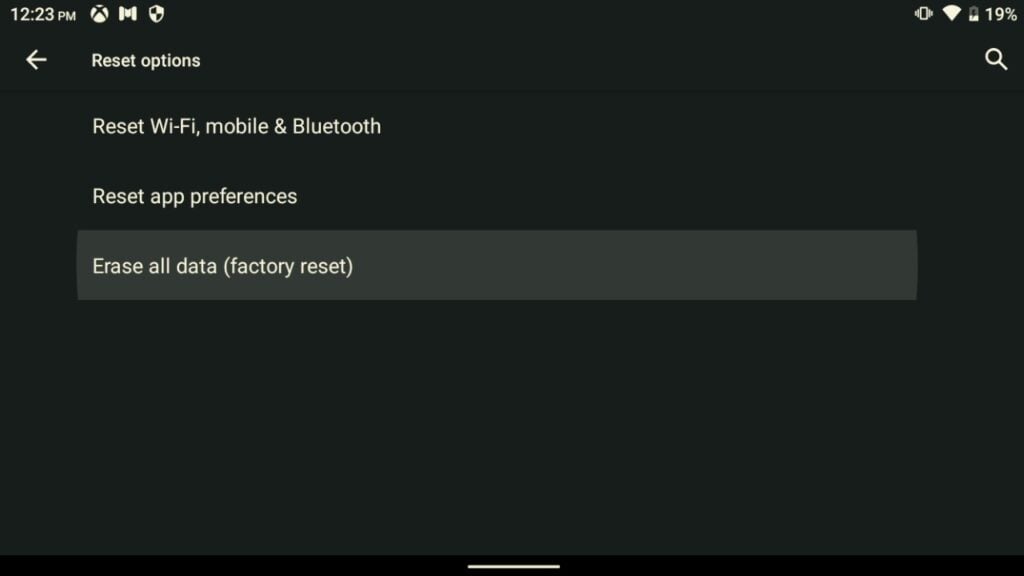
Druk op Gegevens wissen; als uw batterij minder dan 30% is, krijgt u een waarschuwing. Zorg er eenvoudig voor dat uw apparaat is aangesloten en ga verder. Gegevens wissen.
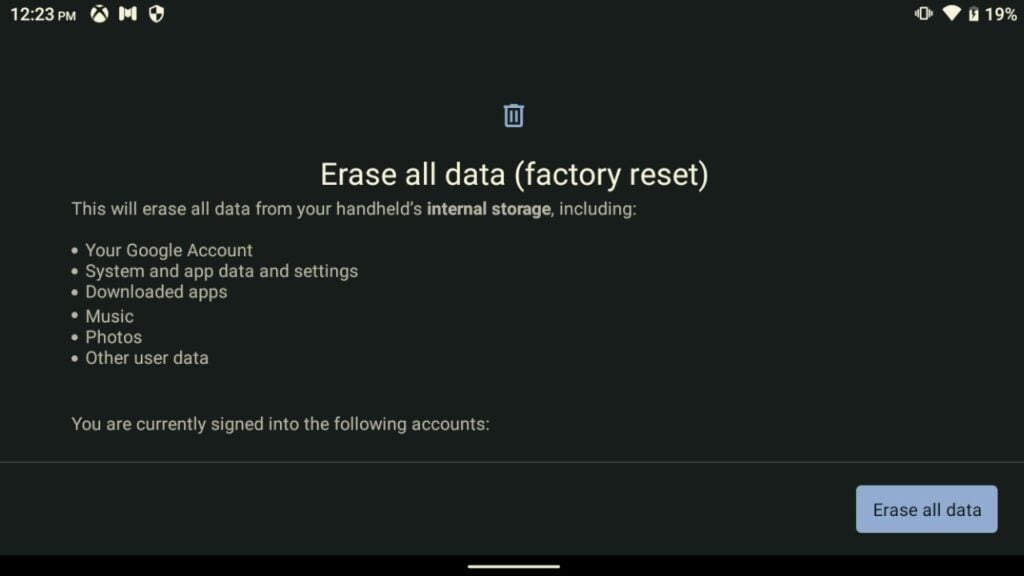

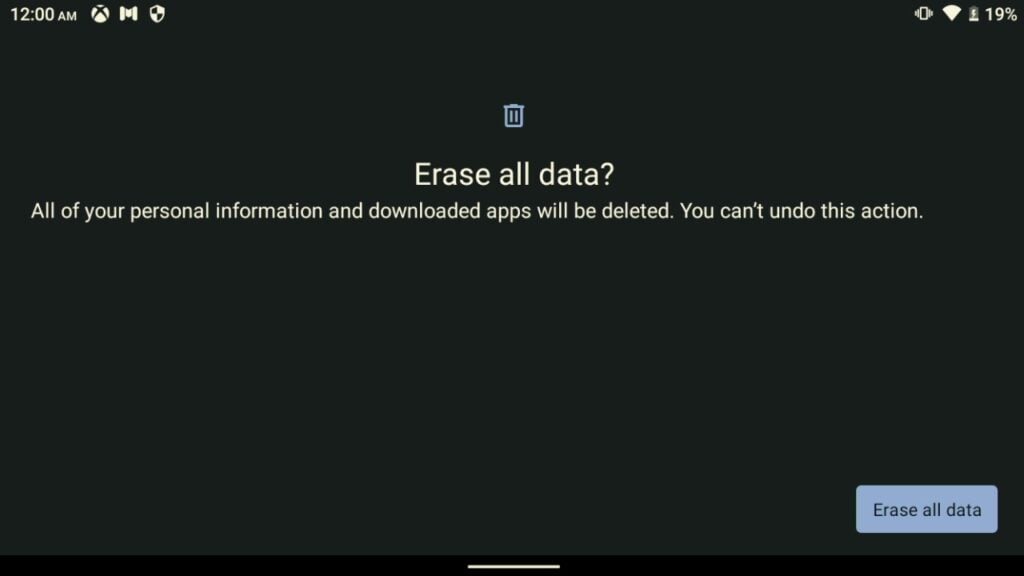
Het apparaat zal nu opnieuw opstarten. Als u uw apparaat verkoopt of weggeeft, stopt u hier. Laat het wissen en opnieuw opstarten en wanneer het weer opstart, houdt u de aan/uit-knop ingedrukt om het uit te schakelen en u bent klaar.
Als u het apparaat echter houdt, gaan we verder met de installatie.
Het apparaat zal nu opstarten; u ziet het Retroid-opstartlogo terwijl het laadt.
Het installatieprogramma start automatisch en begint. Volg uw voorkeursinstellingen en opties.
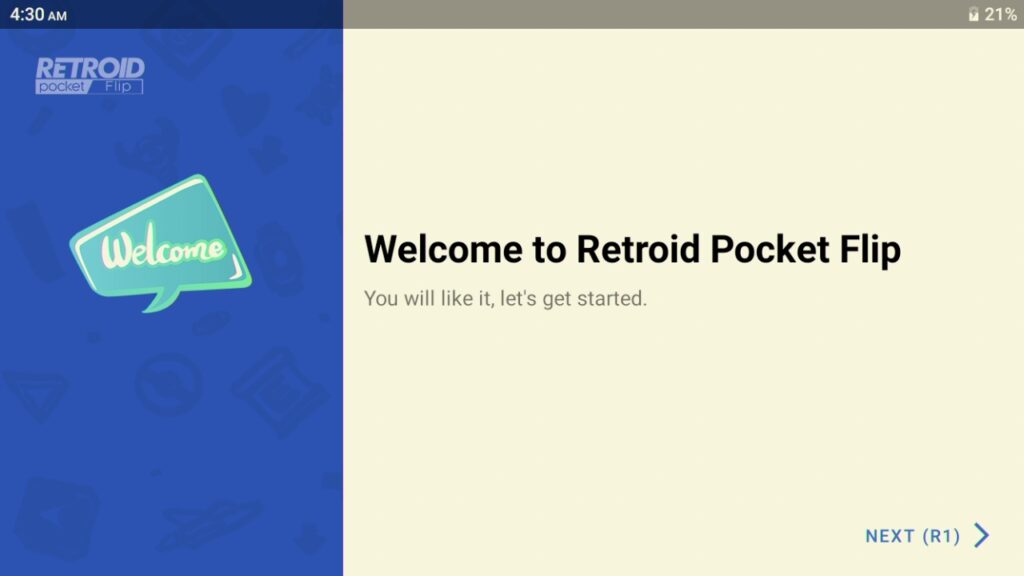
Het wordt aanbevolen om verbinding te maken met het internet en Google Play Services in te schakelen.
U komt bij een scherm waar wordt gevraagd welke apps u wilt voorinstalleren. Ga erdoorheen en selecteer welke u wilt. Als u het niet zeker weet, raad ik aan ze allemaal te selecteren.
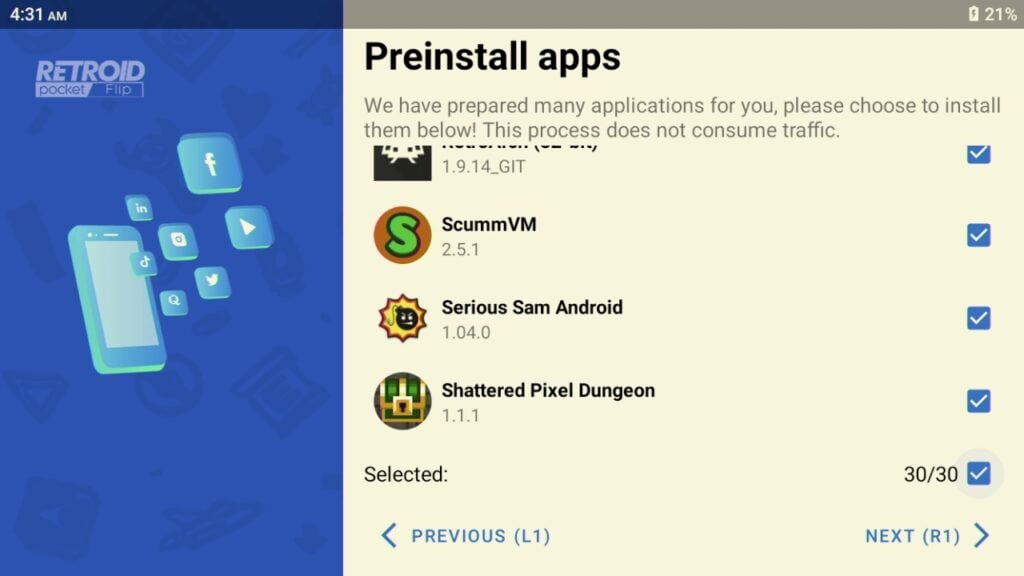
De geselecteerde apps beginnen dan met installeren.
Selecteer uw favoriete launcher. De aangepaste van Retroid en de ingebouwde van Android.

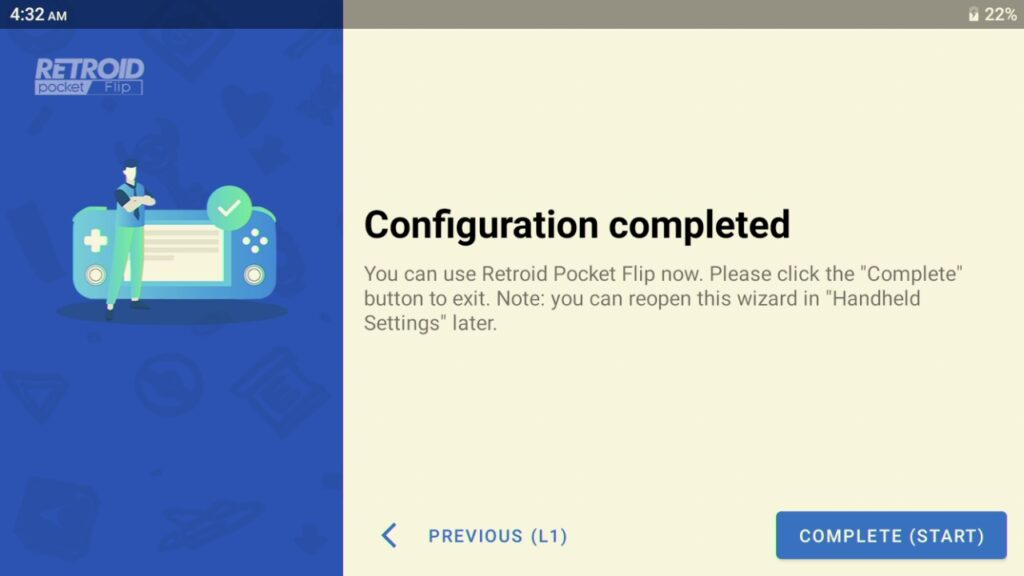
U bent nu klaar en kunt van uw apparaat gaan genieten!
Vragen & antwoorden 3
Zdravim,
prosim o pomoc… snazim sa naistalovat firmware do miyoo aby som potom mohol nahodit onion os v4.2 ale nic sa nedeje…skusam vsetko ale ta raketa sa mi nikdy nezobrazi len logo miyoo a potom len nabijanie… nemam uz ani povodnu kartu nakolko na tej zmizli hry a dalsie veci a teda som ju naformatoval… zalohu som si urobil ale ked ju prekopirujem naspat na kartu akoby tam ani nebola… cital som niekde ze treba co najmansiu sd kartu… nasiel som 2gb ale ani tu mi nechce nacitat… viete mi prosim pomoct?
Have you tried our guide on how to install Onion OS on Miyoo Mini Plus? https://droix.net/knowledge… ?
Vyzkoušeli jste našeho průvodce, jak nainstalovat Onion OS na Miyoo Mini Plus?
https://droix.net/knowledge…