




Selles juhendis kasutatud failid
Muudatuste logi
- Allika juhend: Kuidas Retro Gaming sülearvutitele algset püsivara uuesti installida
Vanemad versioonid jäävad tagasipööramiseks allalaaditavaks – iga versioon säilitab oma kinnitatud faili.
Muudatuste logi
- Allika juhend: Kuidas Retro Gaming sülearvutitele algset püsivara uuesti installida
Vanemad versioonid jäävad tagasipööramiseks allalaaditavaks – iga versioon säilitab oma kinnitatud faili.
Muudatuste logi
- Allika juhend: Kuidas Retro Gaming sülearvutitele algset püsivara uuesti installida
Vanemad versioonid jäävad tagasipööramiseks allalaaditavaks – iga versioon säilitab oma kinnitatud faili.
Muudatuste logi
- Allika juhend: Kuidas Retro Gaming sülearvutitele algset püsivara uuesti installida
Vanemad versioonid jäävad tagasipööramiseks allalaaditavaks – iga versioon säilitab oma kinnitatud faili.
Muudatuste logi
- Allika juhend: Kuidas Retro Gaming sülearvutitele algset püsivara uuesti installida
- Allika juhend: Kuidas uuendada RG350 ja RG350M püsivara OPK-ga
Vanemad versioonid jäävad tagasipööramiseks allalaaditavaks – iga versioon säilitab oma kinnitatud faili.
Versioonid (2)
- Allika juhend: Kuidas Retro Gaming sülearvutitele algset püsivara uuesti installida
- Allika juhend: kuidas RG350M püsivara uuesti paigaldada
Vanemad versioonid jäävad tagasipööramiseks allalaaditavaks – iga versioon säilitab oma kinnitatud faili.
Muudatuste logi
- Allika juhend: Kuidas Retro Gaming sülearvutitele algset püsivara uuesti installida
Vanemad versioonid jäävad tagasipööramiseks allalaaditavaks – iga versioon säilitab oma kinnitatud faili.
Muudatuste logi
- Allika juhend: Kuidas Retro Gaming sülearvutitele algset püsivara uuesti installida
Vanemad versioonid jäävad tagasipööramiseks allalaaditavaks – iga versioon säilitab oma kinnitatud faili.
Muudatuste logi
- Allika juhend: Kuidas Retro Gaming sülearvutitele algset püsivara uuesti installida
Vanemad versioonid jäävad tagasipööramiseks allalaaditavaks – iga versioon säilitab oma kinnitatud faili.
Muudatuste logi
- Allika juhend: Kuidas Retro Gaming sülearvutitele algset püsivara uuesti installida
Vanemad versioonid jäävad tagasipööramiseks allalaaditavaks – iga versioon säilitab oma kinnitatud faili.
Muudatuste logi
- Allika juhend: Kuidas Retro Gaming sülearvutitele algset püsivara uuesti installida
Vanemad versioonid jäävad tagasipööramiseks allalaaditavaks – iga versioon säilitab oma kinnitatud faili.
Versioonid (2)
- Allika juhend: Kuidas Retro Gaming sülearvutitele algset püsivara uuesti installida
- Allika juhend: Kuidas Retro Gaming sülearvutitele algset püsivara uuesti installida
Vanemad versioonid jäävad tagasipööramiseks allalaaditavaks – iga versioon säilitab oma kinnitatud faili.
Muudatuste logi
- Allika juhend: Kuidas Retro Gaming sülearvutitele algset püsivara uuesti installida
Vanemad versioonid jäävad tagasipööramiseks allalaaditavaks – iga versioon säilitab oma kinnitatud faili.
Muudatuste logi
- Allika juhend: Kuidas Retro Gaming sülearvutitele algset püsivara uuesti installida
Vanemad versioonid jäävad tagasipööramiseks allalaaditavaks – iga versioon säilitab oma kinnitatud faili.
Versioonid (2)
- Allika juhend: Kuidas Retro Gaming sülearvutitele algset püsivara uuesti installida
- Allika juhend: Kuidas Retro Gaming sülearvutitele algset püsivara uuesti installida
Vanemad versioonid jäävad tagasipööramiseks allalaaditavaks – iga versioon säilitab oma kinnitatud faili.
Muudatuste logi
- Allika juhend: Kuidas Retro Gaming sülearvutitele algset püsivara uuesti installida
Vanemad versioonid jäävad tagasipööramiseks allalaaditavaks – iga versioon säilitab oma kinnitatud faili.
Muudatuste logi
- Allika juhend: Kuidas Retro Gaming sülearvutitele algset püsivara uuesti installida
Vanemad versioonid jäävad tagasipööramiseks allalaaditavaks – iga versioon säilitab oma kinnitatud faili.
Muudatuste logi
- Allika juhend: Kuidas Retro Gaming sülearvutitele algset püsivara uuesti installida
Vanemad versioonid jäävad tagasipööramiseks allalaaditavaks – iga versioon säilitab oma kinnitatud faili.
Muudatuste logi
- Allika juhend: kohandatud püsivara retro-kaasaskantavatele seadmetele
- Allika juhend: Kuidas Retro Gaming sülearvutitele algset püsivara uuesti installida
Vanemad versioonid jäävad tagasipööramiseks allalaaditavaks – iga versioon säilitab oma kinnitatud faili.
Muudatuste logi
- Allika juhend: Kuidas Retro Gaming sülearvutitele algset püsivara uuesti installida
Vanemad versioonid jäävad tagasipööramiseks allalaaditavaks – iga versioon säilitab oma kinnitatud faili.
Mitmesugustel põhjustel võib teil olla vaja oma püsivara tagasi pöörata ja installida tehaseversioon. Olgu selleks seadme muutumine kasutuskõlbmatuks, ebastabiilne värskendus, müügiks valmistumine või lihtsalt uus algus. Seadme püsivara on oluline tarkvarakogum, mis pakub seadme konkreetse riistvara jaoks madala taseme juhtimist. Loomulikult on see oluline installatsioon, mille soovite õigesti teha. Selles juhendis käime läbi seadme vormindamise ja ettevalmistamise ning tehase püsivara installimise. See protsess erineb paljude seadmete puhul, seega on iga protsess ja sellega hõlmatud seadmed loetletud allpool – jälgige kindlasti oma seadmele vastavat juhendit.
MicroSD-kaardi ettevalmistamine
Esimene asi, mida peame tegema, on ette valmistada MicroSD-kaart.
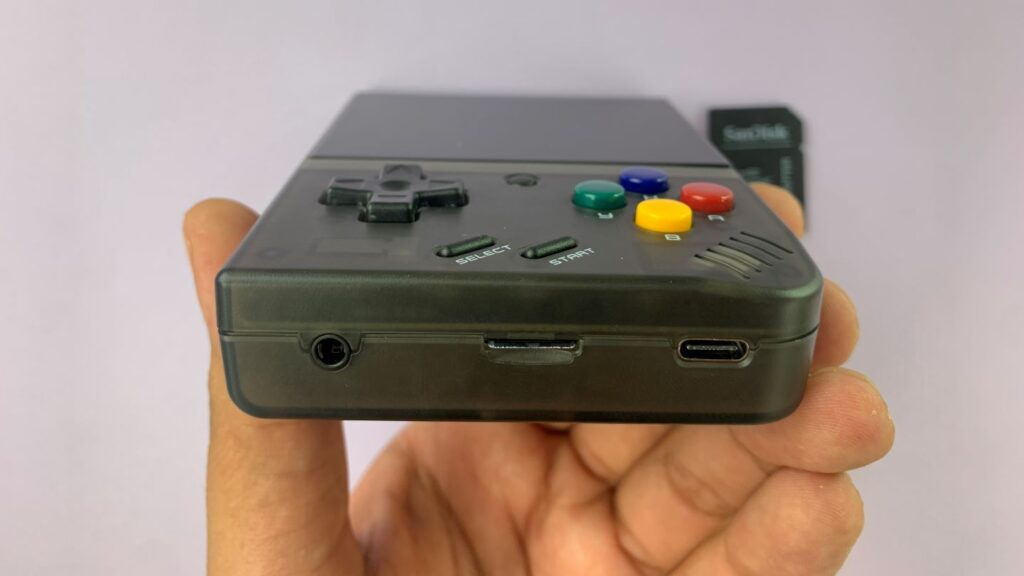
Lülitage seade välja ja eemaldage MicroSD kaart, lükates seda veelgi sisse – see klõpsatab välja ja saate selle välja tõmmata.
Kui see on väljas, saate selle arvutiga ühendada; seda saab teha mitmel erineval viisil. Võite kasutada SD-kaardi konverterit, nagu tegime fotodel, komplektis olevat MicroSD–USB adapterit või ühendada selle otse arvutiga, kui teie arvutil on MicroSD-kaardi pesa. Iga meetod sobib suurepäraselt.
Kui see on sees, veenduge, et arvuti näeb seda, avades This PC ja kinnitades, et see on seal. See protsess eemaldab kaardilt kõik andmed, seega oleks mõistlik need varundada, avades SD-kaardi ja kopeerides sisu arvutis olevasse kausta.
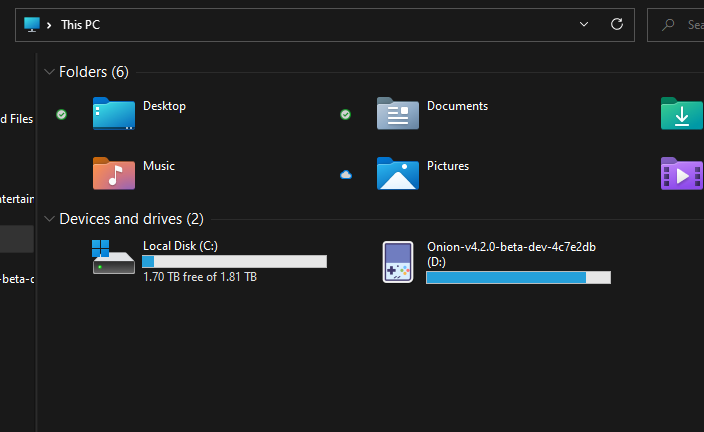
Kui olete kindel, et arvuti suudab seda lugeda, vormindame kaardi. See kustutab kõik sellel praegu salvestatud andmed. Soovi korral soovitan teil teha varukoopia. Seda tehakse, luues arvutis uue kausta ja lohistades sisu sinna.
Kui olete vormindamiseks valmis, peame installima tarkvara nimega Rufus, mis aitab meid. Saate selle alla laadida sellelt lingilt siin.
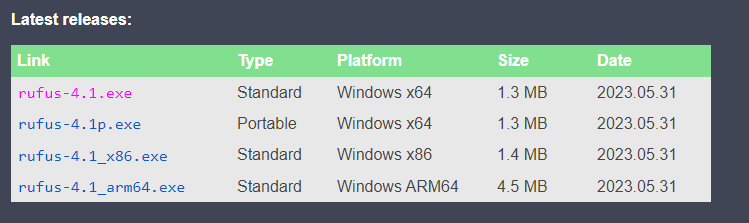
Kerige alla ja laadige alla oma arvuti jaoks uusim versioon. Kui te pole kindel, milline versioon on parim, valige Standard Windows x64 platvorm, kuna see on kõige levinum. Käivitage allalaaditud .exe-fail.
Programmi avades tervitab teid see ekraan.
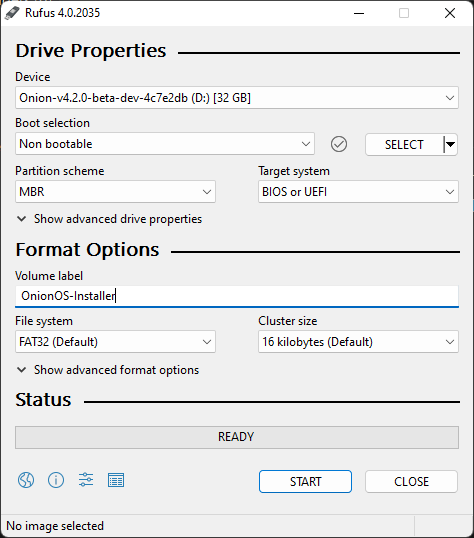
Esmalt tuleb tagada, et vorming on seadistatud. Veenduge, et teie seadmeks on microSD-kaart, mille olete sisestanud. Seadke alglaadimise valik väärtusele „Non bootable“. Seadke partitsiooniskeemiks „MBR“. Sihtsüsteemiks „BIOS või UEFI“. Andke köitele sobiv silt, näiteks „Firmware-Installer“, ja lõpuks seadke failisüsteemiks „FAT32“. Olete valmis klõpsama nuppu „Start“. Kui seda teete, kuvatakse hoiatus, mis teatab, et seade kustutatakse. Klõpsake „OK“.

Teie seade on nüüd vormindatud ja saame valmistuda stock-püsivara installimiseks. Siinkohal hargneb protsess kõigi seadmete puhul. Järgige seadmespetsiifilisi juhiseid.
Leidke oma seade allolevast tootjate loendist:
Miyoo
See jaotis käsitleb Miyoo tooteid nagu Miyoo Mini ja Miyoo Mini Plus+. Nende seadmete protsess on väga sarnane, kuid ei pruugi olla üks-ühele, kuna püsivara on madala taseme tarkvara, mis suhtleb otse riistvaraga, on vaja tagada, et tarkvara on loodud spetsiaalselt teie seadme jaoks.
Stock-püsivara installimine teie Miyoo Mini seadmele
Esimene asi, mida peate tegema, on püsivara allalaadimine, seda saate teha siin. See laadib alla ZIP-kausta nimega „Firmware 0419“. Pakkige selle sisu lahti, klõpsates paremal hiireklõpsul ja vajutades „Extract All“. Järgige sisu lahtipakkimise samme.

Seest leiate kolm faili, kaks „read me“ faili ja ühe .img faili. Readme-fail on allpool:
Upgrade Tutorial
1. Copy the img image file to the root directory of the SD card
2. Keep the machine turned off, insert the copied SD card into the machine
3. Plug in the USB charging cable, wait for a few seconds and a rocket icon will appear to indicate that the upgrade is in progress (the charging cable cannot be unplugged during the upgrade process)
4. After the upgrade is completed, a charging pattern will appear (delete the SD card img image file)
Kordamiseks, kopeerige .img fail nüüd vormindatud SD-kaardile. Veenduge, et see on kaardil ainus asi ega asu üheski kaustas. Eemaldage MicroSD-kaart turvaliselt ja sisestage see tagasi Miyoo Mini seadmesse, vajutades selle sisse. Ärge vajutage toitenuppu lihtsalt ühendage laadimiskaabel ja seade lülitub automaatselt sisse ning lõpetab värskenduse. Kui see on tehtud, saate .img faili seadmest kustutada, sisestades selle tagasi arvutisse ja kustutades selle või seadmest endast, kui see on võimalik.
Püsivara paigaldamine teie Miyoo Mini Plus+-le
Püsivara paigaldamise protsess Miyoo Mini Plus+-le on veidi erinev. Alustame. Vajalikud failid saate alla laadida siit. See laadib alla faili nimega ‘MINI+No games.zip’. Kuna tegemist on zip-failiga, tuleb selle sisu ekstraktida. Ekstraktitud kaustas võib olla vaja minna veel ühe kausta võrra sügavamale, kus leiate püsivara sisu, nagu allpool näha.
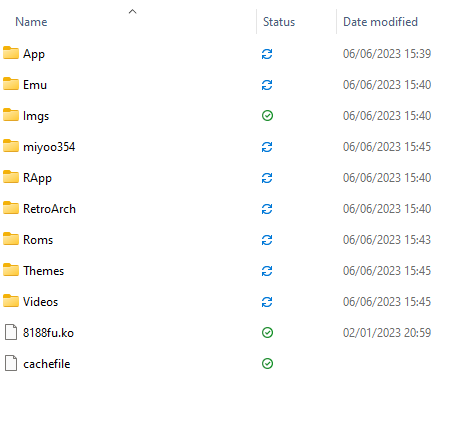
Peate kopeerima kõik need kaustad juurkausta SD-kaardi juurkausta. See tähendab, et SD-kaardil on salvestatud ainult ülaltoodud failid, need ei tohiks olla üheski kaustas ega midagi sellist. Ainult ülaltoodud failid. Ma usun sinusse.
Kui see on tehtud, saate MicroSD-kaardi turvaliselt välja visata ja selle tagasi oma Miyoo Mini Plus+-sse panna ning seadme käivitada. See käivitub ja saate seda kasutama hakata.
Anbernic
See juhendi osa keskendub Anbernic seadmetele. Nende seadmete puhul võib protsess olla üsna erinev, seega leidke kindlasti oma seade ja järgige protsessi hoolikalt.
Püsivara paigaldamine teie mängukonsoolile
Kõigi seadmete püsivara allalaadimine on leitav allpool. Juhendit saab kasutada kõigi seadmete puhul, kuid keskendub RG35XX-le.
Avage Rufus

Veenduge, et teie MicroSD-kaardid on valitud jaotises Device. Klõpsake valikul ‘SELECT’ ja leidke ekstraktitud .img-fail ning avage see. Rufus täidab ülejäänud nõuded automaatselt. Klõpsake ‘START’. See küsib luba, klõpsake OK. See kirjutab tehase püsivara pildifaili teie MicroSD-kaardile. Laske sellel minut või kaks lõpetada. Kui see on tehtud, saate MicroSD-kaardi ohutult välja võtta ja selle seadmesse tagasi panna ning käivitada.
Samuti saate installida kohandatud ROM-e ja BIOS, järgides meie juhendit siin.
Nüüd minge ja mängige kõiki oma klassikalisi lemmikuid!
Retroid
Allpool on meie juhendid Retroid seadmete jaoks, järgige oma seadmespetsiifilisi juhiseid.
Püsivara uuesti installimine teie Retroid Pocket 2-le
Retroid Pocket 2 tarnitakse koos Android 6.0-ga, see juhend näitab teile, kuidas järgida ametlikku värskendust versioonile Android 8.1.
Retroid Pocket 2 eristub oma kaasaegsetest „retro pihuseadmete“ valdkonnas selle poolest, et on üks väheseid seadmeid, mis töötab Android-ga. See muudab püsivara värskendamise või kohandatud püsivara installimise mõnevõrra keerukamaks võrreldes selliste seadmetega nagu ANBERNIC-i RG351P, mille puhul on värskendused vaid SD-kaardi ülekirjutamiseküsimus.
Android 6.0 ja 8.1 vahel on mõningaid erinevusi (rakenduste ühilduvuse jms osas), seega ei pruugi te tunda, et värskendus on vajalik. Kui ei, saate seda juhendit kasutada ka lihtsalt seadme ülekirjutamiseks. Neile, kes ei ole Android seadmetega tuttavad, on „ülekirjutamine“ lihtsalt teine termin püsivara installimiseks seadmele. Selles kontekstis on see nagu Windows uuesti installimine teie arvutisse. Kasulik tõrkeotsingutehnika.
Teil on vaja Windows arvutit või sülearvutit, USB A-to-C kaablit ning enne alustamist vajate ka üsna mitut faili, mis on kõik järgmised (enamikku neist failidest leiate aadressilt -> see link <-):
- Retroid OS varundustarkvara – RP2 Key Backup Tools.zip
Tarkvara teie seadme unikaalse Retroid OS võtme varundamiseks. Ilma selle võtmeta ei ole teil võimalik saada OTA-värskendusi ettevõttelt Retroid ega pääseda ligi Retroid OS-i täielikele funktsioonidele. - SPFlash – SPFlashWin.1832.zip
Tarkvara, mida kasutame värskenduste installimiseks. - Tegelik püsivara – RP2-6.0v5.zip (Android 6.0) VÕI RP2-8.1v3.zip (Android 8.1)
Saate valida Android 6.0 (mis on juba installitud) või Android 8.1 (värskenduse) vahel. - Google’i Android USB draiverid – usb_driver_r13-windows.zip
Ilma nendeta ei saa teie arvuti Retroid Pocket 2-ga ühendust luua. Need saate hankida ka otse Google’ist siit: https://developer.android.com/studio/run/win-usb - MediaTek Preloader Drivers – MT65XX-Preloader-drivers.rar
Vajalik, et SPFlash saaks töötada koos Retroid Pocket 2-ga. - Failide arhiveerimistarkvara – https://www.7-zip.org/
Enamik neist failidest on .zip, seega saab neid avada natiivselt operatsioonisüsteemis Windows 10. Kõige muu jaoks (.7z, .rar jne) on aga vaja spetsiaalset tarkvara. Soovitame 7zipi, kuna see on tasuta, avatud lähtekoodiga, kergekaaluline ja pealetükkimatu. Soovi korral võite siiski kasutada alternatiive nagu WinZip ja WinRAR. - Originaalne SD-kaart – https://droidboxforums.com/threads/stock-sd-card-for-retroid-pocket-2-download-link.22039/
Seadmes olev SD-kaart peab olema laaditud originaalfailidega (peamiselt Retroid operatsioonisüsteemiga seotud asjad)
HOIATUS: Palun järgige seda juhendit täpselt. Kui kasutate valesid faile, ühendate seadme protsessi käigus lahti või muul viisil ei järgi mingil moel kirjeldatud samme. Te riskite seadme rikkumisega ja muutmisega töövõimetuks. DroiX EI vastuta, kui see juhtub.
Nüüd, kui teil on kõik failid olemas, alustame selle juhendiga.
Laadige alla ja installige Android USB ja MT65xx Preloader draiverid.

Pakige zip-fail lahti, seejärel tehke paremklõps failil android_winusb.inf. Klõpsake „Install“.
Tõenäoliselt kuvatakse hüpikaken, milles palutakse installimist kinnitada. See on vaid turvameede (rakendusi tohiks installida ainult usaldusväärsetest allikatest). Klõpsake „Install“.
Laadige alla, pakkige zip-fail lahti ja klõpsake seejärel „install.exe“. Draiverid installitakse, saate lühikese teate, mis kinnitab nende installimist, ja võite alustada!
(Kui saate hoiatuse, mis näitab, et draivereid ei pruugitud õigesti installida – eirake seda)

Esmalt laadige alla varundustööriistad (RP2 Key Backup Tools.zip). Pakkige sisu lahti.
Seejärel lülitage sisse oma Retroid Pocket 2 ja lubage USB silumine. Seda saate teha järgmiselt:
- Avage Seaded
- Kerige alla jaotiseni Süsteem, valige „Telefoni kohta“
- Valige „Build number“ 7 korda. Seejärel saate teatise „Olete nüüd arendaja“
- Minge tagasi peamenüüsse Seaded ja „Arendaja valikud“ on nüüd saadaval. Valige see.
- Kerige alla ja veenduge, et „USB silumine“ on lubatud.
Nüüd ühendage oma Retroid Pocket 2 arvutiga. Avage varundustööriistade kaust ja topeltklõpsake failil „RP2 Key Backup.bat“, et käivitada varundusprotsess. Kui see õnnestub, luuakse fail „device_key“.

Tähtis: Veenduge, et teie Retroid Pocket 2 on selle toimingu ajal välja lülitatud, ja et originaalne SD-kaart (või kaart, mille olete ette valmistanud samade failidega) on sisestatud.
Esmalt laadige alla püsivara versioonile Android 6.0 (RP2-6.0v5.zip) või Android 8.1 (RP2-8.1v3.zip) vastavalt. Pakkige need lahti.
Laadige alla ja pakkige lahti SPFlash (SPFlashWin.1832.zip). Seejärel käivitage tarkvara avamiseks flash_tool.exe. Teid tervitab selline ekraan:

Valiku „Download-Agent“ all valige fail „MTK_AllInOne_DA.bin“, mille leiate SPFlash kaustast.
Valiku Scatter-loading File jaoks liikuge varem alla laaditud püsivara 6.0 või 8.1 kausta ja valige fail „MT6580_Android_scatter.txt“.
Nüüd sõltub järgmine samm sellest, milline püsivara teil siin on.
- Rippmenüü jaoks (vt jaotise „Authentication File“ all, kui vahetate mõne muu Android versiooni vastu (st 6.0 –> 8.1), valige „Vorminda kõik + laadi alla“
- Kui te laadite uuesti või värskendate samale versioonile, muutke linnuke valikuks „Ainult allalaadimine“, seejärel kerige valikute loendis alla ja eemaldage linnuke valikult „userdata“.
Nüüd klõpsake programmi ülaosas nupul „Download“. Seejärel saate ühendada oma väljalülitatud Retroid Pocket 2 ja protsess viiakse automaatselt läbi.

Kui see on lõppenud, ühendage oma Retroid Pocket 2 arvutist lahti. See ei käivitu, kui see on ühendatud.
Nüüd käivitage oma süsteem veel kord. Käivitumine võtab tavapärasest kauem aega ja kui see käivitub, laaditakse Retroid OS. Hoidke all nuppu HOME ja valige menüüst „switch system“, et naasta tavalise Android OS-i juurde.
Ühendage oma Retroid Pocket arvutiga, avage varasem varukoopiatööriistade kaust ja käivitage seejärel fail „RP2 Key Restore.bat“. Seejärel taaskäivitub teie RP2 automaatselt, kui protsess on lõppenud.
Sellega olete nüüd ümberlaadimise/täiendamise protsessi lõpetanud. Nautige oma värsket Retroid Pocket 2-d!
Esimest korda Android-sse taaskäivitades võib rakendusi puududa. Kui jätate süsteemi mõneks ajaks seisma, käivitab see automaatselt skripti, et seadmesse uuesti paigaldada valik standardrakendusi. Kui see on lõppenud, taaskäivitub see automaatselt.
Lähtestage Android oma Retroid Handheld-seadmes
Mõnikord ei ole vaja oma püsivara ja operatsioonisüsteemi täielikult uuesti paigaldada ning soovite lihtsalt seadmes puhtalt alustada. Olenemata sellest, kas müüte selle, kinkite ära, lahendate probleemi või vajate lihtsalt värskendust, näitab see juhend, kuidas lähtestada kõiki oma Retroid ja Android seadmeid.
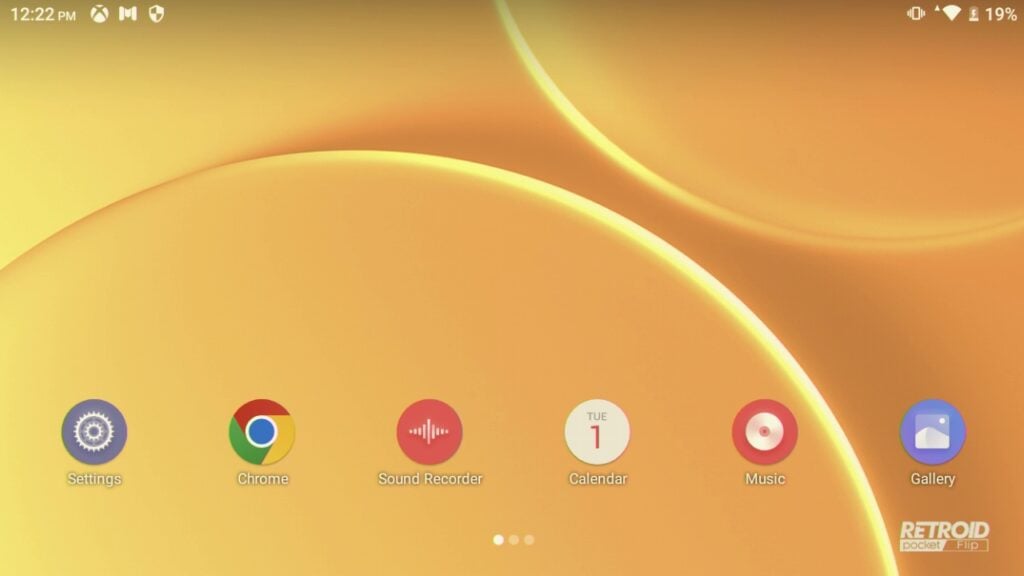
Oma Retroid seadme avalehelt peate klõpsama valikul „Settings“. Kui te ei leia seadete ikooni, libistage teavituste paneel alla ja seejärel libistage uuesti alla. Laiendatud paneeli paremas alumises nurgas leiate seadete ikooni.

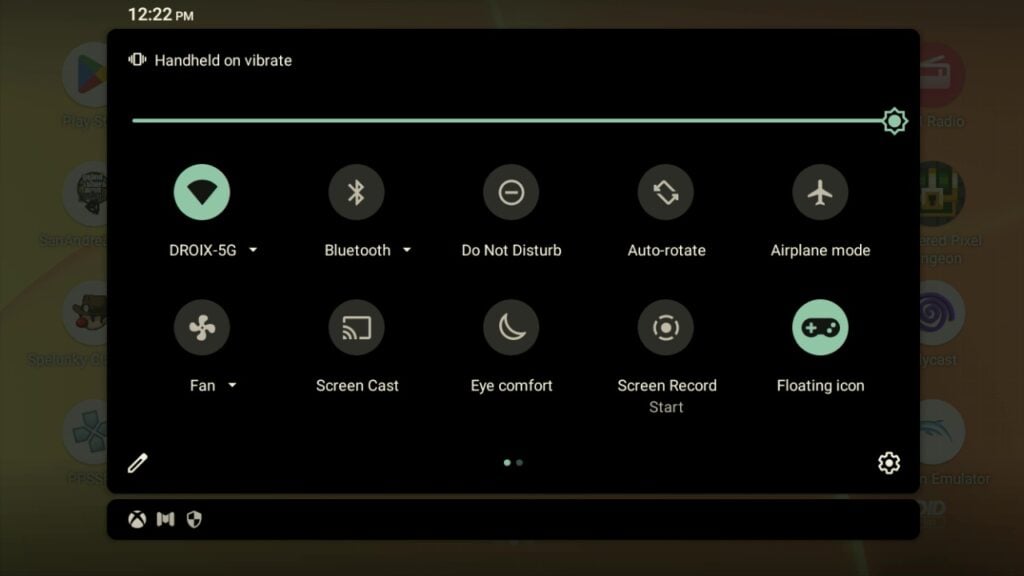
Kui olete seadetes, kerige lõpuni alla ja avage „System“.

Siit klõpsake valikul Advances -> Lähtestage valikud

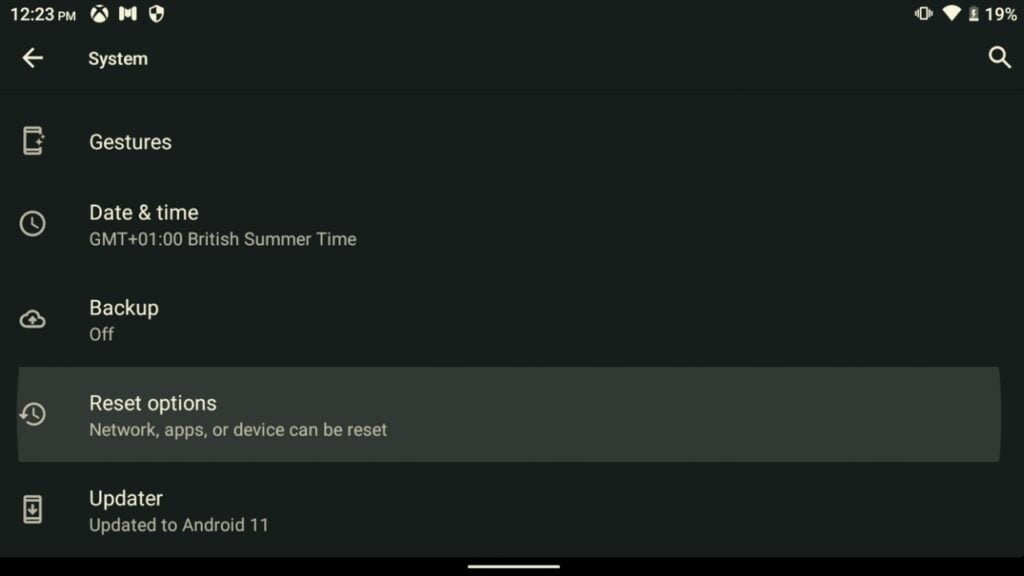
Kustuta kõik andmed (tehaseseadete taastamine)
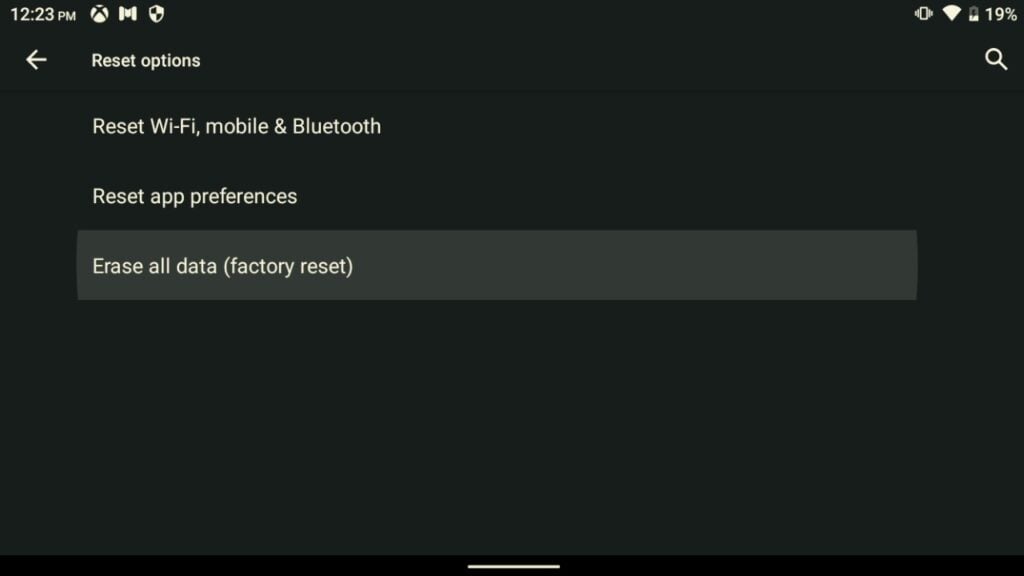
Vajutage Erase data; kui aku tase on alla 30%, kuvatakse hoiatus. Veenduge, et seade on ühendatud toiteallikaga, ja jätkake. Erase data.
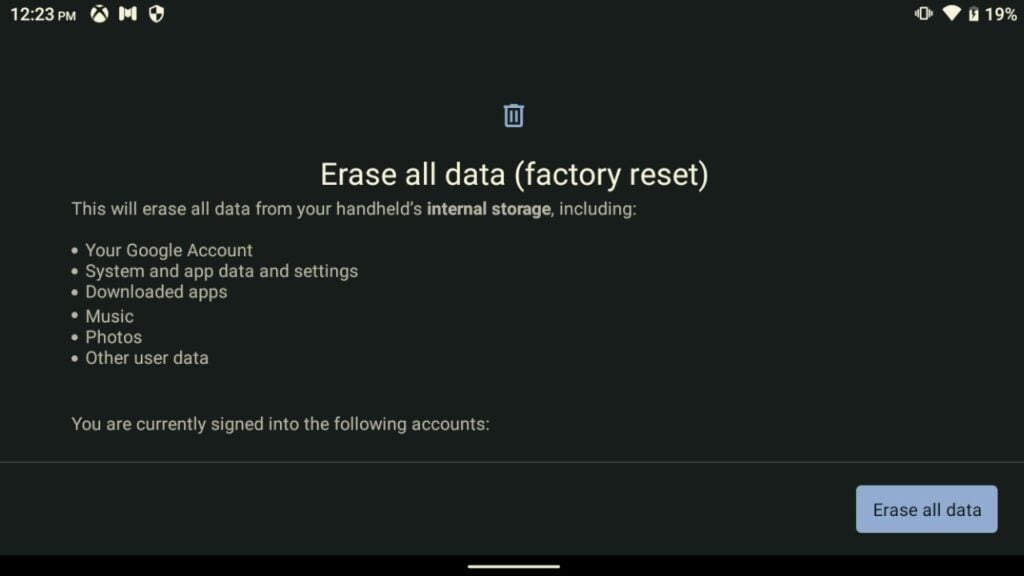

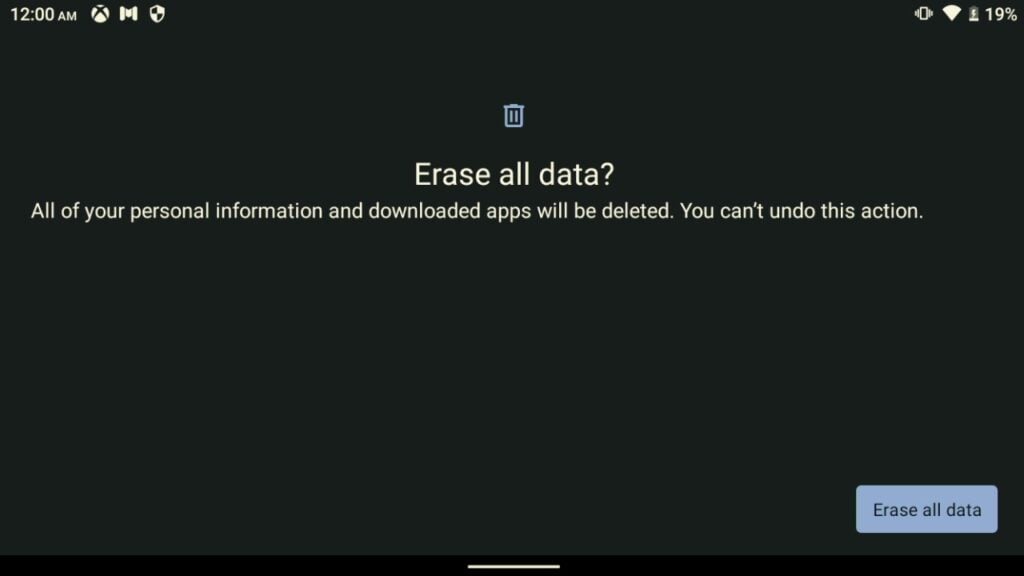
Seade taaskäivitub nüüd. Kui müüte või annate oma seadme ära, siis siinkohal lõpetage. Laske sellel andmed kustutada ja taaskäivituda ning kui see uuesti käivitub, hoidke toitenuppu all, et see välja lülitada, ja oletegi valmis.
Kui te aga jätate seadme endale, jätkame seadistamisega.
Seade käivitub nüüd, laadimise ajal näete Retroid käivituslogo.
Seadistusprogramm käivitub automaatselt ja algab. Järgige oma eelistatud seadeid ja valikuid.
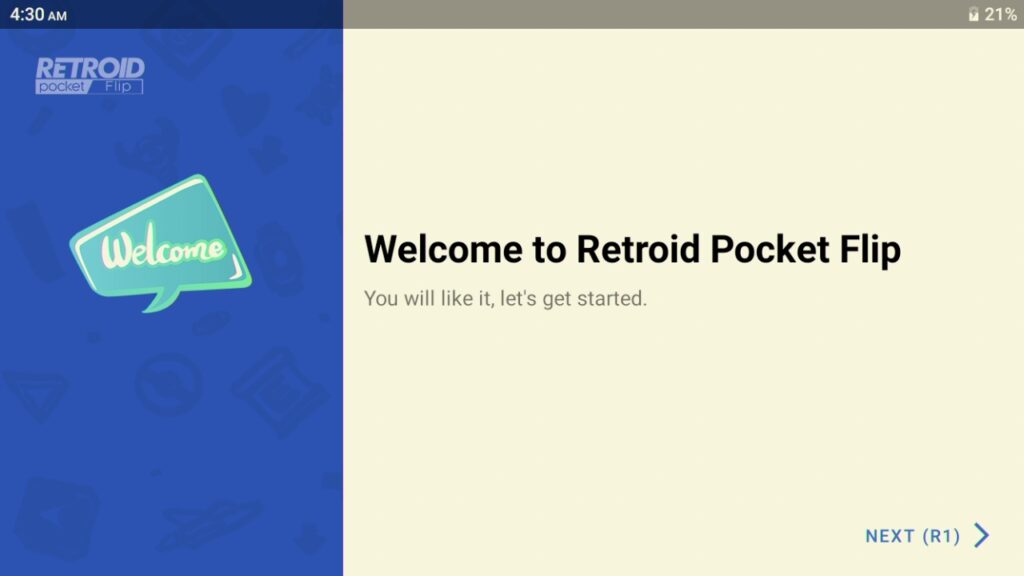
Soovitatav on ühenduda internetiga ja lubada Google Play Services.
Jõuate ekraanile, kus küsitakse, millised rakendused soovite eelnevalt installida. Valige läbi ja märkige need, mida soovite. Kui te pole kindel, soovitan valida kõik.
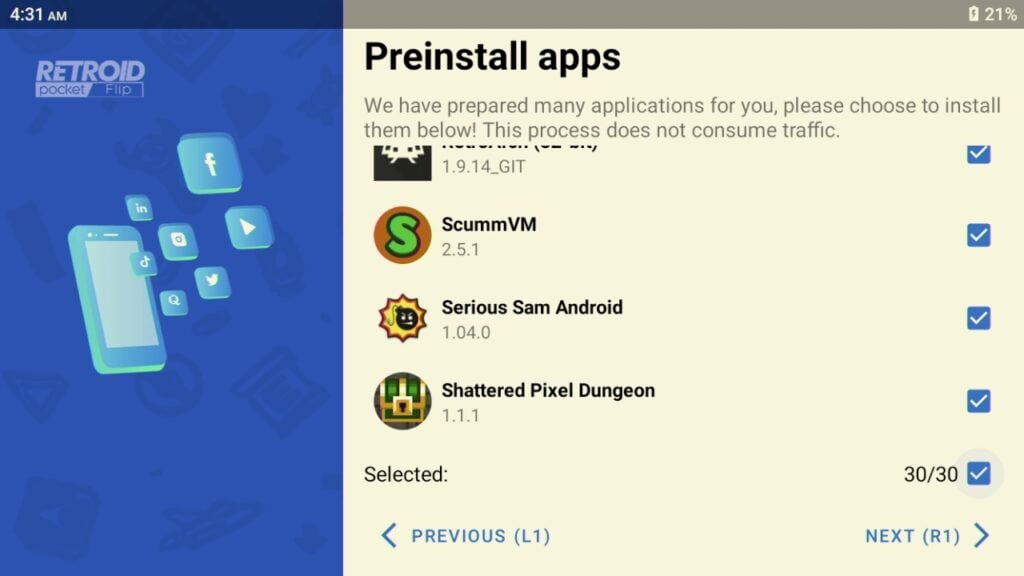
Seejärel algab valitud rakenduste installimine.
Valige oma eelistatud käivitaja. Retroid kohandatud käivitaja ja Android sisseehitatud käivitaja.

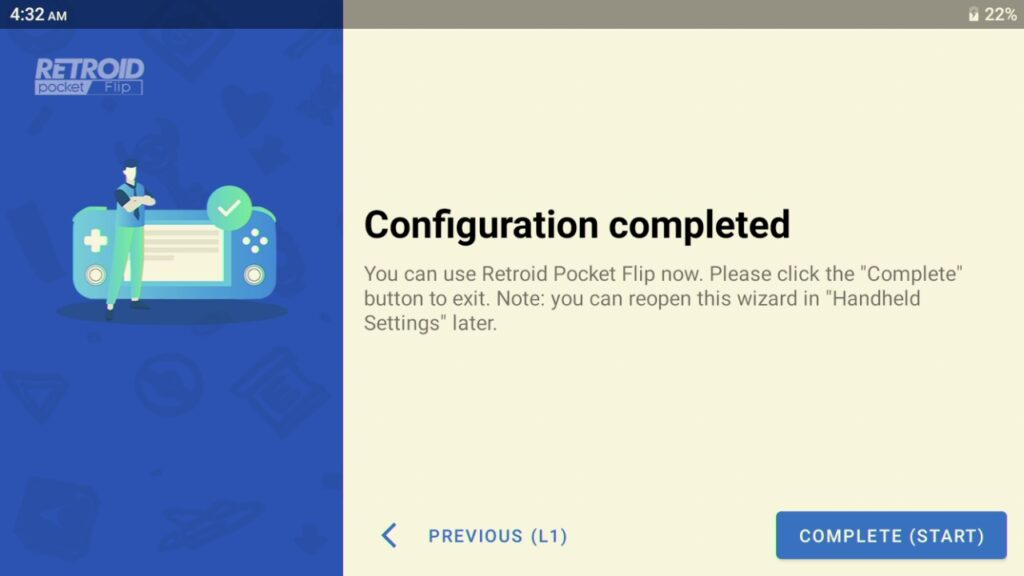
Olete nüüd lõpetanud ja võite hakata oma seadet nautima!
Küsimused & vastused 3
Zdravim,
prosim o pomoc… snazim sa naistalovat firmware do miyoo aby som potom mohol nahodit onion os v4.2 ale nic sa nedeje…skusam vsetko ale ta raketa sa mi nikdy nezobrazi len logo miyoo a potom len nabijanie… nemam uz ani povodnu kartu nakolko na tej zmizli hry a dalsie veci a teda som ju naformatoval… zalohu som si urobil ale ked ju prekopirujem naspat na kartu akoby tam ani nebola… cital som niekde ze treba co najmansiu sd kartu… nasiel som 2gb ale ani tu mi nechce nacitat… viete mi prosim pomoct?
Have you tried our guide on how to install Onion OS on Miyoo Mini Plus? https://droix.net/knowledge… ?
Vyzkoušeli jste našeho průvodce, jak nainstalovat Onion OS na Miyoo Mini Plus?
https://droix.net/knowledge…