




Šiame vadove naudojami failai
Pakeitimų žurnalas
- Šaltinio vadovas: kaip iš naujo įdiegti gamyklinę programinę aparatinę įrangą retro žaidimų delniniuose kompiuteriuose
Senesnes versijas galima atsisiųsti atgal – kiekviena versija išsaugo savo patvirtintą failą.
Pakeitimų žurnalas
- Šaltinio vadovas: kaip iš naujo įdiegti gamyklinę programinę aparatinę įrangą retro žaidimų delniniuose kompiuteriuose
Senesnes versijas galima atsisiųsti atgal – kiekviena versija išsaugo savo patvirtintą failą.
Pakeitimų žurnalas
- Šaltinio vadovas: kaip iš naujo įdiegti gamyklinę programinę aparatinę įrangą retro žaidimų delniniuose kompiuteriuose
Senesnes versijas galima atsisiųsti atgal – kiekviena versija išsaugo savo patvirtintą failą.
Pakeitimų žurnalas
- Šaltinio vadovas: kaip iš naujo įdiegti gamyklinę programinę aparatinę įrangą retro žaidimų delniniuose kompiuteriuose
Senesnes versijas galima atsisiųsti atgal – kiekviena versija išsaugo savo patvirtintą failą.
Pakeitimų žurnalas
- Šaltinio vadovas: kaip iš naujo įdiegti gamyklinę programinę aparatinę įrangą retro žaidimų delniniuose kompiuteriuose
- Šaltinio vadovas: kaip atnaujinti RG350 ir RG350M programinę aparatinę įrangą naudojant OPK
Senesnes versijas galima atsisiųsti atgal – kiekviena versija išsaugo savo patvirtintą failą.
Versijos (2)
- Šaltinio vadovas: kaip iš naujo įdiegti gamyklinę programinę aparatinę įrangą retro žaidimų delniniuose kompiuteriuose
- Šaltinio vadovas: kaip iš naujo įdiegti RG350M programinę įrangą
Senesnes versijas galima atsisiųsti atgal – kiekviena versija išsaugo savo patvirtintą failą.
Pakeitimų žurnalas
- Šaltinio vadovas: kaip iš naujo įdiegti gamyklinę programinę aparatinę įrangą retro žaidimų delniniuose kompiuteriuose
Senesnes versijas galima atsisiųsti atgal – kiekviena versija išsaugo savo patvirtintą failą.
Pakeitimų žurnalas
- Šaltinio vadovas: kaip iš naujo įdiegti gamyklinę programinę aparatinę įrangą retro žaidimų delniniuose kompiuteriuose
Senesnes versijas galima atsisiųsti atgal – kiekviena versija išsaugo savo patvirtintą failą.
Pakeitimų žurnalas
- Šaltinio vadovas: kaip iš naujo įdiegti gamyklinę programinę aparatinę įrangą retro žaidimų delniniuose kompiuteriuose
Senesnes versijas galima atsisiųsti atgal – kiekviena versija išsaugo savo patvirtintą failą.
Pakeitimų žurnalas
- Šaltinio vadovas: kaip iš naujo įdiegti gamyklinę programinę aparatinę įrangą retro žaidimų delniniuose kompiuteriuose
Senesnes versijas galima atsisiųsti atgal – kiekviena versija išsaugo savo patvirtintą failą.
Pakeitimų žurnalas
- Šaltinio vadovas: kaip iš naujo įdiegti gamyklinę programinę aparatinę įrangą retro žaidimų delniniuose kompiuteriuose
Senesnes versijas galima atsisiųsti atgal – kiekviena versija išsaugo savo patvirtintą failą.
Versijos (2)
- Šaltinio vadovas: kaip iš naujo įdiegti gamyklinę programinę aparatinę įrangą retro žaidimų delniniuose kompiuteriuose
- Šaltinio vadovas: kaip iš naujo įdiegti gamyklinę programinę aparatinę įrangą retro žaidimų delniniuose kompiuteriuose
Senesnes versijas galima atsisiųsti atgal – kiekviena versija išsaugo savo patvirtintą failą.
Pakeitimų žurnalas
- Šaltinio vadovas: kaip iš naujo įdiegti gamyklinę programinę aparatinę įrangą retro žaidimų delniniuose kompiuteriuose
Senesnes versijas galima atsisiųsti atgal – kiekviena versija išsaugo savo patvirtintą failą.
Pakeitimų žurnalas
- Šaltinio vadovas: kaip iš naujo įdiegti gamyklinę programinę aparatinę įrangą retro žaidimų delniniuose kompiuteriuose
Senesnes versijas galima atsisiųsti atgal – kiekviena versija išsaugo savo patvirtintą failą.
Versijos (2)
- Šaltinio vadovas: kaip iš naujo įdiegti gamyklinę programinę aparatinę įrangą retro žaidimų delniniuose kompiuteriuose
- Šaltinio vadovas: kaip iš naujo įdiegti gamyklinę programinę aparatinę įrangą retro žaidimų delniniuose kompiuteriuose
Senesnes versijas galima atsisiųsti atgal – kiekviena versija išsaugo savo patvirtintą failą.
Pakeitimų žurnalas
- Šaltinio vadovas: kaip iš naujo įdiegti gamyklinę programinę aparatinę įrangą retro žaidimų delniniuose kompiuteriuose
Senesnes versijas galima atsisiųsti atgal – kiekviena versija išsaugo savo patvirtintą failą.
Pakeitimų žurnalas
- Šaltinio vadovas: kaip iš naujo įdiegti gamyklinę programinę aparatinę įrangą retro žaidimų delniniuose kompiuteriuose
Senesnes versijas galima atsisiųsti atgal – kiekviena versija išsaugo savo patvirtintą failą.
Pakeitimų žurnalas
- Šaltinio vadovas: kaip iš naujo įdiegti gamyklinę programinę aparatinę įrangą retro žaidimų delniniuose kompiuteriuose
Senesnes versijas galima atsisiųsti atgal – kiekviena versija išsaugo savo patvirtintą failą.
Pakeitimų žurnalas
- Šaltinio vadovas: „Custom Firmware for Retro Handhelds“
- Šaltinio vadovas: kaip iš naujo įdiegti gamyklinę programinę aparatinę įrangą retro žaidimų delniniuose kompiuteriuose
Senesnes versijas galima atsisiųsti atgal – kiekviena versija išsaugo savo patvirtintą failą.
Pakeitimų žurnalas
- Šaltinio vadovas: kaip iš naujo įdiegti gamyklinę programinę aparatinę įrangą retro žaidimų delniniuose kompiuteriuose
Senesnes versijas galima atsisiųsti atgal – kiekviena versija išsaugo savo patvirtintą failą.
Dėl bet kokio skaičiaus priežasčių jums gali prireikti atkurti programinę-aparatinę įrangą ir įdiegti originalią versiją. Nesvarbu, ar įrenginys sugadintas, ar atnaujinimas nestabilus, ar ruošiatės parduoti, ar tiesiog norite pradėti iš naujo. Programinė-aparatinė įranga jūsų įrenginyje yra svarbus programinės įrangos rinkinys, užtikrinantis žemo lygio konkretaus įrenginio aparatinės įrangos valdymą. Natūralu, kad tai svarbus diegimas, kurį norite atlikti teisingai. Šiame vadove mes pereisime per įrenginio formatavimo ir paruošimo bei originalios programinės-aparatinės įrangos įdiegimo procesą. Šis procesas skiriasi daugeliui įrenginių, todėl kiekvienas procesas ir įrenginiai, kuriems jis skirtas, bus išvardyti žemiau; būtinai sekite savo įrenginio instrukcijas.
Paruoškite savo MicroSD kortelę
Pirmas dalykas, kurį turime padaryti, yra paruošti MicroSD kortelę.
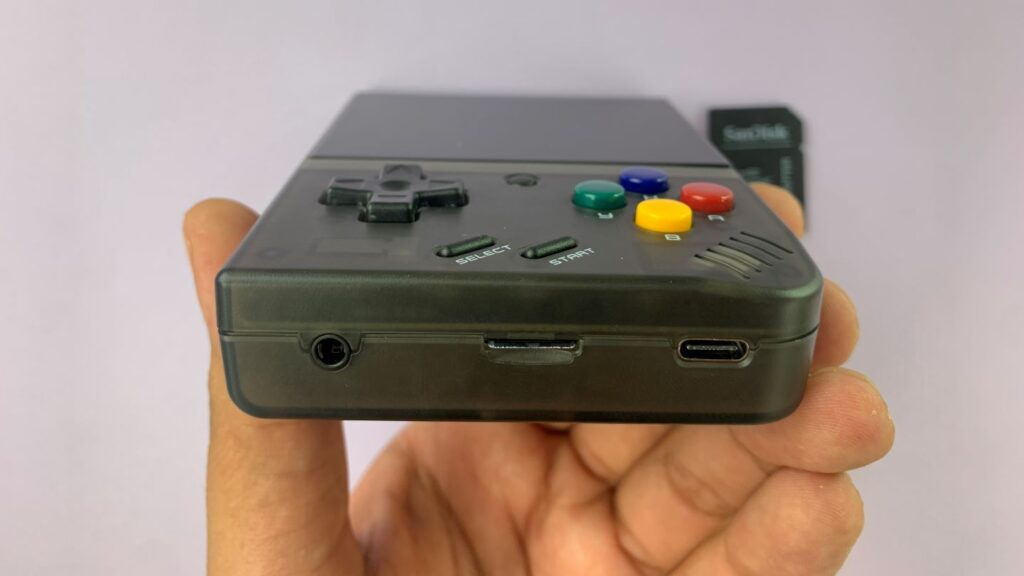
Išjunkite įrenginį ir išimkite MicroSD kortelę, pastumdami ją giliau – ji spragtelės ir galėsite ją ištraukti.
Kai ji bus išimta, galite ją prijungti prie kompiuterio; tai galima padaryti keliais skirtingais būdais. Galite naudoti SD kortelių skaitytuvą, kaip mes darėme nuotraukose, pridėtą MicroSD į USB adapterį, esantį dėžutėje, arba tiesiog įkišti tiesiai į kompiuterį, jei jūsų kompiuteryje yra MicroSD kortelių lizdas. Bet kuris metodas yra puikus.
Kai ji bus įkišta, įsitikinkite, kad kompiuteris ją mato, eidami į „This PC“ ir patvirtindami, kad ji ten yra. Šis procesas pašalins visus kortelėje esančius duomenis, todėl būtų gera idėja juos atsarginėti, eidami į SD kortelę ir nukopijuodami turinį į aplanką kompiuteryje.
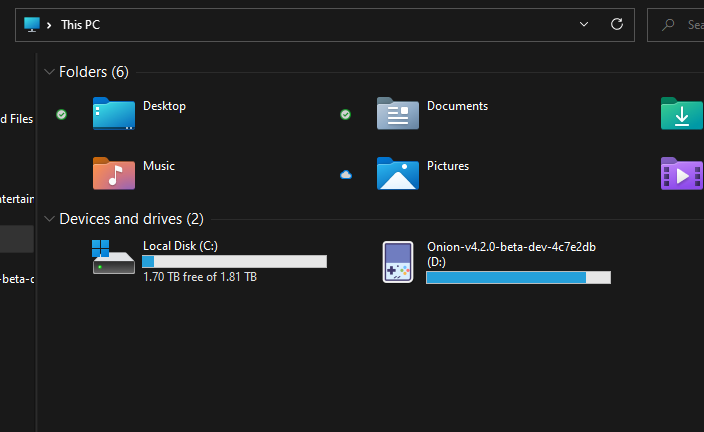
Kai būsite tikri, kad kompiuteris gali ją nuskaityti, mes formatuosime kortelę. Tai ištrins viską, kas joje šiuo metu išsaugota. Pasirinktinai rekomenduoju sukurti atsarginę kopiją. Tai daroma sukuriant naują aplanką kompiuteryje ir nuvilkus turinį į jį.
Kai būsite pasiruošę formatuoti, turime įdiegti programinę įrangą, vadinamą Rufus, kuri mums padės. Galite ją atsisiųsti iš šios nuorodos čia.
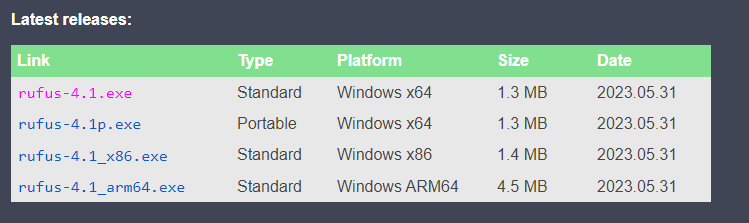
Slinkite žemyn ir atsisiųskite naujausią versiją savo kompiuteriui. Jei nesate tikri, kuri versija geriausia, rinkitės „Standard Windows x64 platform“, nes ji yra labiausiai paplitusi. Kai atsisiųs, paleiskite .exe failą.
Atidarę programą pamatysite šį ekraną.
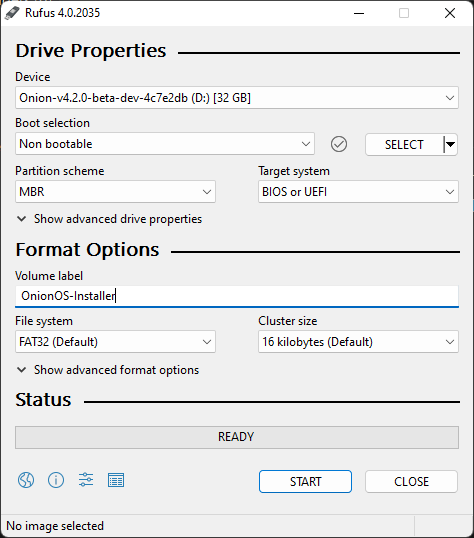
Pirmiausia turime užtikrinti, kad formatas būtų nustatytas. Įsitikinkite, kad jūsų įrenginys yra prijungta microSD kortelė. Nustatykite „boot selection“ į „Non bootable“. Nustatykite skaidinių schemą į „MBR“. Tikslinę sistemą į „BIOS“ arba „UEFI“. Suteikite tomui tinkamą etiketę, pvz., „Firmware-Installer“, ir galiausiai nustatykite failų sistemą į „FAT32“. Galite spustelėti „Start“. Tai padarius pasirodys įspėjimas, informuojantis, kad įrenginys bus ištrintas. Spustelėkite „OK“.

Jūsų įrenginys dabar suformatuotas, ir galime ruoštis diegti originalią programinę-aparatinę įrangą. Čia procesas išsiskiria visiems įrenginiams. Sekite konkretaus įrenginio instrukcijas.
Raskite savo įrenginį žemiau esančiame gamintojų sąraše:
Miyoo
Šiame skyriuje bus aptariami Miyoo produktai, tokie kaip Miyoo Mini ir Miyoo Mini Plus+. Šių įrenginių procesas yra labai panašus, bet gali būti ne visiškai identiškas; kadangi programinė-aparatinė įranga yra žemo lygio programinė įranga, tiesiogiai sąveikaujanti su aparatine įranga, būtina užtikrinti, kad programinė įranga būtų sukurta būtent jūsų įrenginiui.
Originalios programinės-aparatinės įrangos diegimas jūsų Miyoo Mini
Pirmas dalykas, kurį reikia padaryti, yra atsisiųsti programinę-aparatinę įrangą; tai galite padaryti iš čia. Bus atsisiųstas ZIP aplankas, vadinamas „Firmware 0419“. Išskleiskite jo turinį spustelėdami dešiniuoju pelės mygtuku ir pasirinkdami „Extract All“. Vykdykite veiksmus, kad išskleistumėte turinį.

Viduje rasite tris failus: du „read me“ failus ir vieną .img failą. Skaitykite failą žemiau:
Upgrade Tutorial
1. Copy the img image file to the root directory of the SD card
2. Keep the machine turned off, insert the copied SD card into the machine
3. Plug in the USB charging cable, wait for a few seconds and a rocket icon will appear to indicate that the upgrade is in progress (the charging cable cannot be unplugged during the upgrade process)
4. After the upgrade is completed, a charging pattern will appear (delete the SD card img image file)
Pakartojant, nukopijuokite .img failą į dabar suformatuotą SD kortelę. Įsitikinkite, kad tai yra vienintelis dalykas kortelėje ir ne jokiuose aplankuose. Saugiai išimkite MicroSD kortelę ir įdėkite ją atgal į Miyoo Mini, spustelėdami ją. Nespauskite maitinimo mygtuko, tiesiog prijunkite įkrovimo kabelį, ir įrenginys automatiškai įsijungs bei atliks atnaujinimą. Kai tai bus padaryta, galite ištrinti .img failą iš įrenginio, įdėdami jį atgal į kompiuterį ir ištrindami, arba iš paties įrenginio, jei galite.
Originalios programinės-aparatinės įrangos diegimas jūsų Miyoo Mini Plus+
Originalios programinės-aparatinės įrangos diegimo į Miyoo Mini Plus+ procesas šiek tiek skiriasi. Pradėkime. Reikiamus failus galite atsisiųsti čia. Bus atsisiųstas failas, vadinamas „MINI+No games.zip“. Kadangi tai zip failas, turėsite išskleisti jo turinį. Išskleistame aplanke jums gali prireikti pereiti dar vieną aplanką giliau; ten rasite programinės-aparatinės įrangos turinį, kaip matyti žemiau.
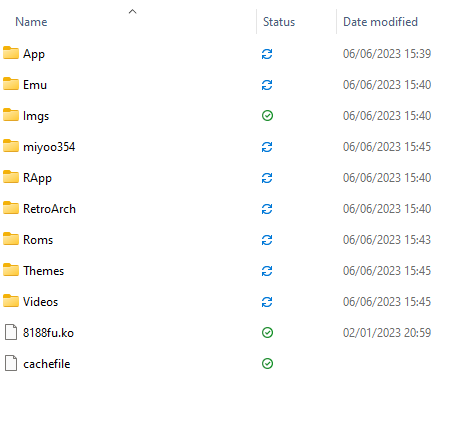
Turite nukopijuoti visus šiuos aplankus į root SD kortelės vietą. Tai reiškia, kad vienintelis dalykas, saugomas SD kortelėje, yra aukščiau nurodyti failai; jie neturėtų būti jokiuose aplankuose ar pan. Tiesiog aukščiau nurodyti failai. Tikiu tavimi.
Kai tai bus padaryta, galite saugiai išimti MicroSD kortelę ir įdėti ją atgal į savo Miyoo Mini Plus+ bei įjungti. Ji įsijungs ir galėsite pradėti ja naudotis.
Anbernic
Ši vadovo dalis bus skirta Anbernic įrenginiams. Šių įrenginių procesas gali labai skirtis, todėl būtinai raskite savo įrenginį ir atidžiai sekite procesą.
Originalios programinės-aparatinės įrangos diegimas jūsų žaidimų delniniame įrenginyje
Visų įrenginių programinės-aparatinės įrangos atsisiuntimą rasite žemiau. Vadovas gali būti naudojamas visiems įrenginiams, bet bus sutelktas į RG35XX.
Atidarykite Rufus

Įsitikinkite, kad skiltyje „Device“ (Įrenginys) pasirinktos jūsų „MicroSD“ kortelės. Spustelėkite „SELECT“ (Pasirinkti) ir suraskite išskleistą .img failą bei jį atidarykite. „Rufus“ automatiškai užpildys likusius reikalavimus. Spustelėkite „START“ (Pradėti). Bus paprašyta leidimo, spustelėkite OK. Taip originalios programinės įrangos atvaizdo failas bus įrašytas į jūsų „MicroSD“ kortelę. Palaukite minutę ar dvi, kol procesas bus baigtas. Kai jis bus baigtas, galite saugiai išimti „MicroSD“ kortelę, įdėti ją atgal į įrenginį ir įjungti.
Taip pat galite įdiegti pasirinktines ROM versijas ir BIOS, vadovaudamiesi mūsų vadovu čia.
Dabar eikite ir žaiskite visus savo klasikinius mėgstamiausius žaidimus!
Retroid
Žemiau pateikiami mūsų vadovai, skirti Retroid įrenginiams; vadovaukitės instrukcijomis, skirtomis būtent jūsų įrenginiui.
Iš naujo įdiekite programinę įrangą savo Retroid Pocket 2
Retroid Pocket 2 tiekiamas su įdiegta Android 6.0 versija; šis vadovas parodys, kaip atlikti oficialų naujinimą iki Android 8.1.
Retroid Pocket 2 išsiskiria iš kitų „retro“ delninių konsolių rinkos įrenginių tuo, kad yra vienas nedaugelio, veikiančių su Android. Dėl to atnaujinti ar įdiegti pasirinktinę programinę įrangą yra šiek tiek sudėtingiau nei tokiuose įrenginiuose kaip ANBERNIC RG351P, kuriuose atnaujinimas tėra SD kortelės įrašymas.
Tarp Android 6.0 ir 8.1 yra tam tikrų skirtumų (programų suderinamumo ir pan.), todėl galite manyti, kad atnaujinimas nėra būtinas. Jei taip, šį vadovą taip pat galite naudoti tiesiog įrenginiui iš naujo įrašyti. Tiems, kurie nėra susipažinę su Android įrenginiais, „įrašymas“ yra tik kitas terminas, reiškiantis programinės įrangos įdiegimą įrenginyje. Šiame kontekste tai prilygsta Windows įdiegimui iš naujo jūsų kompiuteryje. Naudinga trikčių šalinimo priemonė.
Jums reikės Windows kompiuterio ar nešiojamojo kompiuterio, USB A–C tipo kabelio, taip pat prieš pradedant reikės nemažai failų, kurie visi išvardyti toliau (daugumą šių failų galima rasti -> šioje nuorodoje <-):
- Retroid OS atsarginės kopijos kūrimo programinė įranga – RP2 Key Backup Tools.zip
Programinė įranga, skirta unikaliam jūsų įrenginio Retroid OS raktui kurti atsarginę kopiją. Be šio rakto negalėsite gauti OTA naujinimų iš Retroid ar naudotis visomis Retroid OS funkcijomis. - SPFlash – SPFlashWin.1832.zip
Programinė įranga, kurią naudosime naujinimams įdiegti. - Pati programinė įranga – RP2-6.0v5.zip (Android 6.0) ARBA RP2-8.1v3.zip (Android 8.1)
Galite rinktis tarp Android 6.0 (kuri jau įdiegta) arba Android 8.1 (naujinimo). - „Google“ Android USB tvarkyklės – usb_driver_r13-windows.zip
Be jų jūsų kompiuteris negalės prisijungti prie Retroid Pocket 2. Taip pat galite atsisiųsti jas tiesiogiai iš „Google“ čia: https://developer.android.com/studio/run/win-usb - „MediaTek Preloader“ tvarkyklės – MT65XX-Preloader-drivers.rar
Būtinos, kad „SPFlash“ galėtų veikti kartu su Retroid Pocket 2. - Failų archyvavimo programinė įranga – https://www.7-zip.org/
Dauguma šių failų yra .zip formato, todėl juos galima atidaryti tiesiogiai naudojant Windows 10. Tačiau visiems kitiems (.7z, .rar ir pan.) reikės specializuotos programinės įrangos. Siūlome „7zip“, nes jis nemokamas, atvirojo kodo, lengvas ir neįkyrus. Vis dėlto, jei norite, galite naudoti tokias alternatyvas kaip „WinZip“ ir „WinRAR“. - Originali SD kortelė – https://droidboxforums.com/threads/stock-sd-card-for-retroid-pocket-2-download-link.22039/
Reikės, kad įrenginyje esanti SD kortelė būtų įkelta originaliais failais (Retroid OS susijusiais elementais)
ĮSPĖJIMAS: Būtinai tiksliai vadovaukitės šiuo vadovu. Jei naudosite netinkamus failus, proceso metu atjungsite įrenginį ar kitaip nesilaikysite nurodytų veiksmų, rizikuojate sugadinti įrenginį ir padaryti jį neveikiantį. DroiX NEATSAKO, jei taip atsitiktų.
Dabar, kai turite visus failus, pradėsime šį vadovą.
Atsisiųskite ir įdiekite Android USB bei MT65xx Preloader tvarkykles.

Išskleiskite zip failą, tada dešiniuoju pelės mygtuku spustelėkite android_winusb.inf. Spustelėkite „install“ (įdiegti).
Tikriausiai pamatysite iššokantį langą, kuriame reikės patvirtinti diegimą. Tai tik saugumo priemonė (programas turėtumėte diegti tik iš patikimų šaltinių). Spustelėkite „Install“ (Įdiegti).
Atsisiųskite, išskleiskite zip failą, tada spustelėkite „install.exe“. Tvarkyklės bus įdiegtos, gausite trumpą pranešimą, patvirtinantį, kad jos įdiegtos, ir galėsite tęsti!
(Jei gausite įspėjimą, kad tvarkyklės galėjo būti įdiegtos netinkamai – nekreipkite į jį dėmesio)

Pirmiausia atsisiųskite atsarginės kopijos kūrimo priemones (RP2 Key Backup Tools.zip). Išskleiskite turinį.
Tada įjunkite savo Retroid Pocket 2 ir įgalinkite USB derinimą. Tai galite padaryti taip:
- Atidarykite „Settings“ (Nustatymai)
- Slinkite žemyn iki skilties „System“ (Sistema), pasirinkite „About phone“ (Apie telefoną)
- Pasirinkite „Build number“ (Sistemos versija) 7 kartus. Tada gausite pranešimą „You are now a developer“ (Dabar esate kūrėjas)
- Grįžkite į pagrindinį „Settings“ (Nustatymų) meniu; dabar bus prieinama „Developer options“ (Kūrėjo parinktys). Pasirinkite ją.
- Slinkite žemyn ir įsitikinkite, kad „USB derinimas“ yra įjungtas.
Dabar prijunkite savo Retroid Pocket 2 prie kompiuterio. Atidarykite atsarginės kopijos kūrimo priemonių aplanką ir dukart spustelėkite failą „RP2 Key Backup.bat“, kad paleistumėte atsarginės kopijos kūrimo procesą. Jei pavyks, bus sukurtas failas „device_key“.

Svarbu: Įsitikinkite, kad šio veiksmo metu jūsų Retroid Pocket 2 yra išjungtas, ir kad įdėta originali SD kortelė (arba kortelė, kurią paruošėte su tais pačiais failais).
Pirmiausia atsisiųskite atitinkamai Android 6.0 (RP2-6.0v5.zip) arba Android 8.1 (RP2-8.1v3.zip) programinę įrangą. Išskleiskite jas.
Atsisiųskite ir išskleiskite „SPFlash“ (SPFlashWin.1832.zip). Tada paleiskite flash_tool.exe, kad atidarytumėte programinę įrangą. Pamatysite tokį langą:

Skiltyje „Download-Agent“ pasirinkite failą „MTK_AllInOne_DA.bin“; jis bus rastas „SPFlash“ aplanke.
Skiltyje „Scatter-loading File“ eikite į anksčiau atsisiųstą 6.0 arba 8.1 programinės įrangos aplanką ir pasirinkite failą „MT6580_Android_scatter.txt“.
Dabar, priklausomai nuo to, kokią programinę įrangą turite, kitas veiksmas skirsis.
- Išskleidžiamajame lauke (žr. skiltį „Authentication File“, jei keičiate į kitą Android versiją (t. y. 6.0 -> 81.), pasirinkite „Format All + Download“
- Jei iš naujo įrašote arba atnaujinate į tą pačią versiją, pakeiskite lauką į „Download only“, tada slinkite žemyn parinkčių sąrašu ir nuimkite žymą nuo parinkties „userdata“.
Dabar spustelėkite mygtuką „Download“ (Atsisiųsti) programos viršuje. Tada galite prijungti savo išjungtą Retroid Pocket 2, ir procesas bus atliktas automatiškai.

Kai bus baigta, atjunkite savo Retroid Pocket 2 nuo kompiuterio. Jis neįsijungs, jei bus prijungtas.
Dabar dar kartą įjunkite savo sistemą. Paleidimas užtruks ilgiau nei įprastai, o kai ji įsijungs, bus paleista Retroid OS. Laikykite nuspaudę mygtuką HOME ir meniu pasirinkite „switch system“ (perjungti sistemą), kad grįžtumėte į įprastą Android OS.
Prijunkite savo Retroid Pocket prie kompiuterio, atidarykite anksčiau minėtą atsarginės kopijos kūrimo priemonių aplanką ir paleiskite failą „RP2 Key Restore.bat“. Baigus procesą, jūsų RP2 automatiškai paleis iš naujo.
Taip užbaigsite iš naujo įrašymo / naujinimo procesą. Mėgaukitės savo nauja Retroid Pocket 2!
Pirmą kartą paleidus Android iš naujo, gali trūkti programų. Jei kurį laiką paliksite sistemą, ji automatiškai pradės vykdyti scenarijų, skirtą iš naujo įdiegti pasirinktas originalias programas įrenginyje. Tai užbaigus, ji automatiškai paleis iš naujo.
Iš naujo nustatykite Android savo Retroid delninėje konsolėje
Kartais nereikia visiškai iš naujo įdiegti programinės įrangos ir operacinės sistemos – tiesiog norite pradėti iš naujo įrenginyje. Nesvarbu, ar jį parduodate, atiduodate, sprendžiate problemą, ar tiesiog norite atnaujinti, šis vadovas parodys, kaip iš naujo nustatyti visus savo Retroid ir Android įrenginius.
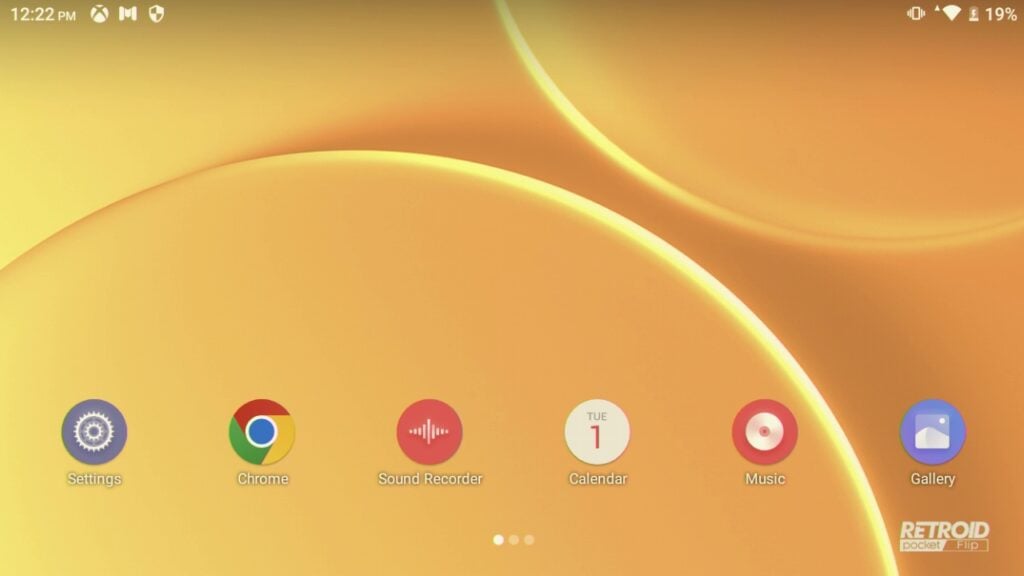
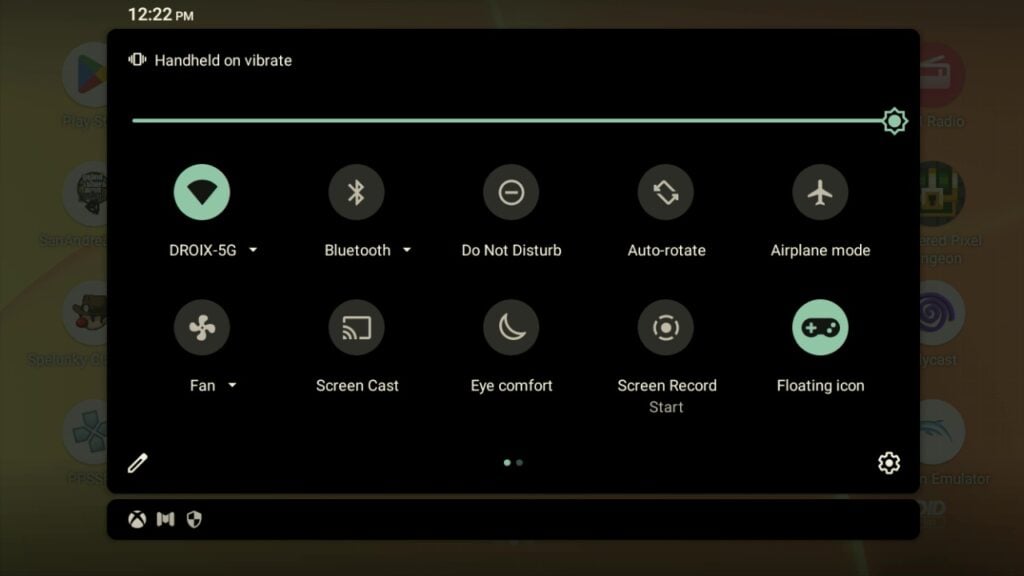
Jūsų Retroid įrenginio pagrindiniame puslapyje turite spustelėti „Settings“ (Nustatymai). Jei nerandate „Settings“ piktogramos, braukite žemyn pranešimų juostą, o tada braukite žemyn dar kartą. Išplėstos juostos apatiniame dešiniajame kampe rasite nustatymų piktogramą.

Kai būsite nustatymuose, slinkite iki pat apačios ir atidarykite „System“ (Sistema).

Čia spustelėkite „Advances“ (Papildoma) -> „Reset options“ (Nustatymo iš naujo parinktys)

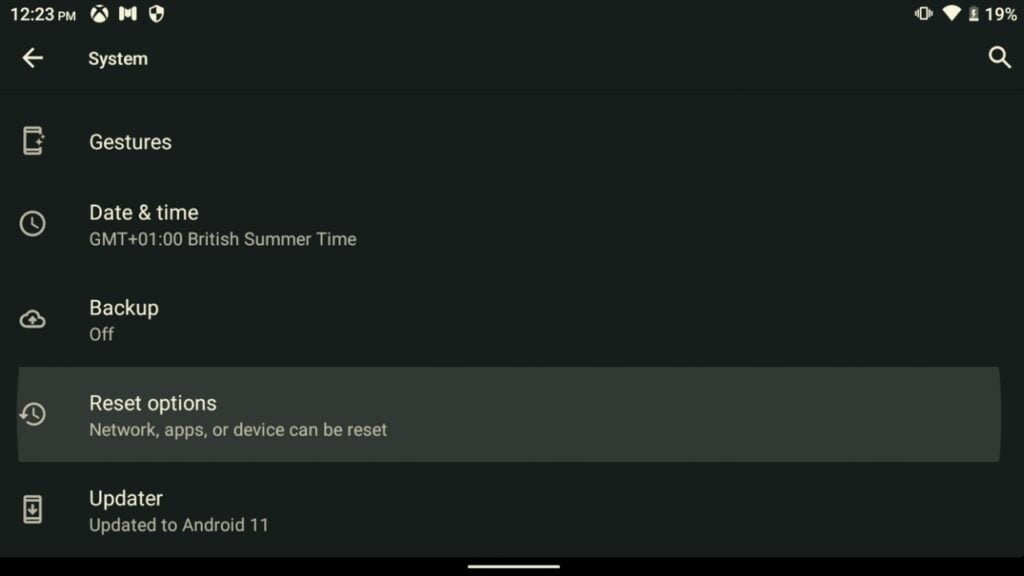
Ištrinti visus duomenis (gamyklinis nustatymas iš naujo)
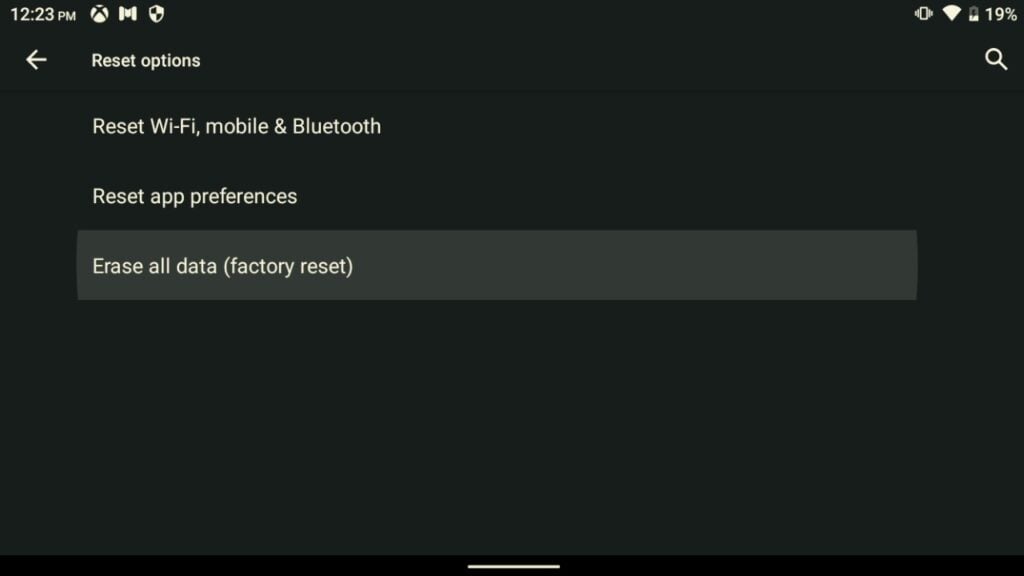
Spustelėkite „Erase data“ (Ištrinti duomenis); jei akumuliatoriaus įkrova mažesnė nei 30 %, gausite įspėjimą. Tiesiog įsitikinkite, kad įrenginys prijungtas prie maitinimo, ir tęskite. „Erase data“ (Ištrinti duomenis).
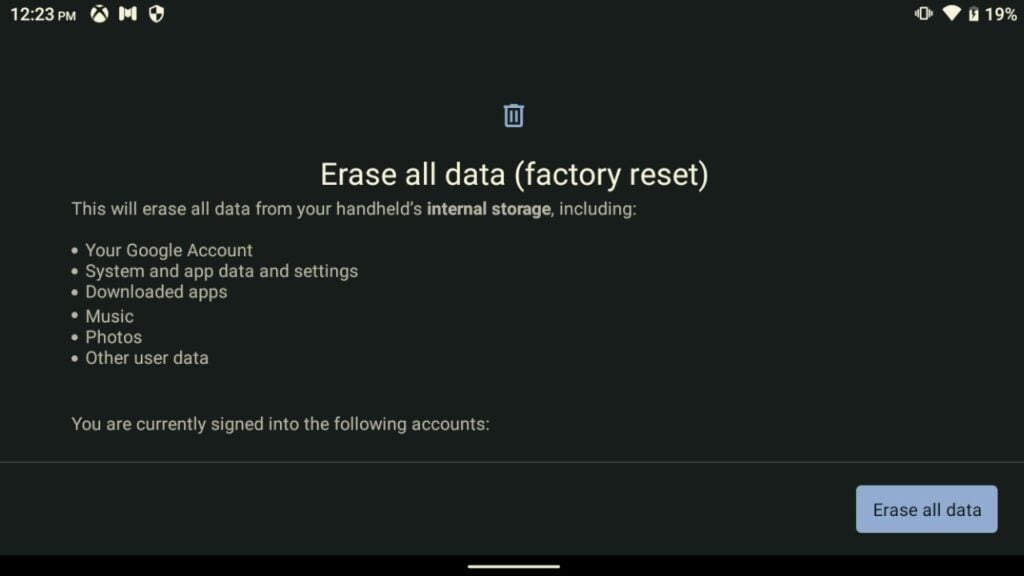

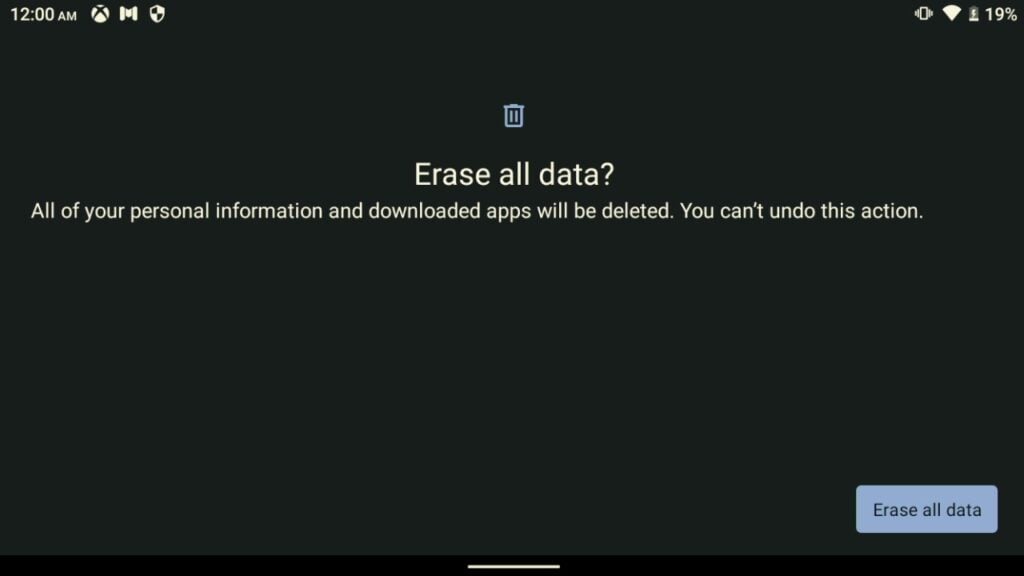
Įrenginys dabar bus paleistas iš naujo. Jei parduodate ar atiduodate savo įrenginį, čia ir sustokite. Leiskite jam ištrinti duomenis ir paleisti iš naujo, o kai jis vėl įsijungs, laikykite nuspaudę maitinimo mygtuką, kad jį išjungtumėte, ir viskas.
Tačiau jei įrenginį pasiliekate, tęsime sąranką.
Įrenginys dabar įsijungs; įkeldamas pamatysite Retroid paleidimo logotipą.
Sąrankos programa bus automatiškai paleista ir pradės veikti. Vadovaukitės pageidaujamais nustatymais ir parinktimis.
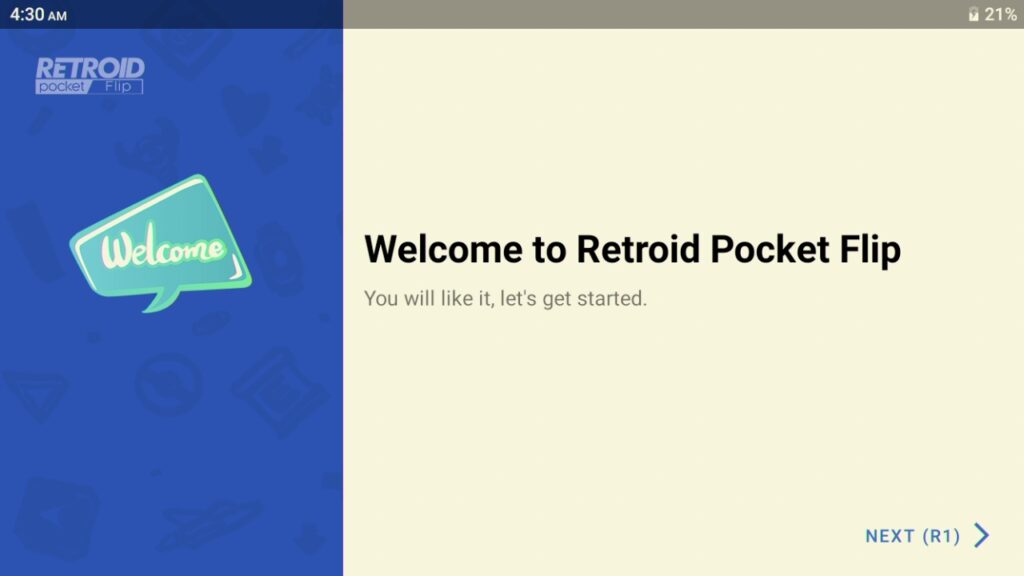
Rekomenduojama prisijungti prie interneto ir įgalinti „Google Play“ paslaugas.
Pateksite į ekraną, kuriame bus klausiama, kurias programas norite įdiegti iš anksto. Peržiūrėkite ir pasirinkite norimas. Jei nesate tikri, rekomenduoju pasirinkti visas.
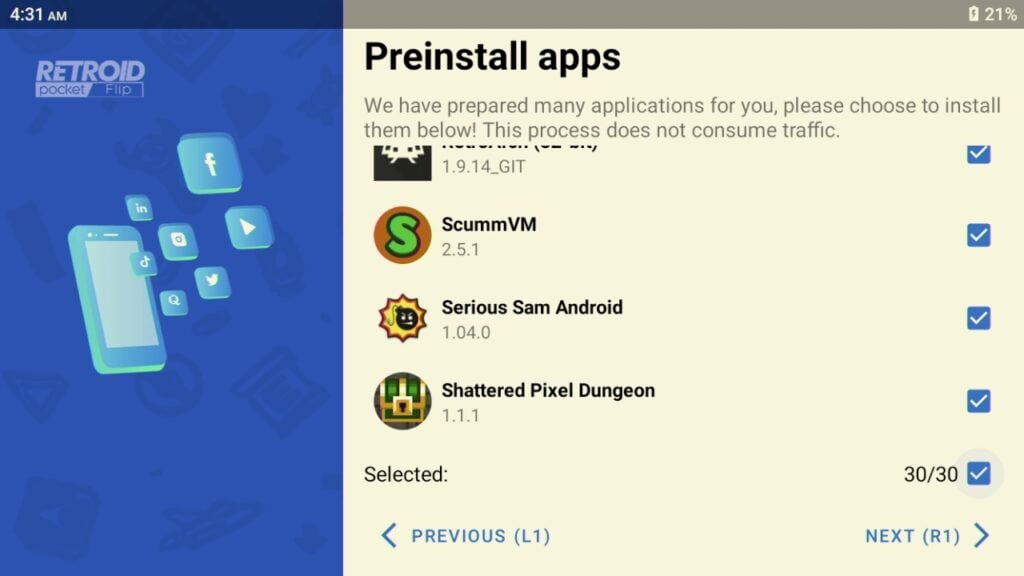
Tada pasirinktos programos bus pradėtos diegti.
Pasirinkite pageidaujamą paleidiklį. Retroid pasirinktinis ir Android integruotasis.

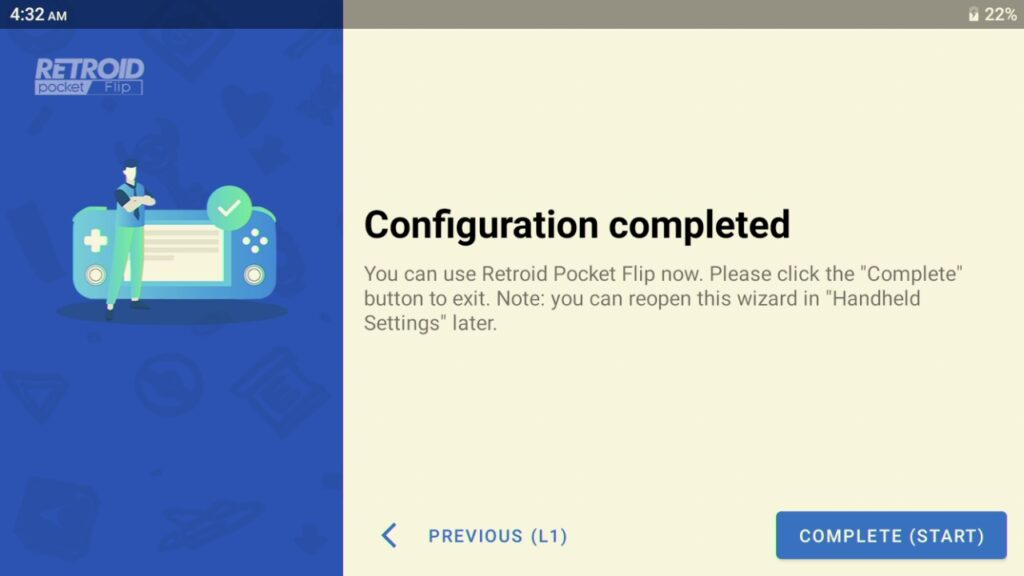
Dabar baigėte – pradėkite mėgautis savo įrenginiu!
Klausimai ir atsakymai 3
Zdravim,
prosim o pomoc… snazim sa naistalovat firmware do miyoo aby som potom mohol nahodit onion os v4.2 ale nic sa nedeje…skusam vsetko ale ta raketa sa mi nikdy nezobrazi len logo miyoo a potom len nabijanie… nemam uz ani povodnu kartu nakolko na tej zmizli hry a dalsie veci a teda som ju naformatoval… zalohu som si urobil ale ked ju prekopirujem naspat na kartu akoby tam ani nebola… cital som niekde ze treba co najmansiu sd kartu… nasiel som 2gb ale ani tu mi nechce nacitat… viete mi prosim pomoct?
Have you tried our guide on how to install Onion OS on Miyoo Mini Plus? https://droix.net/knowledge… ?
Vyzkoušeli jste našeho průvodce, jak nainstalovat Onion OS na Miyoo Mini Plus?
https://droix.net/knowledge…