




Fișierele utilizate în acest ghid
Jurnalul modificărilor
- Ghid sursă: Cum se reinstalează firmware-ul din stoc pe consolele portabile retro de gaming
Versiunile mai vechi rămân descărcabile pentru rollback - fiecare versiune își păstrează propriul fișier verificat.
Jurnalul modificărilor
- Ghid sursă: Cum se reinstalează firmware-ul din stoc pe consolele portabile retro de gaming
Versiunile mai vechi rămân descărcabile pentru rollback - fiecare versiune își păstrează propriul fișier verificat.
Jurnalul modificărilor
- Ghid sursă: Cum se reinstalează firmware-ul din stoc pe consolele portabile retro de gaming
Versiunile mai vechi rămân descărcabile pentru rollback - fiecare versiune își păstrează propriul fișier verificat.
Jurnalul modificărilor
- Ghid sursă: Cum se reinstalează firmware-ul din stoc pe consolele portabile retro de gaming
Versiunile mai vechi rămân descărcabile pentru rollback - fiecare versiune își păstrează propriul fișier verificat.
Jurnalul modificărilor
- Ghid sursă: Cum se reinstalează firmware-ul din stoc pe consolele portabile retro de gaming
- Ghid sursă: Cum se actualizează firmware-ul RG350 și RG350M cu OPK
Versiunile mai vechi rămân descărcabile pentru rollback - fiecare versiune își păstrează propriul fișier verificat.
Versiuni (2)
- Ghid sursă: Cum se reinstalează firmware-ul din stoc pe consolele portabile retro de gaming
- Ghid sursă: Cum să reinstalați firmware-ul RG350M
Versiunile mai vechi rămân descărcabile pentru rollback - fiecare versiune își păstrează propriul fișier verificat.
Jurnalul modificărilor
- Ghid sursă: Cum se reinstalează firmware-ul din stoc pe consolele portabile retro de gaming
Versiunile mai vechi rămân descărcabile pentru rollback - fiecare versiune își păstrează propriul fișier verificat.
Jurnalul modificărilor
- Ghid sursă: Cum se reinstalează firmware-ul din stoc pe consolele portabile retro de gaming
Versiunile mai vechi rămân descărcabile pentru rollback - fiecare versiune își păstrează propriul fișier verificat.
Jurnalul modificărilor
- Ghid sursă: Cum se reinstalează firmware-ul din stoc pe consolele portabile retro de gaming
Versiunile mai vechi rămân descărcabile pentru rollback - fiecare versiune își păstrează propriul fișier verificat.
Jurnalul modificărilor
- Ghid sursă: Cum se reinstalează firmware-ul din stoc pe consolele portabile retro de gaming
Versiunile mai vechi rămân descărcabile pentru rollback - fiecare versiune își păstrează propriul fișier verificat.
Jurnalul modificărilor
- Ghid sursă: Cum se reinstalează firmware-ul din stoc pe consolele portabile retro de gaming
Versiunile mai vechi rămân descărcabile pentru rollback - fiecare versiune își păstrează propriul fișier verificat.
Versiuni (2)
- Ghid sursă: Cum se reinstalează firmware-ul din stoc pe consolele portabile retro de gaming
- Ghid sursă: Cum se reinstalează firmware-ul din stoc pe consolele portabile retro de gaming
Versiunile mai vechi rămân descărcabile pentru rollback - fiecare versiune își păstrează propriul fișier verificat.
Jurnalul modificărilor
- Ghid sursă: Cum se reinstalează firmware-ul din stoc pe consolele portabile retro de gaming
Versiunile mai vechi rămân descărcabile pentru rollback - fiecare versiune își păstrează propriul fișier verificat.
Jurnalul modificărilor
- Ghid sursă: Cum se reinstalează firmware-ul din stoc pe consolele portabile retro de gaming
Versiunile mai vechi rămân descărcabile pentru rollback - fiecare versiune își păstrează propriul fișier verificat.
Versiuni (2)
- Ghid sursă: Cum se reinstalează firmware-ul din stoc pe consolele portabile retro de gaming
- Ghid sursă: Cum se reinstalează firmware-ul din stoc pe consolele portabile retro de gaming
Versiunile mai vechi rămân descărcabile pentru rollback - fiecare versiune își păstrează propriul fișier verificat.
Jurnalul modificărilor
- Ghid sursă: Cum se reinstalează firmware-ul din stoc pe consolele portabile retro de gaming
Versiunile mai vechi rămân descărcabile pentru rollback - fiecare versiune își păstrează propriul fișier verificat.
Jurnalul modificărilor
- Ghid sursă: Cum se reinstalează firmware-ul din stoc pe consolele portabile retro de gaming
Versiunile mai vechi rămân descărcabile pentru rollback - fiecare versiune își păstrează propriul fișier verificat.
Jurnalul modificărilor
- Ghid sursă: Cum se reinstalează firmware-ul din stoc pe consolele portabile retro de gaming
Versiunile mai vechi rămân descărcabile pentru rollback - fiecare versiune își păstrează propriul fișier verificat.
Jurnalul modificărilor
- Ghid sursă: Firmware personalizat pentru console portabile retro
- Ghid sursă: Cum se reinstalează firmware-ul din stoc pe consolele portabile retro de gaming
Versiunile mai vechi rămân descărcabile pentru rollback - fiecare versiune își păstrează propriul fișier verificat.
Jurnalul modificărilor
- Ghid sursă: Cum se reinstalează firmware-ul din stoc pe consolele portabile retro de gaming
Versiunile mai vechi rămân descărcabile pentru rollback - fiecare versiune își păstrează propriul fișier verificat.
Din diverse motive, este posibil să fie nevoie să reveniți la versiunea anterioară a firmware-ului și să instalați versiunea originală. Fie că dispozitivul nu mai funcționează, actualizarea este instabilă, vă pregătiți să îl vindeți sau pur și simplu doriți un început nou. Firmware-ul de pe dispozitivul dumneavoastră este o colecție importantă de software care asigură controlul de nivel scăzut pentru hardware-ul specific al dispozitivului. În mod natural, este o instalare importantă și una pe care doriți să o faceți corect. În acest ghid, vom parcurge procesul de formatare și pregătire a dispozitivului dumneavoastră și de instalare a firmware-ului original pe acesta. Acest proces este diferit pentru multe dispozitive, așa că fiecare proces și dispozitivele pentru care este destinat vor fi enumerate mai jos; asigurați-vă că urmați instrucțiunile pentru dispozitivul dumneavoastră.
Pregătiți cardul MicroSD
Primul lucru pe care trebuie să îl facem este să pregătim cardul MicroSD.
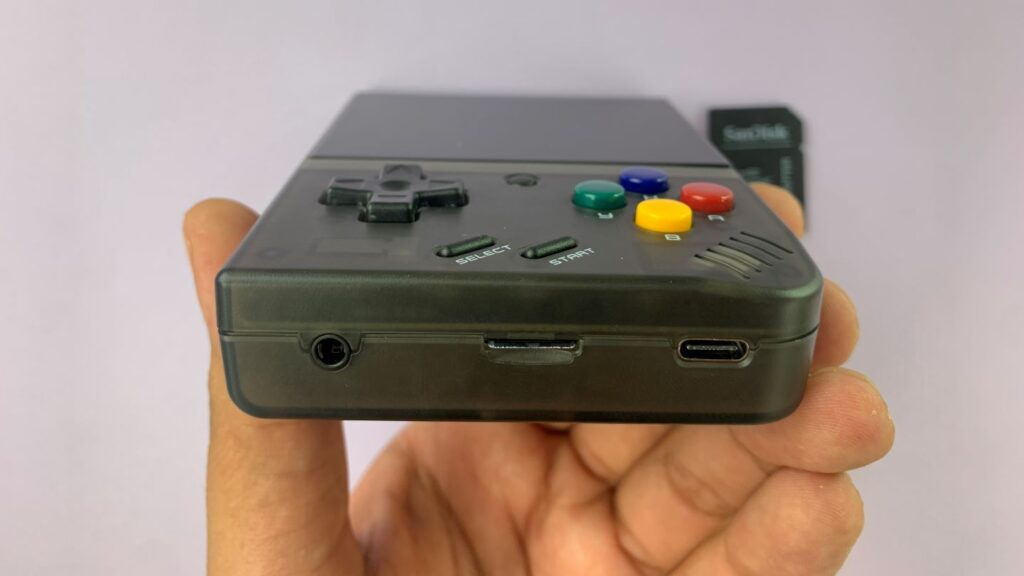
Opriți dispozitivul și scoateți cardul MicroSD împingându-l mai departe; acesta va face clic și va ieși, permițându-vă să îl trageți afară.
Odată scos, îl puteți conecta la PC, acest lucru putând fi făcut în câteva moduri diferite. Puteți folosi un convertor de card SD, așa cum am făcut în fotografii, adaptorul MicroSD la USB inclus în cutie sau chiar direct în PC dacă computerul dumneavoastră are un slot pentru card MicroSD. Orice metodă este perfectă.
Odată introdus, asigurați-vă că computerul îl vede mergând la This PC și confirmând că este acolo. Acest proces va elimina toate datele de pe card, așa că ar fi o idee bună să faceți o copie de rezervă mergând în cardul SD și copiind conținutul într-un folder de pe computer.
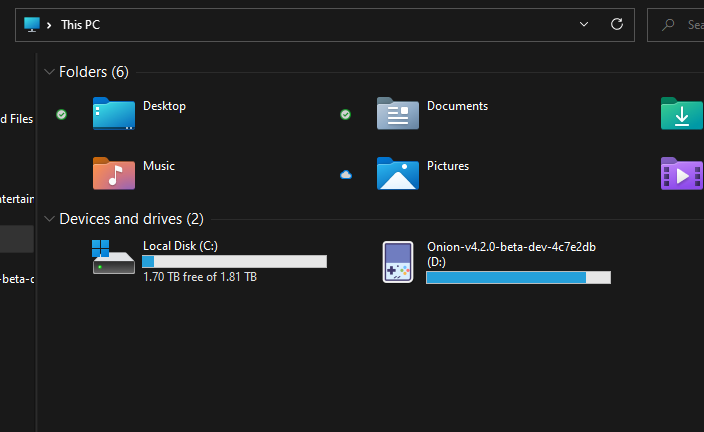
Odată ce sunteți sigur că computerul îl poate citi, vom formata cardul. Acest lucru va șterge tot ce este salvat momentan pe el. Opțional, vă recomand să faceți o copie de rezervă. Acest lucru se face creând un folder nou pe PC și trăgând conținutul acolo.
Odată ce sunteți gata să formatați, trebuie să instalăm un software numit Rufus care ne va ajuta. Îl puteți descărca de la acest link aici.
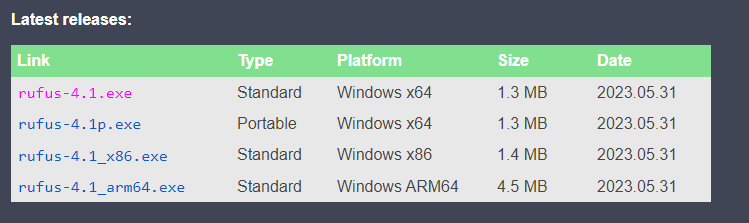
Derulați în jos și descărcați ultima versiune pentru PC-ul dumneavoastră. Dacă nu sunteți sigur ce versiune este cea mai bună, alegeți platforma Standard Windows x64, deoarece este cea mai comună. Rulați fișierul .exe când se descarcă.
Când deschideți programul, veți fi întâmpinat de acest ecran.
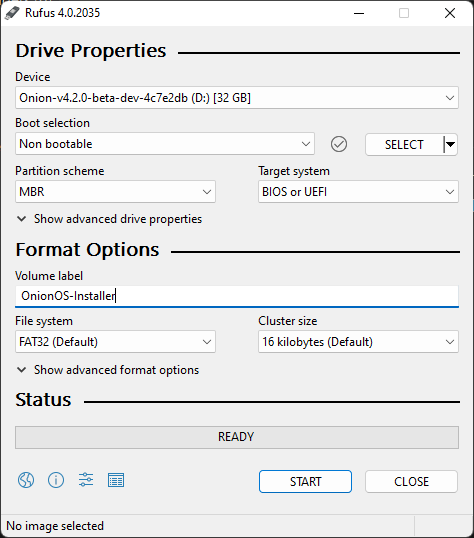
Va trebui să ne asigurăm mai întâi că formatarea este configurată. Asigurați-vă că dispozitivul este cardul microSD pe care l-ați conectat. Setați selecția de boot la ‘Non bootable’. Setați schema de partiționare la ‘MBR’. Sistemul țintă la ‘BIOS sau UEFI’. Dați volumului o etichetă adecvată, cum ar fi ‘Firmware-Installer’ și, în final, setați sistemul de fișiere la ‘FAT32’. Sunteți gata să faceți clic pe ‘Start’. Când faceți acest lucru, va apărea un avertisment care vă informează că dispozitivul va fi șters. Faceți clic pe ‘OK’.

Dispozitivul dumneavoastră este acum formatat și ne putem pregăti să instalăm firmware-ul original. Aici procesul se ramifică pentru toate dispozitivele. Urmați instrucțiunile specifice dispozitivului.
Găsiți-vă dispozitivul din lista de producători de mai jos:
Miyoo
Această secțiune va acoperi produsele Miyoo, cum ar fi Miyoo Mini și Miyoo Mini Plus+. Procesul pentru aceste dispozitive este foarte similar, dar poate să nu fie identic, deoarece firmware-ul este o componentă software de nivel scăzut care interacționează direct cu hardware-ul; este necesar să vă asigurați că software-ul este creat special pentru dispozitivul dumneavoastră.
Instalarea firmware-ului original pe Miyoo Mini
Primul lucru pe care trebuie să îl faceți este să descărcați firmware-ul; puteți face acest lucru de aici. Acest lucru va descărca un folder ZIP numit ‘Firmware 0419’. Extrageți-i conținutul făcând clic dreapta și apăsând ‘Extract All’. Urmați pașii pentru a extrage conținutul.

În interior veți găsi trei fișiere, două fișiere ‘read me’ și un fișier .img. Fișierul readme este mai jos:
Upgrade Tutorial
1. Copy the img image file to the root directory of the SD card
2. Keep the machine turned off, insert the copied SD card into the machine
3. Plug in the USB charging cable, wait for a few seconds and a rocket icon will appear to indicate that the upgrade is in progress (the charging cable cannot be unplugged during the upgrade process)
4. After the upgrade is completed, a charging pattern will appear (delete the SD card img image file)
Pentru a reitera, copiați fișierul .img pe cardul SD acum formatat. Asigurați-vă că este singurul lucru de pe card și nu se află în niciun folder. Scoateți în siguranță cardul MicroSD și puneți-l înapoi în Miyoo Mini făcând clic pe el. Nu apăsați butonul de pornire, pur și simplu conectați cablul de încărcare și dispozitivul se va porni automat și va finaliza actualizarea. Când a terminat, puteți șterge fișierul .img de pe dispozitiv punându-l înapoi în computer și ștergându-l sau de pe dispozitivul însuși dacă puteți.
Instalarea firmware-ului original pe Miyoo Mini Plus+
Procesul de instalare a firmware-ului original pe Miyoo Mini Plus+ este ușor diferit. Să începem. Puteți descărca fișierele necesare aici. Acest lucru va descărca un fișier numit ‘MINI+No games.zip’. Deoarece este un fișier zip, va trebui să extrageți conținutul acestuia. În folderul extras, este posibil să fie nevoie să intrați încă un folder mai adânc; veți găsi conținutul firmware-ului, așa cum se vede mai jos.
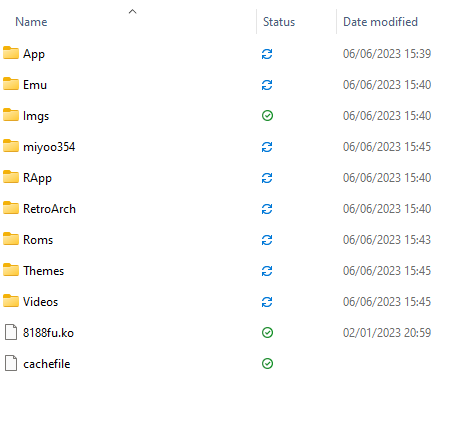
Trebuie să copiați toate aceste foldere în rădăcina cardului SD. Aceasta înseamnă că singurul lucru stocat pe SD sunt fișierele de mai sus; acestea nu ar trebui să fie în foldere sau ceva de genul acesta. Doar fișierele de mai sus. Am încredere în dumneavoastră.
Odată ce acest lucru este făcut, puteți scoate în siguranță cardul MicroSD și îl puteți pune înapoi în Miyoo Mini Plus+ și porni. Se va porni și puteți începe să îl utilizați.
Anbernic
Această secțiune a ghidului se va concentra pe dispozitivele Anbernic. Procesul pentru aceste dispozitive poate varia destul de semnificativ, așa că asigurați-vă că vă găsiți dispozitivul și urmați îndeaproape procesul.
Instalarea firmware-ului original pe consola dumneavoastră portabilă de gaming
Descărcarea firmware-ului pentru toate dispozitivele poate fi găsită mai jos. Ghidul poate fi folosit pentru toate dispozitivele, dar se va concentra pe RG35XX.
Deschideți Rufus

Asigurați-vă că plăcuțele dvs. MicroSD sunt selectate la Device. Faceți clic pe „SELECT” și găsiți fișierul .img pe care l-ați extras și deschideți-l. Rufus va completa automat restul cerințelor. Faceți clic pe „START”. Vi se va cere permisiunea, faceți clic pe OK. Aceasta va scrie imaginea firmware-ului original pe plăcuța dvs. MicroSD. Acordați-i un minut sau două pentru a finaliza. După ce este gata, puteți scoate în siguranță plăcuța MicroSD și o puteți reintroduce în dispozitiv și porni.
De asemenea, puteți instala ROM-uri personalizate și BIOS urmând ghidul nostru aici.
Acum mergeți și jucați toate favoritele dvs. clasice!
Retroid
Mai jos sunt ghidurile noastre pentru dispozitivele Retroid, urmați-le pentru instrucțiuni specifice dispozitivului dvs.
Reinstalați firmware-ul pe Retroid Pocket 2
Retroid Pocket 2 vine cu Android 6.0 instalat, acest ghid vă va arăta cum să urmați actualizarea oficială la Android 8.1.
Retroid Pocket 2 se distinge de contemporanii săi din spațiul „console portabile retro” prin faptul că este unul dintre puținele dispozitive care rulează Android. Acest lucru îl face puțin mai complicat de actualizat sau de instalat firmware personalizat în comparație cu dispozitive precum ANBERNIC’s RG351P, pentru care actualizările sunt doar o chestiune de scriere a unei plăcuțe SD.
Există unele diferențe între Android 6.0 și 8.1 (în ceea ce privește compatibilitatea aplicațiilor etc.), așa că s-ar putea să nu simțiți că o actualizare este necesară. Dacă nu, puteți folosi acest ghid și ca o modalitate de a rescrie pur și simplu dispozitivul. Pentru cei nefamiliarizați cu dispozitivele Android, „scrierea” este doar un alt termen pentru instalarea firmware-ului pe dispozitiv. În acest context, este ca reinstalarea Windows pe PC-ul dvs. O tehnică utilă de depanare.
Veți avea nevoie de un PC sau laptop Windows, un cablu USB A-to-C și, de asemenea, veți avea nevoie de destul de multe fișiere înainte de a începe, care sunt toate după cum urmează (majoritatea acestor fișiere pot fi găsite la -> acest link <-):
- Software de backup pentru Retroid OS – RP2 Key Backup Tools.zip
Software pentru backup-ul cheii unice Retroid OS pentru dispozitivul dvs. Fără această cheie, nu veți putea primi actualizări OTA de la Retroid sau accesa funcțiile complete ale Retroid OS. - SPFlash – SPFlashWin.1832.zip
Software-ul pe care îl vom folosi pentru a instala actualizările. - Firmware-ul propriu-zis – RP2-6.0v5.zip (Android 6.0) SAU RP2-8.1v3.zip (Android 8.1)
Puteți alege între Android 6.0 (ceea ce este deja instalat) sau Android 8.1 (actualizarea). - Driverele Android USB de la Google – usb_driver_r13-windows.zip
Fără acestea, PC-ul dvs. nu se va putea conecta la Retroid Pocket 2. Le puteți obține și direct de la Google aici: https://developer.android.com/studio/run/win-usb - Drivere MediaTek Preloader – MT65XX-Preloader-drivers.rar
Necesare pentru ca SPFlash să funcționeze împreună cu Retroid Pocket 2. - Software de arhivare a fișierelor – https://www.7-zip.org/
Majoritatea acestor fișiere sunt .zip, astfel încât pot fi deschise nativ în Windows 10. Pentru orice altceva, însă (.7z, .rar etc.) veți avea nevoie de software specializat. Vă sugerăm 7zip, deoarece este gratuit, open-source, ușor și neintruziv. Puteți folosi alternative precum WinZip și WinRAR dacă doriți, totuși. - Un card SD original – https://droidboxforums.com/threads/stock-sd-card-for-retroid-pocket-2-download-link.22039/
Veți avea nevoie ca cardul SD din unitate să fie încărcat cu fișierele originale (în principal lucruri legate de Retroid OS)
AVERTISMENT: Vă rugăm să vă asigurați că urmați acest ghid exact. Dacă folosiți fișierele greșite, deconectați dispozitivul în timpul procesului sau altfel nu reușiți să urmați pașii conturați într-o anumită formă. Riscuri să vă transformați dispozitivul într-o cărămidă și să-l faceți inoperabil. DroiX NU este responsabil în cazul în care acest lucru se întâmplă.
Acum că aveți toate fișierele, vom începe acest ghid.
Descărcați și instalați driverele Android USB și MT65xx Preloader.

Extrageți fișierul zip, apoi faceți clic dreapta pe android_winusb.inf. Faceți clic pe install.
Probabil veți vedea o fereastră pop-up care vă solicită să confirmați instalarea. Aceasta este doar o măsură de securitate (ar trebui să instalați aplicații doar din surse de încredere). Faceți clic pe „Install”.
Descărcați, extrageți fișierul zip, apoi faceți clic pe „install.exe”. Driverele se vor instala, veți primi un mesaj scurt care confirmă că sunt instalate și sunteți gata!
(Dacă primiți un avertisment care indică faptul că driverele ar putea să nu fi fost instalate corect – ignorați-l)

Mai întâi, descărcați instrumentele de backup (RP2 Key Backup Tools.zip). Extrageți conținutul.
Apoi, porniți Retroid Pocket 2 și activați USB Debugging. Puteți face acest lucru prin:
- Deschideți Setări
- Derulați în jos la secțiunea Sistem, selectați „Despre telefon”
- Selectați „Număr de build” de 7 ori. Veți primi apoi o notificare că „Sunteți acum un dezvoltator”
- Reveniți la meniul principal Setări, iar „Opțiuni dezvoltator” va fi acum disponibil. Selectați-l.
- Derulați în jos și asigurați-vă că „USB debugging” este activat.
Acum conectați Retroid Pocket 2 la PC. Deschideți folderul instrumentelor de backup și faceți dublu clic pe fișierul „RP2 Key Backup.bat” pentru a rula procesul de backup. Dacă reușește, va fi generat un fișier „device_key”.

Important: Asigurați-vă că Retroid Pocket 2 este oprit în timpul acestui pas, și că cardul SD original (sau un card pe care l-ați pregătit cu aceleași fișiere) este introdus.
Mai întâi, descărcați firmware-ul pentru Android 6.0 (RP2-6.0v5.zip) sau Android 8.1 (RP2-8.1v3.zip) respectiv. Extrageți-le.
Descărcați și extrageți SPFlash (SPFlashWin.1832.zip). Apoi rulați flash_tool.exe pentru a deschide software-ul. Veți fi întâmpinat de un ecran ca acesta:

La „Download-Agent”, selectați fișierul „MTK_AllInOne_DA.bin”, acesta se va găsi în folderul SPFlash.
Pentru Scatter-loading File, navigați la folderul firmware 6.0 sau 8.1 pe care l-ați descărcat anterior și selectați fișierul „MT6580_Android_scatter.txt”.
Acum, în funcție de firmware-ul pe care îl aveți aici, pasul următor va diferi.
- Pentru caseta drop-down (vedeți sub „Authentication File“, dacă schimbați la o versiune Android diferită (adică, 6.0 -> 81.), selectați „Format All + Download“
- Dacă rescrieți sau actualizați la aceeași versiune, schimbați caseta la „Download only“, apoi derulați în jos lista de opțiuni și debifați opțiunea „userdata”.
Acum faceți clic pe butonul „Download” din partea de sus a programului. Puteți apoi conecta oprit Retroid Pocket 2, iar procesul va fi efectuat automat.

După finalizare, deconectați Retroid Pocket 2 de la computer. Nu va porni dacă este conectat.
Acum porniți sistemul încă o dată. Va dura mai mult decât de obicei să pornească, iar când o va face, va porni în Retroid OS. Țineți apăsat butonul HOME și selectați „switch system” din meniu pentru a fi readus la Android OS obișnuit.
Conectați Retroid Pocket la PC, deschideți folderul instrumentelor de backup de mai devreme și apoi rulați fișierul „RP2 Key Restore.bat”. RP2-ul dvs. se va reporni automat după finalizarea procesului.
Cu aceasta, veți fi finalizat acum procesul de rescriere/actualizare. Bucurați-vă de noul dvs. Retroid Pocket 2!
Prima dată când reporniți în Android, pot lipsi aplicații. Dacă lăsați sistemul pentru o perioadă scurtă, acesta va începe automat să ruleze un script pentru a reinstala selecția de aplicații originale pe dispozitiv. După ce acest lucru este finalizat, se va reporni automat.
Resetați Android pe consola dvs. portabilă Retroid
Uneori nu este nevoie să reinstalați complet firmware-ul și sistemul de operare și doriți doar să începeți de la zero pe un dispozitiv. Fie că îl vindeți, îl dăruiți, rezolvați o problemă sau pur și simplu aveți nevoie de o reîmprospătare, acest ghid vă va arăta cum să resetați toate dispozitivele dvs. Retroid și Android.
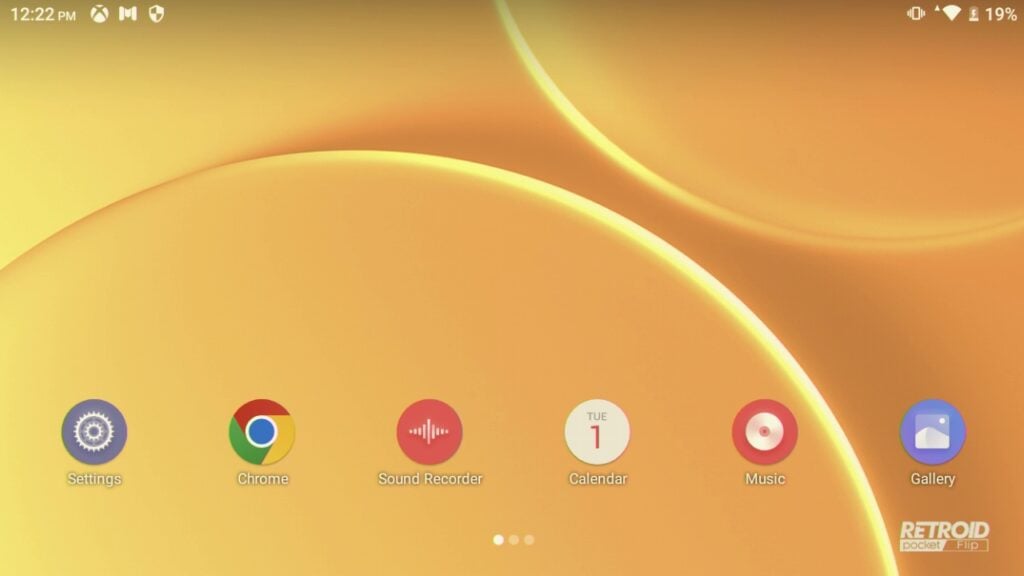
De pe pagina principală a dispozitivului dvs. Retroid, trebuie să faceți clic pe „Setări”. Dacă nu puteți găsi pictograma Setări, glisați în jos panoul de notificări și apoi glisați din nou în jos. Veți găsi o pictogramă de setări în colțul din dreapta jos al panoului extins.

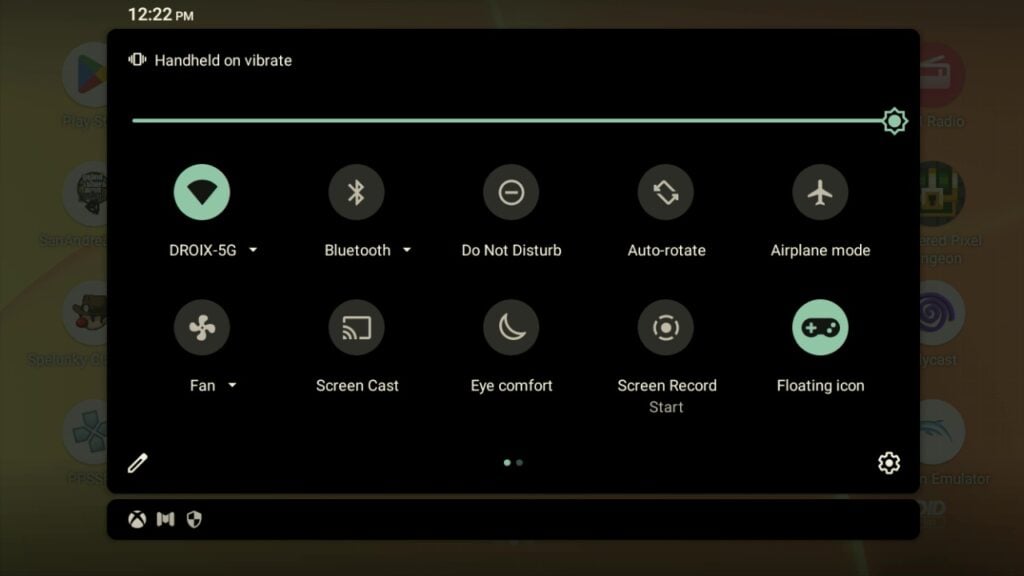
Odată ce sunteți în setări, derulați până la capăt și deschideți „Sistem”.

De aici faceți clic pe Avansate -> Opțiuni de resetare

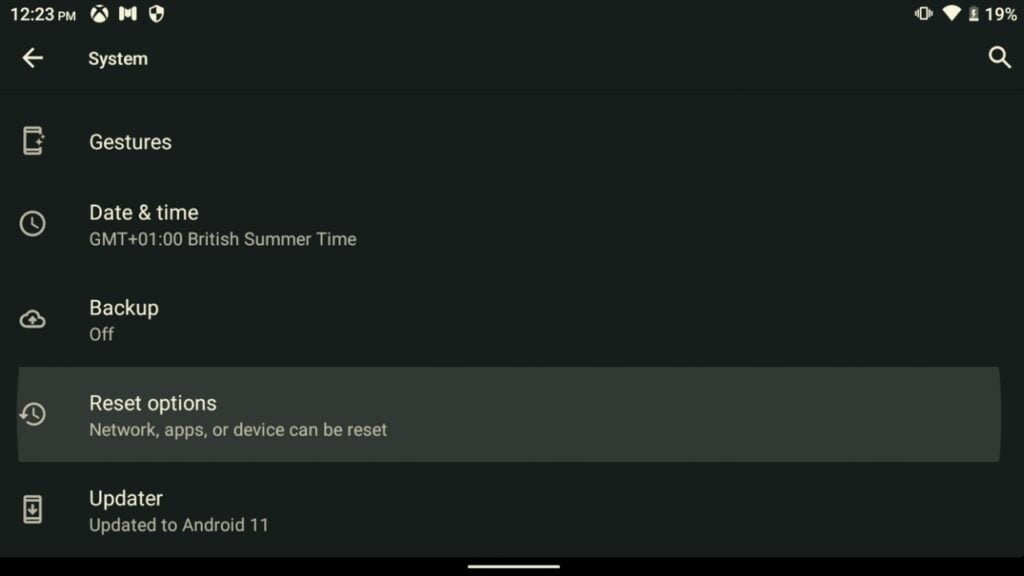
Ștergeți toate datele (resetare din fabrică)
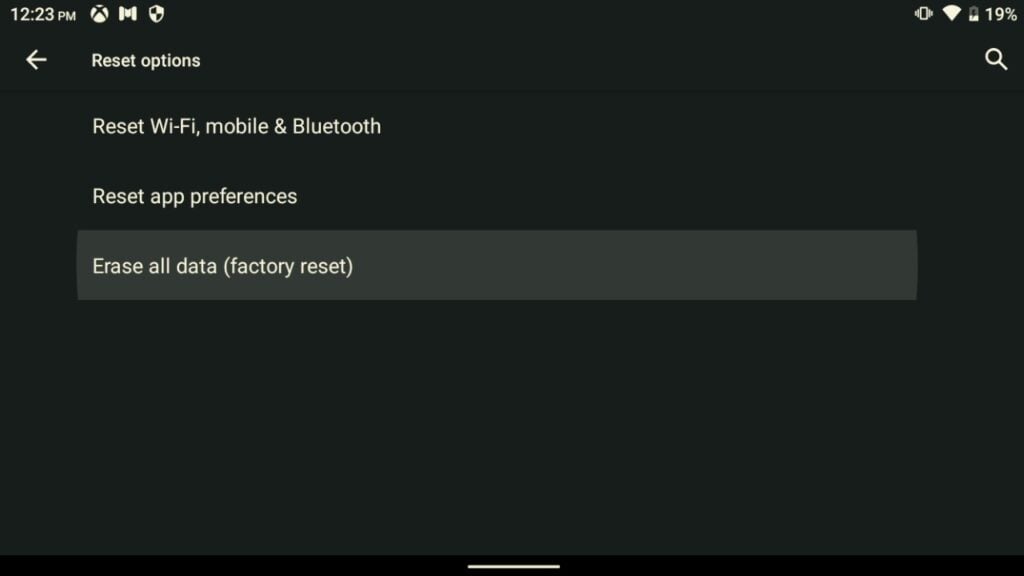
Apăsați Ștergeți datele, dacă bateria dvs. este sub 30% veți primi un avertisment. Asigurați-vă pur și simplu că dispozitivul este conectat și continuați. Ștergeți datele.
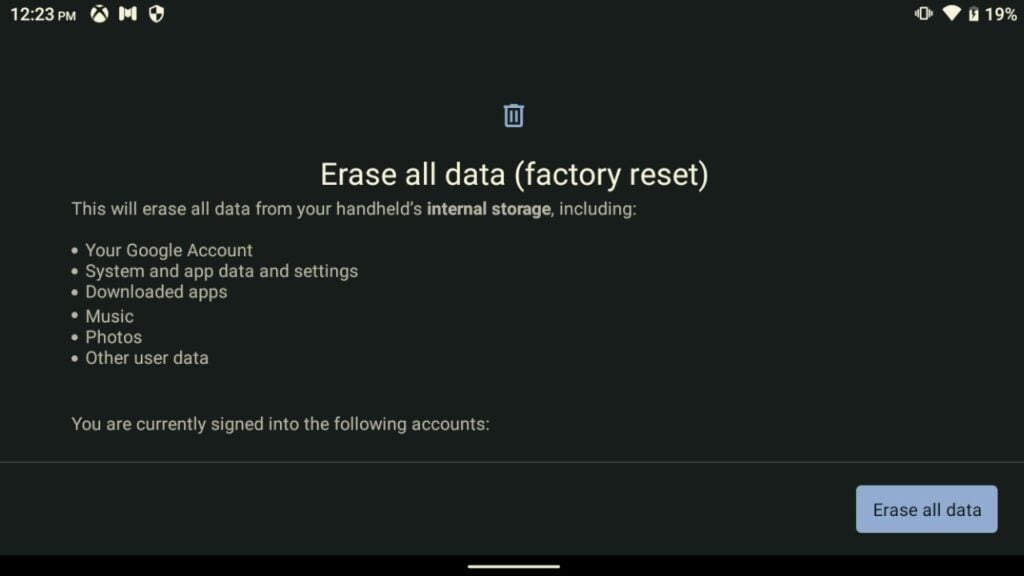

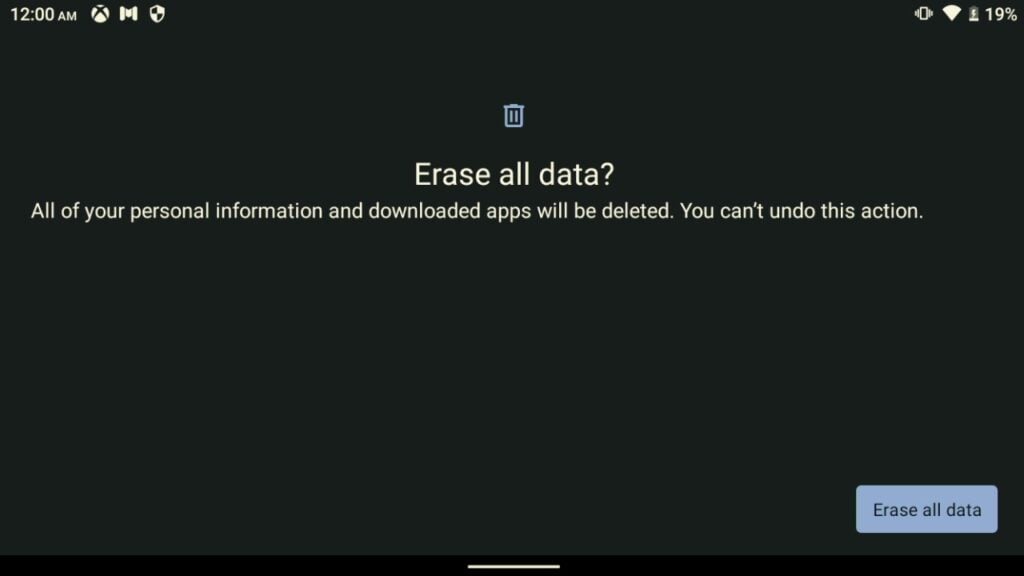
Dispozitivul se va reporni acum. Dacă vindeți sau dăruiți dispozitivul, aici vă opriți. Lăsați-l să șteargă și să se repornească, iar când pornește din nou, țineți apăsat butonul de alimentare pentru a-l opri și ați terminat.
Dacă păstrați dispozitivul, totuși, vom continua cu configurarea.
Dispozitivul va porni acum, veți vedea logo-ul de boot Retroid în timp ce se încarcă.
Programul de configurare va porni automat și va începe. Urmați-l cu setările și opțiunile dvs. preferate.
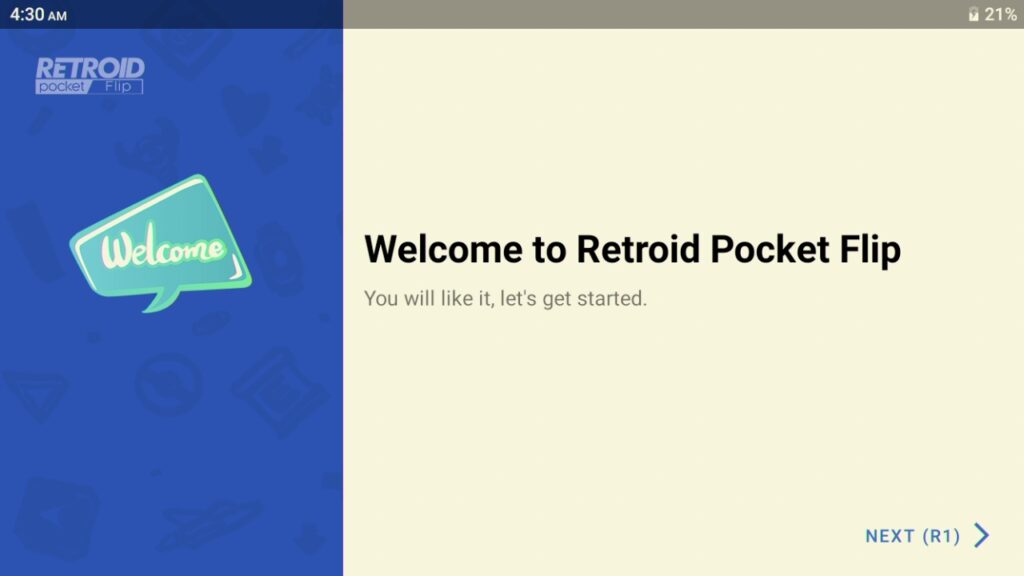
Conectarea la internet și activarea Google Play Services este recomandată.
Veți ajunge la un ecran care vă întreabă ce aplicații doriți să preinstalați. Parcurgeți și selectați-le pe cele pe care le doriți. Dacă nu sunteți sigur, vă recomand să le selectați pe toate.
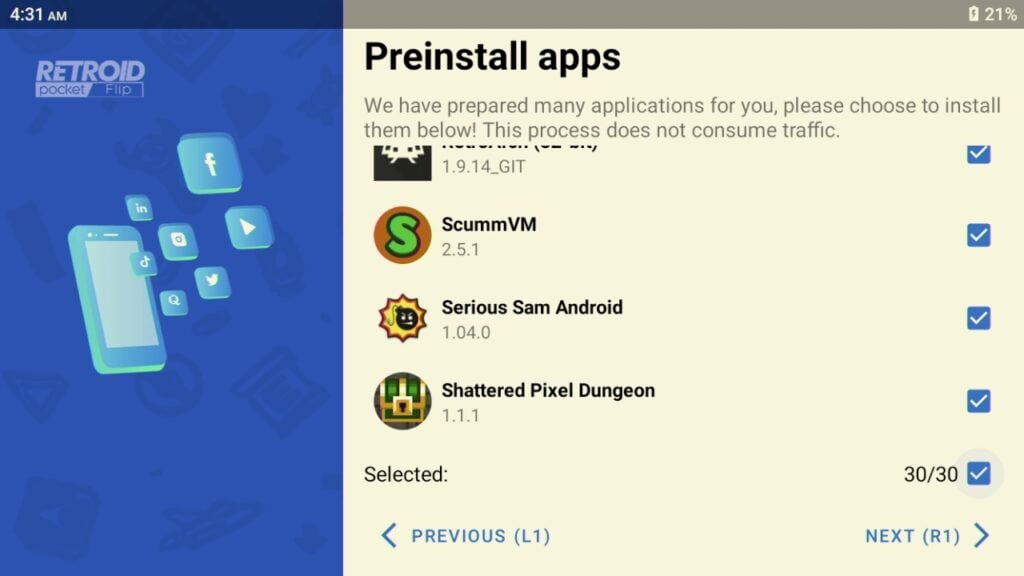
Aplicațiile selectate vor începe apoi să se instaleze.
Selectați launcher-ul preferat. Cel personalizat al Retroid și cel integrat al Android.

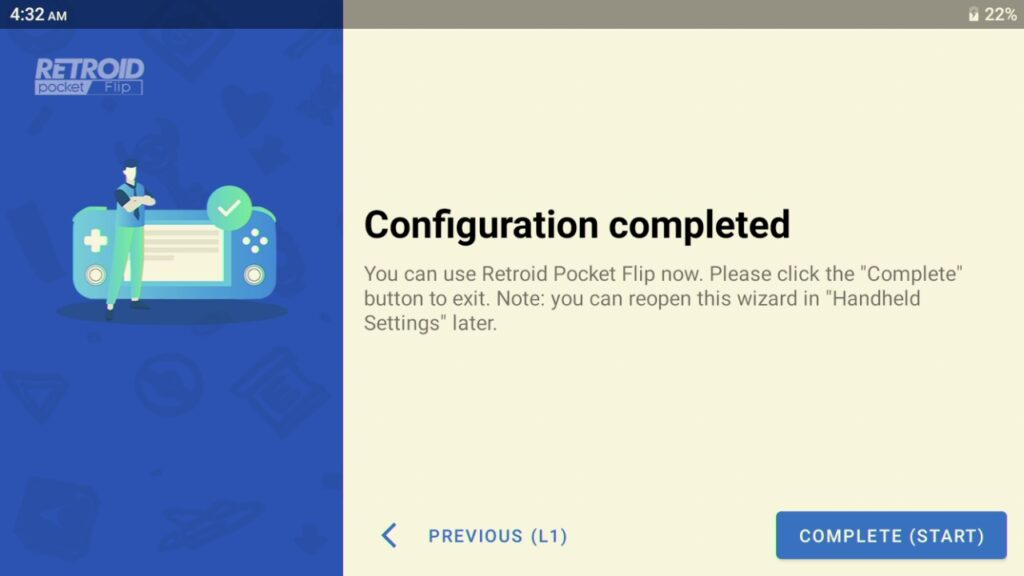
Ați terminat acum și puteți începe să vă bucurați de dispozitivul dvs.!
Întrebări și răspunsuri 3
Zdravim,
prosim o pomoc… snazim sa naistalovat firmware do miyoo aby som potom mohol nahodit onion os v4.2 ale nic sa nedeje…skusam vsetko ale ta raketa sa mi nikdy nezobrazi len logo miyoo a potom len nabijanie… nemam uz ani povodnu kartu nakolko na tej zmizli hry a dalsie veci a teda som ju naformatoval… zalohu som si urobil ale ked ju prekopirujem naspat na kartu akoby tam ani nebola… cital som niekde ze treba co najmansiu sd kartu… nasiel som 2gb ale ani tu mi nechce nacitat… viete mi prosim pomoct?
Have you tried our guide on how to install Onion OS on Miyoo Mini Plus? https://droix.net/knowledge… ?
Vyzkoušeli jste našeho průvodce, jak nainstalovat Onion OS na Miyoo Mini Plus?
https://droix.net/knowledge…