




Selles juhendis kasutatud failid
Muudatuste logi
- Allika juhend: kohandatud püsivara retro-kaasaskantavatele seadmetele
- Allika juhend: Kuidas installida OnionOS retro-pihuseadmetele
Vanemad versioonid jäävad tagasipööramiseks allalaaditavaks – iga versioon säilitab oma kinnitatud faili.
Kohandatud operatsioonisüsteemi installimine on üks parimaid asju, mida saate oma retroseadme heaks teha, eriti Miyoo Mini Plus+. Jaoks Miyoo retro kaasaskantavate seadmete puhul on OnionOS kohandatud operatsioonisüsteemide parim valik. Lisafunktsioonide, uue kasutajaliidese ning paljude mängude ja konsooliemulaatoritega ühilduvuse tõttu oleks rumal seda mitte installida.
See võib tunduda hirmutav, installida OnionOS-i , kuid kinnitan teile, et see on lihtsam, kui arvate. Selles juhendis viin teid samm-sammult läbi OnionOS-i installimise ja käivitamise, et saaksite mängida kõiki oma lemmik retro-mänge nii, nagu need väärivad.
MicroSD-kaardi ettevalmistamine
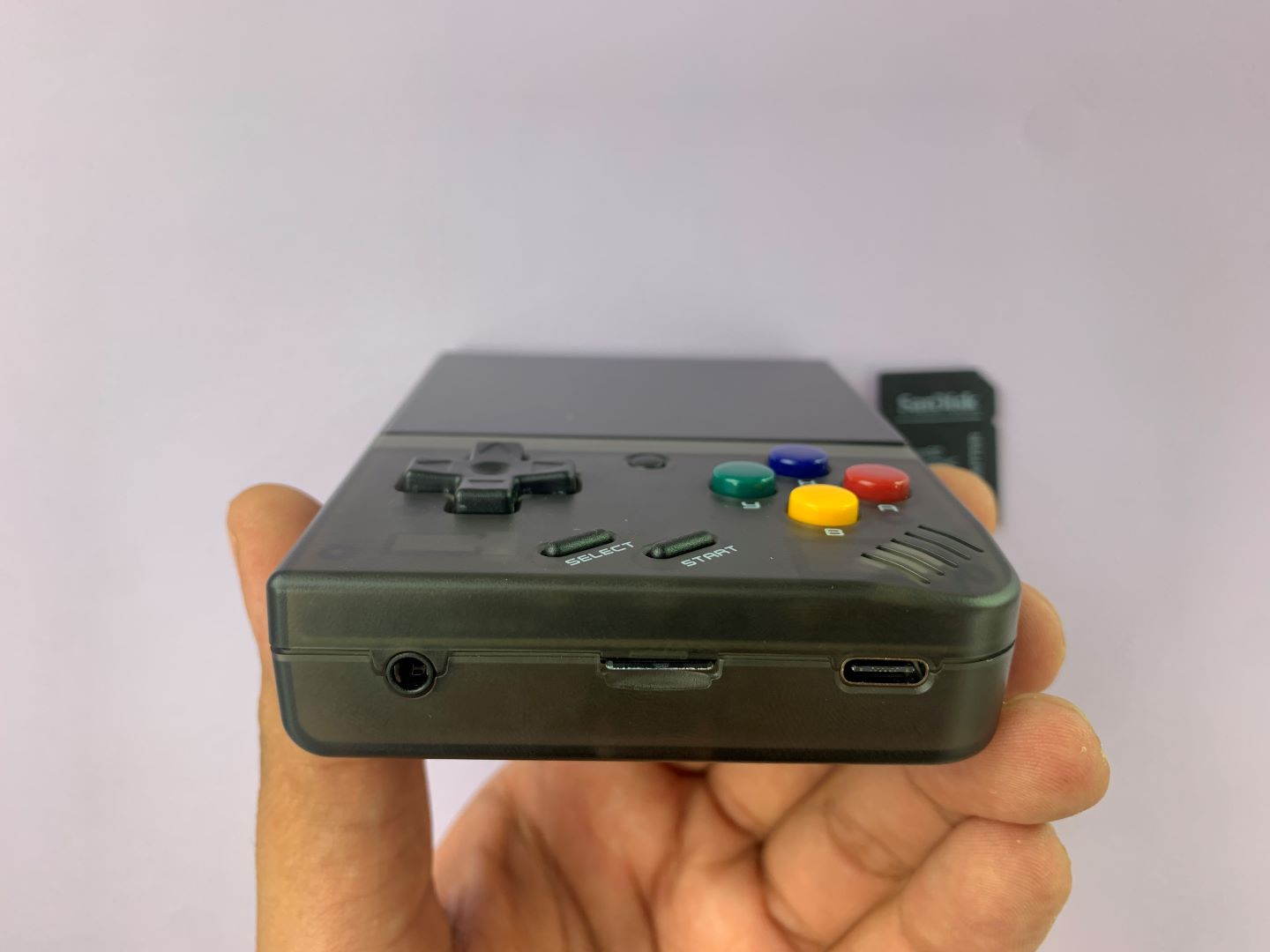
Meie teekond OnionOS-i juurde algab teie arvutis, selleks tuleb eemaldada MicroSD-kaart seadme põhjast.
Kui see on eemaldatud, saate selle arvutiga ühendada, seda saab teha mitmel erineval viisil. Võite kasutada SD-kaardi konverterit, nagu tegime fotodel, komplektis olevat microSD–USB adapterit või isegi otse arvutisse, kui teie arvutil on microSD-kaardi pesa. Ükskõik milline meetod sobib suurepäraselt.
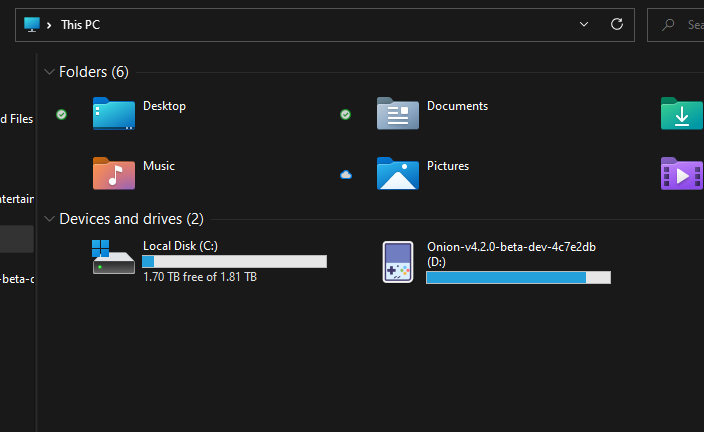
Kui see on ühendatud, veenduge, et arvuti näeb seda, avades This PC ja kinnitades, et see on seal. Kui olete kindel, et arvuti suudab seda lugeda, vormindame kaardi. See kustutab kõik sellel hetkel salvestatud andmed. Soovi korral soovitan teha varukoopia. Selleks looge arvutis uus kaust ja lohistage sisu sinna.
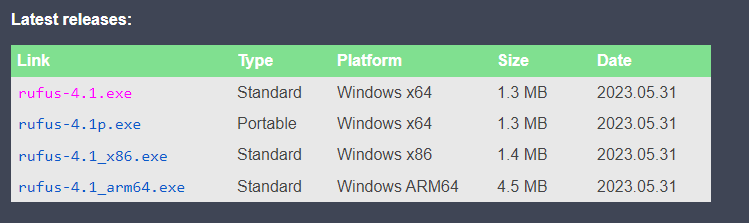
Kui olete vormindamiseks valmis, peame installima tarkvara nimega Rufus , mis aitab meid. Saate selle alla laadida sellelt lingilt siin. Kerige alla ja laadige alla oma arvutile sobivaim uusim versioon. Kui te pole kindel, milline versioon on parim, valige Standard Windows x64 platvorm, kuna see on kõige levinum. Käivitage allalaaditud .exe-fail.
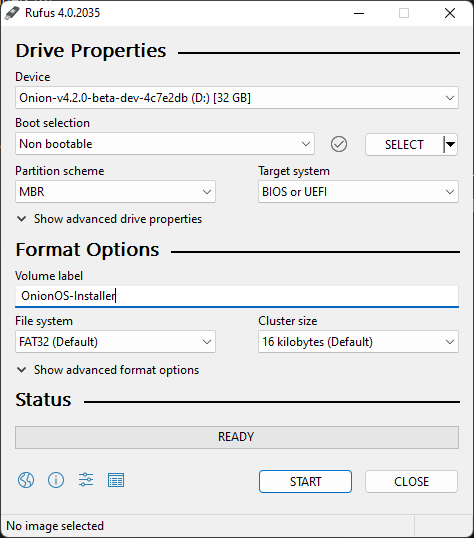
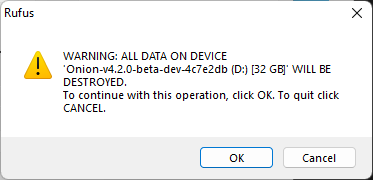
Programmi avamisel tervitab teid allolev ekraan. Esmalt peame tagama, et vorming on õigesti seadistatud. Veenduge, et seadmeks on teie ühendatud microSD-kaart. Seadke alglaadimise valikuks „Non bootable“. Seadke partitsiooniskeemiks „MBR“. Sihtsüsteemiks „BIOS või UEFI“. Andke köitele sobiv silt, näiteks „OnionOS-Installer“, ja lõpuks seadke failisüsteemiks „FAT32“. Olete valmis klõpsama nuppu „Start“. Kui seda teete, kuvatakse hoiatus, mis teatab, et seade kustutatakse. Klõpsake „OK“.
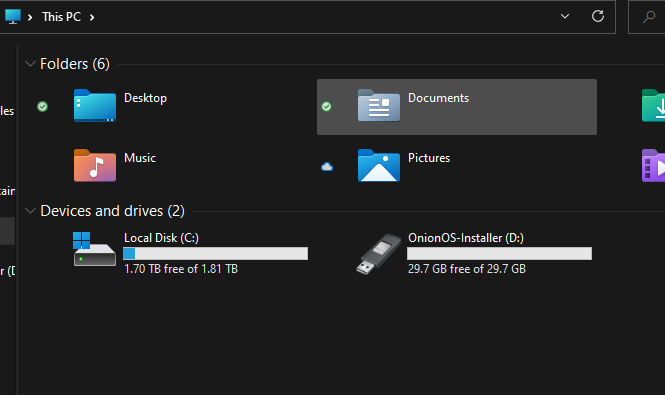
Kui vormindamine on lõpule viidud, saate seda veel kord kontrollida, naastes arvuti juurde ja veendudes, et arvuti näeb köidet.
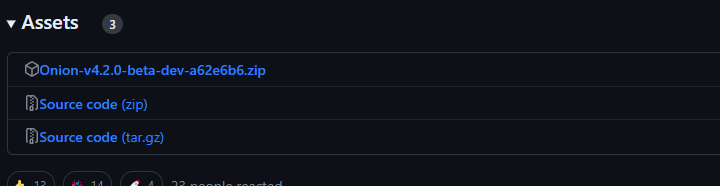
Nüüd, kui MicroSD-kaart on valmis, peame alla laadima OnionOS-i. Seda saate teha GitHubi lehelt siin ja klõpsake allalaadimiseks oma seadmega ühilduva uusima versiooni zip-failil.
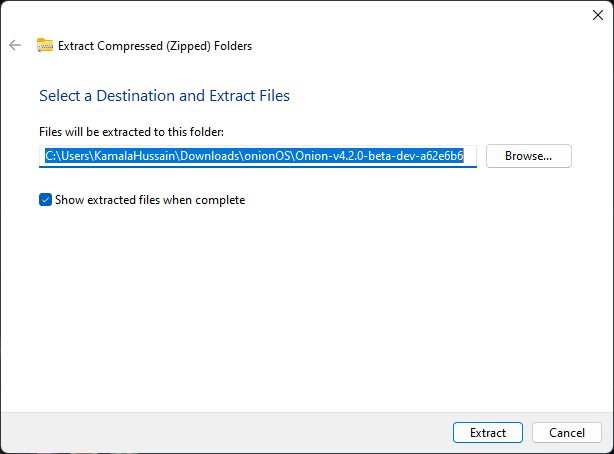
Kui see on alla laaditud, minge faili asukohta. Tehke paremklõps ja klõpsake „Extract All…“. Avaneb uus hüpikaken, klõpsake failide pakkimiseks „Extract“.

Teie äsja pakitud failid kuvatakse nüüd. Kopeerige KÕIK need kaustad vormindatud microSD-kaardile.

Kui see on tehtud, eemaldage kaart turvaliselt. Nüüd saate microSD-kaardi tagasi Miyoo Mini Plus+ seadmesse panna ja võime alustada paigaldamist.

OnionOS-i paigaldamine
Seadme sisselülitamiseks vajutage seadme ülaosas olevat toitenuppu.
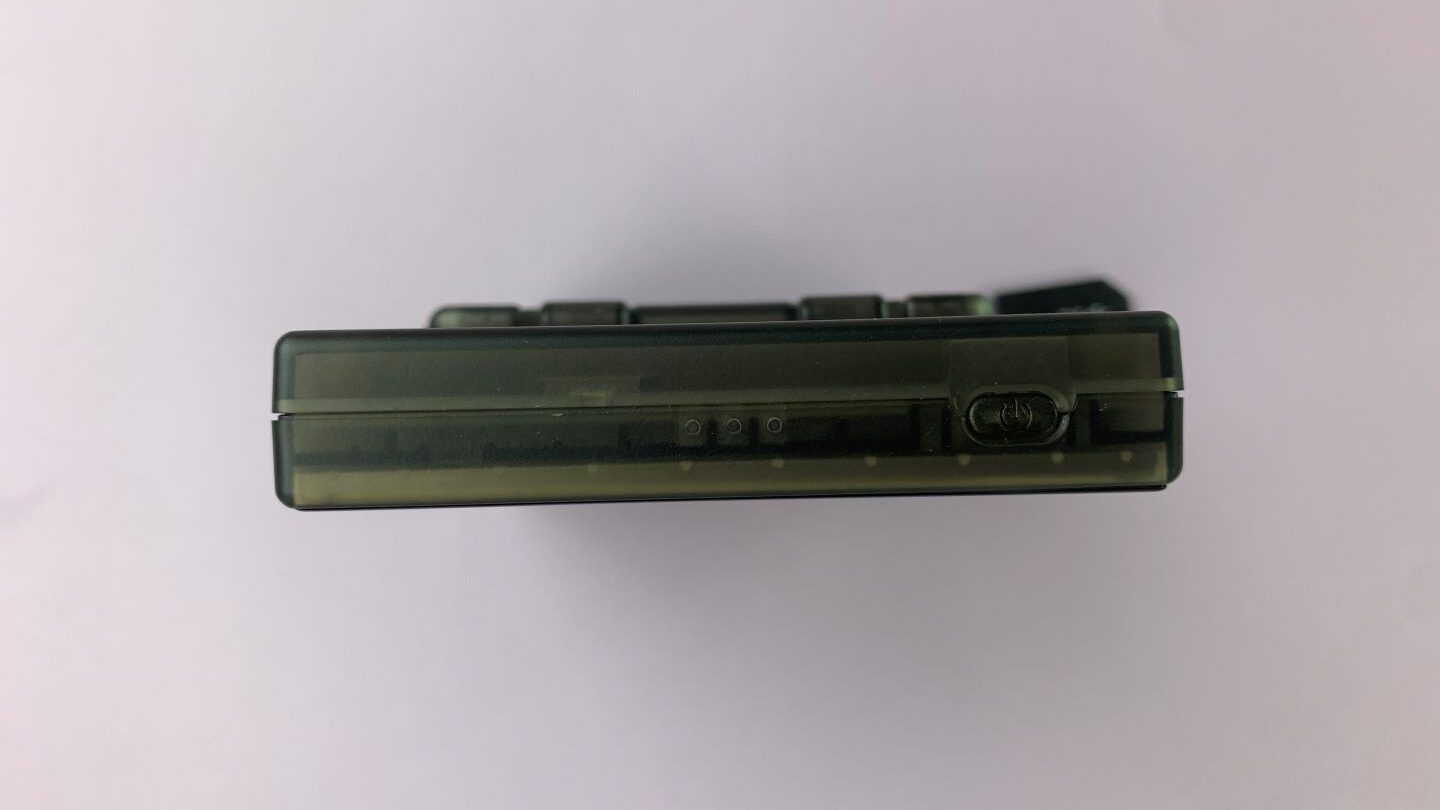
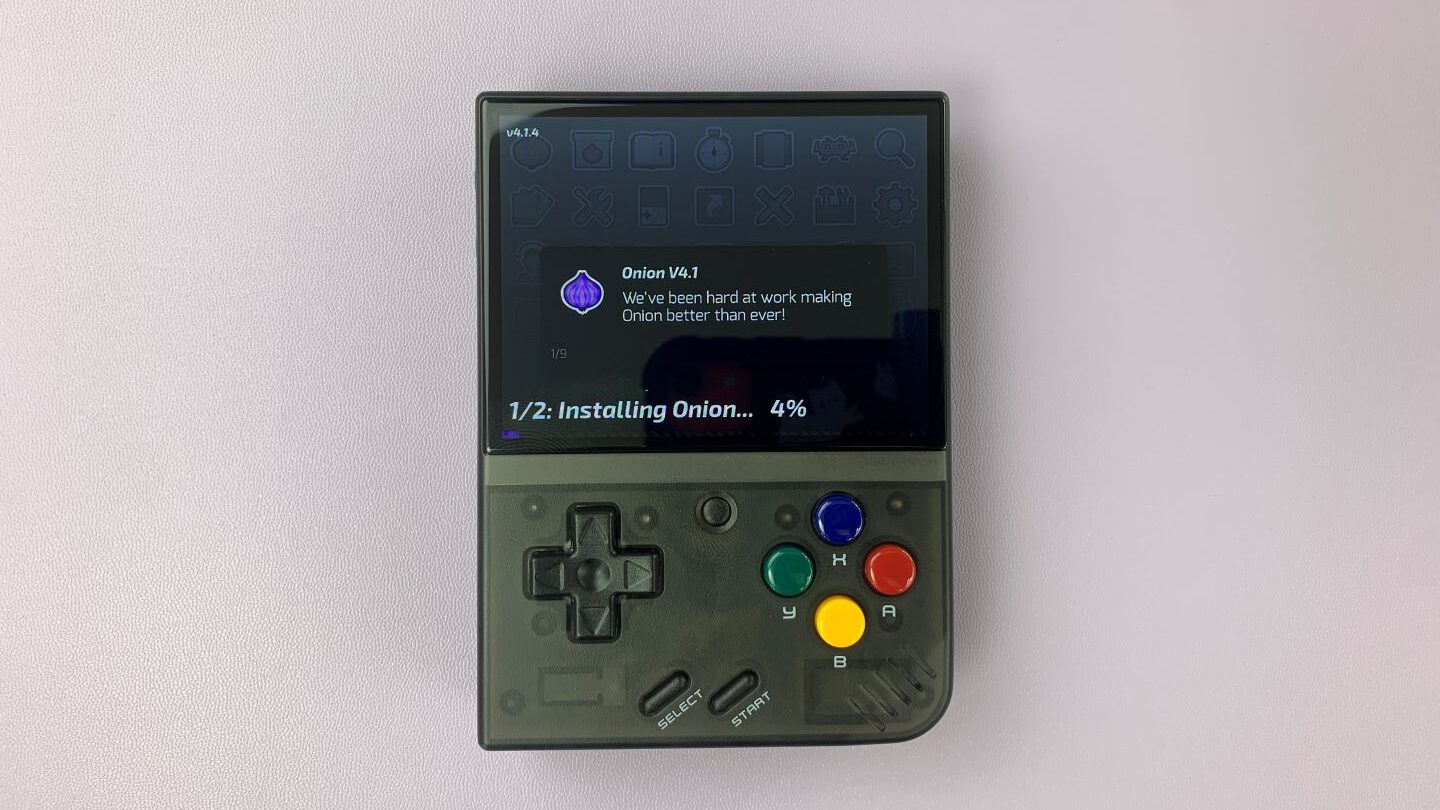
Teid tervitab OnionOS-i alglaadimisekraan.

Seade alustab automaatselt OnionOS-i ja RetroArchpaigaldamist, laske sellel paigaldusetapil takistamatult lõpule jõuda.

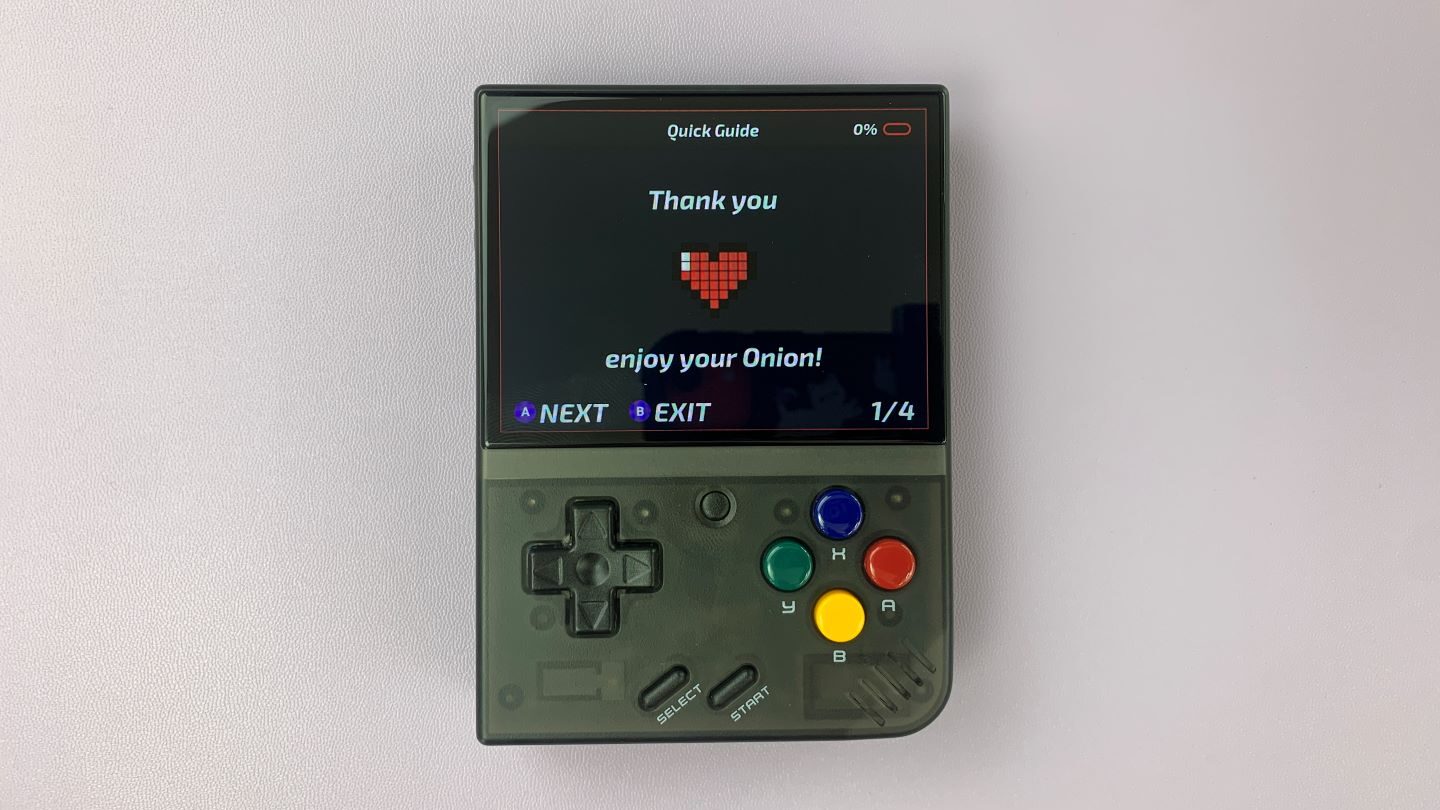
Kui see on tehtud, suunatakse teid lühikese menüüsse, mida saate kerida; kui olete OnionOS-iga uus, oleks hea see läbi lugeda.
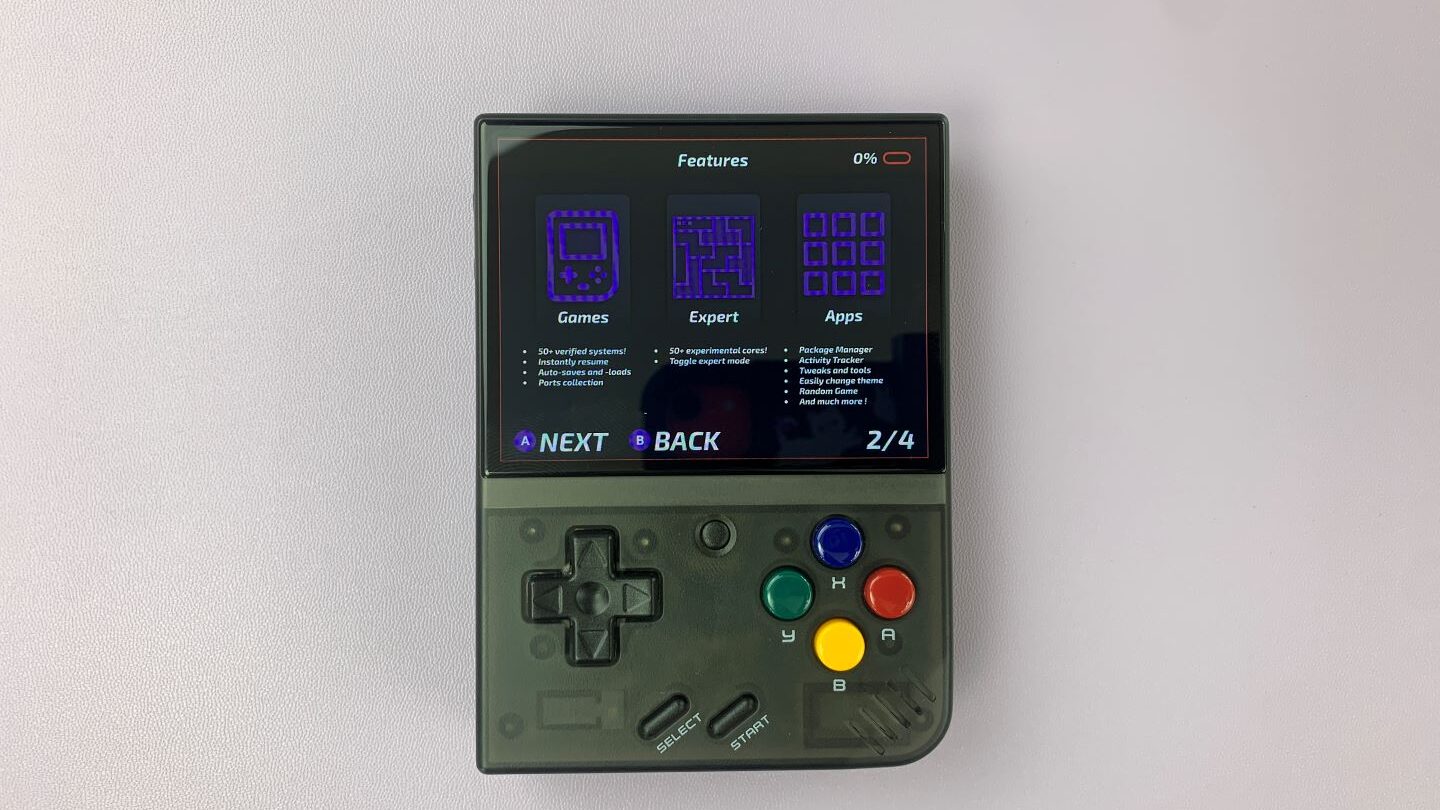
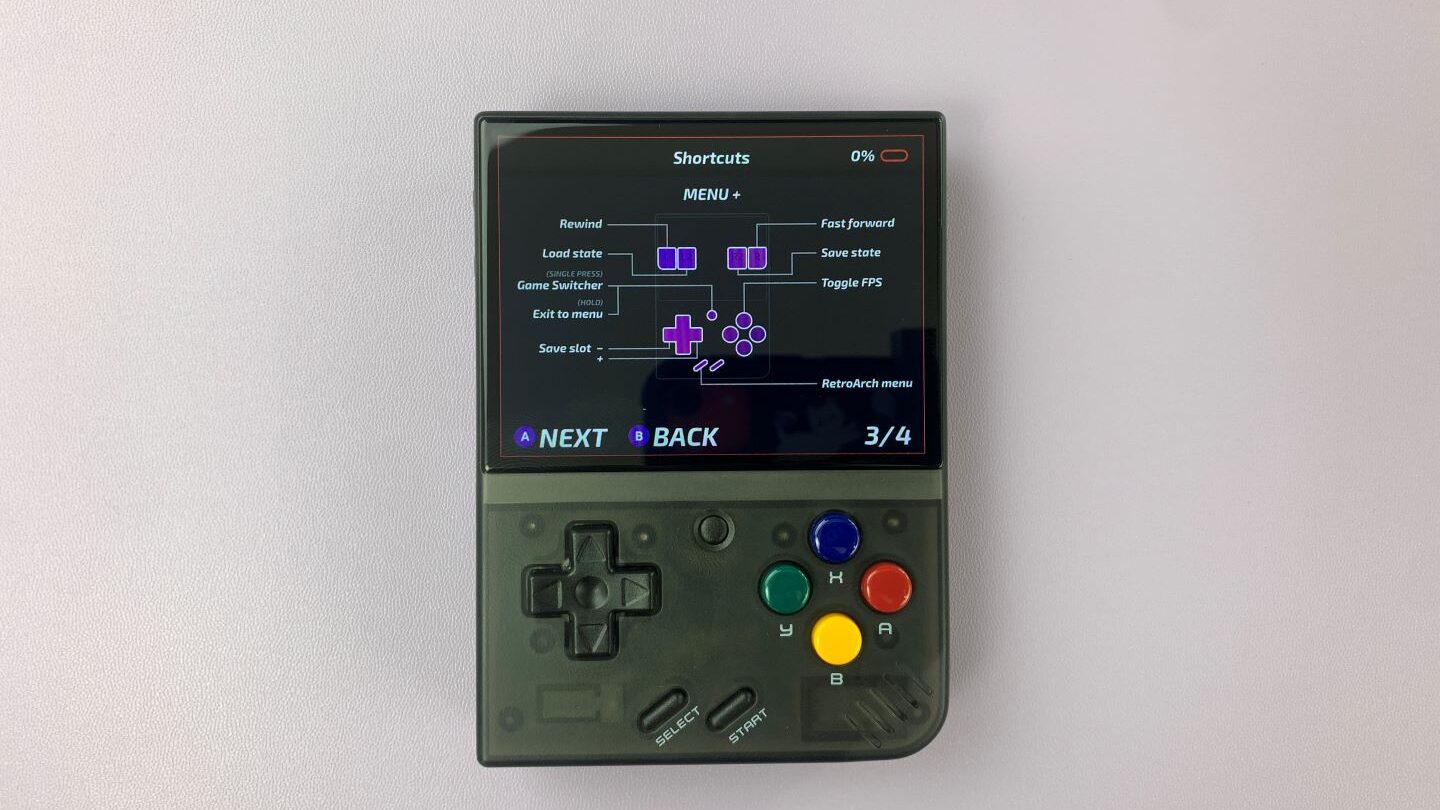
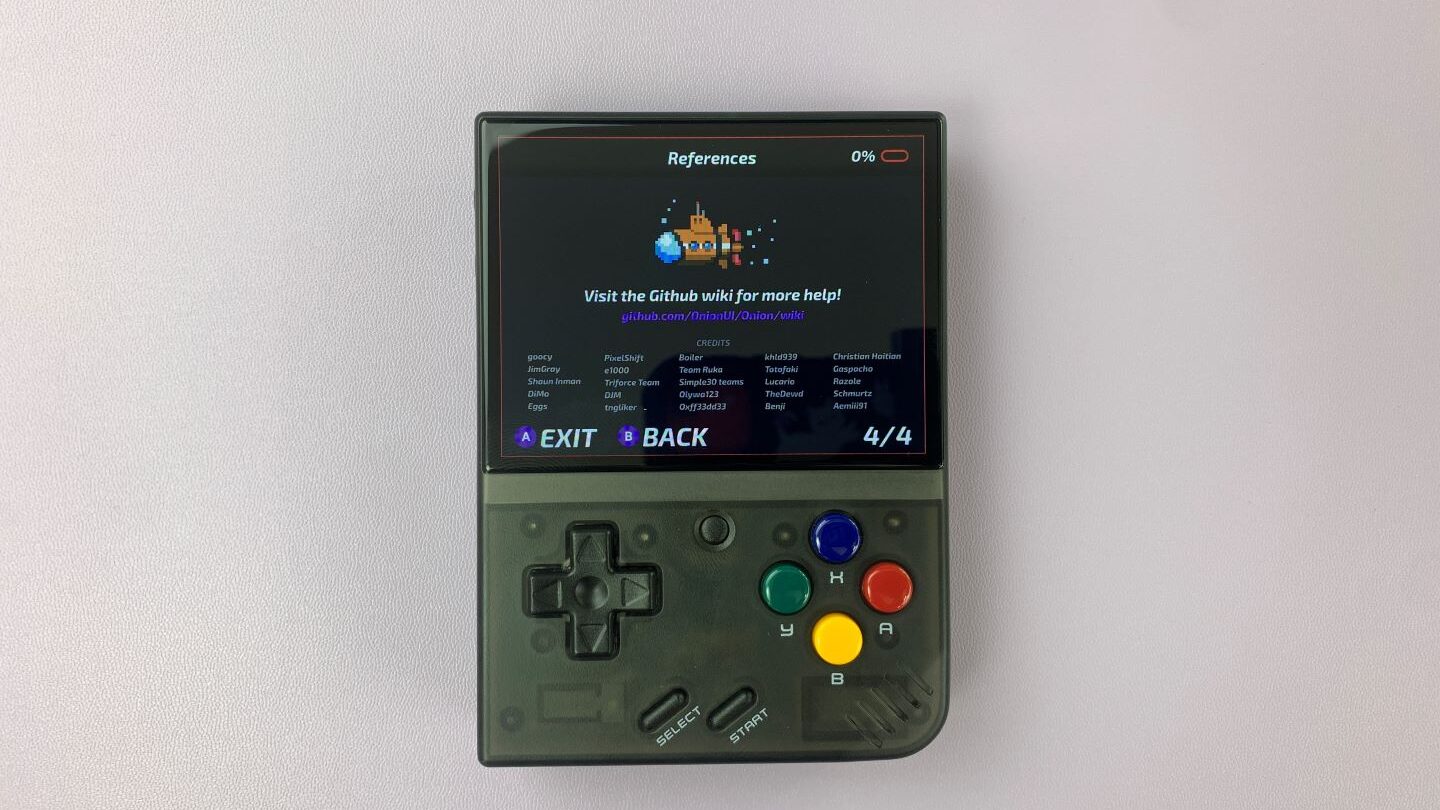
Nüüd saate otsustada, mida soovite oma seadmesse paigaldada. Esimene leht on emulaatorite loend. Saate selle läbi vaadata ja valida, mida soovite paigaldada; soovitan valida need kõik. Seda saab hõlpsasti teha, vajutades „X“.
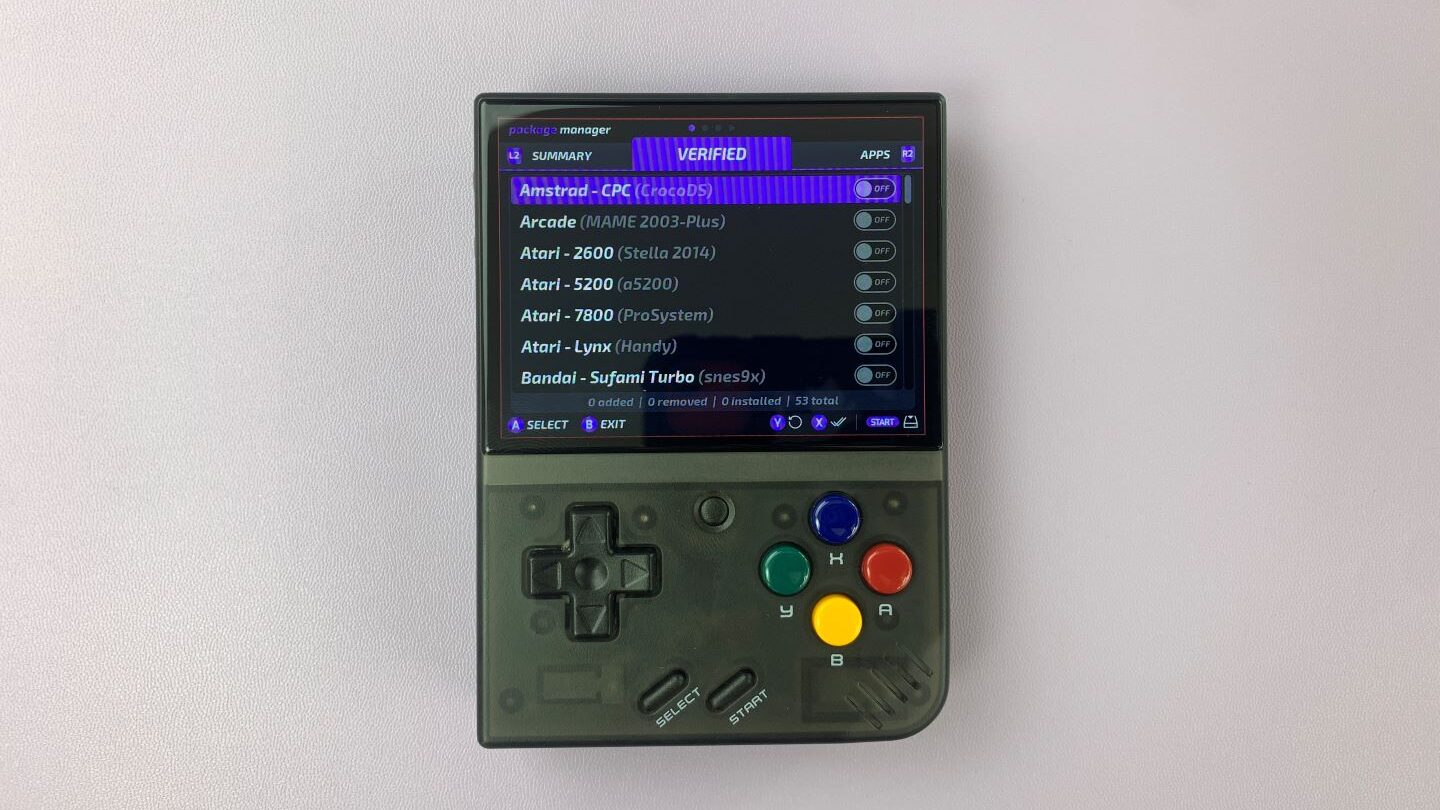
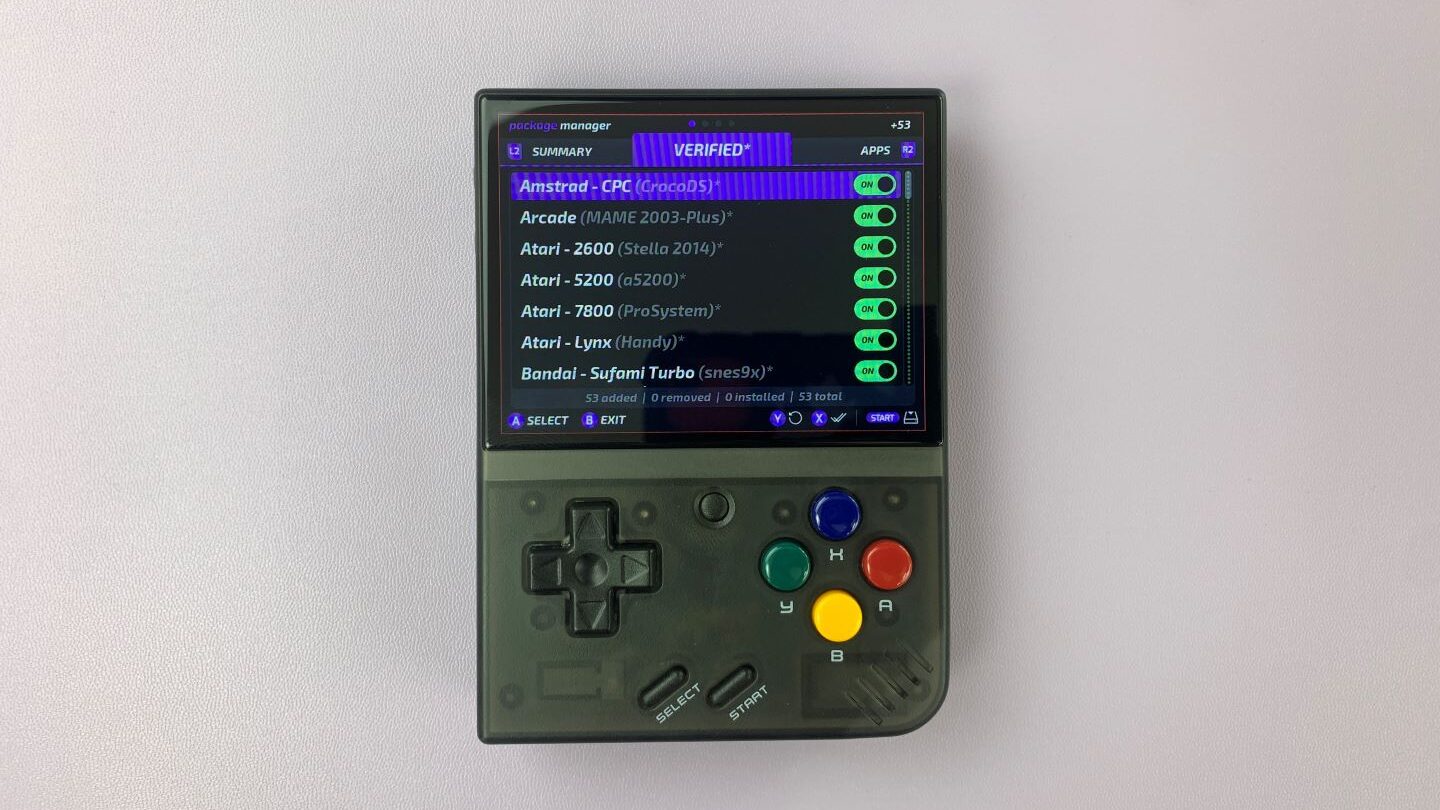
Järgmisele lehele saate liikuda, vajutades seadme tagaküljel asuvat nuppu R2.
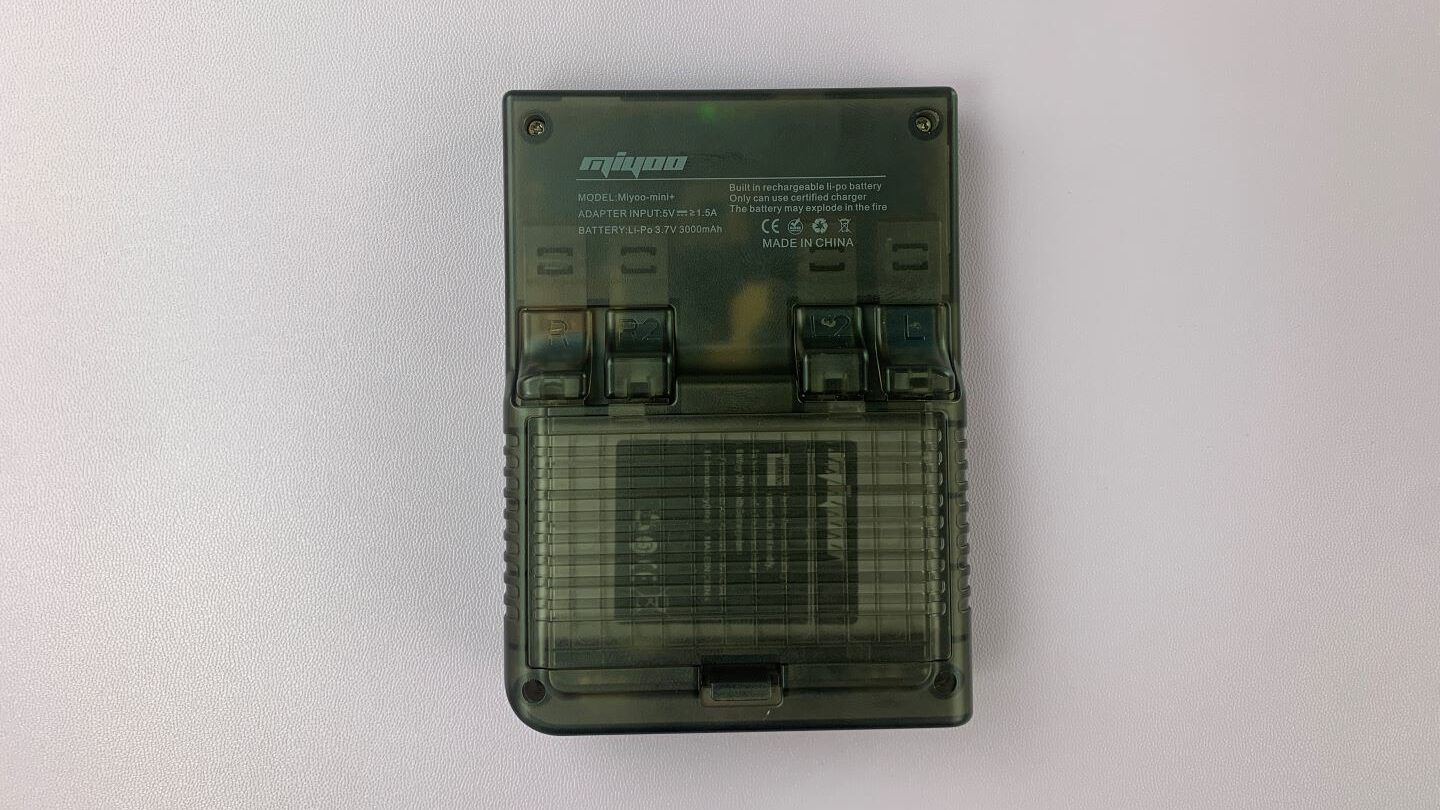
Järgmine leht on loend rakendustest, mille saate seadmesse installida. Soovitan need kõik valida, vajutades nuppu „X”.

Kolmandaks on teil loend katselistemate emulaatoritega, mis võivad nõuda täiendavat seadistamist. Kui olete OnionOS-iga alles alustanud, soovitan need puutumata jätta, kuid kui olete väljakutseks valmis, võite julgelt installida ükskõik millise või kõik neist.

Lõpuks vajutage uuesti nuppu R2, et liikuda kokkuvõtte lehele ja kinnitada oma valikud, ning seejärel vajutage installimiseks nuppu Start.
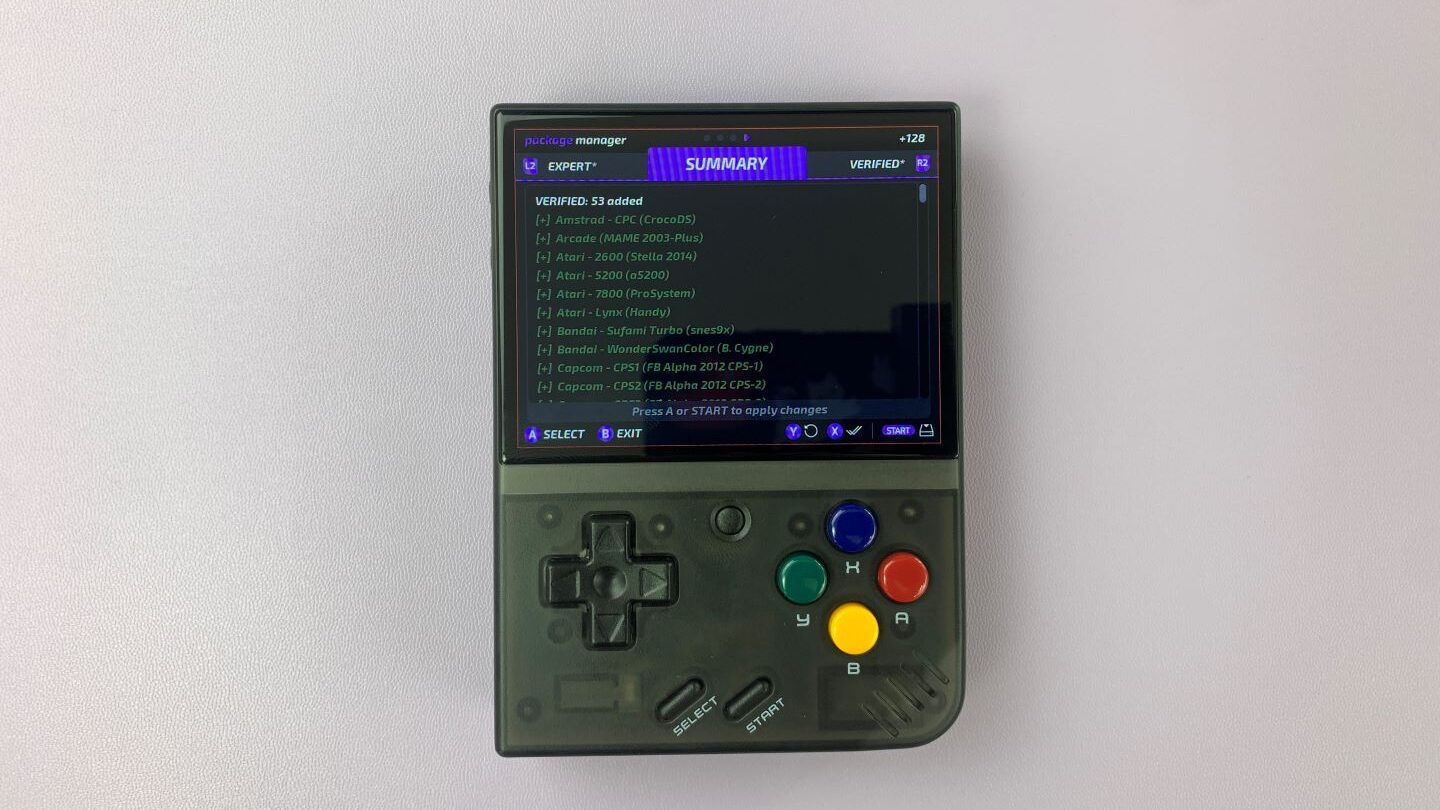
Seejärel alustab seade kõigi teie valitud valikute installimist.

Kui installimine on lõpule viidud, suunatakse teid avalehele.
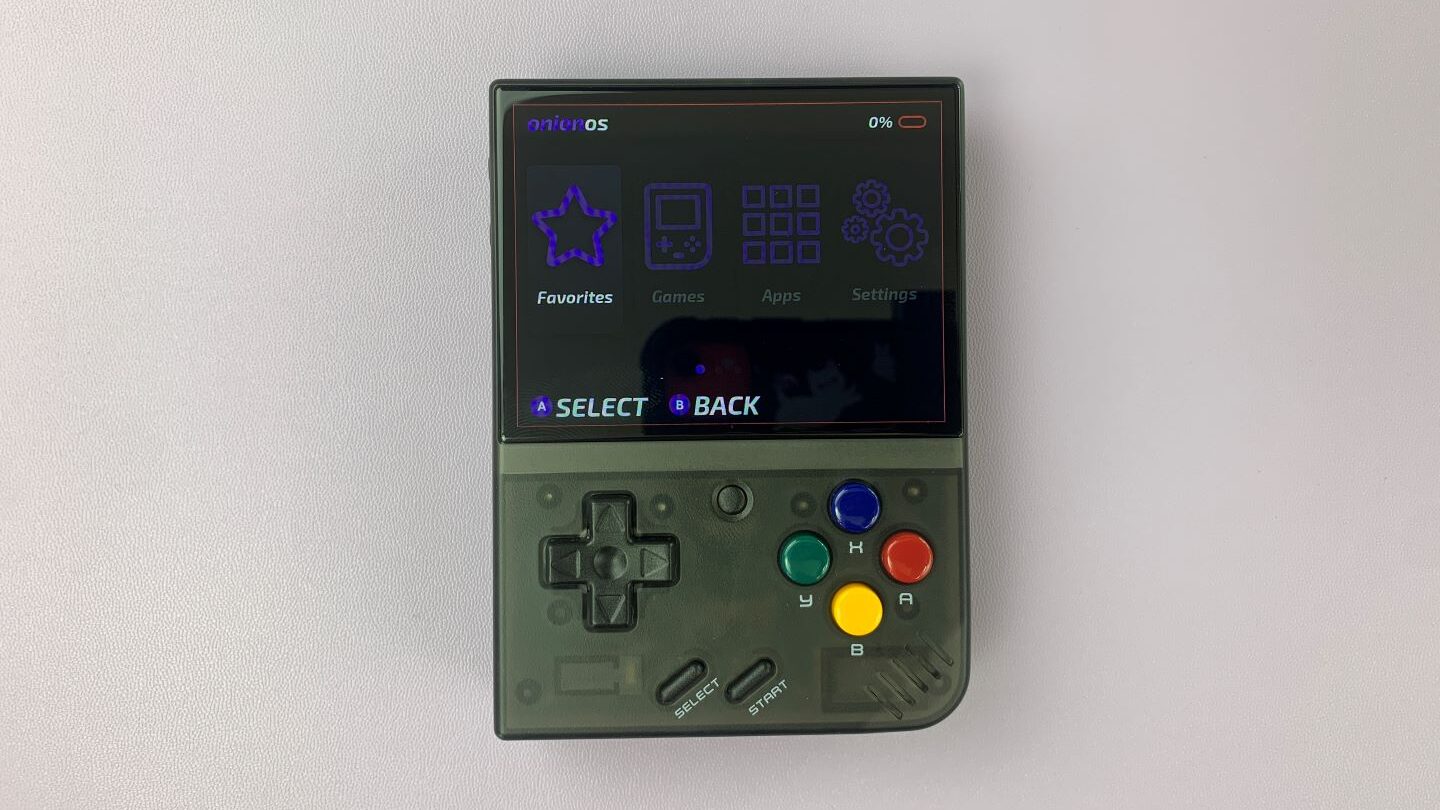
Õnnitlused, olete installinud OnionOS-i! Siit leiate oma lemmikmängud, kogu oma mängude ja rakenduste teegi ning seaded, millega seadet oma soovidele vastavalt kohandada.
Kui uus versioon on välja antud ja soovite OnionOS-i uuendada, vaadake meie juhendit, kuidas seda teha siin!
Samuti saate installida kohandatud ROM-e ja BIOS, järgides meie juhendit siin.
Minge nüüd ja mängige kõiki oma klassikalisi lemmikuid!
Küsimused & vastused