




इस गाइड में प्रयुक्त फ़ाइलें
बदलाव का
- स्रोत मार्गदर्शिका: रेट्रो हैंडहेल्ड के लिए कस्टम फ़र्मवेयर
- स्रोत गाइड: Retro Handhelds के लिए OnionOS कैसे स्थापित करें
पुराने संस्करण रोलबैक के लिए डाउनलोड करने योग्य रहते हैं - प्रत्येक संस्करण की अपनी सत्यापित फ़ाइल होती है।
अपने रेट्रो डिवाइस के लिए कस्टम OS इंस्टॉल करना सबसे अच्छे कामों में से एक है, विशेष रूप से Miyoo Mini Plus+ के लिए। Miyoo रेट्रो हैंडहेल्ड्स के लिए, OnionOS कस्टम ऑपरेटिंग सिस्टम में सर्वश्रेष्ठ है। अतिरिक्त सुविधाओं, एक नए UI और ढेरों गेम्स और कंसोल एमुलेटर के साथ संगतता के साथ, इसे इंस्टॉल न करना बेवकूफी होगी।
OnionOS इंस्टॉल करना कठिन लग सकता है, लेकिन मैं आपको विश्वास दिलाता हूं कि यह आपकी सोच से आसान है। इस गाइड में, मैं आपको चरण-दर-चरण OnionOS इंस्टॉल और चलाने के लिए ले जाऊंगा ताकि आप अपने सभी पसंदीदा रेट्रो गेम्स को उस शैली में खेल सकें जिसके वे हकदार हैं।
अपने MicroSD कार्ड की तैयारी
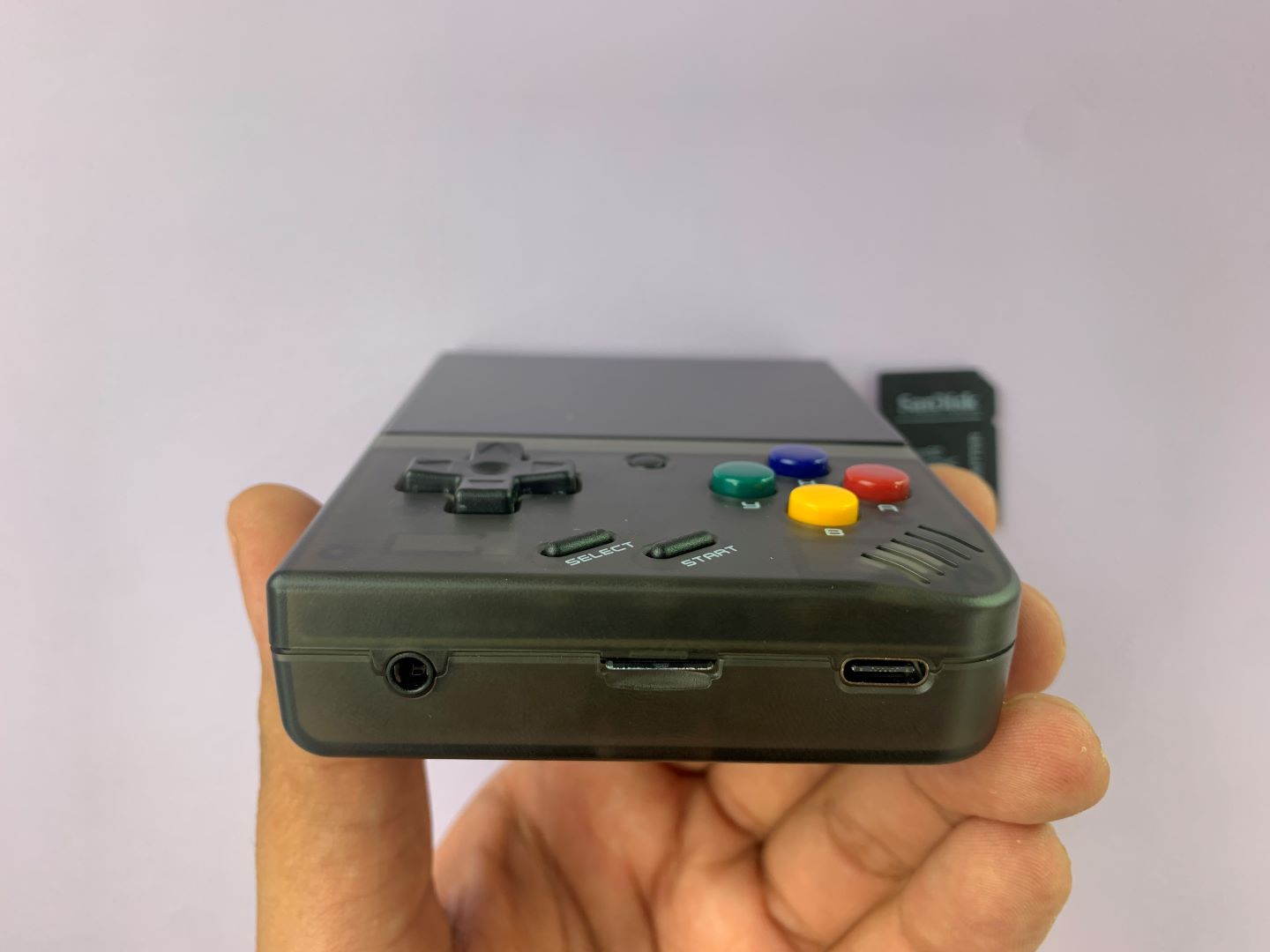
OnionOS में हमारी यात्रा आपके PC से शुरू होती है, ऐसा करने के लिए आपको अपने डिवाइस के नीचे से MicroSD कार्ड निकालना होगा।
एक बार निकालने के बाद आप इसे अपने PC में लगा सकते हैं, यह कुछ अलग तरीकों से किया जा सकता है। आप SD कार्ड कन्वर्टर का उपयोग कर सकते हैं, जैसा कि हमने फोटो में किया, बॉक्स में शामिल microSD से USB अडैप्टर या सीधे PC में यदि आपके कंप्यूटर में microSD कार्ड स्लॉट है। कोई भी तरीका बिल्कुल सही है।
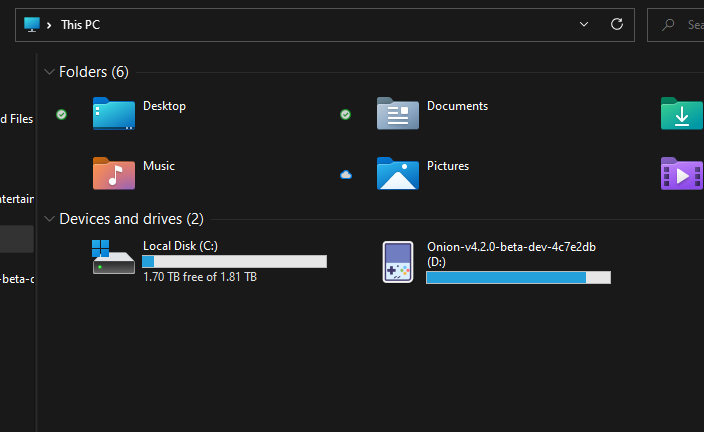
एक बार लग जाने के बाद, सुनिश्चित करें कि आपका कंप्यूटर इसे देख सकता है, This PC पर जाकर पुष्टि करें कि यह वहां है। एक बार जब आप सुनिश्चित हो जाएं कि कंप्यूटर इसे पढ़ सकता है, हम कार्ड को फॉर्मेट करेंगे। यह वर्तमान में इसमें सहेजी गई सभी चीजों को हटा देगा। वैकल्पिक रूप से मैं अनुशंसा करता हूं कि आप बैकअप बनाएं। यह आपके PC पर एक नया फ़ोल्डर बनाकर और सामग्री को उसमें खींचकर किया जाता है।
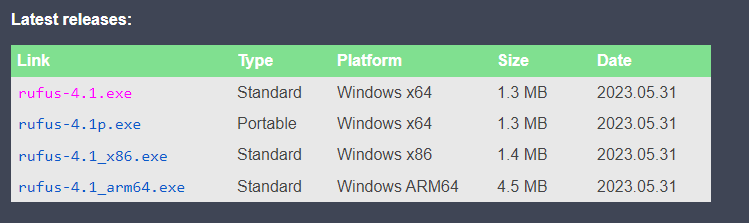
एक बार जब आप फॉर्मेट करने के लिए तैयार हों, हमें Rufus नामक एक सॉफ्टवेयर इंस्टॉल करना होगा जो हमारी मदद करेगा। आप इसे इस लिंक यहां से डाउनलोड कर सकते हैं। नीचे स्क्रॉल करें और अपने PC के लिए नवीनतम संस्करण डाउनलोड करें। यदि आप सुनिश्चित नहीं हैं कि कौन सा संस्करण सबसे अच्छा है, तो Standard Windows x64 प्लेटफॉर्म चुनें क्योंकि यह सबसे सामान्य है। डाउनलोड होने पर .exe फ़ाइल चलाएं।
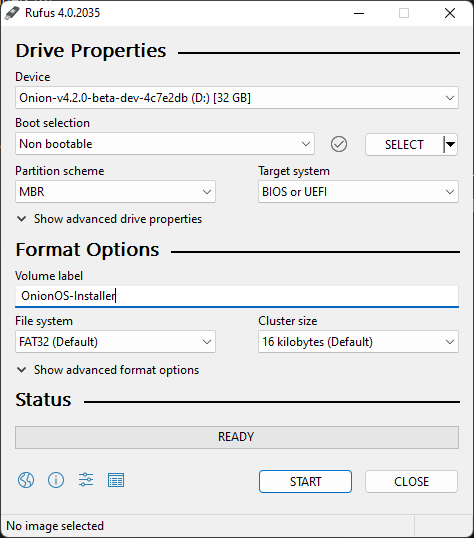
जब आप प्रोग्राम खोलेंगे तो आपको नीचे दी गई स्क्रीन दिखाई देगी। हमें पहले फॉर्मेट सेट अप करना होगा। सुनिश्चित करें कि आपका डिवाइस वह microSD कार्ड है जिसे आपने लगाया है। बूट चयन को ‘Non bootable’ पर सेट करें। पार्टीशन स्कीम को ‘MBR’ पर सेट करें। लक्ष्य सिस्टम को ‘BIOS या UEFI’ पर सेट करें। वॉल्यूम को एक उपयुक्त लेबल दें, जैसे ‘OnionOS-Installer’ और अंत में फ़ाइल सिस्टम को ‘FAT32’ पर सेट करें। अब आप ‘Start’ पर क्लिक करने के लिए तैयार हैं। जब आप ऐसा करेंगे तो एक चेतावनी पॉप अप होगी जो आपको बताएगी कि डिवाइस मिटा दिया जाएगा। ‘OK’ पर क्लिक करें।
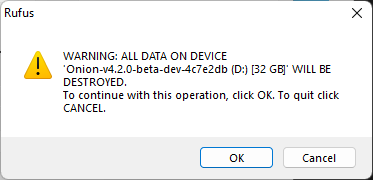
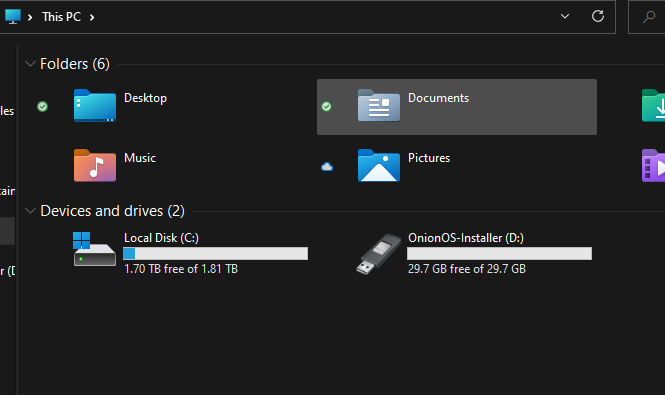
एक बार फॉर्मेटिंग पूरी हो जाने के बाद आप PC पर वापस जाकर और यह सुनिश्चित करके दोबारा जांच सकते हैं कि कंप्यूटर वॉल्यूम को देख सकता है।
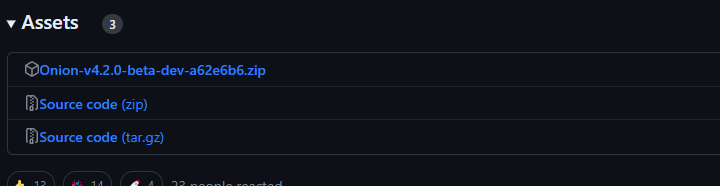
अब जब MicroSD कार्ड तैयार है, हमें OnionOS डाउनलोड करना होगा। आप इसे GitHub पेज यहां से कर सकते हैं और अपने डिवाइस के साथ संगत नवीनतम संस्करण की ज़िप फ़ाइल पर क्लिक करके डाउनलोड करें।
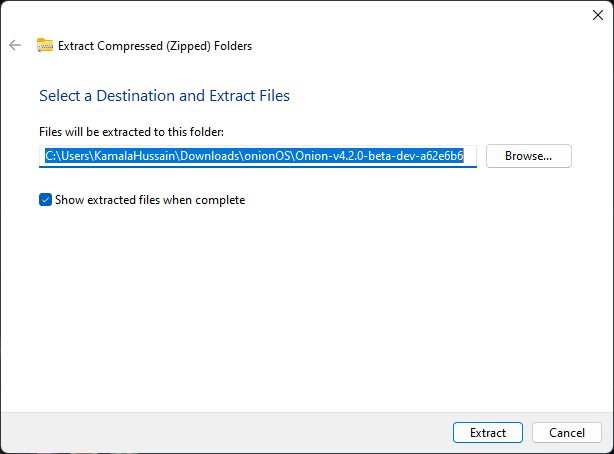
एक बार डाउनलोड हो जाने के बाद, जहां फ़ाइल स्थित है वहां जाएं। राइट-क्लिक करें और ‘Extract All…’ पर क्लिक करें। यह एक नया पॉपअप खोलेगा, फ़ाइलों को निकालने के लिए ‘Extract’ पर क्लिक करें।

आपकी नई निकाली गई फ़ाइलें अब पॉप अप होंगी। इन सभी फ़ोल्डरों को ALL फॉर्मेट किए गए microSD कार्ड पर कॉपी करें।

एक बार यह हो जाने के बाद, कार्ड को सुरक्षित रूप से निकालें। अब आप microSD कार्ड को Miyoo Mini Plus+ में वापस लगा सकते हैं और हम इंस्टॉलेशन शुरू कर सकते हैं।

OnionOS इंस्टॉल करना
डिवाइस को चालू करने के लिए उसके ऊपर पावर बटन दबाएं।
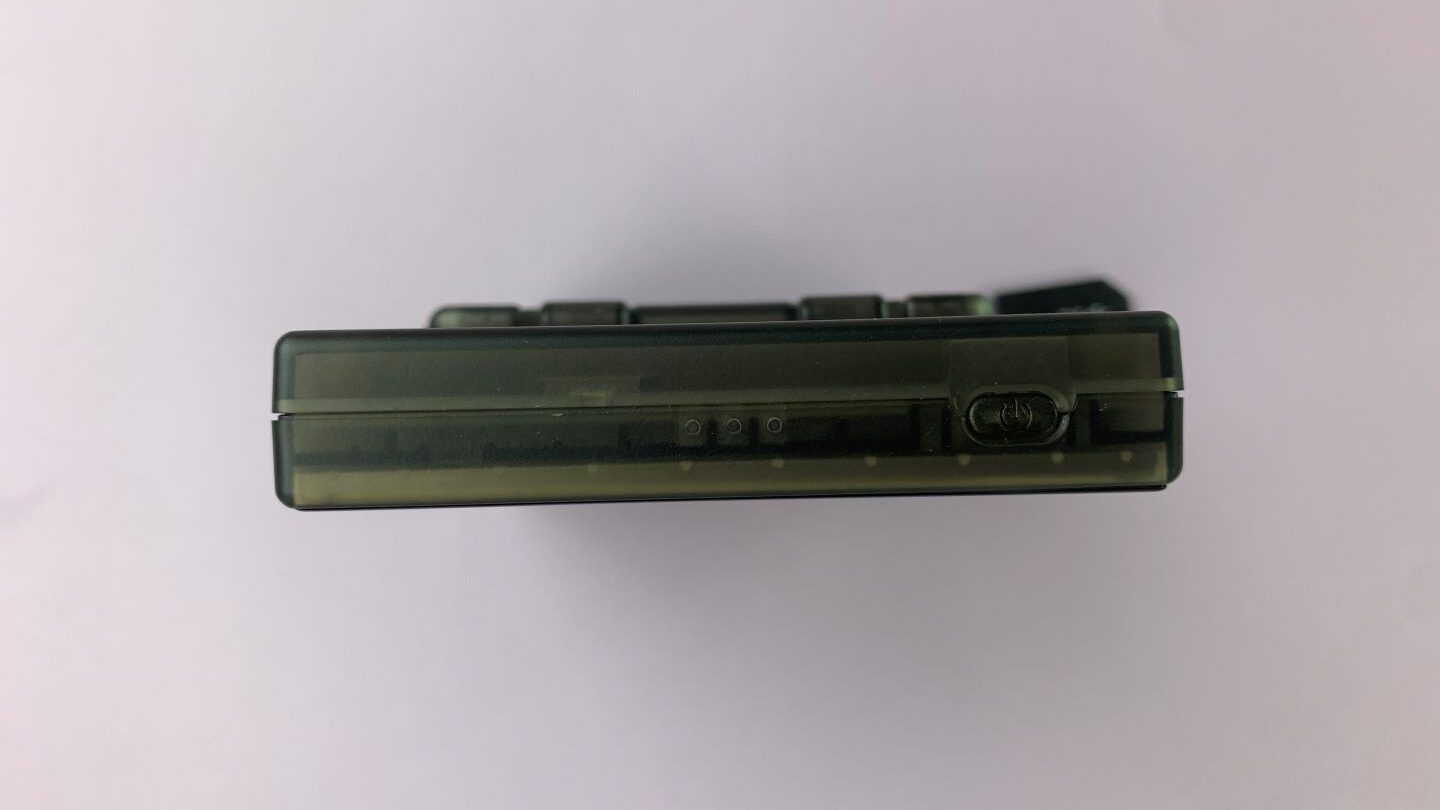
आपको OnionOS बूट स्क्रीन दिखाई देगी।

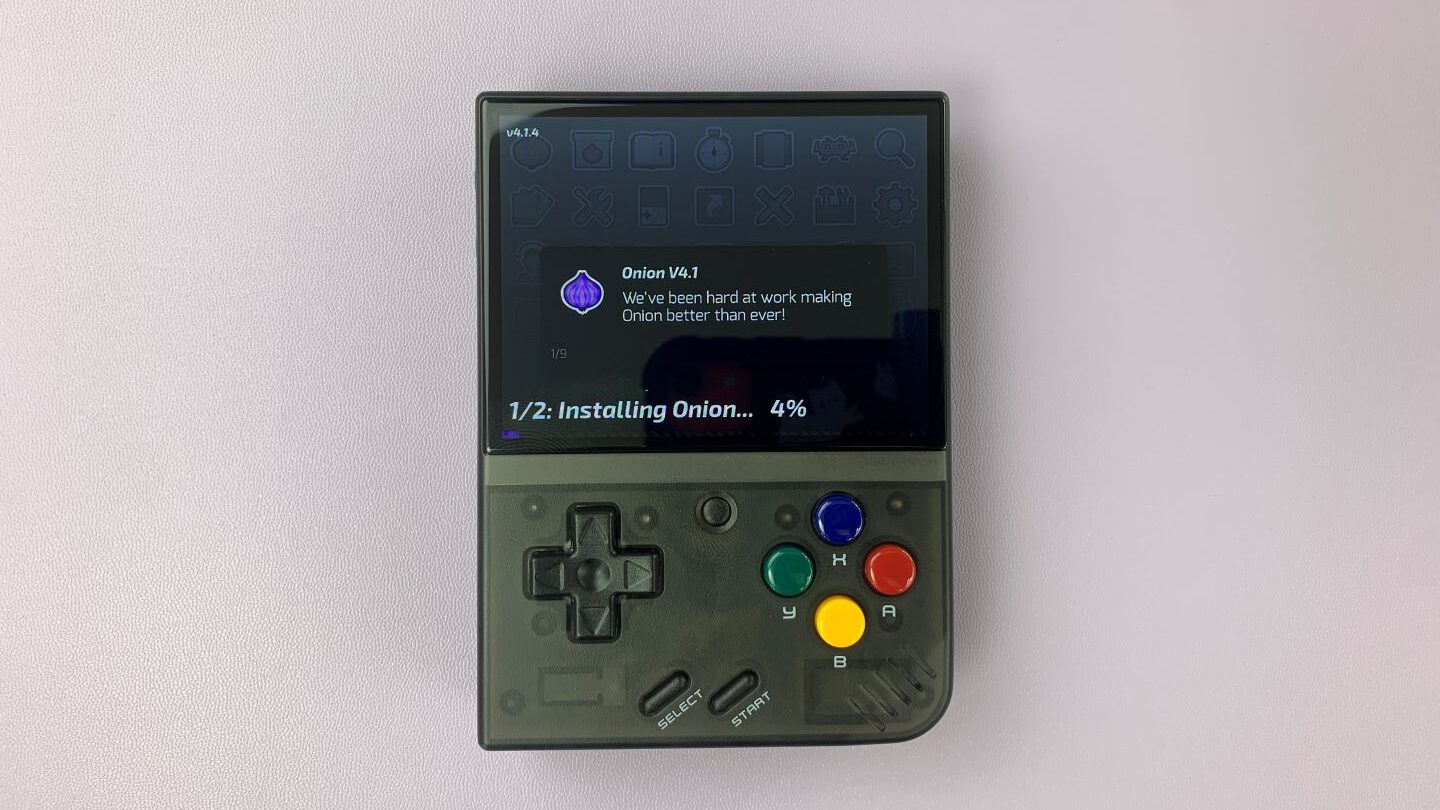
डिवाइस स्वचालित रूप से OnionOS और RetroArch इंस्टॉल करना शुरू कर देगा, इसे बिना रुकावट इंस्टॉलेशन का यह हिस्सा पूरा करने दें।

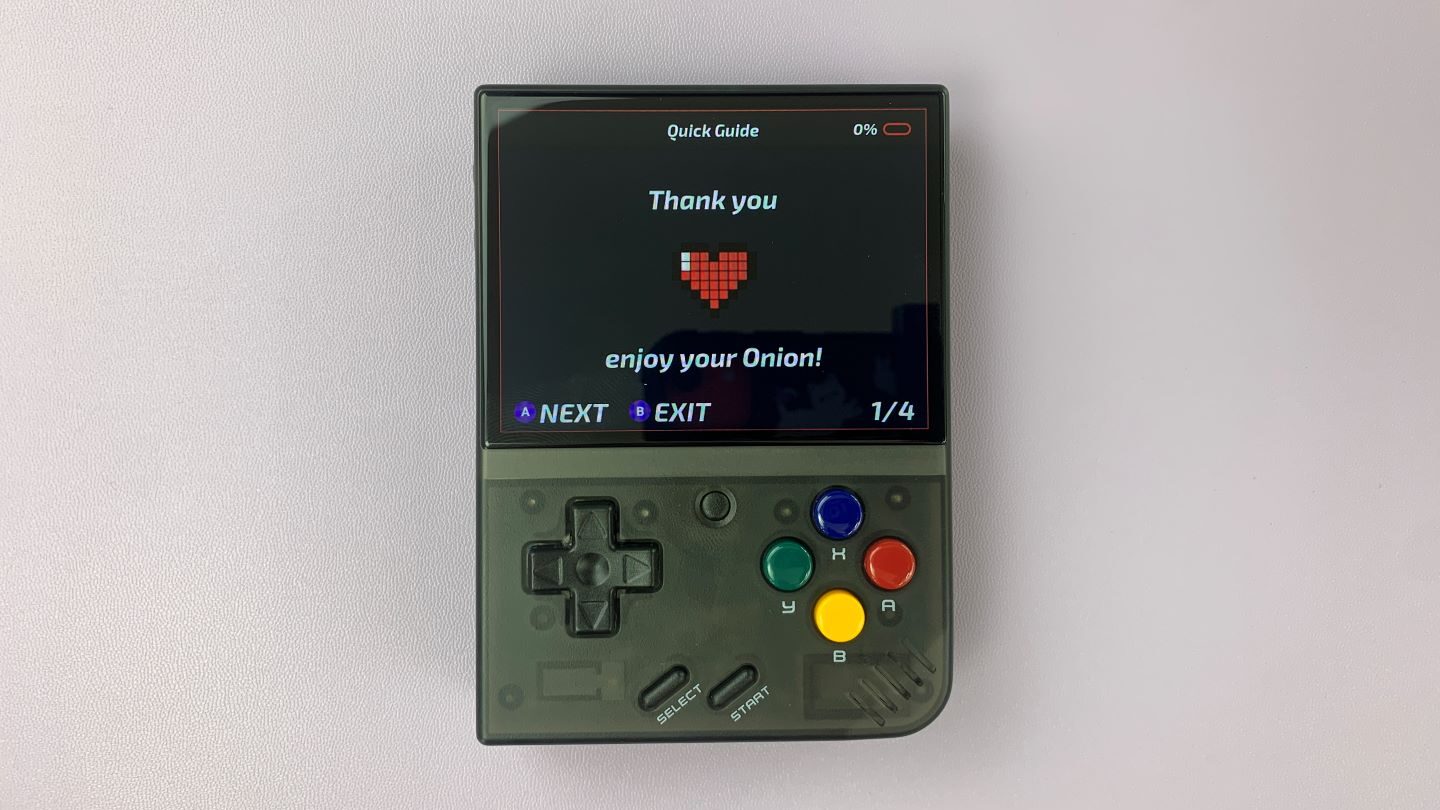
एक बार यह हो जाने के बाद आपको एक छोटे मेनू पर ले जाया जाएगा जिसे आप स्क्रॉल कर सकते हैं, यदि आप OnionOS में नए हैं तो इसे पढ़ना अच्छा होगा।
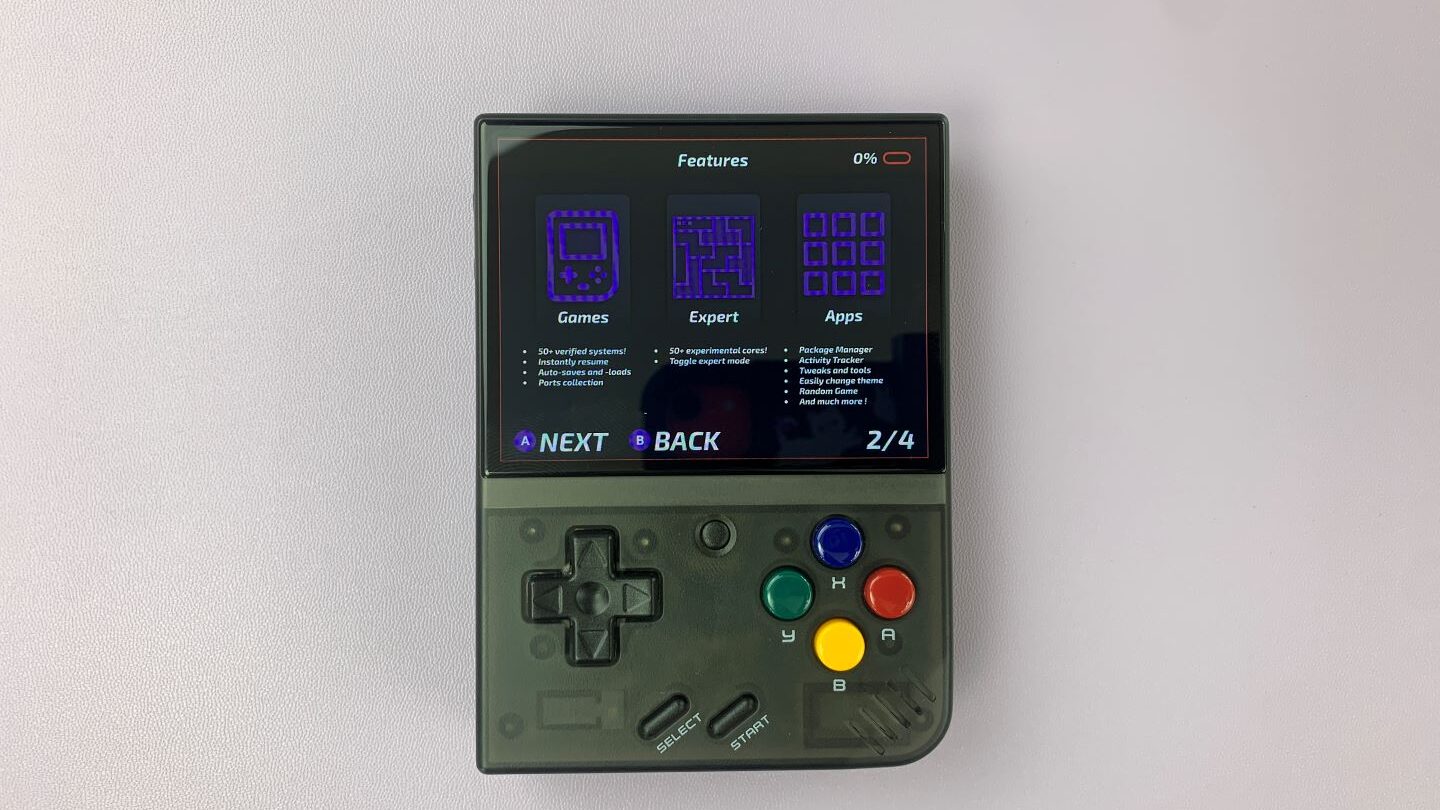
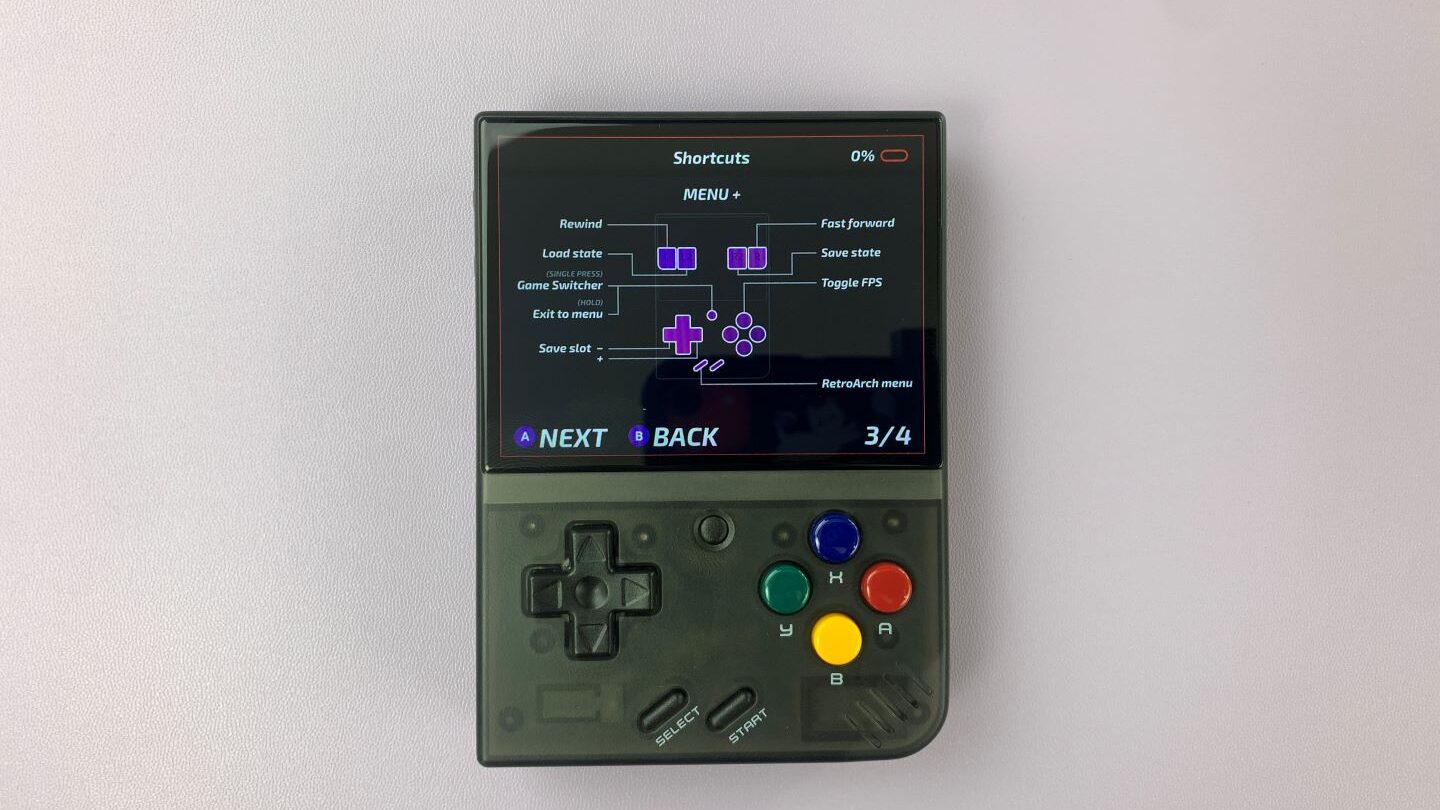
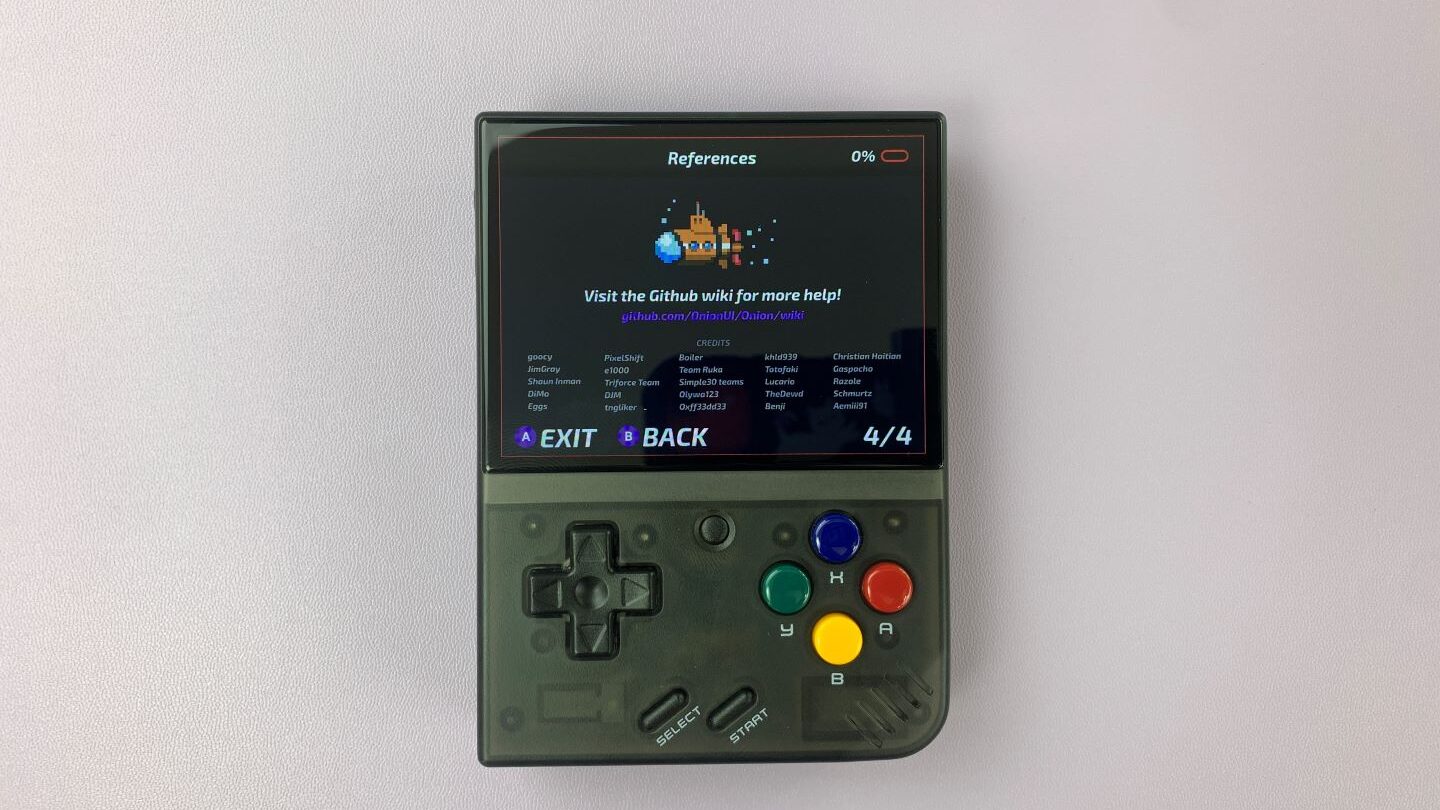
अब आप तय कर सकते हैं कि आप अपने डिवाइस पर क्या इंस्टॉल करना चाहते हैं। पहला पेज एमुलेटर की सूची है। आप जाकर चुन सकते हैं कि आप क्या इंस्टॉल करना चाहते हैं, मैं सभी को चुनने की सलाह दूंगा। ‘X’ दबाकर इसे आसानी से करें।
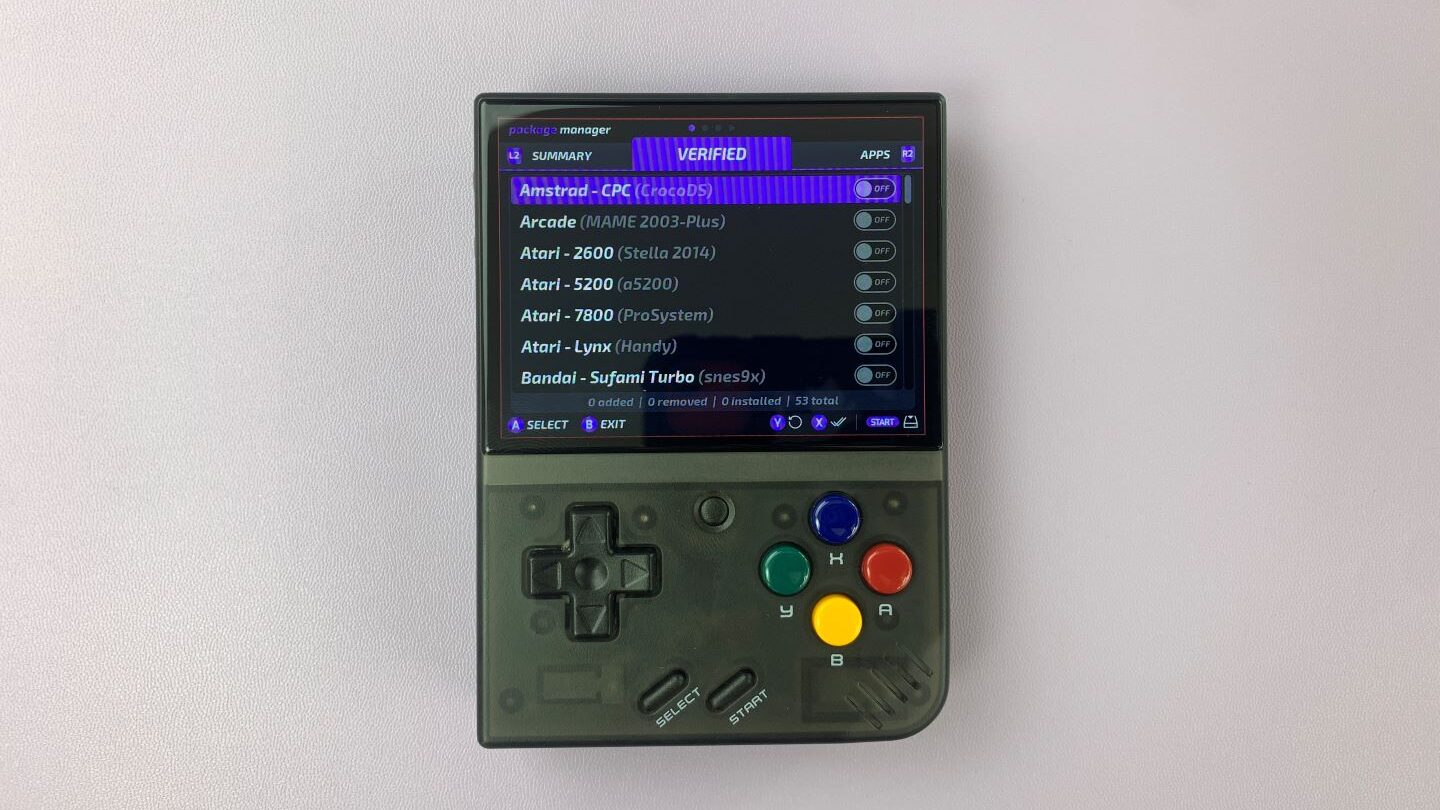
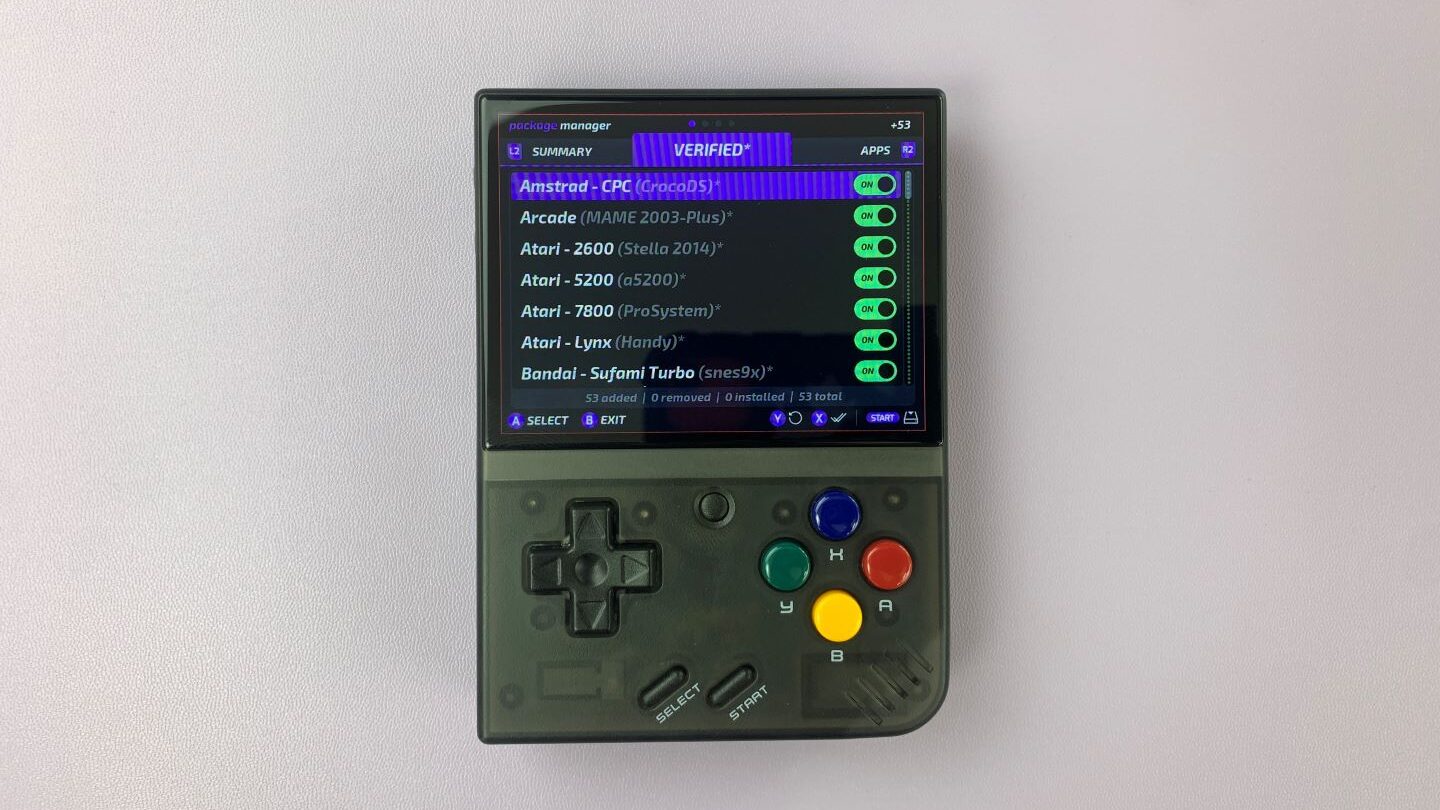
आप डिवाइस के पीछे R2 दबाकर अगले पेज पर जा सकते हैं।
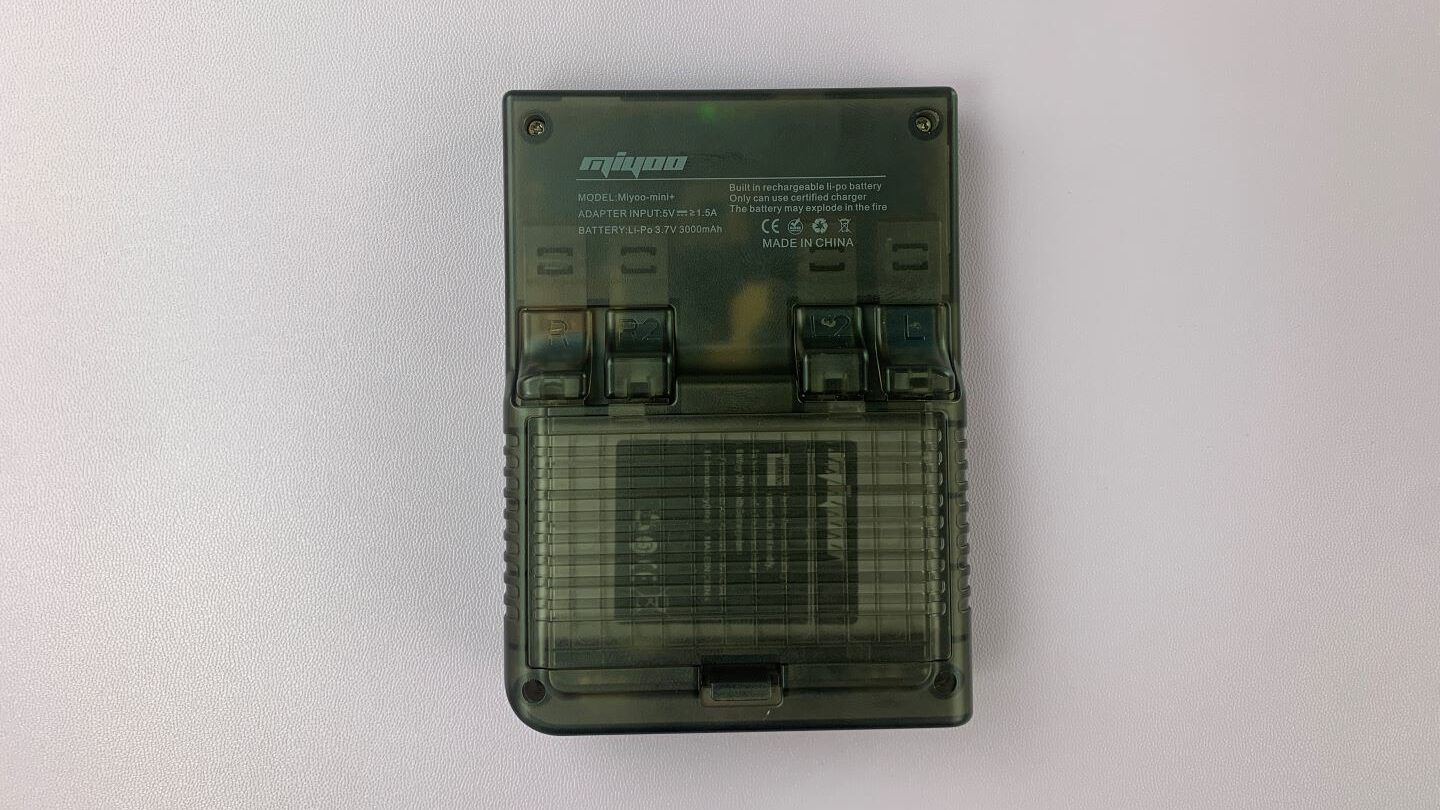
अगला पेज उन ऐप्स की सूची है जिन्हें आप डिवाइस पर इंस्टॉल कर सकते हैं। फिर से मैं ‘X’ दबाकर सभी को चुनने की सलाह दूंगा

तीसरा, आपके पास अधिक प्रयोगात्मक एमुलेटर की सूची है, इनके लिए अतिरिक्त सेट-अप की आवश्यकता हो सकती है। यदि आप OnionOS में नए हैं तो मैं इन्हें छोड़ने की सलाह देता हूं, लेकिन यदि आप चुनौती के लिए तैयार हैं तो बेझिझक इनमें से कोई भी या सभी इंस्टॉल करें।

अंत में अपनी पसंद की पुष्टि करने के लिए सारांश पेज पर जाने के लिए फिर से R2 दबाएं, और फिर इंस्टॉल करने के लिए Start दबाएं।
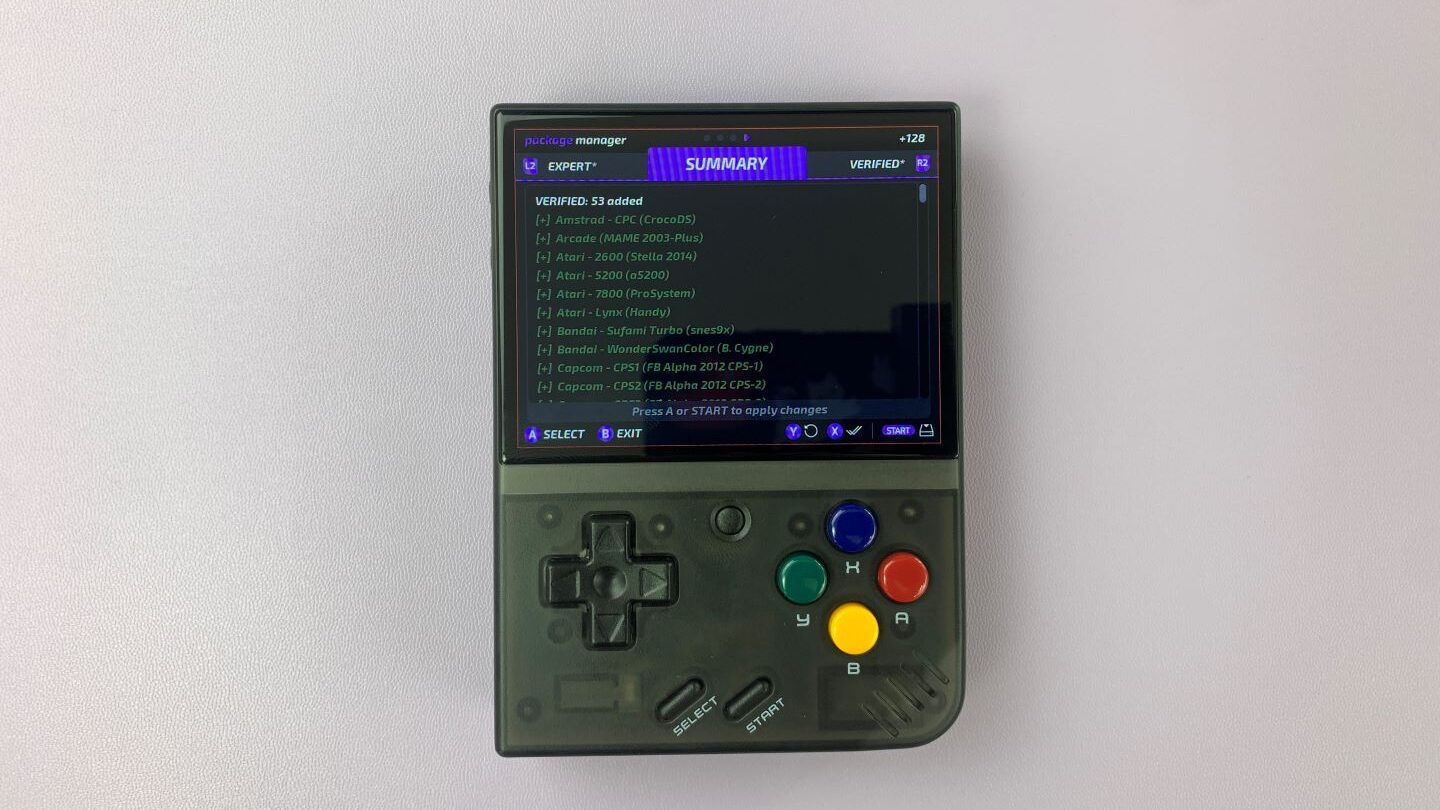
इसके बाद डिवाइस आपके चुने हुए सभी विकल्पों को इंस्टॉल करना शुरू कर देगा।

एक बार इंस्टॉलेशन पूरा हो जाने के बाद, आपको होम पेज पर ले जाया जाएगा।
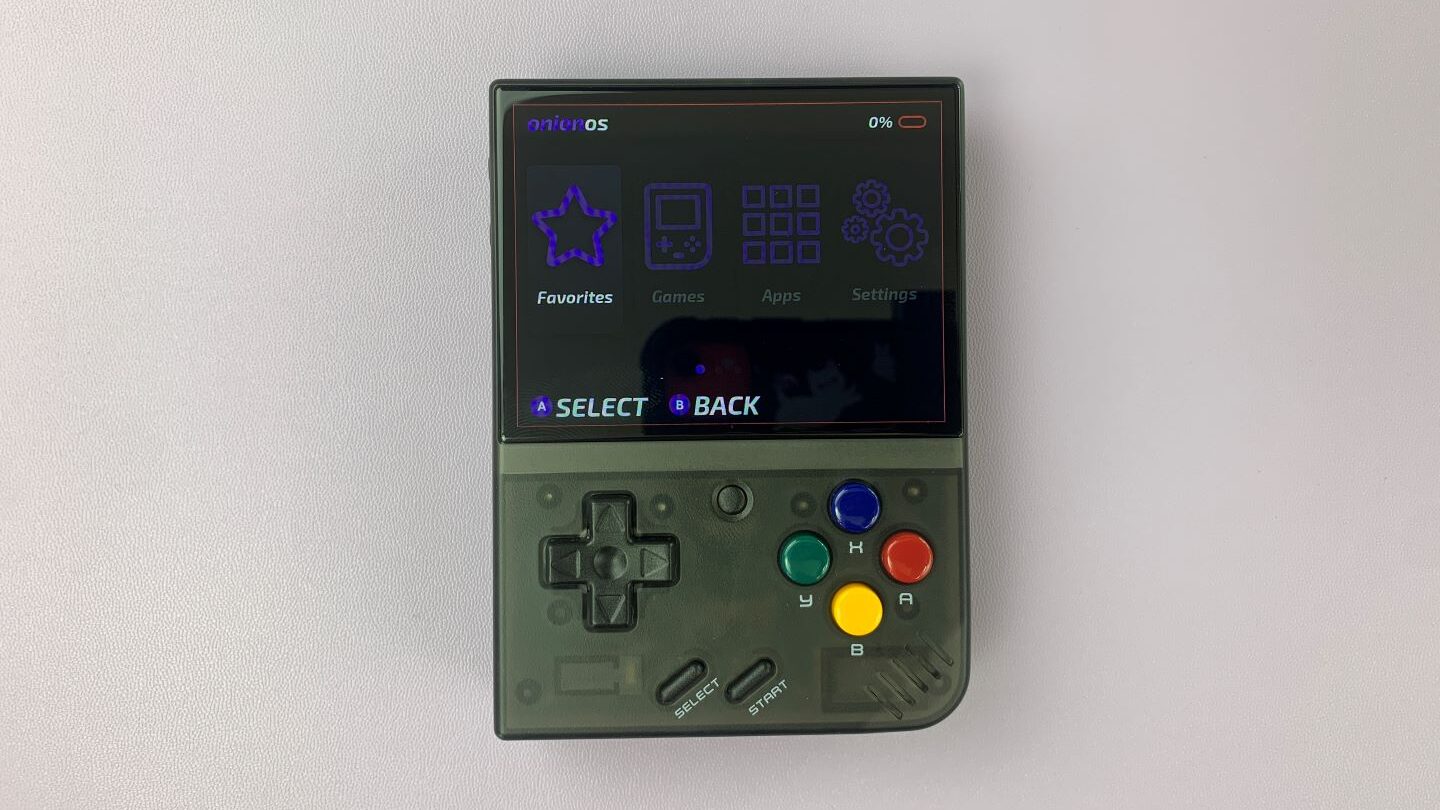
बधाई हो, आपने OnionOS इंस्टॉल कर लिया है! यहां आप अपने पसंदीदा गेम्स, अपनी पूरी गेम और ऐप लाइब्रेरी के साथ-साथ डिवाइस को अपनी विशिष्टताओं के अनुसार ट्वीक करने की सेटिंग्स पा सकते हैं।
जब एक नया संस्करण जारी हो और आप OnionOS को अपग्रेड करना चाहें, तो ऐसा करने के तरीके पर हमारी गाइड यहां देखें!
आप हमारी गाइड यहां का पालन करके कस्टम ROMs और BIOS’ भी इंस्टॉल कर सकते हैं।
अब जाएं और अपने सभी क्लासिक पसंदीदा खेलें!
प्रश्न और उत्तर