




Az útmutatóban használt fájlok
Változásnapló
- WIN Max 2 (2023 és 2024) BIOS (aktuális) | v0.42 | 2024-10-23 | A WIN Max 2 (7640U, 7840U, 8840U) készülékekhez. A frissítés során a készüléknek töltés alatt kell lennie. Megoldja egyes kijelzők villogó képernyő problémáját.
A régebbi verziók letölthetők maradnak a visszaállításhoz – minden verzió megőrzi a saját ellenőrzött fájlját.
Változásnapló
- WIN Max 2 (6800U) BIOS (jelenlegi a 6800U verzióhoz) | V1.05 | 2022-12-22 | Javítások: (1) a vezeték nélküli képernyővetítés meghibásodása sárga felkiáltójellel az Eszközkezelőben; (2) a eGPU nem csatlakozik automatikusan a 10 másodperces kihúzás után; (3) Energia mód opció hozzáadva a BIOS Setup → Advanced menüponthoz; (4) a kurzor eltávolítva a rendszerindítási logóról.
A régebbi verziók letölthetők maradnak a visszaállításhoz – minden verzió megőrzi a saját ellenőrzött fájlját.
Verziók (3)
- Forrás útmutató: Első lépések a GPD WIN MAX 2 2023-hoz
- Forrás útmutató: Első lépések a GPD WIN MAX 2 2023-hoz
- Forrás útmutató: Első lépések a GPD WIN MAX 2 2023-hoz
A régebbi verziók letölthetők maradnak a visszaállításhoz – minden verzió megőrzi a saját ellenőrzött fájlját.
Változásnapló
- Forrásútmutató: A GPD WIN MAX 2 2025 BIOS frissítése
A régebbi verziók letölthetők maradnak a visszaállításhoz – minden verzió megőrzi a saját ellenőrzött fájlját.
Ebben a cikkben a teljes folyamatot áttekintjük, amely a(z) GPD WIN MAX 2 BIOS előkészítését és frissítését foglalja magában a legújabb firmware verzióra. Ez az útmutató segít Önnek a teljes frissítési folyamatban különböző modellek esetében, beleértve a GPD WIN MAX 2 2022, 2023, és 2024.
Nem vállalunk felelősséget, ha valami hiba történik.
A processzor azonosításának módjai az eszközön:
- A Feladatkezelő eléréséhez kattintson jobb gombbal a Windows Start ikonra, és válassza a Feladatkezelőt a listából. Alternatív megoldásként beírhatja a Feladatkezelőt a Windows keresősávba.
- A processzormodellt Windows alatt gyorsan megtalálhatja a Beállítások (A számítógép névjegye), vagy a Rendszerinformáció alkalmazás (msinfo32)segítségével, amelyek mindegyike megjeleníti a processzor nevét és specifikációját.
A Beállítások használata (a legegyszerűbb Windows 10/11 esetén)
Kattintson a Start menüre (Windows ikon), és írja be: about.
Válassza ki a A számítógépével kapcsolatos információkat elemet az eredmények közül.
Keresse meg a „Eszközspecifikációk” részt a Processzor bejegyzésnél, amely felsorolja a CPU-modellt (pl. Intel Core i7-10750H).

Firmware-frissítés letöltése
Az alábbiakban letöltheti a legújabb BIOS frissítési fájlt az adott modellhez, és folytathatja a folyamatot. A modell helyes azonosításához ellenőrizze az eszköz CPU-modelljét (azaz 6800U/7640U/7840U/8840U). Ezeket a hivatkozásokat minden új kiadásnál frissíteni fogjuk.
GPD WIN Max 2 2024 (8840U)
| Firmware | Letöltési hivatkozás |
| BIOS V0.41 | Letöltés |
GPD WIN Max 2 2023 (7640U/7840U)
| Firmware | Letöltési hivatkozás |
| BIOS V0.41 | Letöltés |
GPD WIN Max 2 2022 (6800U)
| Firmware | Letöltési hivatkozás |
| BIOS V1.05 | Letöltés |
GPD BIOS frissítése – videó
Rendelkezésünkre áll egy videó, amely bemutatja, hogyan kell telepíteni egy BIOS frissítést GPD eszközökön – bár a videóban egy GPD WIN 4 szerepel, a folyamat ugyanaz. Emellett rendelkezésre állnak írásos utasítások a videó alatt, amelyek kifejezetten a WIN MAX 2-höz készültek.
A firmware-frissítés előkészítése
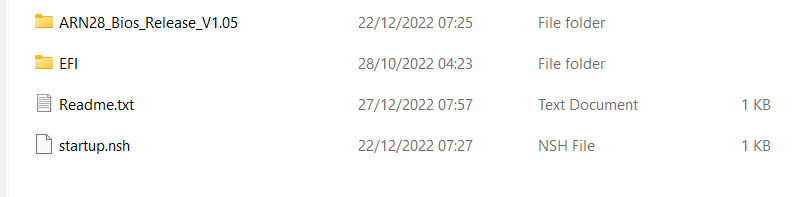
Miután letöltötte, csomagolja ki a tartalmát a számítógépére. A következőnek kell lennie: Readme.txt és startup.nsh fájlok, valamint két mappa; EFI és ARN28_Bios_Release_V1.05, vagy hasonló elnevezéssel a firmware verziótól függően).
Másolja az összes tartalmat egy FAT32-re formázott USB flash meghajtóra. Most biztonságosan eltávolíthatja a USB meghajtót, és csatlakoztathatja a GPD WIN MAX 2 készülékéhez. Csatlakoztassa a tápegységet a készülékhez.
A WIN MAX 2 BIOS frissítés telepítése
Kapcsolja be a GPD készüléket, azonnal nyomja meg és tartsa nyomva az FN billentyűt, és az indítás során üsse le az F7 billentyűt. Előfordulhat, hogy az F7 billentyűt többször egymás után le kell ütnie, hogy megjelenjen az indítási menü. Amint a menü megjelenik, válassza ki a USB meghajtót indítási eszközként.
A BIOS frissítés most elindul, és néhány pillanatot vesz igénybe. Ez idő alatt ne távolítsa el a USB meghajtót, és ne kapcsolja ki a készüléket. Nyomatékosan javasoljuk, hogy ez idő alatt tartsa a készüléket töltőre csatlakoztatva. A befejezést követően a készülék automatikusan kikapcsol.
A készülék bekapcsolása
Most bekapcsolhatja a GPD WIN MAX 2 készüléket, és a szokásos módon használhatja.
Kérjük, vegye figyelembe, hogy mivel a BIOS frissítés gyakorlatilag visszaállítja a BIOS-t, az első indítás néhány percet vehet igénybe, és a frissítés során fekete képernyőt mutathat. Ne kapcsolja ki a folyamat közben. A későbbi indítások a megszokott normál gyorsasággal történnek.
Kérdések és válaszok