




Šiame vadove naudojami failai
Pakeitimų žurnalas
- WIN Max 2 (2023 ir 2024) BIOS (dabartinė) | v0.42 | 2024-10-23 | Taikoma WIN Max 2 (7640U, 7840U, 8840U). Atnaujinimo metu įrenginys turi būti kraunamas. Išsprendžia kai kurių ekranų mirgėjimo problemą.
Senesnes versijas galima atsisiųsti atgal – kiekviena versija išsaugo savo patvirtintą failą.
Pakeitimų žurnalas
- WIN Max 2 (6800U) BIOS (dabartinė 6800U) | V1.05 | 2022-12-22 | Ištaisymai: (1) belaidžio ekrano transliavimo triktis su geltonu šauktuku įrenginių tvarkytuvėje; (2) eGPU automatiškai neprisijungia po 10 sekundžių atjungimo; (3) energijos režimo parinktis pridėta prie BIOS Setup → Advanced; (4) žymeklis pašalintas iš paleidimo logotipo.
Senesnes versijas galima atsisiųsti atgal – kiekviena versija išsaugo savo patvirtintą failą.
Versijos (3)
- Šaltinio vadovas: kaip pradėti naudotis GPD WIN MAX 2 2023
- Šaltinio vadovas: kaip pradėti naudotis GPD WIN MAX 2 2023
- Šaltinio vadovas: kaip pradėti naudotis GPD WIN MAX 2 2023
Senesnes versijas galima atsisiųsti atgal – kiekviena versija išsaugo savo patvirtintą failą.
Pakeitimų žurnalas
- Šaltinio vadovas: Kaip atnaujinti GPD WIN MAX 2 2025 BIOS
Senesnes versijas galima atsisiųsti atgal – kiekviena versija išsaugo savo patvirtintą failą.
Šiame straipsnyje apžvelgsime visą procesą, kaip paruošti ir atnaujinti savo GPD WIN MAX 2 BIOS iki naujausios programinės aparatinės įrangos versijos. Šis vadovas skirtas padėti atlikti visą įvairių modelių atnaujinimo procesą, įskaitant GPD WIN MAX 2 2022, 2023 ir 2024.
Please ensure you carefully follow the instructions and download the correct firmware file for your device variation. Incorrect and improper use or deviation from the instructions may render your device inoperable. DroiX assumes no responsibility for any damages incurred.
Neprisiimame atsakomybės, jei kas nors nepavyks.
Būdai, kaip nustatyti savo CPU savo įrenginyje:
- Norėdami atidaryti Task Manager, spustelėkite dešiniuoju pelės klavišu ant Windows Start piktogramos ir iš sąrašo pasirinkite Task Manager. Arba galite įvesti Task Manager Windows paieškos juostoje.
- Savo CPU modelį galite greitai rasti Windows per Settings (About your PC) arba System Information programą (msinfo32), kurios visos rodo procesoriaus pavadinimą ir specifikacijas.
Naudojant Settings (paprasčiausia Windows 10/11)
Spustelėkite Start meniu (Windows piktogramą) ir įveskite about.
Iš rezultatų pasirinkite About your PC.
Skiltyje „Device specifications“ ieškokite įrašo Processor, kuriame nurodytas jūsų CPU modelis (pvz., Intel Core i7-10750H).

Atsisiųsti programinės aparatinės įrangos naujinimą
Žemiau galite atsisiųsti naujausią BIOS naujinimo failą savo atitinkamam modeliui ir tęsti. Norėdami teisingai nustatyti savo modelį, patikrinkite savo įrenginio CPU modelį (t. y., 6800U/7640U/7840U/8840U). Mes ir toliau atnaujinsime šias nuorodas kiekvienam naujam leidimui.
GPD WIN Max 2 2024 (8840U)
| Programinė aparatinė įranga | Atsisiuntimo nuoroda |
| BIOS V0.41 | Atsisiųsti |
These updates are intended only for the GPD WIN MAX 2 (2024). Do not install it on any other device.
GPD WIN Max 2 2023 (7640U/7840U)
| Programinė aparatinė įranga | Atsisiuntimo nuoroda |
| BIOS V0.41 | Atsisiųsti |
These updates are intended only for the GPD WIN MAX 2 (2023). Do not install it on any other device.
GPD WIN Max 2 2022 (6800U)
| Programinė aparatinė įranga | Atsisiuntimo nuoroda |
| BIOS V1.05 | Atsisiųsti |
These updates are intended only for the GPD WIN MAX 2 (2022). Do not install it on any other device.
GPD BIOS vaizdo įrašo atnaujinimas
Turime vaizdo įrašą, kuriame parodoma, kaip įdiegti BIOS naujinimą GPD įrenginiuose – nors vaizdo įraše naudojamas GPD WIN 4, procesas yra toks pat. Taip pat žemiau pateikiame rašytines instrukcijas, specialiai parengtas WIN MAX 2.
Do not download or use the file shown in the video, and instead download the BIOS update file found above, which is intended for the WIN MAX 2.
Paruošti programinės aparatinės įrangos naujinimą
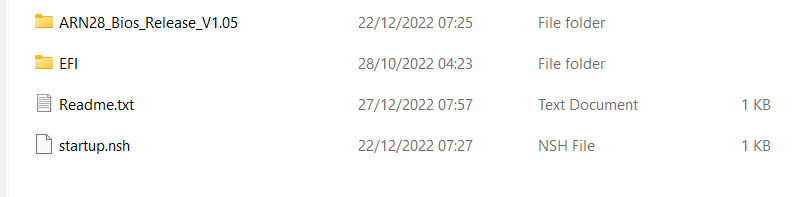
Atsisiuntę, išskleiskite jo turinį savo kompiuteryje. Turėtų būti Readme.txt ir startup.nsh failai bei du aplankai: EFI ir ARN28_Bios_Release_V1.05 arba panašiai pavadinti, priklausomai nuo programinės aparatinės įrangos versijos).
Nukopijuokite visą turinį į FAT32 formatu suformatuotą USB „flash“ laikmeną. Dabar galite saugiai išimti USB laikmeną ir prijungti ją prie savo GPD WIN MAX 2. Prijunkite maitinimo šaltinį prie įrenginio.
WIN MAX 2 BIOS naujinimo diegimas
Įjunkite GPD įrenginį, nedelsdami paspauskite ir palaikykite FN klavišą bei paleidimo metu kelis kartus spustelėkite F7 klavišą. Gali prireikti kelis kartus pakartotinai spausti F7 klavišą, kad pasirodytų paleidimo meniu. Kai meniu pasirodys, kaip paleidimo įrenginį pasirinkite USB diską.
BIOS naujinimas dabar bus tęsiamas ir užtruks kelias akimirkas. Per šį laiką neišimkite USB laikmenos ir neišjunkite įrenginio. Primygtinai rekomenduojame per šį laiką laikyti įrenginį prijungtą prie įkroviklio. Baigus įrenginys automatiškai išsijungs.
Įrenginio įjungimas
Dabar galite įjungti savo GPD WIN MAX 2 ir naudoti įrenginį kaip įprastai.
Atkreipkite dėmesį, kad dėl BIOS naujinimo, kuris iš esmės atkuria BIOS, pirmasis paleidimas gali užtrukti kelias minutes ir rodyti juodą ekraną, kol atnaujinama. Neišjunkite jo šio proceso metu. Vėlesni paleidimai bus įprasto greičio, prie kurio esate įpratę.
From the blog
Visit the blog GPD WIN „Max 2 2024“ apžvalga
2024 28 gegužės
GPD WIN „Max 2 2024“ apžvalga
2024 28 gegužės
 GPD WIN MAX 2 2024 apžvalga su vaizdo įrašu – “AMD Ryzen 8840U” nešiojamasis žaidimų kompiuteris
2024 24 gegužės
GPD WIN MAX 2 2024 apžvalga su vaizdo įrašu – “AMD Ryzen 8840U” nešiojamasis žaidimų kompiuteris
2024 24 gegužės
 GPD WIN MAX 2 2024 išankstiniai užsakymai – geriausias delninis žaidimų kompiuteris
2024 28 kovo
GPD WIN MAX 2 2024 išankstiniai užsakymai – geriausias delninis žaidimų kompiuteris
2024 28 kovo
 Naujausios GPD pristatymo datos – GPD WIN MAX 2023, WIN 4 2023 ir WIN Mini
2023 24 lapkričio
Naujausios GPD pristatymo datos – GPD WIN MAX 2023, WIN 4 2023 ir WIN Mini
2023 24 lapkričio
Klausimai ir atsakymai