




Bestanden die in deze handleiding worden gebruikt
Wijzigingslog
- WIN Max 2 (2023 & 2024) BIOS (actueel) | v0.42 | 2024-10-23 | Van toepassing op WIN Max 2 (7640U, 7840U, 8840U). Het apparaat moet tijdens de upgrade aan de lader zijn. Lost het probleem van een flikkerend scherm op sommige beeldschermen op.
Oudere versies blijven downloadbaar voor rollbacks; elke versie behoudt zijn eigen geverifieerde bestand.
Wijzigingslog
- WIN Max 2 (6800U) BIOS (huidig voor 6800U) | V1.05 | 2022-12-22 | Oplossingen: (1) mislukken van draadloze schermprojectie met geel uitroepteken in Apparaatbeheer; (2) eGPU maakt na 10 seconden loskoppelen niet automatisch opnieuw verbinding; (3) optie voor energiebeheer toegevoegd aan BIOS Setup → Advanced; (4) cursor verwijderd uit het opstartlogo.
Oudere versies blijven downloadbaar voor rollbacks; elke versie behoudt zijn eigen geverifieerde bestand.
Versies (3)
- Bronhandleiding: Aan de slag met de GPD WIN MAX 2 2023
- Bronhandleiding: Aan de slag met de GPD WIN MAX 2 2023
- Bronhandleiding: Aan de slag met de GPD WIN MAX 2 2023
Oudere versies blijven downloadbaar voor rollbacks; elke versie behoudt zijn eigen geverifieerde bestand.
Wijzigingslog
- Bronhandleiding: Hoe u de GPD WIN MAX 2 2025 BIOS bijwerkt
Oudere versies blijven downloadbaar voor rollbacks; elke versie behoudt zijn eigen geverifieerde bestand.
In dit artikel behandelen we het volledige proces van het voorbereiden en bijwerken van uw GPD WIN MAX 2 BIOS naar de nieuwste firmwareversie. Deze tutorial is bedoeld om u te helpen bij het volledige updateproces voor verschillende modellen, waaronder de GPD WIN MAX 2 2022, 2023, en 2024.
Please ensure you carefully follow the instructions and download the correct firmware file for your device variation. Incorrect and improper use or deviation from the instructions may render your device inoperable. DroiX assumes no responsibility for any damages incurred.
Wij aanvaarden geen verantwoordelijkheid indien er iets misgaat.
Manieren om uw CPU op uw apparaat te identificeren:
- Om Taakbeheer te openen, klikt u met de rechtermuisknop op het Windows Start pictogram en kiest u Taakbeheer in de lijst. U kunt ook Taakbeheer typen in de Windows zoekbalk.
- U kunt uw CPU-model in Windows snel vinden via Instellingen (Over uw pc), of de Systeeminformatie-app (msinfo32), die allemaal de naam en specificaties van de processor tonen.
Instellingen gebruiken (makkelijkst voor Windows 10/11)
Klik op het Startmenu (Windows pictogram) en typ about.
Selecteer Over uw pc in de resultaten.
Zoek onder “Apparaatspecificaties” naar de vermelding Processor, waar uw CPU-model wordt weergegeven (bijv. Intel Core i7-10750H).

Firmware-update downloaden
U kunt hieronder het nieuwste BIOS-updatebestand voor uw betreffende model downloaden en doorgaan. Om uw model correct te identificeren, controleert u het CPU-model van uw apparaat (d.w.z. 6800U/7640U/7840U/8840U). We blijven deze links voor elke nieuwe release bijwerken.
GPD WIN Max 2 2024 (8840U)
| Firmware | Downloadlink |
| BIOS V0.41 | Downloaden |
These updates are intended only for the GPD WIN MAX 2 (2024). Do not install it on any other device.
GPD WIN Max 2 2023 (7640U/7840U)
| Firmware | Downloadlink |
| BIOS V0.41 | Downloaden |
These updates are intended only for the GPD WIN MAX 2 (2023). Do not install it on any other device.
GPD WIN Max 2 2022 (6800U)
| Firmware | Downloadlink |
| BIOS V1.05 | Downloaden |
These updates are intended only for the GPD WIN MAX 2 (2022). Do not install it on any other device.
GPD BIOS-video bijwerken
We hebben een video die laat zien hoe u een BIOS-update installeert op GPD-apparaten – hoewel de video een GPD WIN 4 gebruikt, is het proces hetzelfde. We hebben ook schriftelijke instructies onder de video, speciaal samengesteld voor de WIN MAX 2.
Do not download or use the file shown in the video, and instead download the BIOS update file found above, which is intended for the WIN MAX 2.
Firmware-update voorbereiden
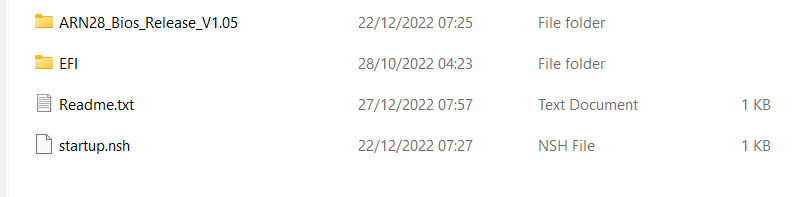
Nadat u deze hebt gedownload, pakt u de inhoud ervan uit op uw pc. Er zou een Readme.txt en startup.nsh bestanden, en twee mappen; EFI en ARN28_Bios_Release_V1.05, of vergelijkbaar genoemd afhankelijk van de firmwareversie).
Kopieer alle inhoud naar een FAT32-geformatteerde USB flashdrive. U kunt de USB stick nu veilig verwijderen en deze op uw GPD WIN MAX 2 aansluiten. Sluit de voeding aan op het apparaat.
De WIN MAX 2 BIOS Update installeren
Schakel het GPD apparaat in, houd onmiddellijk de FN-toets ingedrukt en tik op de F7-toets tijdens het opstarten. Mogelijk moet u een paar keer herhaaldelijk op de F7-toets tikken om het opstartmenu te krijgen. Zodra het menu verschijnt, selecteert u de USB drive als opstartapparaat.
De BIOS update zal nu worden uitgevoerd en zal enkele ogenblikken duren. Verwijder gedurende deze tijd de USB stick niet en schakel het apparaat niet uit. Wij raden ten zeerste aan om uw apparaat gedurende deze tijd op een lader aangesloten te houden. Zodra dit is voltooid, wordt het apparaat automatisch uitgeschakeld.
Uw apparaat inschakelen
U kunt nu uw GPD WIN MAX 2 inschakelen en uw apparaat normaal gebruiken.
Houd er rekening mee dat, omdat de BIOS update de BIOS effectief reset, de eerste keer opstarten enkele minuten kan duren en een zwart scherm kan tonen terwijl deze wordt bijgewerkt. Schakel het tijdens het proces niet uit. Volgende keren opstarten zal weer op de normale snelle snelheid zijn die u gewend bent.
From the blog
Visit the blog GPD WIN Max 2 2024-beoordeling
28 mei 2024
GPD WIN Max 2 2024-beoordeling
28 mei 2024
 GPD WIN MAX 2 2024 Review met video – AMD Ryzen 8840U handheld gaming PC
24 mei 2024
GPD WIN MAX 2 2024 Review met video – AMD Ryzen 8840U handheld gaming PC
24 mei 2024
 GPD WIN MAX 2 2024 voorbestellingen – De ultieme draagbare spelcomputer
28 maart 2024
GPD WIN MAX 2 2024 voorbestellingen – De ultieme draagbare spelcomputer
28 maart 2024
 Meest recente GPD verzenddata – GPD WIN MAX 2023, WIN 4 2023 en WIN Mini
24 november 2023
Meest recente GPD verzenddata – GPD WIN MAX 2023, WIN 4 2023 en WIN Mini
24 november 2023
Vragen & antwoorden