




Datoteke korištene u ovom vodiču
Dnevnik promjena
- WIN Max 2 (2023 & 2024) BIOS (aktualno) | v0.42 | 2024-10-23 | Primjenjivo na WIN Max 2 (7640U, 7840U, 8840U). Uređaj mora biti na punjenju tijekom nadogradnje. Rješava problem treperenja zaslona na nekim zaslonima.
Starije verzije mogu se preuzeti za vraćanje - svaka verzija čuva vlastitu potvrđenu datoteku.
Dnevnik promjena
- WIN Max 2 (6800U) BIOS (aktualno za 6800U) | V1.05 | 2022-12-22 | Ispravci: (1) neuspješno bežično projiciranje zaslona sa žutim uskličnikom u Upravitelju uređajima; (2) eGPU se ne povezuje automatski nakon 10 sekundi od isključivanja; (3) dodana opcija načina napajanja u BIOS Setup → Advanced; (4) uklonjen pokazivač s logotipa za podizanje sustava.
Starije verzije mogu se preuzeti za vraćanje - svaka verzija čuva vlastitu potvrđenu datoteku.
Verzije (3)
- Izvorni vodič: Početak rada s GPD WIN MAX 2 2023
- Izvorni vodič: Početak rada s GPD WIN MAX 2 2023
- Izvorni vodič: Početak rada s GPD WIN MAX 2 2023
Starije verzije mogu se preuzeti za vraćanje - svaka verzija čuva vlastitu potvrđenu datoteku.
Dnevnik promjena
- Izvorni vodič: Kako ažurirati GPD WIN MAX 2 2025 BIOS
Starije verzije mogu se preuzeti za vraćanje - svaka verzija čuva vlastitu potvrđenu datoteku.
U ovom članku obradit ćemo cijeli postupak pripreme i ažuriranja vašeg GPD WIN MAX 2 BIOS na najnoviju verziju firmvera. Ovaj tutorial osmišljen je kako bi vam pomogao s cijelim postupkom ažuriranja za različite modele, uključujući GPD WIN MAX 2 2022, 2023i 2024.
Please ensure you carefully follow the instructions and download the correct firmware file for your device variation. Incorrect and improper use or deviation from the instructions may render your device inoperable. DroiX assumes no responsibility for any damages incurred.
Ne preuzimamo odgovornost ako dođe do bilo kakvih problema.
Načini identifikacije CPU-a na vašem uređaju:
- Za pristup Upravitelju zadataka, desni klik na Windows Start ikonu i odaberite Upravitelj zadataka s popisa. Alternativno, možete upisati Upravitelj zadataka u Windows Traku za pretraživanje.
- Model svog CPU-a možete brzo pronaći u Windows putem Postavki (O računalu), ili aplikacijeInformacije o sustavu (msinfo32), pri čemu se svugdje prikazuju naziv i specifikacije procesora.
Korištenje postavki (najjednostavnije za Windows 10/11)
Kliknite izbornik Start (Windows ikona) i upišite o računalu.
Odaberite O vašem računalu iz rezultata pretraživanja.
Pogledajte pod “Specifikacije uređaja” unos Procesor, u kojem je naveden model vašeg CPU-a (npr. Intel Core i7-10750H).

Preuzimanje ažuriranja firmwarea
Najnoviju datoteku ažuriranja BIOS za odgovarajući model možete preuzeti u nastavku i krenuti s postupkom. Da biste ispravno identificirali svoj model, provjerite model CPU-a na uređaju (tj. 6800U/7640U/7840U/8840U). Nastavit ćemo ažurirati ove poveznice uz svako novo izdanje.
GPD WIN Max 2 2024 (8840U)
| Firmware | Poveznica za preuzimanje |
| BIOS V0.41 | Preuzmi |
These updates are intended only for the GPD WIN MAX 2 (2024). Do not install it on any other device.
GPD WIN Max 2 2023 (7640U/7840U)
| Firmware | Poveznica za preuzimanje |
| BIOS V0.41 | Preuzmi |
These updates are intended only for the GPD WIN MAX 2 (2023). Do not install it on any other device.
GPD WIN Max 2 2022 (6800U)
| Firmware | Poveznica za preuzimanje |
| BIOS V1.05 | Preuzmi |
These updates are intended only for the GPD WIN MAX 2 (2022). Do not install it on any other device.
Ažuriranje GPD BIOS Videozapis
Imamo videozapis koji pokriva način instaliranja ažuriranja BIOS na GPD uređaje – iako videozapis koristi GPD WIN 4, postupak je isti. Također imamo pisane upute ispod videozapisa posebno prilagođene za WIN MAX 2.
Do not download or use the file shown in the video, and instead download the BIOS update file found above, which is intended for the WIN MAX 2.
Priprema ažuriranja firmwarea
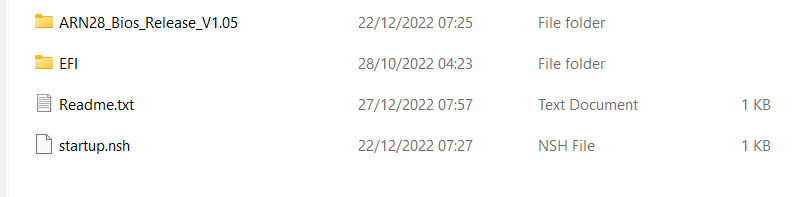
Nakon što ga preuzmete, raspakirajte njegov sadržaj na svoje računalo. Trebali bi biti prisutni Readme.txt i startup.nsh datoteke te dvije mape; EFI i ARN28_Bios_Release_V1.05, ili slično nazvane ovisno o verziji firmwarea).
Kopirajte sav sadržaj na FAT32-formatirani USB flash pogon. Sada možete sigurno izvaditi USB stick i priključiti ga u svoj GPD WIN MAX 2. Spojite napajanje na uređaj.
Instalacija BIOS ažuriranja za WIN MAX 2
Uključite GPD uređaj i odmah pritisnite i držite tipku FN te tijekom pokretanja dodirnite tipku F7. Možda ćete morati nekoliko puta ponovno dodirnuti tipku F7 da biste dobili izbornik pokretanja. Kada se izbornik pojavi, odaberite USB pogon kao uređaj za pokretanje.
Sada će se provesti ažuriranje BIOS i potrajati nekoliko trenutaka. Tijekom tog vremena nemojte vaditi USB stick niti isključivati uređaj. Toplo preporučujemo da uređaj tijekom tog razdoblja bude spojen na punjač. Nakon završetka, uređaj će se automatski isključiti.
Uključivanje vašeg uređaja
Sada možete uključiti svoj GPD WIN MAX 2 i koristiti uređaj kao i obično.
Napominjemo da zbog ažuriranja BIOS koje efektivno resetira BIOS, prvo pokretanje može potrajati nekoliko minuta i prikazati crni ekran tijekom ažuriranja. Nemojte ga isključivati tijekom postupka. Sljedeća pokretanja bit će normalne brze brzine koju ste navikli.



Pitanja i odgovori