




Šajā pamācībā izmantotās datnes
Izmaiņu žurnāls
- WIN Max 2 (2023 un 2024) BIOS (aktuāls) | v0.42 | 2024-10-23 | Piemērojams WIN Max 2 (7640U, 7840U, 8840U). Ierīcei jābūt uzlādēšanā atjaunināšanas laikā. Novērš ekrāna mirgošanas problēmu dažiem displejiem.
Vecākās versijas paliek lejupielādējamas atgriešanai — katrai versijai saglabājas savs pārbaudītais fails.
Izmaiņu žurnāls
- WIN Max 2 (6800U) BIOS (pašreizējais 6800U) | V1.05 | 2022-12-22 | Labojumi: (1) bezvadu ekrāna projicēšanas kļūme ar dzeltenu izsaukuma zīmi ierīču pārvaldniekā; (2) eGPU automātiski nepievienojas pēc 10 sekunžu atvienošanas; (3) BIOS Setup → Advanced pievienota enerģijas režīma opcija; (4) no sāknēšanas logotipa noņemts kursors.
Vecākās versijas paliek lejupielādējamas atgriešanai — katrai versijai saglabājas savs pārbaudītais fails.
Versijas (3)
- Avota ceļvedis: Darba sākšana ar GPD WIN MAX 2 2023
- Avota ceļvedis: Darba sākšana ar GPD WIN MAX 2 2023
- Avota ceļvedis: Darba sākšana ar GPD WIN MAX 2 2023
Vecākās versijas paliek lejupielādējamas atgriešanai — katrai versijai saglabājas savs pārbaudītais fails.
Izmaiņu žurnāls
- Avota ceļvedis: Kā atjaunināt GPD WIN MAX 2 2025 BIOS
Vecākās versijas paliek lejupielādējamas atgriešanai — katrai versijai saglabājas savs pārbaudītais fails.
Šajā rakstā mēs apskatīsim visu procesu, kā sagatavot un atjaunināt savu GPD WIN MAX 2 BIOS uz jaunāko programmaparatūras versiju. Šī apmācība ir izstrādāta, lai palīdzētu jums visā atjaunināšanas procesā dažādiem modeļiem, tostarp GPD WIN MAX 2 2022, 2023 un 2024.
Please ensure you carefully follow the instructions and download the correct firmware file for your device variation. Incorrect and improper use or deviation from the instructions may render your device inoperable. DroiX assumes no responsibility for any damages incurred.
Mēs neuzņemamies atbildību, ja kaut kas noiet greizi.
Veidi, kā noteikt savu CPU savā ierīcē:
- Lai piekļūtu uzdevumu pārvaldniekam, ar peles labo pogu noklikšķiniet uz Windows Start ikonas un sarakstā izvēlieties Uzdevumu pārvaldnieks. Varat arī ierakstīt Uzdevumu pārvaldnieks Windows meklēšanas joslā.
- Jūs varat ātri atrast sava CPU modeli operētājsistēmā Windows, izmantojot Iestatījumi (Par jūsu datoru) vai lietotni Sistēmas informācija (msinfo32), kas visas parāda procesora nosaukumu un specifikāciju.
Izmantojot Iestatījumus (vienkāršākais veids Windows 10/11)
Noklikšķiniet uz Sākuma izvēlnes (Windows ikona) un ierakstiet par.
Sarakstā atlasiet Par jūsu datoru.
Sadaļā “Ierīces specifikācijas” atrodiet ierakstu Procesors, kurā norādīts jūsu CPU modelis (piemēram, Intel Core i7-10750H).

Lejupielādēt programmaparatūras atjauninājumu
Tālāk varat lejupielādēt jaunāko BIOS atjauninājuma failu savam attiecīgajam modelim un turpināt. Lai pareizi noteiktu savu modeli, pārbaudiet savas ierīces CPU modeli (t.i., 6800U/7640U/7840U/8840U). Mēs turpināsim atjaunināt šīs saites katram jaunajam izlaidumam.
GPD WIN Max 2 2024 (8840U)
| Programmaparatūra | Lejupielādes saite |
| BIOS V0.41 | Lejupielādēt |
These updates are intended only for the GPD WIN MAX 2 (2024). Do not install it on any other device.
GPD WIN Max 2 2023 (7640U/7840U)
| Programmaparatūra | Lejupielādes saite |
| BIOS V0.41 | Lejupielādēt |
These updates are intended only for the GPD WIN MAX 2 (2023). Do not install it on any other device.
GPD WIN Max 2 2022 (6800U)
| Programmaparatūra | Lejupielādes saite |
| BIOS V1.05 | Lejupielādēt |
These updates are intended only for the GPD WIN MAX 2 (2022). Do not install it on any other device.
Atjaunināšana GPD BIOS Video
Mums ir video, kurā parādīts, kā instalēt BIOS atjauninājumu GPD ierīcēs – lai gan video tiek izmantots GPD WIN 4, process ir tāds pats. Zem video mums ir arī rakstiskas instrukcijas, kas īpaši sagatavotas WIN MAX 2.
Do not download or use the file shown in the video, and instead download the BIOS update file found above, which is intended for the WIN MAX 2.
Sagatavot programmaparatūras atjauninājumu
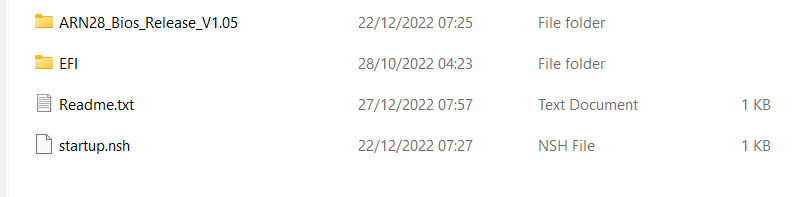
Kad tas ir lejupielādēts, izvelciet tā saturu savā datorā. Tur vajadzētu būt Readme.txt un startup.nsh failiem, kā arī divām mapēm: EFI un ARN28_Bios_Release_V1.05 vai līdzīgi nosauktām atkarībā no programmaparatūras versijas).
Kopējiet visu saturu uz FAT32 formatētu USB zibatmiņas disku. Tagad varat droši izņemt USB zibatmiņas disku un pievienot to savam GPD WIN MAX 2. Pievienojiet ierīcei barošanas avotu.
WIN MAX 2 BIOS atjauninājuma instalēšana
Ieslēdziet GPD ierīci, nekavējoties nospiediet un turiet FN taustiņu un startēšanas laikā pieskarieties F7 taustiņam. Lai iegūtu sāknēšanas izvēlni, var būt nepieciešams vairākas reizes atkārtoti pieskarties F7 taustiņam. Kad izvēlne parādās, kā sāknēšanas ierīci izvēlieties USB disku.
BIOS atjaunināšana tagad turpināsies un aizņems dažus mirkļus. Šajā laikā neizņemiet USB zibatmiņas disku un neizslēdziet ierīci. Mēs ļoti iesakām šajā laikā turēt ierīci pievienotu lādētājam. Kad tas būs pabeigts, ierīce automātiski izslēgsies.
Ierīces ieslēgšana
Tagad varat ieslēgt savu GPD WIN MAX 2 un lietot ierīci kā parasti.
Lūdzu, ņemiet vērā, ka tā kā BIOS atjauninājums faktiski atiestata BIOS, pirmā sāknēšana var aizņemt dažas minūtes un tās laikā var būt redzams melns ekrāns, kamēr notiek atjaunināšana. Šī procesa laikā neizslēdziet to. Turpmākās sāknēšanas notiks parastajā ātrajā ātrumā, pie kā esat pieradis.
From the blog
Visit the blog GPD WIN Max 2 2024 pārskats
28 May 2024
GPD WIN Max 2 2024 pārskats
28 May 2024
 GPD WIN MAX 2 2024 Pārskats ar video – AMD Ryzen 8840U rokas spēļu dators
24 May 2024
GPD WIN MAX 2 2024 Pārskats ar video – AMD Ryzen 8840U rokas spēļu dators
24 May 2024
 GPD WIN MAX 2 2024 priekšpiegādes pasūtījumi – galīgais rokas spēļu dators
28 March 2024
GPD WIN MAX 2 2024 priekšpiegādes pasūtījumi – galīgais rokas spēļu dators
28 March 2024
 Jaunākie GPD piegādes datumi – GPD WIN MAX 2023, WIN 4 2023 un WIN Mini
24 November 2023
Jaunākie GPD piegādes datumi – GPD WIN MAX 2023, WIN 4 2023 un WIN Mini
24 November 2023
Jautājumi & atbildes