




Fichiers utilisés dans ce guide
Journal des modifications
- WIN Max 2 (2023 & 2024) BIOS (actuel) | v0.42 | 2024-10-23 | Applicable au WIN Max 2 (7640U, 7840U, 8840U). L'appareil doit être en charge pendant la mise à niveau. Résout le problème de scintillement de l'écran sur certains affichages.
Les anciennes versions restent téléchargeables pour les restaurations – chaque version conserve son propre fichier vérifié.
Journal des modifications
- WIN Max 2 (6800U) BIOS (actuel pour 6800U) | V1.05 | 2022-12-22 | Corrections : (1) échec de la projection d'écran sans fil avec point d'exclamation jaune dans le Gestionnaire de périphériques ; (2) eGPU ne se reconnecte pas automatiquement après 10 secondes de débranchement ; (3) ajout de l'option Mode d'alimentation dans BIOS Setup → Advanced ; (4) suppression du curseur du logo de démarrage.
Les anciennes versions restent téléchargeables pour les restaurations – chaque version conserve son propre fichier vérifié.
Versions (3)
- Guide source : Premiers pas avec le GPD WIN MAX 2 2023
- Guide source : Premiers pas avec le GPD WIN MAX 2 2023
- Guide source : Premiers pas avec le GPD WIN MAX 2 2023
Les anciennes versions restent téléchargeables pour les restaurations – chaque version conserve son propre fichier vérifié.
Journal des modifications
- Guide source : Comment mettre à jour le GPD WIN MAX 2 2025 BIOS
Les anciennes versions restent téléchargeables pour les restaurations – chaque version conserve son propre fichier vérifié.
La procédure ci-dessous montre comment préparer et mettre à jour le GPD WIN MAX 2 avec le dernier firmware. Veuillez noter que ceci ne concerne que le GPD WIN MAX 2, et non les anciens modèles ou le modèle GPD WIN MAX 2 2023.
Comment mettre à jour le BIOS vidéo
NOTE : Nous présentons le GPD WIN 4 dans cette vidéo car le processus est le même. Veillez toutefois à télécharger le fichier de mise à jour du BIOS ici et non celui présenté dans la vidéo.
Télécharger et extraire la mise à jour du BIOS
Vous pouvez télécharger le fichier de mise à jour du BIOS ici. Une fois que vous l’avez téléchargé, extrayez-en le contenu sur votre PC. Il devrait y avoir des fichiers Readme.txt et startup.nsh, et deux dossiers ; EFI et ARN28_Bios_Release_V1.05, ou un nom similaire en fonction de la version du firmware).
Vous pouvez maintenant copier les fichiers et les dossiers sur votre clé USB formatée FAT32.
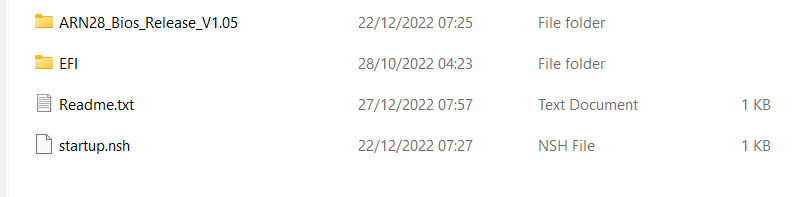
Vous pouvez maintenant éjecter la clé USB en toute sécurité et la brancher sur votre GPD WIN MAX 2022. Branchez l’alimentation électrique au GPD WIN MAX 2022.
Installation de la mise à jour du BIOS
Allumez le GPD WIN MAX 2022 et appuyez immédiatement sur la touche FN et maintenez-la enfoncée, puis appuyez sur la touche F7 pendant le démarrage. Il se peut que vous deviez appuyer plusieurs fois sur la touche F7 pour obtenir le menu de démarrage. Une fois que le menu apparaît, sélectionnez la clé USB comme périphérique de démarrage.
La mise à jour du BIOS va maintenant se dérouler et prendre quelques instants. Pendant ce temps, ne retirez pas la clé USB et n’éteignez pas le GPD WIN MAX 2022.
Une fois la mise à jour terminée, le GPD WIN MAX 2022 s’éteint.
Le premier démarrage prendra un peu plus de temps que d’habitude
Vous pouvez maintenant allumer le GPD WIN MAX 2022 lorsque vous êtes prêt à l’utiliser.
Veuillez noter qu’en raison de la réinitialisation effective du BIOS, le premier démarrage peut prendre quelques minutes et afficher un écran noir pendant la mise à jour. Ne l’éteignez pas pendant le processus. Les démarrages suivants se feront à la vitesse normale à laquelle vous êtes habitué.



Questions et réponses