




Datoteke, uporabljene v tem priročniku
Dnevnik sprememb
- WIN Max 2 (2023 in 2024) BIOS (aktualno) | v0.42 | 2024-10-23 | Velja za WIN Max 2 (7640U, 7840U, 8840U). Naprava mora biti med nadgradnjo na polnjenju. Odpravlja težavo z utripanjem zaslona na nekaterih zaslonih.
Starejše različice ostanejo na voljo za prenos za povrnitev nazaj - vsaka različica hrani svojo preverjeno datoteko.
Dnevnik sprememb
- WIN Max 2 (6800U) BIOS (trenutno za 6800U) | V1.05 | 2022-12-22 | Popravki: (1) neuspešno brezžično projiciranje zaslona z rumenim klicajem v Upravitelju naprav; (2) eGPU se po 10-sekundnem odklopu ne poveže samodejno; (3) v BIOS Setup → Advanced je dodana možnost načina napajanja; (4) kazalka odstranjena z zagonskega logotipa.
Starejše različice ostanejo na voljo za prenos za povrnitev nazaj - vsaka različica hrani svojo preverjeno datoteko.
Različice (3)
- Izvorni vodnik: Uvod v GPD WIN MAX 2 2023
- Izvorni vodnik: Uvod v GPD WIN MAX 2 2023
- Izvorni vodnik: Uvod v GPD WIN MAX 2 2023
Starejše različice ostanejo na voljo za prenos za povrnitev nazaj - vsaka različica hrani svojo preverjeno datoteko.
Dnevnik sprememb
- Izvorni vodnik: Kako posodobiti GPD WIN MAX 2 2025 BIOS
Starejše različice ostanejo na voljo za prenos za povrnitev nazaj - vsaka različica hrani svojo preverjeno datoteko.
V tem članku bomo obravnavali celoten postopek priprave in posodobitve vašega GPD WIN MAX 2 BIOS na najnovejšo različico vdelane programske opreme. Ta vadnica je zasnovana tako, da vam pomaga pri celotnem postopku posodobitve za različne modele, vključno z GPD WIN MAX 2 2022, 2023 in 2024.
Ne prevzemamo odgovornosti, če gre kaj narobe.
Načini za prepoznavanje vašega CPU v vaši napravi:
- Za dostop do Upravitelja opravil kliknite z desno tipko miške na ikono Windows Start in na seznamu izberite Upravitelj opravil. Druga možnost je, da v Windows iskalno vrstico vnesete Upravitelj opravil.
- Model vašega CPU lahko v Windows hitro najdete prek Nastavitve (O vašem računalniku) ali aplikacije Sistemske informacije (msinfo32), ki prikazujeta ime in specifikacije procesorja.
Uporaba nastavitev (najlažje za Windows 10/11)
Kliknite Start meni (ikona Windows) in vnesite about.
Med rezultati izberite O vašem računalniku.
Pod “Specifikacije naprave” poiščite vnos Procesor, ki navaja model vašega CPU (npr. Intel Core i7-10750H).

Prenesi posodobitev vdelane programske opreme
Spodaj lahko prenesete najnovejšo datoteko posodobitve BIOS za svoj model in nadaljujete. Za pravilno prepoznavanje modela preverite model CPU svoje naprave (tj. 6800U/7640U/7840U/8840U). Te povezave bomo še naprej posodabljali ob vsaki novi izdaji.
GPD WIN Max 2 2024 (8840U)
| Vdelana programska oprema | Povezava za prenos |
| BIOS V0.41 | Prenesi |
GPD WIN Max 2 2023 (7640U/7840U)
| Vdelana programska oprema | Povezava za prenos |
| BIOS V0.41 | Prenesi |
GPD WIN Max 2 2022 (6800U)
| Vdelana programska oprema | Povezava za prenos |
| BIOS V1.05 | Prenesi |
Posodabljanje GPD BIOS Videoposnetek
Imamo videoposnetek, ki prikazuje, kako namestiti posodobitev BIOS na napravah GPD – čeprav videoposnetek uporablja GPD WIN 4, je postopek enak. Pod videoposnetkom imamo tudi pisna navodila, posebej pripravljena za WIN MAX 2.
Priprava posodobitve vdelane programske opreme
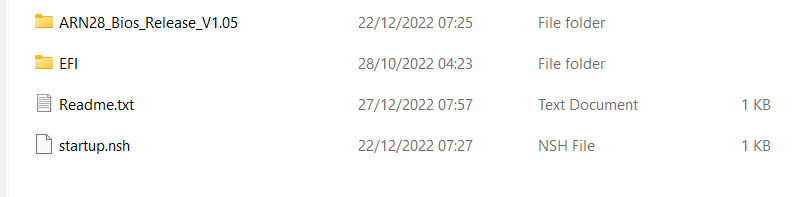
Ko jo prenesete, razširite njeno vsebino na svoj računalnik. Tam morajo biti datoteke Readme.txt in startup.nsh ter dve mapi; EFI in ARN28_Bios_Release_V1.05 ali podobno poimenovani, odvisno od različice vdelane programske opreme).
Kopirajte vso vsebino na bliskovni pogon USB, formatiran v FAT32. Zdaj lahko varno izvlečete pogon USB in ga priključite v svoj GPD WIN MAX 2. Napravo priključite na napajanje.
Namestitev posodobitve BIOS za WIN MAX 2
Vklopite napravo GPD, takoj pritisnite in držite tipko FN ter med zagonom pritisnite tipko F7. Morda boste morali tipko F7 večkrat pritisniti, da se prikaže zagonski meni. Ko se meni prikaže, izberite pogon USB kot zagonsko napravo.
Posodobitev BIOS se bo zdaj nadaljevala in bo trajala nekaj trenutkov. V tem času ne odstranjujte pogona USB in ne izklapljajte naprave. Močno priporočamo, da je naprava v tem času priključena na polnilnik. Ko bo končano, se bo naprava samodejno izklopila.
Vklop vaše naprave
Zdaj lahko vklopite svoj GPD WIN MAX 2 in napravo uporabljate kot običajno.
Upoštevajte, da lahko zaradi posodobitve BIOS, ki dejansko ponastavi BIOS, prvi zagon traja nekaj minut in se med posodabljanjem prikaže črn zaslon. Med postopkom je ne izklapljajte. Naslednji zagonski časi bodo običajno hitri, kot ste vajeni.
Vprašanja in odgovori