




इस गाइड में प्रयुक्त फ़ाइलें
बदलाव का
- WIN Max 2 (2023 और 2024) BIOS (वर्तमान) | v0.42 | 2024-10-23 | WIN Max 2 (7640U, 7840U, 8840U) पर लागू। अपग्रेड के दौरान डिवाइस चार्जिंग पर होना चाहिए। कुछ डिस्प्ले पर स्क्रीन टिमटिमाने की समस्या का समाधान करता है।
पुराने संस्करण रोलबैक के लिए डाउनलोड करने योग्य रहते हैं - प्रत्येक संस्करण की अपनी सत्यापित फ़ाइल होती है।
बदलाव का
- WIN Max 2 (6800U) BIOS (6800U के लिए वर्तमान) | V1.05 | 2022-12-22 | सुधार: (1) डिवाइस मैनेजर में पीले विस्मयादिबोधक के साथ वायरलेस स्क्रीन प्रोजेक्शन विफलता; (2) 10 सेकंड अनप्लग के बाद eGPU स्वतः कनेक्ट नहीं हो रहा था; (3) BIOS सेटअप → एडवांस्ड में पावर मोड विकल्प जोड़ा गया; (4) बूट लोगो से कर्सर हटाया गया।
पुराने संस्करण रोलबैक के लिए डाउनलोड करने योग्य रहते हैं - प्रत्येक संस्करण की अपनी सत्यापित फ़ाइल होती है।
संस्करण (3)
- स्रोत गाइड: GPD WIN MAX 2 2023 के साथ शुरुआत करना
- स्रोत गाइड: GPD WIN MAX 2 2023 के साथ शुरुआत करना
- स्रोत गाइड: GPD WIN MAX 2 2023 के साथ शुरुआत करना
पुराने संस्करण रोलबैक के लिए डाउनलोड करने योग्य रहते हैं - प्रत्येक संस्करण की अपनी सत्यापित फ़ाइल होती है।
बदलाव का
- स्रोत गाइड: GPD WIN MAX 2 2025 BIOS को कैसे अपडेट करें
पुराने संस्करण रोलबैक के लिए डाउनलोड करने योग्य रहते हैं - प्रत्येक संस्करण की अपनी सत्यापित फ़ाइल होती है।
इस लेख में, हम आपके GPD WIN MAX 2 BIOS को नवीनतम फर्मवेयर संस्करण में तैयार करने और अपडेट करने की पूरी प्रक्रिया को कवर करेंगे। यह ट्यूटोरियल विभिन्न मॉडलों के लिए पूरी अपडेट प्रक्रिया में आपकी सहायता के लिए डिज़ाइन किया गया है, जिसमें GPD WIN MAX 2 2022, 2023, और 2024 शामिल हैं।
यदि कुछ गलत हो जाता है तो हम जिम्मेदारी स्वीकार नहीं करते हैं।
आपके डिवाइस पर अपने CPU की पहचान करने के तरीके:
- Task Manager तक पहुँचने के लिए, right click Windows Start आइकन पर करें और सूची से Task Manager चुनें। वैकल्पिक रूप से आप Windows Search Bar में Task Manager टाइप कर सकते हैं।
- आप अपने CPU मॉडल को Windows में जल्दी से Settings (About your PC), या System Information ऐप (msinfo32) के माध्यम से पा सकते हैं, जो सभी प्रोसेसर का नाम और विवरण दिखाते हैं।
Settings का उपयोग करना (Windows 10/11 के लिए सबसे आसान)
Start Menu (Windows आइकन) पर क्लिक करें और about टाइप करें।
परिणामों से About your PC चुनें।
“Device specifications” के अंतर्गत Processor प्रविष्टि देखें, जो आपके CPU मॉडल को सूचीबद्ध करती है (उदा., Intel Core i7-10750H)।

फर्मवेयर अपडेट डाउनलोड करें
आप नीचे अपने संबंधित मॉडल के लिए नवीनतम BIOS अपडेट फ़ाइल डाउनलोड कर सकते हैं और आगे बढ़ सकते हैं। अपने मॉडल की सही पहचान करने के लिए अपने डिवाइस का CPU मॉडल जांचें (यानी, 6800U/7640U/7840U/8840U)। हम प्रत्येक नई रिलीज़ के लिए इन लिंक को अपडेट करते रहेंगे।
GPD WIN Max 2 2024 (8840U)
| फर्मवेयर | डाउनलोड लिंक |
| BIOS V0.41 | डाउनलोड |
GPD WIN Max 2 2023 (7640U/7840U)
| फर्मवेयर | डाउनलोड लिंक |
| BIOS V0.41 | डाउनलोड |
GPD WIN Max 2 2022 (6800U)
| फर्मवेयर | डाउनलोड लिंक |
| BIOS V1.05 | डाउनलोड |
GPD BIOS वीडियो अपडेट करना
हमारे पास एक वीडियो है जो GPD डिवाइसों पर BIOS अपडेट इंस्टॉल करने का तरीका बताता है – हालांकि वीडियो में GPD WIN 4 का उपयोग किया गया है, प्रक्रिया समान है। हमारे पास वीडियो के नीचे लिखित निर्देश भी हैं जो विशेष रूप से WIN MAX 2 के लिए तैयार किए गए हैं।
फर्मवेयर अपडेट की तैयारी करें
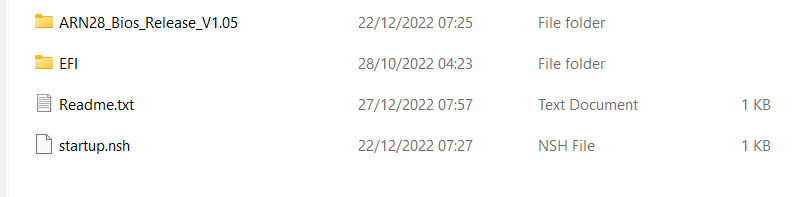
डाउनलोड करने के बाद, इसकी सामग्री को अपने PC पर निकालें। इसमें Readme.txt और startup.nsh फ़ाइलें, और दो फ़ोल्डर होने चाहिए; EFI और ARN28_Bios_Release_V1.05, या फर्मवेयर संस्करण के आधार पर समान नाम वाला)।
सभी सामग्री को FAT32-फॉर्मेटेड USB फ्लैश ड्राइव पर कॉपी करें। अब आप USB स्टिक को सुरक्षित रूप से इजेक्ट कर सकते हैं और इसे अपने GPD WIN MAX 2 में प्लग कर सकते हैं। डिवाइस से पावर सप्लाई कनेक्ट करें।
WIN MAX 2 BIOS अपडेट इंस्टॉल करना
GPD डिवाइस को पावर ऑन करें, तुरंत FN कुंजी दबाए रखें, और स्टार्टअप के दौरान F7 कुंजी को टैप करें। बूट मेनू प्राप्त करने के लिए आपको F7 कुंजी को कई बार दोहराना पड़ सकता है। मेनू दिखाई देने के बाद, बूट डिवाइस के रूप में USB ड्राइव चुनें।
BIOS अपडेट अब आगे बढ़ेगा और इसमें कुछ समय लगेगा। इस दौरान, USB स्टिक को न निकालें या डिवाइस को बंद न करें। हम इस समय अपने डिवाइस को चार्जर से कनेक्ट रखने की दृढ़ता से सलाह देते हैं। पूरा होने के बाद, डिवाइस स्वचालित रूप से बंद हो जाएगा।
अपने डिवाइस को पावर ऑन करना
अब आप अपने GPD WIN MAX 2 को पावर ऑन कर सकते हैं और अपने डिवाइस का सामान्य रूप से उपयोग कर सकते हैं।
कृपया ध्यान दें कि BIOS अपडेट प्रभावी रूप से BIOS को रीसेट करने के कारण, पहला बूट कुछ मिनट ले सकता है और अपडेट के दौरान काली स्क्रीन दिखा सकता है। प्रक्रिया के दौरान इसे बंद न करें। बाद के बूट आपके द्वारा उपयोग की जाने वाली सामान्य तेज़ गति से होंगे।
प्रश्न और उत्तर