




Ebben a cikkben
Üdvözöljük!
A DroiX számos olyan eszközt értékesít, amelyeknél lehetőség van a firmware újratelepítésére, akár gyári, akár egyedi verzióra. Ezért úgy gondoltuk, hasznos lenne egy rövid útmutatót készíteni, amely lefedi a leggyakoribb esetekben szükséges lépéseket.
Letöltési típusok
A típus – A tömörített fájl
Ezzel leggyakrabban akkor találkozik, amikor a GPD eszközök vagy mini PC-k firmware-ét keresi.
A tömörített fájl egy szabályos fájl vagy fájlok gyűjteménye, amelyek méretét egy adott tömörítési algoritmus segítségével csökkentették.
A tömörített fájl kiterjesztése lehet például .7z, .zip, .rar vagy más.
A legtöbb esetben a hozzáférésükhöz fájltömörítő szoftvert kell letöltenie. Például 7zip vagy WinZip. Személy szerint a 7zip-et javasoljuk, mivel könnyűsúlyú és egyszerű használni.
Letöltés után kattintson jobb gombbal, és „csomagolja ki” a fájlt (érdemes lehet először megvizsgálni a tartalmát, hogy ellenőrizze a mappaszerkezetet – egyesek tömörítés előtt mappába helyezik a fájlokat, míg mások közvetlenül tömörítik azokat
B típus – A felosztott fájl
A felosztott fájlok leggyakrabban extra nagy letöltéseknél fordulnak elő. Ha egy fájlt több darabra osztunk, könnyebbé válik a fájl letöltése és átvitele.
Képzeljen el egy 100 GB-os fájlt. Elég tekintélyes, ugye? Most képzelje el, hogy megszakad az internetkapcsolata, amikor már 75 GB-ot letöltött belőle. Ekkor újra le kellene töltenie a teljes dolgot.
Most képzeljen el egy 100 GB-os fájlt, amely tíz különálló 10 GB-os fájlra van felosztva. Még ha az internetkapcsolata meg is szakad valahol a folyamat közben, csak azt az egyetlen részt kell újra letöltenie, amelynél megszakadt.
Az eredeti fájl helyreállításához helyezze az összes részt ugyanabba a mappába, majd csak az ELSŐT (001) csomagolja ki.
A helyreállítás ezután automatikusan megtörténik.
C típus – A nyers fájl(ok)
Ez magától értetődő! A kisebb firmware-fájlok (általában körülbelül 10 GB alatt) esetében a fájl nincs tömörítve.
Csak töltse le a fájlt, és lépjen tovább a következő lépésre!
Előkészítési lépések
Formázás
Javasoljuk, hogy a firmware betöltése előtt először formázza meg az adathordozót, hogy minimalizálja a hibák előfordulásának esélyét.
A formázáshoz helyezze az adathordozót a rendszerbe, majd kattintson rá jobb gombbal a Fájlkezelőben. Válassza a „Formázás” lehetőséget a helyi menüből.
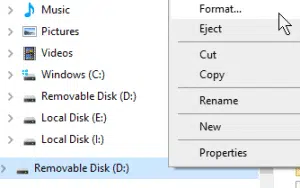
Győződjön meg arról, hogy a kártya a szükséges formátumban van formázva – ez általában NTFS vagy FAT32 –, majd kattintson a formázás gombra.

Mostanra az adathordozó tiszta és használatra kész.
Vegye figyelembe, hogy a következő szakasz (A típus) esetében a partíció formátuma nem fontos, mivel az úgyis felülíródik.
A típus – Lemezkép készítése
Lehetőség van egy tárolóeszköz tartalmának gyors sokszorosítására a „lemezkép készítése” módszerével. A letöltött képfájllal (.img) töltse le a lemezképíró szoftvert. Erősen javasoljuk a Win32DiskImagert, mivel könnyűsúlyú, egyszerű és könnyen használható.
Vegye figyelembe, hogy a jelen írás időpontjában a Win32 Disk Imager nem működik együtt olyan szolgáltatásokkal, amelyek folyamatosan keresnek meghajtókat, mint például a Google Backup vagy a Paragon Software Linux File Systems for Windows terméke. Ha a Disk Imager nem indul el, lépjen ki ezekből a programokból, illetve tiltsa le ezeket a szolgáltatásokat, majd próbálja újra.

A felületnek így kell kinéznie.
A fő szempontok, amelyekre figyelnie kell:
Eszköz: Az a partíció, amelyre írni fog, illetve amelyről olvasni fog. Vegye figyelembe, hogy a Win32DiskImager a TELJES eszközt felülírja/másolja, amelyen a partíció található. Nem csak a kiválasztott partíciót.
Képfájl: Itt választja ki a letöltött/kibontott képfájlt. Ha olyan fájlnevet ír be, amely nem létezik, a fájl automatikusan létrejön, amikor az eszközről „olvas”.
Írás: Kezdje el másolni a képfájl tartalmát az eszközre.
Olvasás: Másolja az eszközt egy képfájlba. Ha nem létezik képfájl, létrehoz egyet a választott névvel. Ezt használja biztonsági mentések készítéséhez.
B típus – Kézzel előkészített bootolható USB.
Ez hasonló a lemezképezési folyamathoz, és bizonyos szempontból valójában egyszerűbb, mivel nem igényli további szoftverek letöltését.
Ha letölt egy tömörített fájlt, amely egy GPD Win 2, Beelink MINI PC vagy hasonló eszköz firmware-ét tartalmazza, előfordulhat, hogy több mappát és fájlt tartalmaz, például „script” vagy „boot” néven.
Itt először is formáznia kell a használni kívánt esetzközt; az esetek 99%-ában ennek egyetlen NTFS partíciónak kell lennie. Ügyeljen arra, hogy a partíció neve „WINPE” legyen.
Miután ez megtörtént, egyszerűen másolja át az összes fájlt a partíció gyökerébe. Valószínűleg nagyon hasonló lesz ehhez.

A USB meghajtó ezután használatra kész! Csatlakoztassa, lépjen be a BIOS vagy a boot menübe (a gyorsbillentyűk leggyakrabban az ESC, F1, F2, F7 és F12 – eszközönként változik), és válassza ki a bootolható eszközök listájából, és a telepítés általában automatikusan folytatódik.
Kérdések és válaszok