




Šajā rakstā
Sveiki!
Mēs, DroiX, pārdodam dažādas ierīces, kurās ir iespējams pārinstalēt programmaparatūru — gan rūpnīcas, gan pielāgotu. Tāpēc nolēmām, ka būs noderīgi izveidot nelielu ceļvedi, kas aptver dažādās darbības, kas jums varētu būt jāveic vairumā gadījumu.
Lejupielādes veidi
A tips — saspiestā datne
Ar to jūs visbiežāk saskarsities, meklējot programmaparatūru GPD ierīcēm vai mini datoriem.
Saspiestā datne ir parasta datne vai datņu kopums, kas ir samazināts izmērā, izmantojot konkrētu saspiešanas algoritmu.
Saspiestajai datnei var būt tāds faila paplašinājums kā .7z, .zip, .rar vai citi.
Lai tām piekļūtu vairumā gadījumu, jums būs jālejupielādē datņu saspiešanas programmatūra. Piemēram, 7zip vai WinZip. Mēs personīgi iesakām 7zip, jo tas ir viegls un vienkārši lietojams.
Pēc lejupielādes ar peles labo pogu noklikšķiniet uz datnes un “izvelciet” to (iespējams, vispirms vēlēsities apskatīt saturu, lai pārbaudītu mapju struktūru — daži cilvēki ievieto datnes mapē pirms saspiešanas, savukārt citi var saspiest datnes tieši
B tips — sadalītā datne
Sadalītās datnes visbiežāk sastopamas īpaši lieliem lejupielādējumiem. Sadalot datni vairākos gabalos, to ir vieglāk lejupielādēt un pārsūtīt.
Iedomājieties 100 GB lielu datni. Diezgan apjomīga, vai ne? Tagad iedomājieties, ja jūsu internets pārtrūktu, kad esat lejupielādējis 75 GB. Jums atkal būtu jālejupielādē viss no sākuma.
Tagad iedomājieties 100 GB lielu datni, kas sadalīta desmit atsevišķās 10 GB datnēs. Pat ja jūsu internets pārtrūkst pusceļā, jums atkārtoti jālejupielādē tikai vienīgā daļa, kurā tas pārtrūka.
Lai atjaunotu sākotnējo datni, ievietojiet visas daļas vienā mapē, pēc tam izvelciet tikai PIRMO (001).
Pēc tam atjaunošana notiks automātiski.
C tips — neapstrādātā(-ās) datne(-es)
Šis ir pašsaprotami! Mazākām programmaparatūras datnēm (parasti visam, kas ir mazāks par aptuveni 10 GB), datne netiks saspiesta.
Vienkārši lejupielādējiet datni un pārejiet pie nākamās darbības!
Sagatavošanas darbības
Formatēšana
Mēs ieteiktu vispirms formatēt datu nesēju, pirms ielādējat tajā programmaparatūru, lai samazinātu kļūdu rašanās iespējamību.
Lai to formatētu, ievietojiet datu nesēju sistēmā, pēc tam ar peles labo pogu noklikšķiniet uz tā Failu pārlūkā. Kontekstizvēlnē atlasiet “Formatēt”.
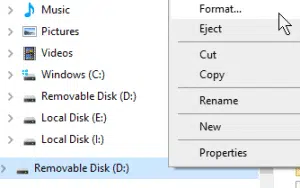
Pārliecinieties, ka kartīte ir formatēta atbilstoši prasītajam — parasti tas būs NTFS vai FAT32 —, pēc tam noklikšķiniet uz formatēt.

Tagad jūsu datu nesējs ir tīrs un gatavs lietošanai.
Ņemiet vērā, ka turpmākajā sadaļā (A tips) nodalījuma formātam nav nozīmes, jo tas tik un tā tiks pārrakstīts.
A tips — attēla ierakstīšana
Ir iespējams ātri dublēt krātuves ierīces saturu, izmantojot “diska attēla izveides” metodi. Kopā ar lejupielādēto attēla datni (.img) lejupielādējiet attēlu ierakstīšanas programmatūru. Mēs ļoti iesakām Win32DiskImager, jo tas ir viegls, vienkāršs un ērti lietojams.
Ņemiet vērā, ka rakstīšanas brīdī Win32 Disk Imager nedarbojas labi ar pakalpojumiem, kas pastāvīgi skenē diskus, piemēram, Google Backup vai Linux File Systems for Windows no Paragon Software. Ja Disk Imager nesākas, aizveriet šīs programmas/atspējojiet šos pakalpojumus un mēģiniet vēlreiz.
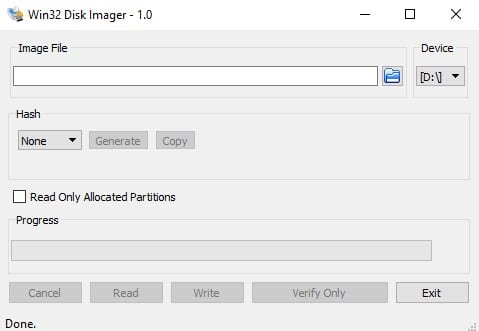
Šādi vajadzētu izskatīties saskarnei.
Galvenie aspekti, kam jāpievērš uzmanība, ir:
Ierīce: nodalījums, uz kuru rakstīsit/lasīsit. Ņemiet vērā, ka Win32DiskImager pārrakstīs/kopēs VISU ierīci, uz kuras atrodas nodalījums. Ne tikai atlasīto nodalījumu.
Attēla datne: Šeit jūs atlasāt lejupielādēto/izvilkto attēla datni. Ja ievadīsit datnes nosaukumu, kas neeksistē, datne tiks izveidota automātiski, kad “lasīsit” ierīci.
Rakstīt: Sākt attēla datnes satura kopēšanu uz ierīci.
Lasīt: Kopēt ierīci attēla datnē. Ja attēla datne neeksistē, tiks izveidota tāda ar izvēlēto nosaukumu. Izmantojiet to, lai veidotu dublējumkopijas.
B tips — manuāli sagatavots sāknējams USB.
Tas ir līdzīgs attēla ierakstīšanas procesam un dažos aspektos pat vienkāršāks, jo tam nevajadzētu būt nepieciešamai papildu programmatūras lejupielādei.
Ja lejupielādējat saspiestu datni, kas satur programmaparatūru GPD Win 2, Beelink MINI datoram vai līdzīgai ierīcei, iespējams, tajā būs vairākas mapes un datnes ar tādiem nosaukumiem kā “script” vai “boot”.
Šeit vispirms būs jāformatē ierīce, kuru plānojat izmantot; 99% gadījumu tam vajadzētu būt vienam NTFS nodalījumam. Pārliecinieties, ka nodalījums tiek nosaukts “WINPE”.
Kad tas izdarīts, vienkārši nokopējiet visas datnes uz nodalījuma sakni. Tas, iespējams, izskatīsies ļoti līdzīgi šim.
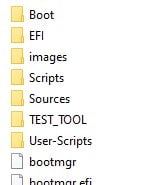
Jūsu USB disks ir gatavs lietošanai! Pievienojiet to, ievadiet BIOS vai sāknēšanas izvēlni (īsinājuma taustiņi visbiežāk ir ESC, F1, F2, F7 un F12 — tas atšķiras atkarībā no ierīces) un atlasiet to sāknējamo ierīču sarakstā, un instalēšana parasti turpināsies automātiski.
Latest from the blog
Visit the blog EPOMAKER HE65 V2 TMR apskats – 8K bezvadu ātrums un hibrīda slēdži kompaktai spēļu klaviatūrai
19 October 2026
EPOMAKER HE65 V2 TMR apskats – 8K bezvadu ātrums un hibrīda slēdži kompaktai spēļu klaviatūrai
19 October 2026
 ONEXPLAYER 3 apskats – 8,8 collu AMOLED spēles, modulāras vadības un pārsteidzošs akumulatora darbības laiks
14 October 2026
ONEXPLAYER 3 apskats – 8,8 collu AMOLED spēles, modulāras vadības un pārsteidzošs akumulatora darbības laiks
14 October 2026
 Paziņots KONKR Pocket BLOCK: maza vertikāla Android rokas konsole ar 4:3 ekrānu
1 October 2026
Paziņots KONKR Pocket BLOCK: maza vertikāla Android rokas konsole ar 4:3 ekrānu
1 October 2026
 KONKR Pocket ADVANCE apskats — kabatas izmēra Android spēļu pārnēsājamā ierīce ar GBA fokusu
24 September 2026
KONKR Pocket ADVANCE apskats — kabatas izmēra Android spēļu pārnēsājamā ierīce ar GBA fokusu
24 September 2026
Jautājumi & atbildes