




V tem članku
Pozdravljeni!
Pri DroiX prodajamo različne naprave, pri katerih je mogoče ponovno namestiti vdelano programsko opremo, bodisi tovarniško bodisi prilagojeno. Zato smo ugotovili, da bi bilo koristno ustvariti majhen vodnik, ki zajema različne korake, ki jih boste morda morali izvesti v večini primerov.
Vrste prenosov
Vrsta A – stisnjena datoteka
To boste najpogosteje srečali pri iskanju vdelane programske opreme za naprave GPD ali mini računalnike.
Stisnjena datoteka je običajna datoteka ali zbirka datotek, ki je bila zmanjšana z uporabo določenega algoritma za stiskanje.
Stisnjena datoteka ima lahko končnico, kot so .7z, .zip, .rar ali druge.
Za dostop do njih boste v večini primerov morali prenesti programsko opremo za stiskanje datotek. Na primer 7zip ali WinZip. Osebno priporočamo 7zip, saj je lahek in preprost za uporabo.
Ko je prenesena, z desno tipko kliknite in »razširite« datoteko (morda boste želeli najprej pregledati vsebino, da preverite strukturo map – nekateri ljudje datoteke pred stiskanjem postavijo v mapo, drugi pa datoteke preprosto stisnejo neposredno
Vrsta B – razdeljena datoteka
Razdeljene datoteke najpogosteje najdemo pri zelo velikih prenosih. Če datoteko razdelimo na več delov, je prenos in prenašanje datoteke lažje.
Predstavljajte si datoteko velikosti 100 GB. Precej velika, kajne? Zdaj pa si predstavljajte, da bi se vaša internetna povezava prekinila, ko bi imeli prenesenih 75 GB. Morali bi znova prenesti celotno stvar.
Zdaj pa si predstavljajte datoteko velikosti 100 GB, razdeljeno na deset ločenih datotek po 10 GB. Tudi če se vaša internetna povezava prekine na pol poti, morate znova prenesti le tisti del, pri katerem se je prekinila.
Za obnovitev izvirne datoteke postavite vse dele v isto mapo, nato razširite samo PRVEGA (001).
Obnovitev se nato izvede samodejno.
Vrsta C – surova(-e) datoteka(-e)
Ta je samoumevna! Pri manjših datotekah vdelane programske opreme (običajno vse pod približno 10 GB) datoteka ne bo stisnjena.
Preprosto prenesite datoteko in nadaljujte na naslednji korak!
Koraki priprave
Formatiranje
Svetujemo, da medij najprej formatirate, preden nanj naložite vdelano programsko opremo, da zmanjšate možnost pojava napak.
Če ga želite formatirati, vstavite medij v svoj sistem, nato z desno tipko kliknite nanj v Raziskovalcu. V kontekstnem meniju izberite »Formatiraj«.
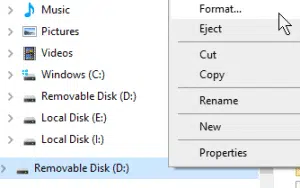
Prepričajte se, da je kartica formatirana tako, kot se zahteva – to bo običajno NTFS ali FAT32 – nato kliknite formatiraj.

Zdaj je vaš medij čist in pripravljen za uporabo.
Upoštevajte, da pri naslednjem segmentu (vrsta A) format particije ni pomemben, saj bo tako ali tako prepisan.
Vrsta A – slikanje
Vsebino pomnilniške naprave je mogoče hitro podvojiti z metodo »slikanja diska«. S slikovno datoteko (.img), ki ste jo prenesli, prenesite programsko opremo za slikanje. Zelo priporočamo Win32DiskImager, saj je lahek, preprost in enostaven za uporabo.
Upoštevajte, da v času pisanja Win32 Disk Imager ne deluje dobro s storitvami, ki nenehno preverjajo pogone, kot je Google Backup, ali Linux File Systems for Windows podjetja Paragon Software. Če se Disk Imager ne zažene, zaprite te programe/onemogočite te storitve in poskusite znova.
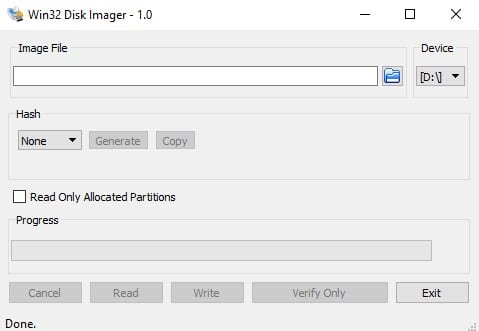
Tako naj bi bilo videti vmesnik.
Glavni vidiki, ki bi vas morali zanimati, so:
Naprava: particija, na katero boste pisali/brali z nje. Upoštevajte, da bo Win32DiskImager prepisal/kopiral CELOTNO napravo, na kateri je particija. Ne le izbrane particije.
Slikovna datoteka: Tukaj izberete slikovno datoteko, ki ste jo prenesli/razširili. Če vnesete ime datoteke, ki ne obstaja, bo datoteka ustvarjena samodejno, ko boste »brali« napravo.
Pisanje: Začnite kopirati vsebino slikovne datoteke v napravo.
Branje: Kopirajte napravo v slikovno datoteko. Če slikovna datoteka ne obstaja, bo ustvarjena z izbranim imenom. Uporabite to za izdelavo varnostnih kopij.
Vrsta B – ročno pripravljen zagonski USB.
To je podobno postopku slikanja in je v nekaterih pogledih celo bolj preprosto, saj od vas ne bi smelo zahtevati prenosa dodatne programske opreme.
Če prenesete stisnjeno datoteko, ki vsebuje vdelano programsko opremo za GPD Win 2, Beelink MINI PC ali podobno napravo, boste morda ugotovili, da vsebuje več map in datotek z imeni, kot sta »script« ali »boot«.
Tukaj boste morali najprej formatirati napravo, ki jo nameravate uporabiti; v 99 % primerov bi morala biti to ena sama particija NTFS. Pri tem poskrbite, da bo particija poimenovana »WINPE«.
Ko je to opravljeno, preprosto kopirajte vse datoteke v koren particije. Verjetno bo videti zelo podobno temu.
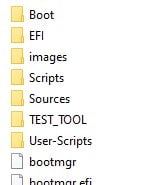
Vaš USB pogon je nato pripravljen! Priključite ga, vstopite v BIOS ali zagonski meni (bližnjice so najpogosteje ESC, F1, F2, F7 in F12 – razlikuje se glede na napravo) in ga izberite s seznama zagonskih naprav, namestitev pa se bo na splošno izvedla samodejno.
Latest from the blog
Visit the blog Pregled ONEXPLAYER 3 – 8,8-palčni AMOLED zaslon za igranje, modularne kontrole in presenetljiva vzdržljivost baterije
14. oktobra, 2026
Pregled ONEXPLAYER 3 – 8,8-palčni AMOLED zaslon za igranje, modularne kontrole in presenetljiva vzdržljivost baterije
14. oktobra, 2026
 Napovedan KONKR Pocket BLOCK: majhna navpična Android ročna konzola z zaslonom 4:3
1. oktobra, 2026
Napovedan KONKR Pocket BLOCK: majhna navpična Android ročna konzola z zaslonom 4:3
1. oktobra, 2026
 KONKR Pocket ADVANCE pregled – žepni Android ročni igralni sistem, osredotočen na GBA
24. septembra, 2026
KONKR Pocket ADVANCE pregled – žepni Android ročni igralni sistem, osredotočen na GBA
24. septembra, 2026
 Prednaročilo KONKR Pocket Advance: kompakten Android ročni sistem za retro igre
23. septembra, 2026
Prednaročilo KONKR Pocket Advance: kompakten Android ročni sistem za retro igre
23. septembra, 2026
Vprašanja in odgovori