




इस लेख में
नमस्ते!
हम DroiX पर विभिन्न प्रकार के उपकरण बेचते हैं जिनमें फ़र्मवेयर को पुनः स्थापित करना संभव है, चाहे स्टॉक हो या कस्टम। इसलिए हमने सोचा कि एक छोटी मार्गदर्शिका बनाना उपयोगी होगा जो उन विभिन्न चरणों को कवर करे जिन्हें आपको अधिकांश मामलों में करने की आवश्यकता हो सकती है।
डाउनलोड प्रकार
प्रकार A – संपीड़ित फ़ाइल
आपको यह सबसे आम तौर पर GPD उपकरणों या मिनी पीसी के फ़र्मवेयर की तलाश करते समय मिलेगा।
एक संपीड़ित फ़ाइल एक नियमित फ़ाइल, या फ़ाइलों का संग्रह होती है, जिसे किसी विशेष संपीड़न एल्गोरिदम के उपयोग के माध्यम से आकार में छोटा कर दिया गया है।
एक संपीड़ित फ़ाइल में .7z, .zip, .rar, या अधिक जैसी फ़ाइल एक्सटेंशन हो सकती है।
अधिकांश मामलों में उन्हें एक्सेस करने के लिए, आपको फ़ाइल संपीड़न सॉफ़्टवेयर डाउनलोड करना होगा। जैसे 7zip या WinZip। हम व्यक्तिगत रूप से 7zip का सुझाव देते हैं, क्योंकि यह हल्का और उपयोग में सरल है।
डाउनलोड हो जाने के बाद, फ़ाइल पर राइट क्लिक करें और “एक्सट्रैक्ट” करें (आप फ़ोल्डर संरचना की जाँच करने के लिए पहले सामग्री की जाँच करना चाह सकते हैं – कुछ लोग संपीड़ित करने से पहले फ़ाइलों को एक फ़ोल्डर में रखते हैं, जबकि अन्य सीधे फ़ाइलों को संपीड़ित कर सकते हैं
प्रकार B – विभाजित फ़ाइल
विभाजित फ़ाइलें आमतौर पर अतिरिक्त बड़े डाउनलोड के लिए पाई जाती हैं। किसी फ़ाइल को कई टुकड़ों में विभाजित करके, फ़ाइल को डाउनलोड और स्थानांतरित करना आसान हो जाता है।
100GB की फ़ाइल की कल्पना करें। काफी बड़ी, है ना? अब कल्पना करें कि जब आपने इसका 75GB डाउनलोड किया था तब आपका इंटरनेट कट गया। आपको पूरी चीज़ फिर से डाउनलोड करनी पड़ेगी।
अब कल्पना करें कि 100GB की फ़ाइल दस अलग-अलग 10GB फ़ाइलों में विभाजित है। भले ही आपका इंटरनेट बीच में कट जाए, आपको केवल उस एक हिस्से को फिर से डाउनलोड करना होगा जिसके लिए यह कटा था।
मूल फ़ाइल को पुनर्निर्मित करने के लिए, सभी हिस्सों को एक ही फ़ोल्डर में रखें, फिर केवल पहले वाले (001) को एक्सट्रैक्ट करें।
फिर पुनर्निर्माण स्वचालित रूप से हो जाएगा।
प्रकार C – कच्ची फ़ाइल(ें)
यह स्वयं स्पष्ट है! छोटी फ़र्मवेयर फ़ाइलों के लिए (आमतौर पर 10GB से कम कुछ भी), फ़ाइल संपीड़ित नहीं होगी।
बस फ़ाइल डाउनलोड करें और अगले चरण पर आगे बढ़ें!
तैयारी के चरण
फ़ॉर्मेटिंग
हम सलाह देंगे कि त्रुटियों की संभावना कम करने के लिए फ़र्मवेयर लोड करने से पहले अपने मीडिया को फ़ॉर्मेट करें।
इसे फ़ॉर्मेट करने के लिए, मीडिया को अपने सिस्टम में डालें, फिर फ़ाइल एक्सप्लोरर में उस पर राइट क्लिक करें। कॉन्टेक्स्ट मेनू से “फ़ॉर्मेट” चुनें।
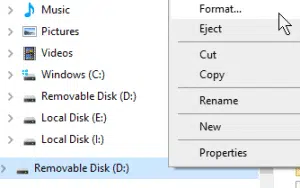
सुनिश्चित करें कि कार्ड को जो भी आवश्यक हो उसके अनुसार फ़ॉर्मेट किया गया है – यह आमतौर पर NTFS या FAT32 होगा, फिर फ़ॉर्मेट पर क्लिक करें।

अब आपका मीडिया साफ़ और उपयोग के लिए तैयार है।
ध्यान दें कि निम्नलिखित खंड (प्रकार A) के मामले में, पार्टीशन प्रारूप महत्वपूर्ण नहीं है, क्योंकि इसे वैसे भी अधिलेखित कर दिया जाएगा।
प्रकार A – इमेजिंग
“डिस्क इमेजिंग” की विधि के माध्यम से किसी स्टोरेज डिवाइस की सामग्री को शीघ्रता से डुप्लिकेट करना संभव है। आपके द्वारा डाउनलोड की गई इमेज फ़ाइल (.img) के साथ, इमेजिंग सॉफ़्टवेयर डाउनलोड करें। हम Win32DiskImager का अत्यधिक सुझाव देते हैं, क्योंकि यह हल्का, सीधा और उपयोग में आसान है।
ध्यान दें कि लेखन के समय, Win32 Disk Imager उन सेवाओं के साथ ठीक से काम नहीं करता जो लगातार ड्राइव की स्कैनिंग करती हैं, जैसे Google Backup, या Paragon Software द्वारा Windows के लिए Linux File Systems। यदि Disk Imager शुरू नहीं होता है, तो इन प्रोग्रामों से बाहर निकलें/इन सेवाओं को अक्षम करें, फिर इसे पुनः आज़माएँ।
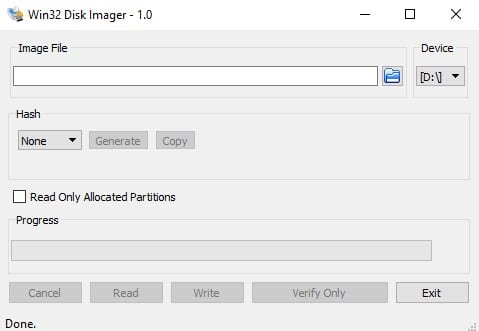
इंटरफ़ेस ऐसा दिखना चाहिए।
मुख्य पहलू जिनसे आपको संबंधित होना चाहिए वे हैं:
डिवाइस: वह पार्टीशन जिस पर आप लिखने/पढ़ने जा रहे हैं। ध्यान दें कि Win32DiskImager उस पूरे डिवाइस को अधिलेखित/कॉपी करेगा जिस पर पार्टीशन है। केवल चयनित पार्टीशन को नहीं।
इमेज फ़ाइल: यह वह जगह है जहाँ आप अपनी डाउनलोड/एक्सट्रैक्ट की गई इमेज फ़ाइल चुनते हैं। यदि आप ऐसा फ़ाइल नाम टाइप करते हैं जो मौजूद नहीं है, तो जब आप डिवाइस को “पढ़ते” हैं तो स्वचालित रूप से एक फ़ाइल बनाई जाएगी।
लिखें: इमेज फ़ाइल की सामग्री को डिवाइस पर कॉपी करना शुरू करें।
पढ़ें: डिवाइस को एक इमेज फ़ाइल में कॉपी करें। यदि कोई इमेज फ़ाइल मौजूद नहीं है, तो चुने गए नाम के साथ एक बनाई जाएगी। बैकअप बनाने के लिए इसका उपयोग करें।
प्रकार B – मैन्युअल रूप से तैयार बूट करने योग्य USB।
यह इमेजिंग प्रक्रिया के समान है और कुछ पहलुओं में वास्तव में अधिक सीधा है, क्योंकि इसमें आपको अतिरिक्त सॉफ़्टवेयर डाउनलोड करने की आवश्यकता नहीं होनी चाहिए।
यदि आप GPD Win 2, Beelink MINI PC, या समान उपकरण के लिए फ़र्मवेयर वाली एक संपीड़ित फ़ाइल डाउनलोड करते हैं – तो आप पा सकते हैं कि इसमें कई फ़ोल्डर और फ़ाइलें हैं, जिनके नाम “script” या “boot” जैसे हैं।
यहाँ आपको जो करना होगा वह पहले है – उस डिवाइस को फ़ॉर्मेट करें जिसे आप उपयोग करना चाहते हैं; 99% मामलों में यह एक एकल NTFS पार्टीशन होना चाहिए। सुनिश्चित करें कि ऐसा करते समय पार्टीशन का नाम “WINPE” हो।
यह हो जाने के बाद, बस सभी फ़ाइलों को पार्टीशन की रूट पर कॉपी करें। यह संभवतः इसके बहुत समान दिखेगा।
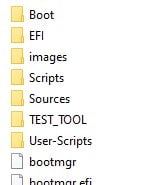
आपकी USB ड्राइव तब उपयोग के लिए तैयार है! इसे प्लग इन करें, BIOS या बूट मेनू में प्रवेश करें (शॉर्टकट कुंजियाँ अक्सर ESC, F1, F2, F7 और F12 होती हैं – यह उपकरण के आधार पर भिन्न होती हैं) और बूट करने योग्य उपकरणों की सूची से इसे चुनें, और इंस्टॉलेशन आमतौर पर स्वचालित रूप से आगे बढ़ेगा।
प्रश्न और उत्तर