




Selles artiklis
Tere!
Meie, DroiX, müüme mitmesuguseid seadmeid, millesse on võimalik püsivara uuesti installida, olgu see siis tehase- või kohandatud püsivara. Seega otsustasime, et oleks kasulik luua väike juhend, mis katab mitmesuguseid samme, mida võite enamikul juhtudel vaja teha.
Allalaadimise tüübid
Tüüp A – pakitud fail
Seda kohtate kõige sagedamini, kui otsite püsivara GPD seadmetele või miniarvutitele.
Pakitud fail on tavaline fail või failide kogum, mille suurust on konkreetse pakkimisalgoritmi abil vähendatud.
Pakitud failil võib olla faililaiend nagu .7z, .zip, .rar või muu.
Nende avamiseks vajate enamikul juhtudel failide pakkimistarkvara. Näiteks 7zip või WinZip. Soovitame isiklikult 7zipi, kuna see on kerge ja lihtsalt kasutatav.
Pärast allalaadimist tehke failil paremklõps ja valige „extract“ (pakki lahti) (soovitatav on esmalt sisuga tutvuda, et kontrollida kaustastruktuuri – mõned inimesed paigutavad failid enne pakkimist kausta, teised aga pakivad failid otse
Tüüp B – tükeldatud fail
Tükeldatud faile kohtab kõige sagedamini väga suurte allalaadimiste puhul. Faili mitmeks osaks tükeldamine muudab selle allalaadimise ja edastamise lihtsamaks.
Kujutage ette 100 GB suurust faili. Üsna mahukas, eks? Kujutage nüüd ette, et teie internetiühendus katkeb, kui olete sellest alla laadinud 75 GB. Te peaksite selle terve asja uuesti alla laadima.
Kujutage nüüd ette 100 GB suurust faili, mis on tükeldatud kümneks eraldi 10 GB suuruseks failiks. Isegi kui teie internetiühendus katkeb poole peal, peate uuesti alla laadima ainult selle üksiku osa, mille puhul katkestus toimus.
Algse faili taastamiseks asetage kõik osad samasse kausta ja pakkige lahti ainult ESIMENE neist (001).
Taastamine toimub seejärel automaatselt.
Tüüp C – töötlemata fail(id)
See on iseenesestmõistetav! Väiksemate püsivarafailide puhul (tavaliselt kõik alla 10 GB) ei ole fail pakitud.
Laadige lihtsalt fail alla ja liikuge edasi järgmise sammu juurde!
Ettevalmistavad sammud
Vormindamine
Soovitame teil oma andmekandja enne püsivara laadimist esmalt vormindada, et minimeerida vigade tekkimise võimalust.
Selle vormindamiseks sisestage andmekandja oma süsteemi, seejärel tehke sellel File Exploreris paremklõps. Valige kontekstimenüüst “Format”.
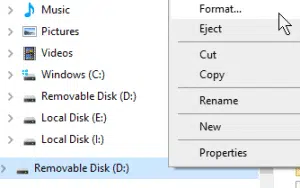
Veenduge, et kaart on vormindatud vastavalt nõutule – tavaliselt on selleks NTFS või FAT32 –, seejärel klõpsake vormindamiseks.

Nüüd on teie andmekandja puhas ja kasutamiseks valmis.
Pange tähele, et järgmise segmendi (Tüüp A) puhul ei ole partitsiooni vorming oluline, kuna see kirjutatakse niikuinii üle.
Tüüp A – Pildistamine
Salvestusseadme sisu on võimalik kiiresti dubleerida “kettapildi loomise” meetodi abil. Kui teil on allalaaditud pildifail (.img), laadige alla pilditarkvara. Soovitame tungivalt Win32DiskImagerit, kuna see on kerge, lihtne ja hõlpsasti kasutatav.
Pange tähele, et käesoleva kirjutamise ajal ei tööta Win32 Disk Imager hästi teenustega, mis pidevalt seadmeid skaneerivad, nagu Google Backup või Linux File Systems for Windows by Paragon Software. Kui Disk Imager ei käivitu, sulgege need programmid/lülitage need teenused välja ja proovige uuesti.
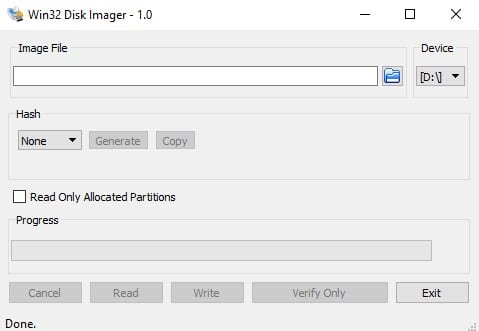
Selline peaks liides välja nägema.
Peamised aspektid, millele peaksite tähelepanu pöörama, on:
Seade: Partitsioon, millele te kirjutate/loote. Pange tähele, et Win32DiskImager kirjutab üle/kopeerib KOGU seadme, millel partitsioon asub. Mitte ainult valitud partitsiooni.
Pildifail: Siin valite allalaaditud/lahtipakitud pildifaili. Kui sisestate failinime, mida ei ole olemas, luuakse fail automaatselt, kui seadet “loete”.
Kirjuta: Alusta pildifaili sisu kopeerimist seadmesse.
Loe: Kopeeri seade pildifaili. Kui pildifaili ei ole, luuakse see valitud nimega. Kasutage seda varukoopiate tegemiseks.
Tüüp B – käsitsi valmistatud alglaaditav USB.
See on sarnane pildistamisprotsessiga ja mõnes aspektis isegi lihtsam, kuna see ei peaks nõudma täiendava tarkvara allalaadimist.
Kui laadite alla pakitult faili, mis sisaldab püsivara seadmele GPD Win 2, Beelink MINI PC või sarnasele seadmele, võite avastada, et see sisaldab mitut kausta ja faili nimedega nagu „script“ või „boot“.
Siin tuleb teil esmalt vormindada seade, mida kavatsete kasutada; 99% juhtudest peaks see olema üksik NTFS-partitsioon. Veenduge, et partitsiooni nimeks on selle tegemisel „WINPE“.
Kui see on tehtud, kopeerige lihtsalt kõik failid partitsiooni juurkausta. See näeb tõenäoliselt välja väga sarnane sellele.
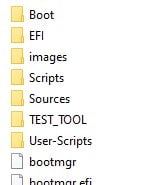
Teie USB draiv on seejärel kasutamiseks valmis! Ühendage see, sisenege BIOS või alglaadimismenüüsse (kiirklahvid on kõige sagedamini ESC, F1, F2, F7 ja F12 – see varieerub sõltuvalt seadmest) ja valige see alglaaditavate seadmete loendist ning paigaldus jätkub üldiselt automaatselt.
Latest from the blog
Visit the blog EPOMAKER HE65 V2 TMR ülevaade – 8K traadita kiirus ja hübriidklahvid kompaktsele mängurile
19. okt 2026
EPOMAKER HE65 V2 TMR ülevaade – 8K traadita kiirus ja hübriidklahvid kompaktsele mängurile
19. okt 2026
 ONEXPLAYER 3 ülevaade – 8,8-tolline AMOLED-mängu-ekraan, modulaarsed juhtnupud ja üllatavalt hea aku kestvus
14. okt 2026
ONEXPLAYER 3 ülevaade – 8,8-tolline AMOLED-mängu-ekraan, modulaarsed juhtnupud ja üllatavalt hea aku kestvus
14. okt 2026
 KONKR Pocket BLOCK kuulutati välja: pisike vertikaalne Android-käeshoitav 4:3 ekraaniga
1. okt 2026
KONKR Pocket BLOCK kuulutati välja: pisike vertikaalne Android-käeshoitav 4:3 ekraaniga
1. okt 2026
 KONKR Pocket ADVANCE ülevaade – taskusuurune GBA-le keskendunud Androidi mängukonsool
24. sept 2026
KONKR Pocket ADVANCE ülevaade – taskusuurune GBA-le keskendunud Androidi mängukonsool
24. sept 2026
Küsimused & vastused