




În acest articol
Bună ziua!
Noi la DroiX vindem o varietate de dispozitive la care este posibilă reinstalarea firmware-ului, fie stock, fie custom. Așa că ne-am gândit că ar fi util să creăm un mic ghid care acoperă varietatea de pași pe care ar putea fi nevoie să îi efectuați în majoritatea cazurilor.
Tipuri de descărcare
Tipul A – Fișierul comprimat
Cel mai frecvent veți întâlni acest lucru când căutați firmware-ul pentru dispozitive GPD, sau mini PC-uri.
Un fișier comprimat este un fișier obișnuit, sau o colecție de fișiere, care au fost reduse în dimensiune prin utilizarea unui anumit algoritm de compresie.
Un fișier comprimat poate avea o extensie de fișier precum .7z, .zip, .rar, sau altele.
Pentru a le accesa în majoritatea cazurilor, va trebui să descărcați software de compresie a fișierelor. Cum ar fi 7zip sau WinZip. Vă sugerăm personal 7zip, deoarece este ușor și simplu de utilizat.
Odată descărcat, faceți clic dreapta și „extrageți” fișierul (poate doriți să examinați mai întâi conținutul pentru a verifica structura folderelor – unii oameni plasează fișierele într-un folder înainte de a le comprima, în timp ce alții pot comprima direct fișierele
Tipul B – Fișierul divizat
Fișierele divizate se găsesc cel mai frecvent pentru descărcări foarte mari. Prin divizarea unui fișier în mai multe bucăți, devine mai ușor de descărcat și transferat fișierul.
Imaginați-vă un fișier de 100GB. Destul de mare, nu? Acum imaginați-vă dacă internetul s-ar întrerupe când ați descărcat 75GB din el. Ar trebui să descărcați din nou tot lucrul.
Acum imaginați-vă un fișier de 100GB împărțit în zece fișiere separate de 10GB. Chiar dacă internetul se întrerupe la jumătate, trebuie să descărcați din nou doar singura parte pentru care s-a întrerupt.
Pentru a reconstrui fișierul original, plasați toate părțile în același folder, apoi extrageți doar PRIMUL (001).
Reconstrucția va avea loc apoi automat.
Tipul C – Fișierul (fișierele) brut(e)
Acesta este autoexplicativ! Pentru fișiere firmware mai mici (de obicei orice sub 10GB sau cam așa), fișierul nu va fi comprimat.
Doar descărcați fișierul și treceți la pasul următor!
Pași de pregătire
Formatare
Vă sfătuim să formatați mai întâi suportul media înainte de a încărca firmware pe el pentru a minimiza șansa apariției erorilor.
Pentru a-l formata, introduceți suportul media în sistemul dvs., apoi faceți clic dreapta pe el în File Explorer. Selectați „Format” din meniul contextual.
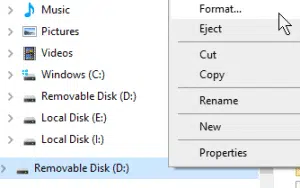
Asigurați-vă că cardul este formatat conform cerințelor – de obicei acesta va fi NTFS sau FAT32, apoi faceți clic pe format.

Acum suportul dvs. media este curat și gata de utilizare.
Rețineți că în cazul segmentului următor (Tipul A), formatul partiției nu este important, deoarece va fi suprascris oricum.
Tipul A – Imagistică
Este posibil să duplicați rapid conținutul unui dispozitiv de stocare prin metoda „imagisticii de disc”. Cu fișierul imagine (.img) pe care l-ați descărcat, descărcați software de imagistică. Vă sugerăm insistent Win32DiskImager, deoarece este ușor, simplu și ușor de utilizat.
Rețineți că la momentul scrierii, Win32 Disk Imager nu funcționează bine cu servicii care scanează persistent unitățile, cum ar fi Google Backup, sau Linux Sisteme de fișiere pentru Windows de la Paragon Software. Dacă Disk Imager nu pornește, închideți aceste programe/dezactivați aceste servicii, apoi încercați din nou.
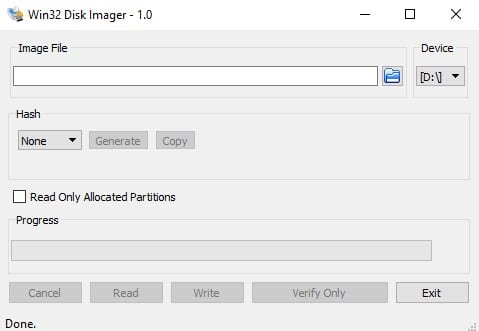
Așa ar trebui să arate interfața.
Aspectele principale de care ar trebui să vă preocupați sunt:
Dispozitiv: Partiția pe care veți scrie/citi. Rețineți că Win32DiskImager va suprascrie/copia ÎNTREGUL dispozitiv pe care se află partiția. Nu doar partiția selectată.
Fișier imagine: Aici selectați fișierul imagine pe care l-ați descărcat/extras. Dacă introduceți un nume de fișier care nu există, un fișier va fi creat automat când „citiți” dispozitivul.
Scriere: Începeți copierea conținutului fișierului imagine pe dispozitiv.
Citire: Copiați dispozitivul într-un fișier imagine. Dacă nu există niciun fișier imagine, va crea unul cu numele ales. Folosiți acest lucru pentru a face copii de rezervă.
Tipul B – Pregătit manual bootabil USB.
Acesta este similar cu procesul de imagistică și în unele aspecte este de fapt mai simplu, deoarece nu ar trebui să necesite descărcarea de software suplimentar.
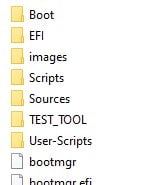
Dacă descărcați un fișier comprimat care conține firmware-ul pentru un GPD Win 2, Beelink MINI PC, sau un dispozitiv similar – este posibil să găsiți că acesta conține mai multe foldere și fișiere, cu nume precum „script” sau „boot”.
Ce va trebui să faceți aici este mai întâi – formatați dispozitivul pe care intenționați să îl utilizați; în 99% din cazuri acesta ar trebui să fie o singură partiție NTFS. Asigurați-vă că partiția se numește „WINPE” când faceți acest lucru.
Odată ce acest lucru este făcut, copiați toate fișierele în rădăcina partiției. Probabil va arăta foarte similar cu acesta.
Unitatea dvs. USB este apoi gata de utilizare! Conectați-o, intrați în BIOS sau meniul de boot (tastele rapide sunt cel mai adesea ESC, F1, F2, F7 și F12 – variază în funcție de dispozitiv) și selectați-o din lista de dispozitive bootabile, iar instalarea va continua în general automat.
Latest from the blog
Visit the blog Recenzie ONEXPLAYER 3 – Gaming AMOLED de 8,8 inci, comenzi modulare și autonomie surprinzătoare a bateriei
14 octombrie 2026
Recenzie ONEXPLAYER 3 – Gaming AMOLED de 8,8 inci, comenzi modulare și autonomie surprinzătoare a bateriei
14 octombrie 2026
 KONKR Pocket BLOCK Anunțat: O consolă portabilă Android verticală minusculă cu ecran 4:3
1 octombrie 2026
KONKR Pocket BLOCK Anunțat: O consolă portabilă Android verticală minusculă cu ecran 4:3
1 octombrie 2026
 Recenzie KONKR Pocket ADVANCE – O consolă portabilă Android de gaming de buzunar axată pe GBA
24 septembrie 2026
Recenzie KONKR Pocket ADVANCE – O consolă portabilă Android de gaming de buzunar axată pe GBA
24 septembrie 2026
 KONKR Pocket Advance Pre-comandă: O consolă Android compactă creată pentru retro gaming
23 septembrie 2026
KONKR Pocket Advance Pre-comandă: O consolă Android compactă creată pentru retro gaming
23 septembrie 2026
Întrebări și răspunsuri