




U ovom članku
Poštovani!
Mi u DroiX prodajemo razne uređaje na kojima je moguće ponovno instalirati firmware, bilo tvornički ili prilagođeni. Stoga smo smatrali korisnim izraditi kratki vodič koji pokriva različite korake koje ćete vjerojatno morati poduzeti u većini slučajeva.
Vrste preuzimanja
Tip A – Komprimirana datoteka
Najčešće ćete se s ovim susresti pri potrazi za firmwareom za GPD uređaje ili mini PC uređaje.
Komprimirana datoteka je obična datoteka ili skupina datoteka čija je veličina smanjena uporabom određenog algoritma kompresije.
Komprimirana datoteka može imati ekstenziju poput .7z, .zip, .rar i sl.
Za pristup njima u većini slučajeva potrebno je preuzeti softver za kompresiju datoteka, kao što su 7zip ili WinZip. Osobno preporučujemo 7zip jer je lagana aplikacija jednostavna za uporabu.
Nakon preuzimanja kliknite desnom tipkom miša i “raspakirajte” datoteku (preporučuje se pregled sadržaja radi provjere strukture mapa – neki korisnici prije kompresije stavljaju datoteke u mapu, dok drugi komprimiraju datoteke izravno
Tip B – Podijeljena datoteka
Podijeljene datoteke najčešće se nalaze kod vrlo velikih preuzimanja. Dijeljenjem datoteke na više dijelova olakšava se njezino preuzimanje i prijenos.
Zamislite datoteku od 100 GB. Prilično velika, zar ne? Sada zamislite da vam internet prekine vezu kada ste preuzeli 75 GB. Morali biste ponovno preuzeti cijelu datoteku.
Sada zamislite datoteku od 100 GB podijeljenu na deset zasebnih datoteka od po 10 GB. Čak i ako vam internet prekine vezu usred preuzimanja, morate ponovno preuzeti samo onaj dio koji je prekinut.
Za rekonstrukciju izvorne datoteke postavite sve dijelove u istu mapu, a zatim raspakirajte samo PRVI dio (001).
Rekonstrukcija će se tada automatski izvršiti.
Tip C – Neobrađene datoteke
Ovo je samorazumljivo! Za manje firmware datoteke (obično one ispod otprilike 10 GB) datoteka neće biti komprimirana.
Jednostavno preuzmite datoteku i prijeđite na sljedeći korak!
Koraci pripreme
Formatiranje
Preporučujemo formatiranje medija prije učitavanja firmwarea kako bi se smanjila mogućnost nastanka grešaka.
Za formatiranje umetnite medij u sustav, a zatim kliknite desnom tipkom miša na njega u Pregledniku datoteka. Odaberite “Formatiraj” iz kontekstnog izbornika.
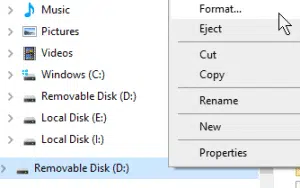
Provjerite je li kartica formatirana u traženi format – to će obično biti NTFS ili FAT32, a zatim kliknite Formatiraj.

Sada je vaš medij čist i spreman za uporabu.
Napominjemo da u slučaju sljedećeg segmenta (Tip A) format particije nije bitan jer će ionako biti prepisan.
Tip A – Izrada slike diska
Moguće je brzo duplicirati sadržaj uređaja za pohranu metodom “izrade slike diska”. Uz preuzetu slikovnu datoteku (.img), preuzmite softver za izradu slika. Toplo preporučujemo Win32DiskImager jer je lagan, jednostavan i lak za uporabu.
Napomena: U trenutku pisanja ovog teksta, Win32 Disk Imager ne funkcionira dobro sa servisima koji neprestano skeniraju pogone, kao što su Google Backup ili Linux File Systems for Windows od Paragon Softwarea. Ako se Disk Imager ne pokrene, zatvorite te programe/onemogućite te servise, a zatim pokušajte ponovno.
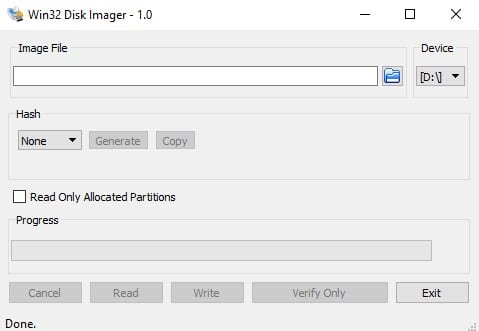
Ovako bi trebalo izgledati sučelje.
Glavni aspekti na koje trebate obratiti pažnju su:
Uređaj: Particija na koju ćete pisati/čitati. Napominjemo da će Win32DiskImager prepisati/kopirati CIJELI uređaj na kojem se particija nalazi. Ne samo odabranu particiju.
Datoteka slike: Ovdje odabirete datoteku slike koju ste preuzeli/ekstrahirali. Ako upišete naziv datoteke koja ne postoji, datoteka će se automatski stvoriti kada “čitate” uređaj.
Zapis: Pokreće kopiranje sadržaja datoteke slike na uređaj.
Čitanje: Kopira uređaj u datoteku slike. Ako datoteka slike ne postoji, stvorit će se nova s odabranim nazivom. Koristite ovu opciju za izradu sigurnosnih kopija.
Vrsta B – Ručno pripremljen pokretački USB.
Ovo je slično procesu stvaranja slike i u nekim aspektima zapravo jednostavnije, jer ne bi trebalo zahtijevati preuzimanje dodatnog softvera.
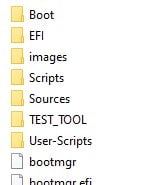
Ako preuzmete komprimiranu datoteku koja sadrži firmware za GPD Win 2, Beelink MINI PC ili sličan uređaj – možda ćete primijetiti da sadrži više mapa i datoteka s nazivima poput “script” ili “boot”.
Ono što trebate učiniti ovdje jest prvo – formatirati uređaj koji namjeravate koristiti; u 99% slučajeva to bi trebala biti jedna NTFS particija. Prilikom toga provjerite da se particija zove “WINPE”.
Nakon toga, jednostavno kopirajte sve datoteke u korijen particije. Vjerojatno će izgledati vrlo slično ovom.
Vaš USB pogon tada je spreman za korištenje! Spojite ga, uđite u BIOS ili izbornik pokretanja (tipke za brzi pristup najčešće su ESC, F1, F2, F7 i F12 – varira ovisno o uređaju) i odaberite ga s popisa pokretačkih uređaja, a instalacija će se općenito nastaviti automatski.
Latest from the blog
Visit the blog EPOMAKER HE65 V2 TMR recenzija – 8K bežična brzina i hibridne sklopke za kompaktno igranje
19. listopada 2026.
EPOMAKER HE65 V2 TMR recenzija – 8K bežična brzina i hibridne sklopke za kompaktno igranje
19. listopada 2026.
 ONEXPLAYER 3 recenzija – 8,8-inčno AMOLED igranje, modularne kontrole i iznenađujuće trajanje baterije
14. listopada 2026.
ONEXPLAYER 3 recenzija – 8,8-inčno AMOLED igranje, modularne kontrole i iznenađujuće trajanje baterije
14. listopada 2026.
 Najavljen KONKR Pocket BLOCK: mala vertikalna Android ručna konzola sa zaslonom 4:3
1. listopada 2026.
Najavljen KONKR Pocket BLOCK: mala vertikalna Android ručna konzola sa zaslonom 4:3
1. listopada 2026.
 KONKR Pocket ADVANCE recenzija – Android prijenosna konzola za igranje veličine džepa usmjerena na GBA
24. rujna 2026.
KONKR Pocket ADVANCE recenzija – Android prijenosna konzola za igranje veličine džepa usmjerena na GBA
24. rujna 2026.
Pitanja i odgovori