




Šiame straipsnyje
Sveiki!
Mes, DroiX, parduodame įvairius įrenginius, kuriuose galima iš naujo įdiegti programinę-aparatinę įrangą – tiek originalią, tiek pasirinktinę. Todėl nusprendėme, kad bus naudinga sukurti nedidelį vadovą, apimantį įvairius veiksmus, kurių gali prireikti daugeliu atvejų.
Atsisiuntimų tipai
A tipas – suspaustas failas
Dažniausiai su tuo susidursite ieškodami GPD įrenginių ar mini kompiuterių programinės-aparatinės įrangos.
Suspaustas failas – tai įprastas failas arba failų rinkinys, kurio dydis buvo sumažintas naudojant tam tikrą glaudinimo algoritmą.
Suspausto failo plėtinys gali būti .7z, .zip, .rar ar kitoks.
Norėdami juos pasiekti daugeliu atvejų, turėsite atsisiųsti failų glaudinimo programinę įrangą, pavyzdžiui, 7zip arba WinZip. Mes asmeniškai siūlome 7zip, nes jis lengvas ir paprastas naudoti.
Atsisiuntę spustelėkite failą dešiniuoju pelės mygtuku ir pasirinkite „išskleisti“ (gali būti naudinga pirmiausia peržiūrėti turinį ir patikrinti aplankų struktūrą – vieni prieš glaudindami įdeda failus į aplanką, o kiti gali glaudinti failus tiesiogiai
B tipas – padalytas failas
Padalyti failai dažniausiai sutinkami atsisiunčiant labai didelius failus. Padalijus failą į kelias dalis, jį lengviau atsisiųsti ir perkelti.
Įsivaizduokite 100 GB failą. Nemažas, tiesa? Dabar įsivaizduokite, kad jums atsisiuntus 75 GB, nutrūko interneto ryšys. Turėtumėte atsisiųsti visą failą iš naujo.
Dabar įsivaizduokite 100 GB failą, padalytą į dešimt atskirų 10 GB failų. Net jei interneto ryšys nutrūktų viduryje, jums tereikėtų iš naujo atsisiųsti tik tą vieną dalį, kurioje jis nutrūko.
Norėdami atkurti pradinį failą, įdėkite visas dalis į tą patį aplanką, tada išskleiskite tik PIRMĄJĄ (001).
Tada atkūrimas įvyks automatiškai.
C tipas – neapdorotas (-i) failas (-ai)
Šis atvejis savaime aiškus! Mažesni programinės-aparatinės įrangos failai (paprastai mažesni nei maždaug 10 GB) nebus suspausti.
Tiesiog atsisiųskite failą ir pereikite prie kito veiksmo!
Paruošimo veiksmai
Formatavimas
Patariame pirmiausia suformatuoti laikmeną, prieš įkeliant į ją programinę-aparatinę įrangą, kad būtų sumažinta klaidų tikimybė.
Norėdami ją suformatuoti, įkiškite laikmeną į sistemą, tada spustelėkite ją dešiniuoju pelės mygtuku „File Explorer“ programoje. Kontekstiniame meniu pasirinkite „Formatuoti“.
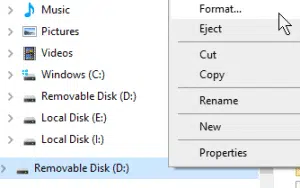
Įsitikinkite, kad kortelė suformatuota taip, kaip reikalaujama – paprastai tai bus NTFS arba FAT32 – tada spustelėkite formatuoti.

Dabar jūsų laikmena švari ir paruošta naudoti.
Atkreipkite dėmesį, kad šio toliau nurodyto segmento (A tipas) atveju skaidinio formatas nėra svarbus, nes jis vis tiek bus perrašytas.
A tipas – atvaizdavimas
Naudojant „disko atvaizdavimo“ metodą galima greitai dubliuoti saugyklos įrenginio turinį. Turėdami atsisiųstą atvaizdo failą (.img), atsisiųskite atvaizdavimo programinę įrangą. Labai rekomenduojame Win32DiskImager, nes jis lengvas, paprastas ir nesudėtingas naudoti.
Atkreipkite dėmesį, kad rašymo metu „Win32 Disk Imager“ tinkamai neveikia su paslaugomis, kurios nuolat nuskaito diskus, pavyzdžiui, „Google Backup“ arba Linux File Systems for Windows, kurią teikia „Paragon Software“. Jei „Disk Imager“ nepasileidžia, uždarykite šias programas / išjunkite šias paslaugas ir bandykite dar kartą.

Taip turėtų atrodyti sąsaja.
Pagrindiniai aspektai, į kuriuos turėtumėte atkreipti dėmesį:
Įrenginys: skaidinys, į kurį rašysite / iš kurio skaitysite. Atkreipkite dėmesį, kad „Win32DiskImager“ perrašys / nukopijuos VISĄ įrenginį, kuriame yra skaidinys. Ne tik pasirinktą skaidinį.
Atvaizdo failas: Čia pasirenkate atsisiųstą / išskleistą atvaizdo failą. Jei įvesite failo vardą, kurio nėra, failas bus sukurtas automatiškai, kai „nuskaitysite“ įrenginį.
Rašyti: Pradėti kopijuoti atvaizdo failo turinį į įrenginį.
Skaityti: Kopijuoti įrenginį į atvaizdo failą. Jei atvaizdo failo nėra, jis bus sukurtas pasirinktu pavadinimu. Naudokite tai atsarginėms kopijoms kurti.
B tipas – rankiniu būdu paruošta įkrovimo laikmena USB.
Tai panašu į atvaizdavimo procesą ir kai kuriais aspektais iš tikrųjų yra paprasčiau, nes neturėtų reikėti atsisiųsti papildomos programinės įrangos.
Jei atsisiųsite suspaustą failą su GPD Win 2, Beelink MINI PC ar panašaus įrenginio programine-aparatine įranga, galite rasti, kad jame yra keli aplankai ir failai su tokiais pavadinimais kaip „script“ arba „boot“.
Čia pirmiausia turėsite suformatuoti įrenginį, kurį ketinate naudoti; 99 % atvejų tai turėtų būti vienas NTFS skaidinys. Tai darydami įsitikinkite, kad skaidinys vadinasi „WINPE“.
Tai atlikę tiesiog nukopijuokite visus failus į skaidinio šaknį. Tai tikriausiai atrodys labai panašiai į tai.

Tuomet jūsų USB diskas yra paruoštas naudoti! Prijunkite jį, įeikite į BIOS arba įkrovos meniu (sparčiojo klavišo kombinacijos dažniausiai yra ESC, F1, F2, F7 ir F12 – tai priklauso nuo įrenginio) ir pasirinkite jį įkrovos įrenginių sąraše; įdiegimas paprastai vyks automatiškai.
Klausimai ir atsakymai