




V tomto článku
Dobrý deň!
My v DroiX predávame rôzne zariadenia, u ktorých je možné preinštalovať firmvér, či už stock alebo custom. Preto sme usúdili, že by bolo užitočné vytvoriť malého sprievodcu, ktorý pokrýva rôzne kroky, ktoré možno budete musieť vykonať vo väčšine prípadov.
Typy stiahnutí
Typ A – Komprimovaný súbor
Najčastejšie sa s tým stretnete pri hľadaní firmvéru pre zariadenia GPD alebo mini PC.
Komprimovaný súbor je bežný súbor alebo kolekcia súborov, ktoré boli zmenšené pomocou konkrétneho kompresného algoritmu.
Komprimovaný súbor môže mať príponu ako .7z, .zip, .rar alebo inú.
Na prístup k nim vo väčšine prípadov budete potrebovať softvér na kompresiu súborov. Napríklad 7zip alebo WinZip. Osobne odporúčame 7zip, pretože je nenáročný a jednoduchý na používanie.
Po stiahnutí kliknite pravým tlačidlom a súbor „rozbaľte“ (možno budete chcieť najprv preskúmať obsah a skontrolovať štruktúru priečinkov – niektorí ľudia pred komprimáciou umiestnia súbory do priečinka, iní môžu súbory komprimovať priamo
Typ B – Rozdelený súbor
Rozdelené súbory sa najčastejšie vyskytujú pri veľmi veľkých sťahovaniach. Rozdelením súboru na viacero častí sa uľahčuje jeho sťahovanie a prenos.
Predstavte si 100 GB súbor. Poriadne veľký, však? Teraz si predstavte, že by vám vypadol internet, keď by ste mali stiahnutých 75 GB. Museli by ste stiahnuť celý súbor znova.
Teraz si predstavte 100 GB súbor rozdelený na desať samostatných 10 GB súborov. Aj keď vám internet počas sťahovania vypadne, musíte znova stiahnuť len tú jednu časť, pri ktorej k výpadku došlo.
Na rekonštrukciu pôvodného súboru umiestnite všetky časti do toho istého priečinka a potom rozbaľte iba PRVÚ z nich (001).
Rekonštrukcia potom prebehne automaticky.
Typ C – Surový súbor (surové súbory)
Tento typ je samovysvetľujúci! Pri menších firmvérových súboroch (zvyčajne všetko pod približne 10 GB) súbor nebude komprimovaný.
Stačí stiahnuť súbor a prejsť na ďalší krok!
Prípravné kroky
Formátovanie
Odporúčame najprv naformátovať vaše médium pred nahrávaním firmvéru, aby sa minimalizovala možnosť výskytu chýb.
Ak ho chcete naformátovať, vložte médium do systému a potom naň kliknite pravým tlačidlom myši v Prieskumníkovi. V kontextovej ponuke vyberte možnosť „Formátovať“.
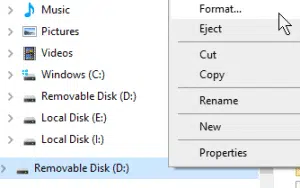
Uistite sa, že karta je naformátovaná podľa požadovaného formátu – zvyčajne to bude NTFS alebo FAT32 – a potom kliknite na formátovať.

Teraz je vaše médium čisté a pripravené na použitie.
Upozorňujeme, že v prípade nasledujúceho segmentu (Typ A) formát oddielu nie je dôležitý, pretože bude aj tak prepísaný.
Typ A – vytváranie obrazu
Je možné rýchlo duplikovať obsah úložného zariadenia prostredníctvom metódy „vytvárania obrazu disku“. So stiahnutým obrazovým súborom (.img) si stiahnite softvér na vytváranie obrazov. Dôrazne odporúčame Win32DiskImager, pretože je nenáročný, priamočiary a jednoduchý na používanie.
Upozorňujeme, že v čase písania tohto textu Win32 Disk Imager nefunguje dobre so službami, ktoré nepretržite skenujú disky, ako je Google Backup alebo Linux File Systems for Windows od spoločnosti Paragon Software. Ak sa Disk Imager nespustí, ukončite tieto programy/zakážte tieto služby a potom to skúste znova.

Takto by malo vyzerať rozhranie.
Hlavné aspekty, ktoré by vás mali zaujímať, sú:
Zariadenie: Oddiel, na ktorý budete zapisovať/čítať z neho. Upozorňujeme, že Win32DiskImager prepíše/skopíruje CELÉ zariadenie, na ktorom sa oddiel nachádza. Nielen vybraný oddiel.
Obrazový súbor: Tu vyberiete obrazový súbor, ktorý ste stiahli/rozbalili. Ak zadáte názov súboru, ktorý neexistuje, súbor sa automaticky vytvorí, keď „čítate“ zo zariadenia.
Zápis: Začnite kopírovať obsah obrazového súboru do zariadenia.
Čítanie: Skopírujte zariadenie do obrazového súboru. Ak obrazový súbor neexistuje, vytvorí sa s zvoleným názvom. Použite to na vytváranie záloh.
Typ B – Ručne pripravený spustiteľný USB.
Toto je podobné procesu vytvárania obrazu a v niektorých ohľadoch je vlastne priamočiarejšie, pretože by nemalo vyžadovať stiahnutie ďalšieho softvéru.
Ak si stiahnete komprimovaný súbor obsahujúci firmvér pre GPD Win 2, Beelink MINI PC alebo podobné zariadenie – môžete zistiť, že obsahuje viacero priečinkov a súborov s názvami ako „script“ alebo „boot“.
Tu budete musieť najprv naformátovať zariadenie, ktoré chcete použiť; v 99 % prípadov by to mala byť jediná partícia NTFS. Uistite sa, že partícia sa pri tom volá „WINPE“.
Keď je to hotové, jednoducho skopírujte všetky súbory do koreňa partície. Pravdepodobne to bude vyzerať veľmi podobne ako toto.

Váš disk USB je potom pripravený na použitie! Pripojte ho, vstúpte do BIOS alebo do ponuky spustenia (klávesové skratky sú najčastejšie ESC, F1, F2, F7 a F12 – líši sa to v závislosti od zariadenia) a vyberte ho zo zoznamu spustiteľných zariadení; inštalácia zvyčajne prebehne automaticky.
Otázky a odpovede