




この記事の内容
こんにちは!
DroiXでは、純正またはカスタムのファームウェアを再インストールできるさまざまなデバイスを販売しています。そこで、ほとんどの場合に必要となる可能性のあるさまざまな手順を網羅した小さなガイドを作成すると便利だと考えました。
ダウンロードの種類
タイプA – 圧縮ファイル
これは、GPDデバイスやミニPCのファームウェアを探す際に最もよく遭遇します。
圧縮ファイルとは、特定の圧縮アルゴリズムを使用してサイズを縮小した通常のファイル、またはファイルの集合です。
圧縮ファイルの拡張子は、.7z、.zip、.rar などがあります。
ほとんどの場合、それらにアクセスするにはファイル圧縮ソフトウェアをダウンロードする必要があります。例えば 7zip や WinZipなどです。私たちは個人的に7zipをお勧めします。軽量で使いやすいからです。
ダウンロードしたら、ファイルを右クリックして「展開」します(先に内容を確認してフォルダ構造をチェックした方がよいかもしれません。圧縮前にファイルをフォルダに入れる人もいれば、ファイルを直接圧縮するだけの人もいます
タイプB – 分割ファイル
分割ファイルは、非常に大きなダウンロードで最もよく見られます。ファイルを複数の部分に分割することで、ダウンロードと転送が容易になります。
100GBのファイルを想像してみてください。かなり大きいですよね?では、75GBまでダウンロードしたところでインターネットが切断されたと想像してみてください。 全体 をもう一度ダウンロードしなければならなくなります。
次に、100GBのファイルが10個の別々の10GBファイルに分割されていると想像してみてください。途中でインターネットが切断されたとしても、切断された部分だけを再ダウンロードすればよいのです。
元のファイルを復元するには、すべてのパートを同じフォルダに置き、最初のもの(001)だけを展開します。
その後、復元は自動的に行われます。
タイプC – 生ファイル
これは説明不要です!より小さなファームウェアファイル(通常は10GB以下のもの)の場合、ファイルは圧縮されません。
ファイルをダウンロードして、次のステップに進むだけです!
準備手順
フォーマット
エラーが発生する可能性を最小限に抑えるため、ファームウェアを書き込む前にまずメディアをフォーマットすることをお勧めします。
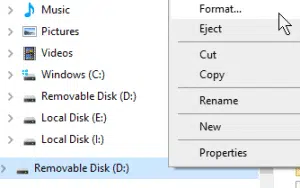
フォーマットするには、メディアをシステムに挿入し、エクスプローラーで右クリックします。コンテキストメニューから「フォーマット」を選択します。
カードが要求される形式(通常はNTFSまたはFAT32)でフォーマットされていることを確認し、フォーマットをクリックします。

これでメディアはクリーンになり、使用できる状態になりました。
次のセグメント(タイプA)の場合、パーティション形式は重要ではないことに注意してください。いずれにせよ上書きされるからです。
タイプA – イメージング
「ディスクイメージング」の方法で、ストレージデバイスの内容をすばやく複製することができます。ダウンロードしたイメージファイル(.img)を使って、イメージングソフトウェアをダウンロードします。Win32DiskImagerを強くお勧めします。軽量で、シンプルで、使いやすいからです。
執筆時点では、Win32 Disk Imagerは、Google Backupや、Paragon SoftwareのWindows用Linuxファイルシステムなど、ドライブを常時スキャンするサービスとは相性が良くないことに注意してください。Disk Imagerが起動しない場合は、これらのプログラムを終了するかサービスを無効にしてから、もう一度試してください。

インターフェースはこのようになっているはずです。
気にする必要がある主な項目は次のとおりです:
デバイス:書き込み/読み取りを行うパーティションです。 Win32DiskImagerは、パーティションが存在するデバイス全体を上書き/コピーすることに注意してください。選択したパーティションだけではありません。
イメージファイル: ここでダウンロード/展開したイメージファイルを選択します。存在しないファイル名を入力すると、デバイスを「読み取り」する際にファイルが自動的に作成されます。
書き込み: イメージファイルの内容をデバイスにコピーし始めます。
読み取り: デバイスをイメージファイルにコピーします。イメージファイルが存在しない場合は、選択した名前で作成されます。バックアップを作成するために使用します。
タイプB – 手動で作成した起動可能なUSB。
これはイメージングプロセスに似ており、いくつかの点では実際にはより簡単です。追加のソフトウェアをダウンロードする必要がないからです。
GPD Win 2、Beelink MINI PC、または同様のデバイス用のファームウェアを含む圧縮ファイルをダウンロードした場合、「script」や「boot」といった名前の複数のフォルダやファイルが含まれていることがあります。
ここで行う必要があるのは、まず使用する予定のデバイスをフォーマットすることです。99%の場合、これは単一のNTFSパーティションであるべきです。 その際、パーティション名が「WINPE」であることを確認してください。
それが完了したら、すべてのファイルをパーティションのルートにコピーするだけです。おそらくこれと非常によく似た表示になるでしょう。

これでUSBドライブは準備完了です!接続し、BIOSまたはブートメニューに入り(ショートカットキーはほとんどの場合ESC、F1、F2、F7、F12です – デバイスによって異なります)、起動可能なデバイスのリストから選択すると、通常はインストールが自動的に進みます。
質疑応答