




इस गाइड में प्रयुक्त फ़ाइलें
बदलाव का
- स्रोत गाइड: अपने Beelink मिनी PC पर Windows 10 को कैसे पुनः इंस्टॉल करें
पुराने संस्करण रोलबैक के लिए डाउनलोड करने योग्य रहते हैं - प्रत्येक संस्करण की अपनी सत्यापित फ़ाइल होती है।
बदलाव का
- स्रोत मार्गदर्शिका: Beelink PC फर्मवेयर – पुनःस्थापित कैसे करें, फर्मवेयर डाउनलोड, आदि।
पुराने संस्करण रोलबैक के लिए डाउनलोड करने योग्य रहते हैं - प्रत्येक संस्करण की अपनी सत्यापित फ़ाइल होती है।
इस लेख में
- USB स्टिक तैयार करना
- इंस्टॉलेशन
आज हम विभिन्न Beelink मिनी पीसी पर windows को पुनः इंस्टॉल करने का तरीका कवर करेंगे।
आप इसे समस्या निवारण प्रक्रिया के भाग के रूप में करना चाह सकते हैं, या आप इसे पुनर्जीवित करने के लिए बस एक “स्प्रिंग क्लीनिंग” करना चाहते हों। कारण जो भी हो, यह गाइड आपके लिए है!
हालांकि अंततः बहुत समान है, इन उपकरणों पर Windows इंस्टॉलेशन एक सामान्य Windows 10 इंस्टॉलेशन से थोड़ा अलग है। ज़रूरत पड़ने पर, आप माइक्रोसॉफ्ट की वेबसाइट से इंस्टॉलेशन टूल ले सकते हैं, लेकिन कुछ चीज़ें कुछ ड्राइवरों की अनुपस्थिति के कारण अपेक्षा के अनुसार काम नहीं कर सकती हैं।
इस कारण से, हम Beelink के फर्मवेयर का उपयोग करके पुनः इंस्टॉल करने का सुझाव देते हैं।
आपको आवश्यकता होगी:
- कम से कम 10GB आकार की एक USB मेमोरी स्टिक
- उक्त USB तैयार करने के लिए एक पीसी
- Win32 Disk Imager
- उपकरण के लिए फर्मवेयर, जिसे आप नीचे दी गई तालिका में पा सकते हैं:
| मॉडल का नाम | फर्मवेयर लिंक |
|---|---|
| AP45 | होम |
| T45 | होम |
| L55 | होम |
| U55 | जल्द आ रहा है |
| X55 | होम |
| BT3-X | जल्द आ रहा है |
| J45 | होम |
| U57 | होम |
| MII-V | होम |
(हम आने वाले दिनों/हफ्तों में इमेज फ़ाइलें अपलोड करेंगे!)
USB स्टिक तैयार करना
Win32 Disk Imager यहाँ से डाउनलोड करें: https://sourceforge.net/projects/win32diskimager/
(या यदि आप जानते हैं कि आप क्या कर रहे हैं, तो वास्तव में कोई भी डिस्क इमेजिंग सॉफ़्टवेयर पर्याप्त होगा।)
एक बार डाउनलोड करने के बाद, इसे इंस्टॉल करें और इसे शुरू करें। आपको इस तरह का मेनू दिखाई देगा:
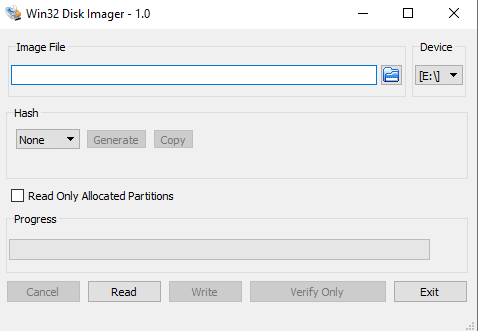
नीले फ़ोल्डर आइकन पर क्लिक करें, फिर उस फ़ोल्डर पर जाएं जहाँ आपने फर्मवेयर इमेज फ़ाइल डाउनलोड की है (पिछला अनुभाग देखें)। फर्मवेयर फ़ाइल चुनें, और आप देखेंगे कि पथ स्वचालित रूप से भर जाएगा।
फिर सुनिश्चित करें कि सही “डिवाइस” चयनित है (ड्राइव अक्षर आपके USB से मेल खाना चाहिए), फिर “Write” पर क्लिक करें)।
अस्वीकरण: यह USB की मौजूदा सामग्री को हटा देगा। सावधान रहें।
इमेजिंग प्रक्रिया स्वचालित रूप से शुरू हो जाएगी। आप इस दौरान अपने पीसी का सामान्य रूप से उपयोग कर सकते हैं, लेकिन सुनिश्चित करें कि:
- इस प्रक्रिया के दौरान इमेज फ़ाइल को स्थानांतरित या अन्यथा संशोधित नहीं किया जाता है
- इस प्रक्रिया के दौरान USB पीसी से डिस्कनेक्ट नहीं किया जाता है
- इस प्रक्रिया के दौरान एप्लिकेशन बंद नहीं किया जाता है
अन्यथा इमेजिंग प्रक्रिया विफल हो जाएगी, और आपको फिर से शुरू करना होगा। समाप्त होने पर, सफलता की सूचना देने वाला एक पॉपअप दिखाई देगा। फिर आप एप्लिकेशन को सुरक्षित रूप से बंद कर सकते हैं।
अब आपकी USB स्टिक फ़ॉर्मेट हो गई है, इसे “WINPE” कहा जाना चाहिए, और सामग्री इस तरह दिखनी चाहिए:
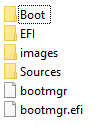
आपकी USB ड्राइव अब उपयोग के लिए तैयार है। यदि आप चाहें तो आप इसे अपने पास रख सकते हैं ताकि आप एक या कई सिस्टम पर जल्दी से पुनः इंस्टॉल कर सकें।
इंस्टॉलेशन
आपकी USB ड्राइव तैयार होने और उपकरण पर किसी भी खाली USB पोर्ट में डाले जाने के बाद, इसे चालू करें और बूट होते समय किसी भी जुड़े कीबोर्ड पर F7 दबाएं। यदि सफल हुआ, तो आपको बूट मेनू दिखाई देना चाहिए (यदि नहीं दिखता है, तो कंप्यूटर को पुनः आरंभ करें और पुनः प्रयास करें)।
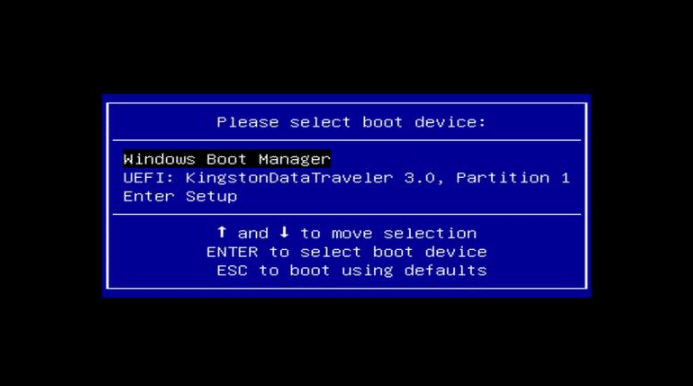
उपकरणों की सूची से UEFI विकल्प चुनें (आपके द्वारा उपयोग की जाने वाली USB स्टिक के आधार पर सटीक नाम भिन्न होगा)।
अब इंस्टॉलेशन स्वचालित रूप से आगे बढ़ेगा।
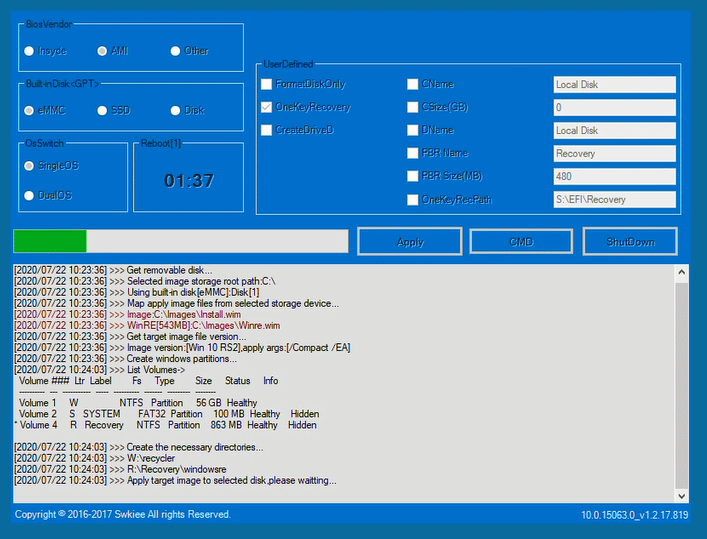
(हम इस विंडो पर कुछ भी छूने का सुझाव नहीं देते हैं जब तक कि आप नहीं जानते कि आप क्या कर रहे हैं!)
(हालांकि, यदि ड्राइव न मिलने के कारण इंस्टॉलेशन विफल हो जाता है – तो ऊपर बाईं ओर रेडियो बटन से “eMMC” चुनने का प्रयास करें, फिर apply पर क्लिक करें)!
पूरा होने पर, कंप्यूटर “System Preparation Mode” नामक एक सीमित प्रशासनिक खाते में बूट होगा। आप जो भी त्वरित जाँच करना चाहें करने के बाद, “OK” चुनें, और सिस्टम नियमित Windows 10 सेटअप स्क्रीन में पुनः बूट हो जाएगा।
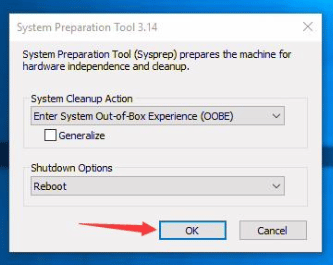
(वैकल्पिक रूप से, यदि आप पीसी को बाद में शुरू करना चाहते हैं तो आप विकल्प को “Reboot” से “Shutdown” में बदल सकते हैं)।
हमारी गाइड का पालन करने के लिए धन्यवाद। यदि कोई चीज़ है जिसके बारे में आप पूरी तरह से निश्चित नहीं हैं, तो बेझिझक एक टिप्पणी छोड़ें, और हम यथाशीघ्र आपसे संपर्क करेंगे!
आप हमारी वेबसाइट पर हमारे NUC पीसी की रेंज भी देख सकते हैं।
प्रश्न और उत्तर