




इस गाइड में प्रयुक्त फ़ाइलें
संस्करण (2)
- स्रोत मार्गदर्शिका: DroiX X3 को फ़्लैश कैसे करें’s फ़र्मवेयर
- स्रोत गाइड: माइक्रो SD कार्ड या USB स्टिक से DroiX X3 फ़र्मवेयर अपडेट या पुनः इंस्टॉल करें
- स्रोत गाइड: माइक्रो SD कार्ड या USB स्टिक से DroiX X3 फ़र्मवेयर अपडेट या पुनः इंस्टॉल करें
पुराने संस्करण रोलबैक के लिए डाउनलोड करने योग्य रहते हैं - प्रत्येक संस्करण की अपनी सत्यापित फ़ाइल होती है।
इस लेख में
नमस्ते! आज हम आपके लिए DroiX X3 Android बॉक्स के फर्मवेयर को अपडेट करने की एक त्वरित और सरल मार्गदर्शिका लेकर आए हैं!
शुरू करने के लिए, आपको निम्नलिखित की आवश्यकता होगी:
- एक मेल-टू-मेल USB केबल
- DroiX X3 के लिए फर्मवेयर
- सॉफ़्टवेयर इंस्टॉल करने के लिए एक पीसी या लैपटॉप
फर्मवेयर डाउनलोड करें
आप फर्मवेयर यहाँ से डाउनलोड कर सकते हैं:
इसमें दो मुख्य फ़ाइलें हैं। इमेज फ़ाइल स्वयं, और “password.bin” नाम की एक फ़ाइल। फ़िलहाल दोनों को अपने पास रखें। हमने Amlogic USB बर्निंग टूल का संस्करण 2.1.7.0 भी शामिल किया है।
फ्लैशिंग प्रक्रिया
Amlogic USB बर्निंग टूल इंस्टॉल करें (फर्मवेयर डाउनलोड में शामिल)। पूरा होने पर आपको मुख्य विंडो दिखाई देगी।
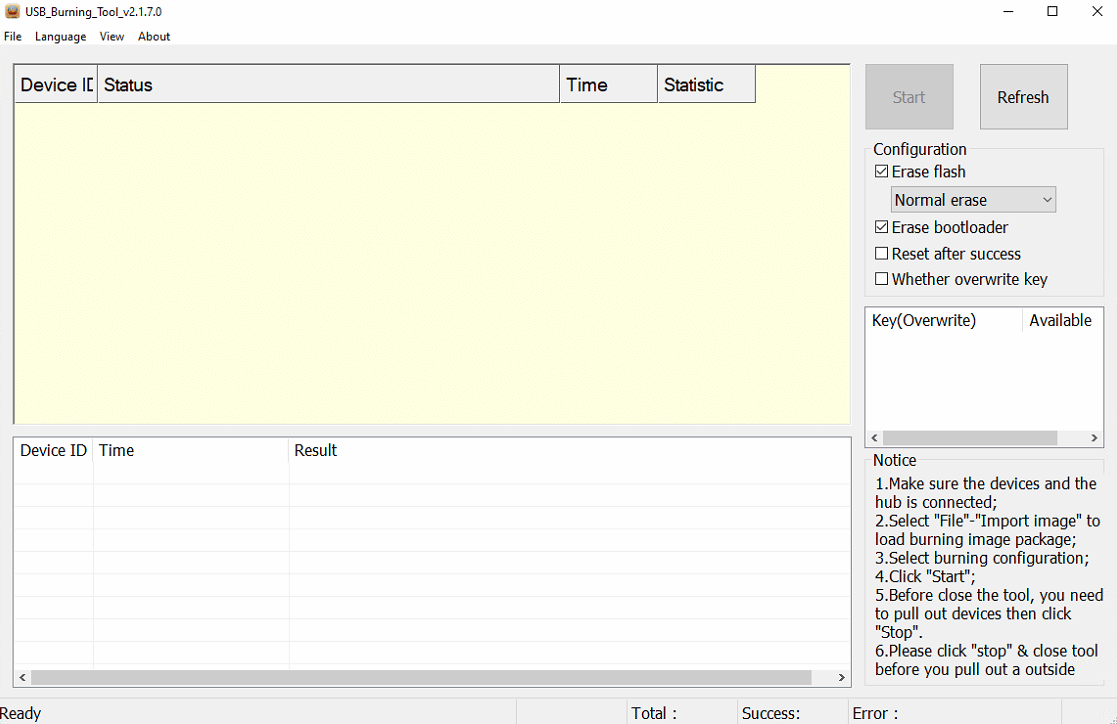
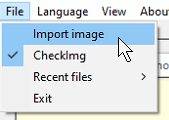
ऊपर बाईं ओर “File” पर क्लिक करें, फिर “Import image” पर, और उस इमेज फ़ाइल पर जाएँ जिसे आपने पहले डाउनलोड किया था।
चयनित होने के बाद, लोड होने में थोड़ा समय लग सकता है। यह हो जाने पर, “View” पर क्लिक करें और फिर “InPut Password” पर।

3 डॉट्स पर क्लिक करें, फिर उस password.bin फ़ाइल का पता लगाएँ जिसे आपने पहले डाउनलोड किया था, फिर यदि विंडो स्वतः बंद न हो तो “OK” पर क्लिक करें।

अब यह हो जाने पर, “start” पर क्लिक करें, और X3 को मेल-टू-मेल USB केबल के माध्यम से अपने पीसी से कनेक्ट करें।
यदि आपने इसे X3 पर सही पोर्ट में लगाया है, तो यह USB बर्निंग टूल की मुख्य विंडो में दिखाई देना चाहिए।
(नोट: यह एक या दो बार विफल हो सकता है – इससे घबराने की कोई बात नहीं है, बस डिस्कनेक्ट करें और प्रक्रिया को पुनः आरंभ करने के लिए फिर से कनेक्ट करें)

(यह इसके समान दिखना चाहिए!)
पूरा होने पर, प्रगति बार पूरी तरह भर जाएगी और हरी हो जाएगी, X3 को डिस्कनेक्ट करना सुरक्षित है। आपका X3 अब फ्लैश हो चुका है और उपयोग के लिए तैयार है!
कृपया ध्यान दें कि किसी भी प्रकार के फैक्ट्री रीसेट या पुनः फ्लैशिंग कार्य के बाद, डिवाइस का पहली बार बूट होना सामान्य से अधिक समय ले सकता है।
अगली बार तक!
आप DroiX X3 (साथ ही कई अन्य बेहतरीन गैजेट्स) यहाँ से खरीद सकते हैं: https://droix.net/products/droix-x3
प्रश्न और उत्तर