




Bestanden die in deze handleiding worden gebruikt
Wijzigingslog
- Brongids: Algemene herinstallatiegids voor Mini-PC – Hoe u Windows opnieuw installeert op uw Beelink, GPD, One Netbook, enz.)
Oudere versies blijven downloadbaar voor rollbacks; elke versie behoudt zijn eigen geverifieerde bestand.
Wijzigingslog
- Brongids: Algemene herinstallatiegids voor Mini-PC – Hoe u Windows opnieuw installeert op uw Beelink, GPD, One Netbook, enz.)
Oudere versies blijven downloadbaar voor rollbacks; elke versie behoudt zijn eigen geverifieerde bestand.
Versies (2)
- Brongids: Algemene herinstallatiegids voor Mini-PC – Hoe u Windows opnieuw installeert op uw Beelink, GPD, One Netbook, enz.)
- Bronhandleiding: Hoe u Windows opnieuw installeert op uw GPD Pocket 2
- Bronhandleiding: Hoe u Windows opnieuw installeert op uw GPD Pocket 2
Oudere versies blijven downloadbaar voor rollbacks; elke versie behoudt zijn eigen geverifieerde bestand.
Versies (2)
- Brongids: Algemene herinstallatiegids voor Mini-PC – Hoe u Windows opnieuw installeert op uw Beelink, GPD, One Netbook, enz.)
- Bronhandleiding: Hoe u Windows opnieuw installeert op uw GPD Win 2
- Bronhandleiding: Hoe u Windows opnieuw installeert op uw GPD Win 2
Oudere versies blijven downloadbaar voor rollbacks; elke versie behoudt zijn eigen geverifieerde bestand.
Wijzigingslog
- Brongids: Algemene herinstallatiegids voor Mini-PC – Hoe u Windows opnieuw installeert op uw Beelink, GPD, One Netbook, enz.)
Oudere versies blijven downloadbaar voor rollbacks; elke versie behoudt zijn eigen geverifieerde bestand.
Wijzigingslog
- Bronhandleiding: Beelink-pc-firmware – Hoe u deze opnieuw installeert, firmware downloaden, enz.
- Bronhandleiding: Global Mini PC Reinstall Guide – How to Reinstall Windows on your Beelink, GPD, One Netbook, etc.)
Oudere versies blijven downloadbaar voor rollbacks; elke versie behoudt zijn eigen geverifieerde bestand.
Wijzigingslog
- Brongids: Algemene herinstallatiegids voor Mini-PC – Hoe u Windows opnieuw installeert op uw Beelink, GPD, One Netbook, enz.)
Oudere versies blijven downloadbaar voor rollbacks; elke versie behoudt zijn eigen geverifieerde bestand.
Wijzigingslog
- Brongids: Algemene herinstallatiegids voor Mini-PC – Hoe u Windows opnieuw installeert op uw Beelink, GPD, One Netbook, enz.)
Oudere versies blijven downloadbaar voor rollbacks; elke versie behoudt zijn eigen geverifieerde bestand.
Wijzigingslog
- Bronhandleiding: Aangepaste firmware voor Retro Handhelds
- Bronhandleiding: Hoe Windows opnieuw te installeren op de MinisForum UM250 / DMAF5 / UM700
- Bronhandleiding: Hoe Windows opnieuw te installeren op de DroiX CK1
- Bronhandleiding: Global Mini PC Reinstall Guide – How to Reinstall Windows on your Beelink, GPD, One Netbook, etc.)
- Brongids: Firmware handmatig bijwerken op een DroiX® Q8-S
- Bronhandleiding: WiFi & Windows 10 Creators Update op een DroiX GPD Win
Oudere versies blijven downloadbaar voor rollbacks; elke versie behoudt zijn eigen geverifieerde bestand.
Wijzigingslog
- GPD WIN Max 2021 (1195G7) Windows 10 21H2 Firmware | — | Volledige Windows 10 21H2-flashimage met geïntegreerde stuurprogramma's. Het apparaat heeft een ingebouwde herstelmodus met één toets; alleen nodig na vervanging van de SSD.
Oudere versies blijven downloadbaar voor rollbacks; elke versie behoudt zijn eigen geverifieerde bestand.
Wijzigingslog
- GPD WIN 3 (1195G7) Windows 11 22H2 Firmware (actueel) | 2023-11-02 | Volledige Windows 11 22H2 flash-image met geïntegreerde stuurprogramma's. Herinstallatie verwijdert alle gegevens op schijf C. Maak een back-up voordat u dit doet.
- GPD WIN Max 2021 (1195G7) Windows 11 21H2 Firmware (actueel) | 2023-11-02 | Volledige Windows 11 21H2-flashimage met geïntegreerde stuurprogramma's. Herinstallatie verwijdert alle gegevens op schijf C. Maak een back-up voordat u dit uitvoert.
Oudere versies blijven downloadbaar voor rollbacks; elke versie behoudt zijn eigen geverifieerde bestand.
Wijzigingslog
- WIN 3 Upgrade BIOS (1195G7) (huidig) | — | Verhelpt het mislukken van het wijzigen van de geheugenfrequentie in BIOS. Bijv. 4267MHz instellen in BIOS terwijl Windows nog steeds 3733MHz toont. Archiefwachtwoord: 123.
Oudere versies blijven downloadbaar voor rollbacks; elke versie behoudt zijn eigen geverifieerde bestand.
Wijzigingslog
- GPD WIN 2 Firmware van Windows OS (8100Y) | — | Firmware voor WIN 2 met 8100Y-processor.
Oudere versies blijven downloadbaar voor rollbacks; elke versie behoudt zijn eigen geverifieerde bestand.
Wijzigingslog
- GPD WIN Max 2021 (4800U) Windows 10 21H2 Firmware | — | Volledige Windows 10 21H2 flash-image met geïntegreerde stuurprogramma's. Het apparaat heeft een ingebouwde one-key restore; alleen nodig na vervanging van de SSD.
Oudere versies blijven downloadbaar voor rollbacks; elke versie behoudt zijn eigen geverifieerde bestand.
Hallo daar! Wij bij DroiX verkopen een verscheidenheid aan mini-pc’s en laptops, en zoals bij alle elektronica gaat er soms iets mis. U kunt willekeurige crashes ervaren, of u wilt misschien gewoon een rondje “voorjaarsschoonmaak” doen en het apparaat wissen. Wat de reden ook is, het is nuttig om te weten hoe u Windows opnieuw kunt installeren op uw apparaat naar keuze, mocht de behoefte zich voordoen.
Daartoe stellen wij een gids samen die de algemene manier omvat waarop u uw pc kunt resetten.
DISCLAIMER: Zorg ervoor dat u alle opslagapparaten verwijdert of uitschakelt die niet het doelwit van de herinstallatie zijn. Aangezien installatiescripts mogelijk het verkeerde station targeten, wat kan leiden tot onbedoeld volledig gegevensverlies. Maak ook vooraf een back-up van alle belangrijke gegevens, aangezien het station wordt gewist.
Downloads
Het algemene proces voor een herinstallatie is grotendeels hetzelfde voor al deze apparaten. Bereid uw USB voor en start deze op.
Kies uw apparaat uit de onderstaande lijst. Als uw apparaat ontbreekt, laat het ons weten, dan geven wij prioriteit aan het zo snel mogelijk uploaden ervan!
MinisForum Firmware Download
Als u alleen de stuurprogramma’s zoekt, bekijk dan onze verzameling MinisForum mini-pc stuurprogramma’s.
| Model | Firmware-link |
|---|---|
| UM250 DMAF5 UM700 | Firmwaredownload voor UM250, DMAF5, UM700 |
| X400 (Ryzen 3 & Ryzen 5) | MinisForum X400 Firmwaredownload |
| X35G | MinisForum X35G Firmwaredownload |
| GK41 | MinisForum GK41 Firmwaredownload |
| H31 H31G | MinisForum Firmwaredownload voor H31, H31G |
GPD Firmwaredownload
| Model | Firmware |
|---|---|
| GPD Pocket 2 GPD P2 Max | GPD Pocket 2, P2 Max Firmware Download |
| GPD Win 2 | GPD Win 2 Firmware Download |
| GPD Micro PC | GPD Micro PC Firmware Download |
| GPD Win Max | GPD Win Max Firmware Download |
| GPD Win 3 | GPD Win 3 Firmware Download |
Beelink PC Firmware Download
Wij hebben ook een reeks Beelink-stuurprogramma’s beschikbaar om te downloaden in onze Beelink PC-stuurprogrammaverzameling.
| Model | Firmware-link |
|---|---|
| AP45 | Beelink AP45 Firmware Download |
| T45 | Beelink T45 Firmware-download |
| L55 | Beelink L55 Firmware-download |
| U55 | Beelink U55 Firmware-download |
| X55 | Beelink X55 Firmware-download |
| BT3-X | Beelink BT3-X Firmware-download |
| J45 | Beelink J45 Firmware-download |
| MII-V | Beelink MII-V Firmware-download |
Firmware-download voor overige pc’s
| Model | Firmware-link |
|---|---|
| CK1 | DroIX CK1 Firmware-download |
| CK2 | DroiX CK2 Firmware Download |
De installatiemedia voorbereiden
Om Windows opnieuw te installeren op welk apparaat dan ook, moet u installatiemedia voorbereiden. Dit zal een USB-flashstation zijn met een grootte van 4 tot 16 GB, afhankelijk van de bestanden.
U moet het USB-station formatteren. Dit kan worden gedaan met behulp van de ingebouwde formatteringsfunctie van uw besturingssysteem ingebouwde formatteringshulpmiddel, of u kunt een hulpprogramma voor partitiebeheer van derden downloaden, zoals MiniTool’s Partition Wizard.
Wanneer u het station formatteert, moet u op twee dingen letten:
- Dat de partitie WINPE heet
- Dat de partitie in het NTFS-formaat is
Als het station niet aan deze twee regels voldoet, zal het niet functioneren als een opstartbaar station.
Werken met gecomprimeerde bestanden (.zip, .rar, enz.)
Een manier waarop firmwarebestanden worden gedistribueerd, is in de vorm van een gecomprimeerd bestand. Dit zal een of meer bestanden zijn die eindigen op een extensie zoals .zip, .rar of zelfs .7z.
Om toegang te krijgen tot de inhoud van deze gecomprimeerde bestanden, moet u ze uitpakken. U kunt hiervoor de ingebouwde functie van uw besturingssysteem gebruiken of u kunt een hulpmiddel van derden gebruiken, zoals 7zip (aanbevolen!) of WinRAR.
In Windows 10 kunt u, om .zip-bestanden te openen, met de rechtermuisknop op het bestand klikken en “uitpakken” selecteren in het contextmenu. Voor andere bestandstypen, zoals .rar en .7z, hebt u software van derden nodig (nogmaals, we raden 7zip aan!).
Er zijn meerdere gecomprimeerde bestanden? Hoe pak ik meerdere zip-/rar-/enz.-bestanden uit?
Soms worden grote downloads opgesplitst in meerdere delen. Het belangrijkste voordeel hiervan is dat grote bestanden gemakkelijker te downloaden zijn, omdat u in plaats van één groot geheel meerdere “gemakkelijker te verwerken” pakketten kunt downloaden (dus als u de verbinding verliest tijdens het downloaden, verliest u niet zoveel voortgang).
Dit brengt echter ook eigen problemen met zich mee, zoals meer mogelijke locaties waar een download/upload corrupt kan raken.
Uit meerdere delen bestaande gecomprimeerde bestanden hebben vaak achtervoegsels zoals .001, .002, enzovoort. Dit geeft aan welk deel van de zip het betreft.
Om de meerdere delen te “combineren”, hoeft u alleen maar alle delen in dezelfde map op uw pc te plaatsen en vervolgens het eerste deel uit te pakken zoals u dat met elk normaal bestand zou doen.
Werken met de inhoud
In het gecomprimeerde bestand vindt u, ervan uitgaande dat het geen .img is (in dat geval kunt u doorgaan naar het gedeelte Werken met images van deze handleiding), meerdere bestanden en mappen, zoals hier.

Kopieer al deze bestanden en mappen naar de ROOT van uw voorbereide USB-station. Met “root” bedoelen we dat u de bestanden er rechtstreeks plaatst. Plaats niet ze allemaal in één map en plaats die map vervolgens op het USB-station.
Wijzig de naam van het USB-station in “WINPE”, en dan bent u klaar om te beginnen!
Werken met imagebestanden (.img)
Soms kan firmware worden geleverd als een .img-bestand. Een .img-bestand is in feite een momentopname van een reeds voorbereide USB waarvoor u een hulpmiddel zoals Win32 Disk Imager, of ApplePi Baker (voor Macintosh-gebruikers).
Sommige imagebestanden in de handleiding zijn door ons bij DroiX voorbereid. In wezen hebben we niets anders gedaan dan het gedeelte over gecomprimeerde bestanden van deze handleiding te volgen en er een .img van gemaakt die u kunt gebruiken!
Hoe dan ook, laten we verdergaan…
Win32 Disk Imager gebruiken
Win32 Disk Imager is een lichtgewicht, krachtig en gebruiksvriendelijk hulpmiddel voor zowel het lezen als schrijven van afbeeldingsbestanden.

Zorg ervoor dat uw USB station is geplaatst en u het afbeeldingsbestand hebt gedownload.
Selecteer onder ‘Apparaat’ de stationsletter die overeenkomt met het USB station. Als er slechts één harde schijf/solid state drive in uw computer aanwezig is, krijgt de USB waarschijnlijk automatisch de stationsletter D:\ toegewezen, maar controleer dit goed!
Navigeer onder ‘Afbeeldingsbestand’ naar de afbeelding die u eerder hebt gedownload. Het maakt niet echt uit waar deze is opgeslagen, zolang u hem maar kunt vinden (en hij tijdens dit proces niet wordt verplaatst)
Klik vervolgens op ‘Schrijven’ en het proces begint. Dit duurt waarschijnlijk ongeveer 30 tot 60 minuten, afhankelijk van de snelheid van uw computer en de verbonden USB poorten (u kunt de pc ondertussen voor andere dingen gebruiken, zorg er alleen voor dat u het USB station niet loskoppelt, bestanden toevoegt/verwijdert op het USB station of de applicatie sluit!).
Wanneer de balk gevuld is en u een melding krijgt dat het imagen voltooid is, kunt u het USB station veilig verwijderen.
Opstarten vanaf de USB
Nu uw USB succesvol is voorbereid, is het tijd om deze daadwerkelijk te gebruiken voor het uitvoeren van de herinstallatie.
Plaats hiervoor de USB in uw pc of laptop. Terwijl de USB of laptop opstart, drukt u vervolgens op een bepaalde toetscombinatie:
- Om toegang te krijgen tot de BIOS op de meeste apparaten, moet u een van de volgende toetsen indrukken: ESC, F1, F2, F12
- Als u de BIOS betreedt, moet u links/rechts op uw aangesloten toetsenbord indrukken totdat u zich onder het gedeelte ‘Opslaan bevindt & Afsluiten’-menu.
- Om het opstartmenu te openen, moet u op de meeste apparaten op F7 drukken.
U ziet nu een lijst met opstartbare apparaten. Selecteer degene die overeenkomt met uw USB geheugenstick – bijvoorbeeld een Kingston USB stick kan in de opstartlijst verschijnen als ‘Kingston DataTraveller’. Selecteer deze.
De installatie zelf zal nu automatisch verlopen. Houd er echter rekening mee dat sommige apparaten bij herinstallaties gebruikersinvoer vereisen (een simpele ja/nee om te bevestigen of u wilt doorgaan), dus houd dit in de gaten (zodat u niet langer dan nodig hoeft te wachten!).
Diverse tips, opmerkingen, enz.
De Windows versie ziet er een beetje… oud uit?
Bij de meeste apparaten is de firmware waarschijnlijk gemaakt met een oudere distributie van Windows, hoogstwaarschijnlijk de 1909-update, of wat destijds relevant was toen ze werden gelanceerd.
Dit is geen reden tot bezorgdheid – u kunt eenvoudig Windows bijwerken wanneer het u het beste uitkomt.
Een opmerking over sommige Beelink-modellen
Sommige beelink-modellen kunnen de eerste keer dat u dit probeert te doen niet installeren. Dit zijn hoogstwaarschijnlijk de modellen met het aangepaste herinstallatieprogramma (in plaats van de opdrachtregel verschijnt een aangepast venster met diverse knoppen), zoals hieronder:
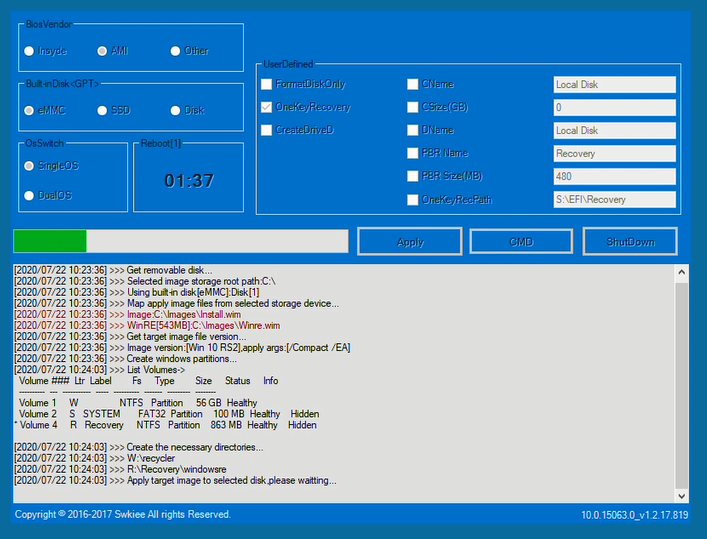
Om dit op te lossen, wijzigt u het doelinstallatiestation linksboven (Built-inDisk <GPT>) naar eMMC of SSD, afhankelijk van het model, zodat de herinstallatie op de interne opslag wordt uitgevoerd. Klik vervolgens op “Apply”.
Mijn firmware staat niet in de bovenstaande lijst!
Als u de firmware voor uw mini-pc hierboven niet kunt vinden, zijn er twee acties die u kunt ondernemen.
Ten eerste kunt u een algemene Windows 10-installatie proberen (of 11 indien van toepassing). U vindt de nieuwste versie van Windows 10 hier.
Ten tweede kunt u proberen firmware en stuurprogramma’s rechtstreeks te downloaden van de online repositories van de fabrikanten zelf.
Beelink onderhouden hun eigen ondersteuningssite, net als GPD en MinisForum respectievelijk.
Vragen & antwoorden