




このガイドで使用するファイル
変更履歴
- ソースガイド:グローバルミニPC再インストールガイド – お使いの Beelink、GPD、One Netbook などに Windows を再インストールする方法
古いバージョンはロールバック用に引き続きダウンロード可能です。各バージョンは独自の検証済みファイルを保持します。
変更履歴
- ソースガイド:グローバルミニPC再インストールガイド – お使いの Beelink、GPD、One Netbook などに Windows を再インストールする方法
古いバージョンはロールバック用に引き続きダウンロード可能です。各バージョンは独自の検証済みファイルを保持します。
バージョン (2)
- ソースガイド:グローバルミニPC再インストールガイド – お使いの Beelink、GPD、One Netbook などに Windows を再インストールする方法
- ソースガイド: GPD Pocket 2 に Windows を再インストールする方法
- ソースガイド: GPD Pocket 2 に Windows を再インストールする方法
古いバージョンはロールバック用に引き続きダウンロード可能です。各バージョンは独自の検証済みファイルを保持します。
バージョン (2)
- ソースガイド:グローバルミニPC再インストールガイド – お使いの Beelink、GPD、One Netbook などに Windows を再インストールする方法
- ソースガイド:GPD Win 2 に Windows を再インストールする方法
- ソースガイド:GPD Win 2 に Windows を再インストールする方法
古いバージョンはロールバック用に引き続きダウンロード可能です。各バージョンは独自の検証済みファイルを保持します。
変更履歴
- ソースガイド:グローバルミニPC再インストールガイド – お使いの Beelink、GPD、One Netbook などに Windows を再インストールする方法
古いバージョンはロールバック用に引き続きダウンロード可能です。各バージョンは独自の検証済みファイルを保持します。
変更履歴
- ソースガイド:Beelink PCファームウェア – 再インストール方法、ファームウェアダウンロードなど
- ソースガイド:Global Mini PC 再インストールガイド – Beelink、GPD、One Netbook などに Windows を再インストールする方法
古いバージョンはロールバック用に引き続きダウンロード可能です。各バージョンは独自の検証済みファイルを保持します。
変更履歴
- ソースガイド:グローバルミニPC再インストールガイド – お使いの Beelink、GPD、One Netbook などに Windows を再インストールする方法
古いバージョンはロールバック用に引き続きダウンロード可能です。各バージョンは独自の検証済みファイルを保持します。
変更履歴
- ソースガイド:グローバルミニPC再インストールガイド – お使いの Beelink、GPD、One Netbook などに Windows を再インストールする方法
古いバージョンはロールバック用に引き続きダウンロード可能です。各バージョンは独自の検証済みファイルを保持します。
変更履歴
- ソースガイド: レトロハンドヘルド向けカスタムファームウェア
- ソースガイド: MinisForum UM250 / DMAF5 / UM700 に Windows を再インストールする方法
- ソースガイド: DroiX CK1 に Windows を再インストールする方法
- ソースガイド:Global Mini PC 再インストールガイド – Beelink、GPD、One Netbook などに Windows を再インストールする方法
- ソースガイド: DroiX® Q8-S のファームウェアを手動で更新する方法
- ソース ガイド: WiFi および Windows 10 Creators Update(DroiX GPD Win 上)
古いバージョンはロールバック用に引き続きダウンロード可能です。各バージョンは独自の検証済みファイルを保持します。
変更履歴
- GPD WIN Max 2021(1195G7)Windows 10 21H2 ファームウェア | — | ドライバー統合済みの完全な Windows 10 21H2 フラッシュイメージ。本機にはワンキー復元機能が内蔵されているため、SSD 交換後のみ必要です。
古いバージョンはロールバック用に引き続きダウンロード可能です。各バージョンは独自の検証済みファイルを保持します。
変更履歴
- GPD WIN 3 (1195G7) Windows 11 22H2 ファームウェア (最新) | 2023-11-02 | ドライバー統合済みの完全な Windows 11 22H2 フラッシュイメージ。再インストールすると C ドライブ内のすべてのデータが削除されます。実行前にバックアップしてください。
- GPD WIN Max 2021 (1195G7) Windows 11 21H2 ファームウェア (最新) | 2023-11-02 | ドライバーを統合した完全な Windows 11 21H2 フラッシュイメージ。再インストールすると C ドライブ内のすべてのデータが削除されます。実行前にバックアップしてください。
古いバージョンはロールバック用に引き続きダウンロード可能です。各バージョンは独自の検証済みファイルを保持します。
変更履歴
- WIN 3 アップグレード BIOS(1195G7)(最新) | — | BIOS におけるメモリ周波数変更の失敗を修正します。例:BIOS で 4267MHz に設定しても、Windows が依然として 3733MHz を表示する場合。アーカイブパスワード:123。
古いバージョンはロールバック用に引き続きダウンロード可能です。各バージョンは独自の検証済みファイルを保持します。
変更履歴
- Windows OS の GPD WIN 2 ファームウェア(8100Y) | — | 8100Y プロセッサ搭載 WIN 2 用ファームウェア。
古いバージョンはロールバック用に引き続きダウンロード可能です。各バージョンは独自の検証済みファイルを保持します。
変更履歴
- GPD WIN Max 2021 (4800U) Windows 10 21H2 ファームウェア | — | ドライバー統合済みの完全な Windows 10 21H2 フラッシュイメージ。デバイスにはワンキー復元が内蔵されているため、SSD 交換後のみ必要です。
古いバージョンはロールバック用に引き続きダウンロード可能です。各バージョンは独自の検証済みファイルを保持します。
こんにちは!DroiXではさまざまなミニPCやノートパソコンを販売しておりますが、すべての電子機器と同様、時には問題が発生することがあります。ランダムなクラッシュが発生したり、あるいは「大掃除」としてデバイスをワイプしたいとお考えかもしれません。理由が何であれ、必要になった際にお好みのデバイスにWindowsを再インストールする方法を知っておくことは有用です。
そのために、PCをリセットする際の一般的な方法を網羅したガイドをまとめています。
免責事項:再インストールの対象ではないストレージデバイスは必ず取り外すか無効にしてください。インストールスクリプトが誤ったドライブを対象としてしまい、意図しない完全なデータ損失を引き起こす可能性があります。 また、ドライブがワイプされるため、事前に重要なデータをバックアップしてください。
ダウンロード
再インストールの全体的なプロセスは、これらのデバイスすべてで概ね同じです。USBを準備し、そこから起動してください。
以下からお使いのデバイスを選択してください。お使いのデバイスが見つからない場合はお知らせください。できるだけ早くアップロードを優先いたします!
MinisForum ファームウェアダウンロード
ドライバのみをお探しの場合は、MinisForum ミニPCドライバのコレクションをご覧ください。
| モデル | ファームウェアリンク |
|---|---|
| UM250 DMAF5 UM700 | UM250、DMAF5、UM700 ファームウェアダウンロード |
| X400 (Ryzen 3 & Ryzen 5) | MinisForum X400 ファームウェアダウンロード |
| X35G | MinisForum X35G ファームウェアダウンロード |
| GK41 | MinisForum GK41 ファームウェアダウンロード |
| H31 H31G | MinisForum H31、H31G ファームウェアダウンロード |
GPD ファームウェアダウンロード
| モデル | ファームウェア |
|---|---|
| GPD Pocket 2 GPD P2 Max | GPD Pocket 2、P2 Max ファームウェアダウンロード |
| GPD Win 2 | GPD Win 2 ファームウェアダウンロード |
| GPD Micro PC | GPD Micro PC ファームウェアダウンロード |
| GPD Win Max | GPD Win Max ファームウェアダウンロード |
| GPD Win 3 | GPD Win 3 ファームウェアダウンロード |
Beelink PC ファームウェアダウンロード
Beelink ドライバも各種ご用意しており、Beelink PC ドライバコレクションからダウンロードいただけます。
| モデル | ファームウェアリンク |
|---|---|
| AP45 | Beelink AP45 ファームウェアダウンロード |
| T45 | Beelink T45 ファームウェアダウンロード |
| L55 | Beelink L55 ファームウェアダウンロード |
| U55 | Beelink U55 ファームウェアダウンロード |
| X55 | Beelink X55 ファームウェアダウンロード |
| BT3-X | Beelink BT3-X ファームウェアダウンロード |
| J45 | Beelink J45 ファームウェアダウンロード |
| MII-V | Beelink MII-V ファームウェアダウンロード |
その他のPC ファームウェアダウンロード
| モデル | ファームウェアリンク |
|---|---|
| CK1 | DroIX CK1 ファームウェアダウンロード |
| CK2 | DroiX CK2 ファームウェアダウンロード |
インストールメディアの準備
任意のデバイスにWindowsを再インストールするには、インストールメディアを準備する必要があります。これはUSBフラッシュドライブで、ファイルに応じて4~16GBのサイズが必要です。
USBドライブをフォーマットする必要があります。これはお使いのオペレーティングシステムの 内蔵フォーマットツールを使用して行うか、 MiniToolのPartition Wizardなどのサードパーティ製パーティション管理ユーティリティをダウンロードして行うことができます。
ドライブをフォーマットする際、必ず確認すべき2つの事項があります:
- パーティション名がWINPEであること
- パーティションがNTFS形式であること
ドライブがこの2つのルールに準拠していない場合、起動可能なドライブとして機能しません。
圧縮ファイル(.zip、.rarなど)の扱い
ファームウェアファイルの配布方法の一つは、圧縮ファイル形式です。これは、.zip、.rar、あるいは.7zなどの拡張子で終わる1つ以上のファイルになります。
これらの圧縮ファイルの内容にアクセスするには、それらを解凍する必要があります。オペレーティングシステムの を使用するか、 7zip (推奨!)や WinRARなどのサードパーティ製ツールを使用できます。
Windows 10では、.zipファイルを開くには、ファイルを右クリックしてコンテキストメニューから「解凍」を選択します。.rarや.7zなど他のファイルタイプの場合は、サードパーティ製ソフトウェアが必要です(繰り返しますが、7zipを推奨します!)。
複数の圧縮ファイルがありますか?複数のzip/rar/などのファイルを解凍するにはどうすればよいですか?
時折、大きなダウンロードは複数のパートに分割されることがあります。これの主な利点は、大きなファイルをダウンロードしやすくなることです。巨大な塊をダウンロードする代わりに、複数の「消化しやすい」パッケージでダウンロードできるためです(ダウンロード中に接続が切れても、進行状況をそれほど失いません)。
ただし、これには独自の問題も伴います。例えば、ダウンロード/アップロードが破損する可能性のある場所が増えることです。
マルチパート圧縮ファイルには、多くの場合、.001、.002などの接尾辞が付きます。これは、zipのどの部分であるかを示します。
複数のパートを「結合」するには、 すべてのパートをPC上の同じフォルダに配置し、通常のファイルと同様に最初のものを解凍するだけです。
内容の操作
圧縮ファイル内には、それが.imgでない場合(その場合は、このガイドの「イメージの操作」部分にスキップしてください)、以下のように複数のファイルとフォルダがあります。

これらのファイルとフォルダをすべて、準備したUSBドライブのルートにコピーしてください。ここでいう「ルート」とは、ファイルを直接配置することを意味します。 not それらをすべて1つのフォルダに入れて、そのフォルダをUSBドライブに配置しないでください。
USBドライブの名前を「WINPE」に変更すれば、準備完了です!
イメージファイル(.img)の操作
ファームウェアが.imgファイルとして配布されることがあります。.imgファイルは基本的に、すでに準備されたUSBのスナップショットであり、 Win32 Disk Imagerや ApplePi Baker (Macintoshユーザー向け)などのツールを使用する必要があります。
ガイドにあるイメージファイルの一部は、DroiXの私たちが作成したものです。基本的に、私たちはこのガイドの圧縮ファイル部分に従い、それを.imgに変換して使用できるようにしただけです!
いずれにせよ、続けましょう…
Win32 Disk Imagerの使用
Win32 Disk Imagerは、イメージファイルの読み取りと書き込みの両方に対応した、軽量で強力、かつ使いやすいツールです。

USBドライブが挿入されており、イメージファイルがダウンロードされていることを確認してください。
「Device」で、USBドライブに対応するドライブ文字を選択します。コンピュータにハードドライブ/ソリッドステートドライブが1つしかない場合、USBはおそらく自動的にドライブ文字D:\が割り当てられますが、必ず確認してください!
「Image File」で、以前にダウンロードしたイメージに移動します。保存場所は、見つけられる限り(そしてこのプロセス中に移動されない限り)あまり重要ではありません
次に、「Write」をクリックすると、プロセスが開始されます。これは、コンピュータの速度と接続されたUSBポートによって、おそらく30~60分かかります(その間、PCを他のことに使用できますが、USBドライブを切断したり、USBドライブにファイルを追加/削除したり、アプリケーションを閉じたりしないでください!)。
バーが埋まり、イメージングが完了したことを知らせるポップアップが表示されたら、USBドライブを安全に取り外せます。
USBへの起動
USBの準備が正常に完了したので、実際にそれを使用して再インストールを実行する時です。
これを行うには、USBをPCまたはラップトップに挿入します。次に、USBまたはラップトップの起動中に、特定のキーの組み合わせを押します:
- ほとんどのデバイスでBIOSに入るには、次のいずれかを押す必要があります:ESC、F1、F2、F12
- BIOSに入った場合、接続されたキーボードで左右を押して、「Save & Exit」メニューの下に移動する必要があります。
- ブートメニューに入るには、ほとんどのデバイスでF7を押す必要があります。
起動可能なデバイスのリストが表示されます。USBメモリスティックに対応するものを選択します。例えば、KingstonのUSBスティックは、ブートリストに「Kingston DataTraveller」として表示されることがあります。それを選択します。
インストール自体は自動的に進行します。ただし、再インストールにユーザー入力が必要なデバイスもあります(続行するかどうかを確認する簡単なはい/いいえ)。注意して見守ってください(必要以上に待たないように!)。
その他のヒント、注意事項など
Windowsのバージョンは少し…古く見えますか?
ほとんどのデバイスは、おそらく古いWindowsディストリビューションでファームウェアが作成されています。おそらく1909アップデート、または発売時に関連していたものです。
これは心配する必要はありません – 単に Windows を、最も都合の良いときに更新してください。
一部のBeelinkモデルに関する注意
一部のbeelinkモデルでは、最初のインストール試行時に失敗する可能性があります。これはおそらく、カスタム再インストールユーティリティを備えたモデル(コマンドラインが表示される代わりに、さまざまなボタンがあるカスタマイズされたウィンドウが表示される)で発生します。以下のように:
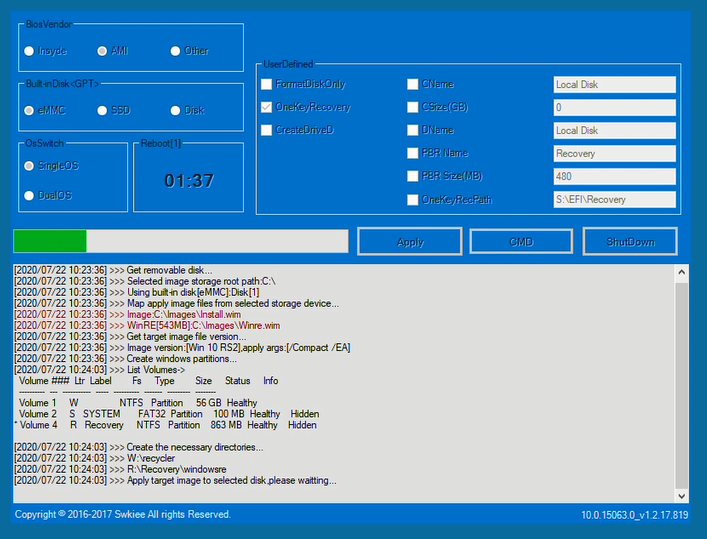
これを修正するには、左上のターゲットインストールドライブ(Built-inDisk <GPT>)を、モデルに応じてeMMCまたはSSDに変更し、再インストールが内部ストレージで実行されるようにします。次に「Apply」をクリックします。
私のファームウェアが上記のリストにありません!
上記でミニPCのファームウェアが見つからない場合、取れる行動は2つあります。
まず、汎用のWindows 10インストール(該当する場合は11)を試すことができます。最新バージョンのWindows 10はこちらにあります。
次に、メーカー自身のオンラインリポジトリから直接ファームウェアとドライバをダウンロードしてみることができます。
Beelinkは独自のサポートサイトを維持しており、GPDとMinisForumもそれぞれ同様です。
質疑応答