




Šajā pamācībā izmantotās datnes
Izmaiņu žurnāls
- Avota ceļvedis: Kā instalēt Android 11 (351Droid) savā RG351P
Vecākās versijas paliek lejupielādējamas atgriešanai — katrai versijai saglabājas savs pārbaudītais fails.
Sveiki! Šajā rokasgrāmatā mēs jums parādīsim, kā instalēt 351Droid. LineageOS (atklātā pirmkoda Android 11 distribūcijas) ports ANBERNIC RG351P retro spēļu pārnēsājamajai ierīcei.
Lūdzu, ņemiet vērā, ka šis process pilnībā notīrīs jūsu microSD no datiem. Mēs ļoti iesakām iegādāties papildu microSD karti, lai to instalētu tajā, gadījumā, ja pēc tās lietošanas mainīsiet savas domas.
Atruna: Mēs, DroiX, neesam atbildīgi par jebkādiem datu, aparatūras vai citiem zaudējumiem, kas radušies šīs trešās puses operētājsistēmas instalēšanas rezultātā. Šis process jāveic tikai pēc jūsu pašu ieskatiem.
Satura rādītājs
#1: Formatējiet savu SD karti
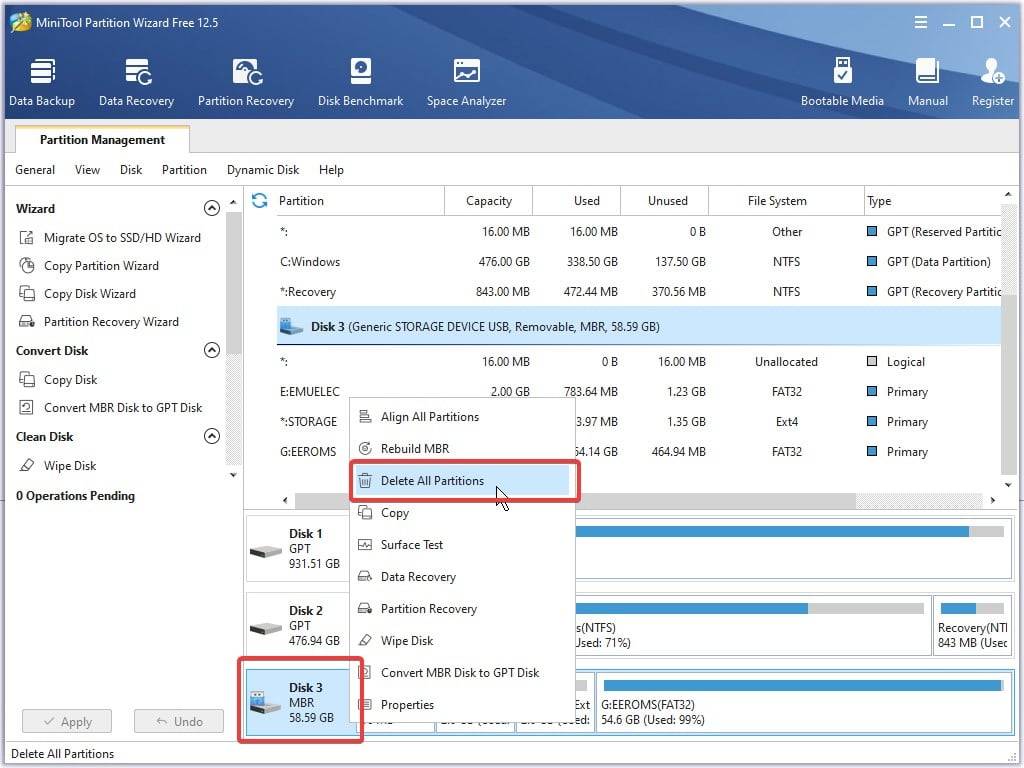
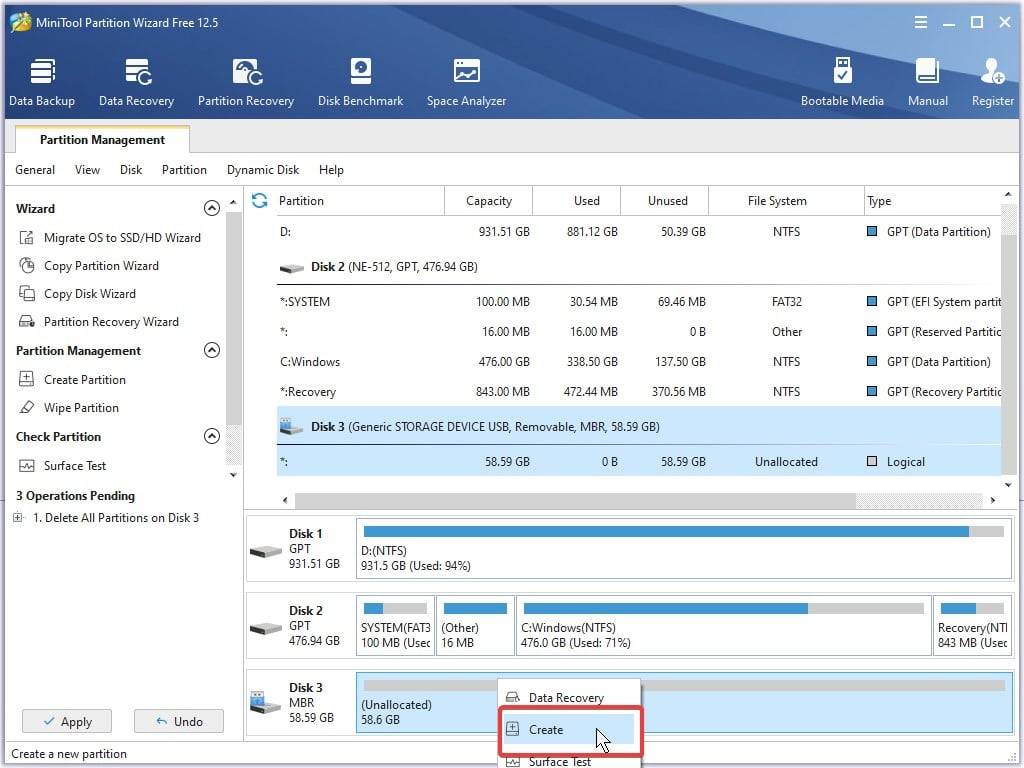
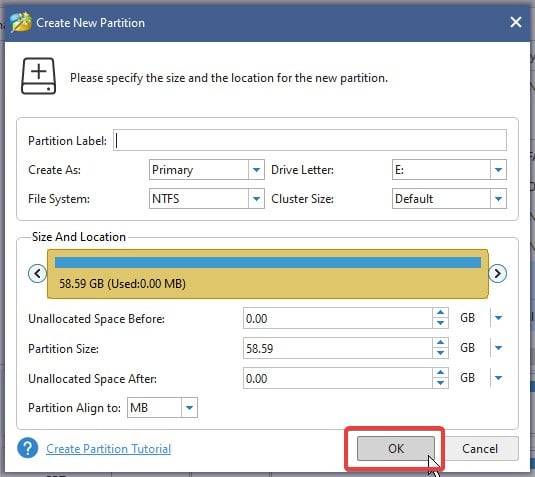
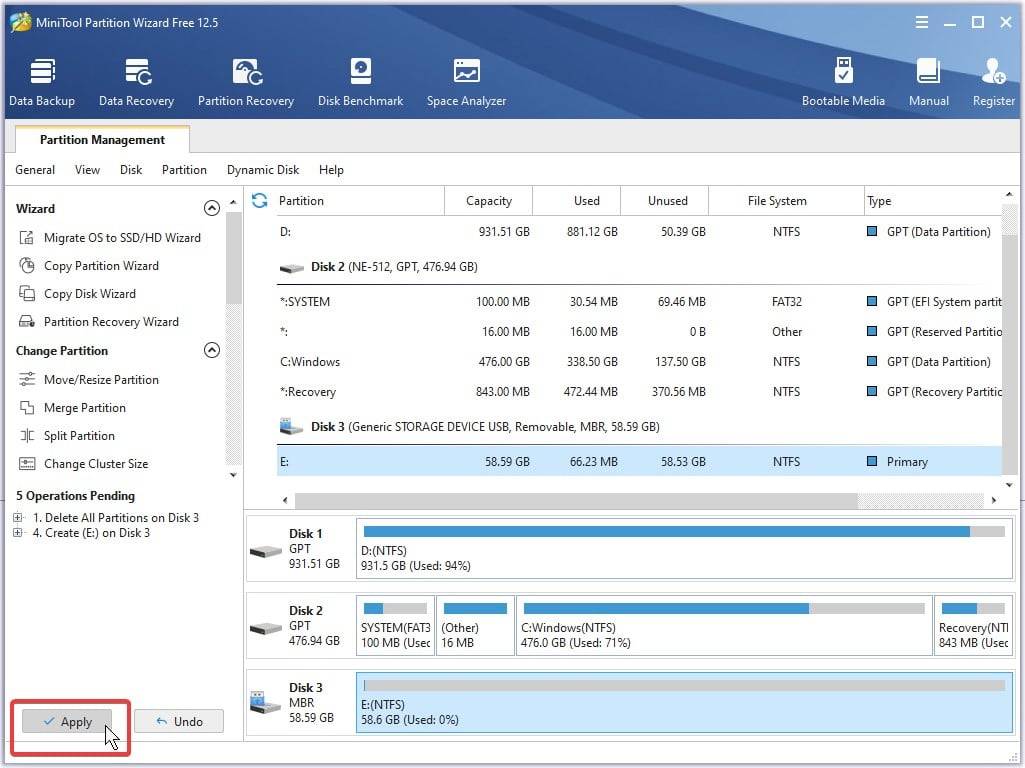
Pirms instalēšanas turpināšanas jums būs jānotīra SD karte. Pārliecinieties, ka visa karte ir viens vesels nodalījums, pretējā gadījumā instalēšanas laikā var rasties kļūdas.
To varat izdarīt ar jebkuru metodi, kuru vēlaties. Mēs dodam priekšroku MiniTool PartitionWizard, jo tas ir bezmaksas un viegli lietojams.
Skatiet zemāk esošo slaidrādi par kartes pilnīgas notīrīšanas procesu, gatavojoties ierakstīšanai.
#2: Ierakstiet microSD karti
351Droid attēlu varat iegūt no šīs saites.
Kad esat to lejupielādējis, izvelciet to, izmantojot jūsu izvēlētu failu saspiešanas programmatūru. Mēs iesakām 7zip, jo tas ir bezmaksas, atklātā pirmkoda un viegls.
Pēc attēla izvilkšanas jums būs jāieraksta microSD kartē. Ir vairāki rīki, ko varat izmantot, piemēram:
- Win32 Disk Imager
- Rufus
- ApplePi Baker (Apple lietotājiem)
Mēs izmantosim Win32 Disk Imager, jo tas ir vienkāršākais no trim lietošanā.
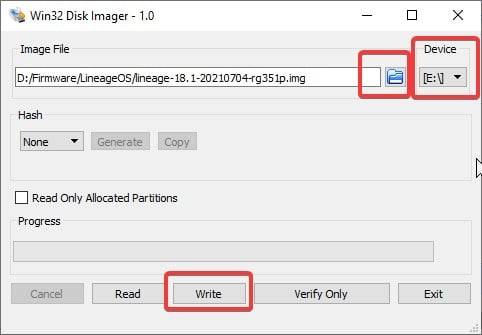
Noklikšķiniet uz zilās mapes ikonas, lai atlasītu lejupielādēto attēla failu.
Pārliecinieties, ka “Device” atbilst microSD kartes diska burtam, uz kuru ierakstāt programmaparatūru.
Kad esat pārliecinājies, noklikšķiniet uz “Write”, un process tiks veikts automātiski.
#3: Iedarbiniet ierīci
Esiet pacietīgs ierīces pirmās iedarbināšanas laikā, jo tas prasīs kādu laiku.
Kad ierīce ir iedarbināta, jūs vadīs cauri standarta Android iestatīšanai, iesaistot laika joslas, Wi-Fi un citu lietu iestatīšanu.
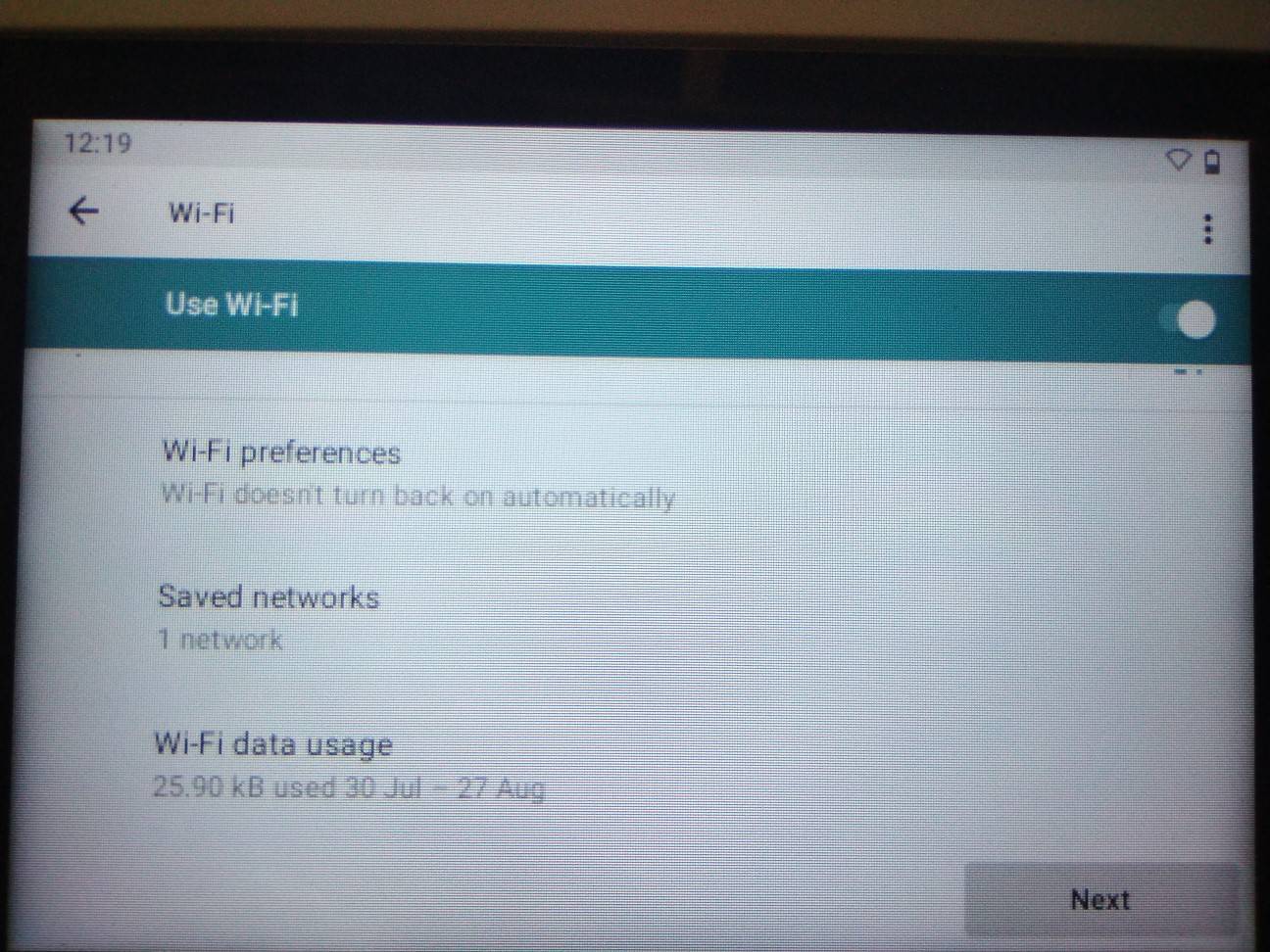
Un lūk! Android 11 jūsu RG351P!
Padomi:
Gaidiet kļūdas
351Droid ir kopienas izstrādāta lietojumprogramma, ko radījuši daudzu pārsteidzoši talantīgu cilvēku smags darbs.
Tomēr tas ir hobija projekts, pie kura minētie cilvēki strādā savā brīvajā laikā. Tāpēc negaidiet, ka viss darbosies perfekti.
Ja saskaraties ar kļūdām vai problēmām, lietojot 351Droid, mēs iesakām pievienoties Retro Handhelds discord un jautāt viņu #351droid_support un #351droid_bug_reporting kanālos.
Pievienojiet peli & tastatūru (vismaz iestatīšanas laikā)
Tā kā nav peles navigācijas, jums BŪS jāpievieno pele/tastatūra, lai precīzāk navigētu Android OS un pielāgotu noteiktus iestatījumus.
Kad esat pabeidzis iestatīšanu un visas jūsu lietotnes un spēles ir vietā, varat noņemt tastatūru/peli.
Neuztraucieties ar Play Store instalēšanu
RG351P un RG351M vienkārši nav pietiekamu specifikāciju, lai ērti darbinātu Play Store, nemaz nerunājot par Android 11.
Citējot izstrādātāju:
Play Store ir resursu rijējs
Turtle – 01/08/2021 – Retro Handheld Discord Server #351droid_support
Apvienojumā ar faktu, ka mēs strādājam ar SD kartēm (zems lasīšanas/rakstīšanas ātrums), 1GB RAM (2GB RAM šobrīd būtībā ir minimālā prasība Android 11), un ka procesors nav no augstākās klases, play store vienkārši nedarbojas labi
Ņemot to vērā, mēs ļoti iesakām neuztraukties ar Play Store instalēšanu.
Ja vēlaties lejupielādēt lietotnes (emulatorus utt.), jums būs jāiegūst .apk faili tieši no tīmekļa. Drošākās vietnes tam ir lielas APK pārmitināšanas vietnes, piemēram, APKPure un APKMirror.
Jautājumi & atbildes