




Deze handleiding laat zien hoe u een Wipe Data/Factory Reset uitvoert. Een factory reset wist alle gegevens, apps enz. die u hebt geïnstalleerd, en zet uw apparaat terug naar de staat waarin u het oorspronkelijk hebt ontvangen. U kunt de onderstaande video bekijken voor een algemene handleiding, of de teksthandleiding hieronder.
Klik hieronder op uw apparaat voor het uitvoeren van een factory reset:
- DroiX X3
- T8-serie (T8, T8-S, T8-S Plus v1 & v2, T8 SE)
- iMXQPro Mini
- H96 MAX X2 (4/32Gb & 4/64Gb)
- X96 MAX (2/16Gb & 4/32Gb)
- A95X Plus
- T95X2
- T95Q
- T95Z (2GB & 3GB varianten)
- Go v3
- T2
- GPD XD Plus
- iMX6 (en iMX6Q)
- X7
- Q7
- M6
- V9
T8-reeks (T8, T8-S, T8-S Plus v1 & v2 en T8 SE)
Koppel de stroomtoevoer los en sluit deze weer aan. Gebruik een cocktailprikker, paperclip of iets dergelijks en steek deze voorzichtig in het Restore-gat aan de rechterkant van het apparaat, aan de rechterzijde, vergelijkbaar met de afbeelding hieronder. U voelt een knop klikken; houd deze ingedrukt.


Houd de resetknop ingedrukt, druk op de aan/uit-knop van het apparaat en wacht tot u het Recovery Menu ziet. U kunt nu de herstelknop loslaten. Lees alstublieft de Recovery Menu sectie hieronder voor hoe u verder moet gaan.
iMXQPro Mini
Koppel de voeding los. Steek voorzichtig een cocktailprikker, paperclip of iets dergelijks in het Restore-gat aan de onderkant van het apparaat, zoals weergegeven op de onderstaande foto. U zult een klik van de knop voelen; houd deze ingedrukt.

Terwijl de knop nog steeds ingedrukt is, sluit u de voeding weer aan en wacht u tot u het Recovery Menu ziet. U kunt nu de herstelknop loslaten. Lees alstublieft de Recovery Menu sectie hieronder voor hoe u verder moet gaan.
H96 MAX X2 (4/32Gb & 4/64Gb)
Koppel de voeding los. Steek voorzichtig een cocktailprikker, paperclip of iets dergelijks in het Restore-gat in de AV-poort van het apparaat, zoals weergegeven op de onderstaande foto. Het kan enkele pogingen kosten om de juiste locatie van de knop te vinden; u zult een klik van de knop voelen wanneer u deze hebt gevonden; houd deze ingedrukt.

Terwijl de knop ingedrukt is, sluit u de voedingskabel aan en wacht u tot het recovery menu verschijnt. U kunt nu de herstelknop loslaten. Lees alstublieft de Recovery Menu sectie hieronder voor hoe u verder moet gaan.
X96 MAX (2/16Gb & 4/32Gb)
Koppel de voeding los. Steek voorzichtig een cocktailprikker, paperclip of iets dergelijks in het Restore-gat in de AV-poort van het apparaat, zoals weergegeven op de onderstaande foto. Het kan enkele pogingen kosten om de juiste locatie van de knop te vinden; u zult een klik van de knop voelen wanneer u deze hebt gevonden; houd deze ingedrukt.

Terwijl de knop ingedrukt is, sluit u de voedingskabel aan en wacht u tot het recovery menu verschijnt. U kunt nu de herstelknop loslaten. Lees alstublieft de Recovery Menu sectie hieronder voor hoe u verder moet gaan.
A95X Plus
Koppel de voeding los. Steek een cocktailprikker, paperclip of iets dergelijks voorzichtig in het Restore-gat in de SPDIF-poort van het apparaat, zoals weergegeven op de onderstaande foto. Het kan enkele pogingen kosten om de juiste locatie van de knop te vinden; u voelt een klik wanneer u de knop hebt gevonden. Houd deze ingedrukt.

Terwijl u de knop ingedrukt houdt, sluit u de voedingskabel aan en wacht u tot het herstelmenu verschijnt. U kunt de herstelknop nu loslaten. Lees alstublieft de Herstelmenu sectie hieronder voor de verdere procedure.
T95X2
Koppel de voeding los. Steek een cocktailprikker, paperclip of iets dergelijks voorzichtig in het Restore-gat in de AV-poort van het apparaat, zoals weergegeven op de onderstaande foto. Het kan enkele pogingen kosten om de juiste locatie van de knop te vinden; u voelt een klik wanneer u de knop hebt gevonden. Houd deze ingedrukt.
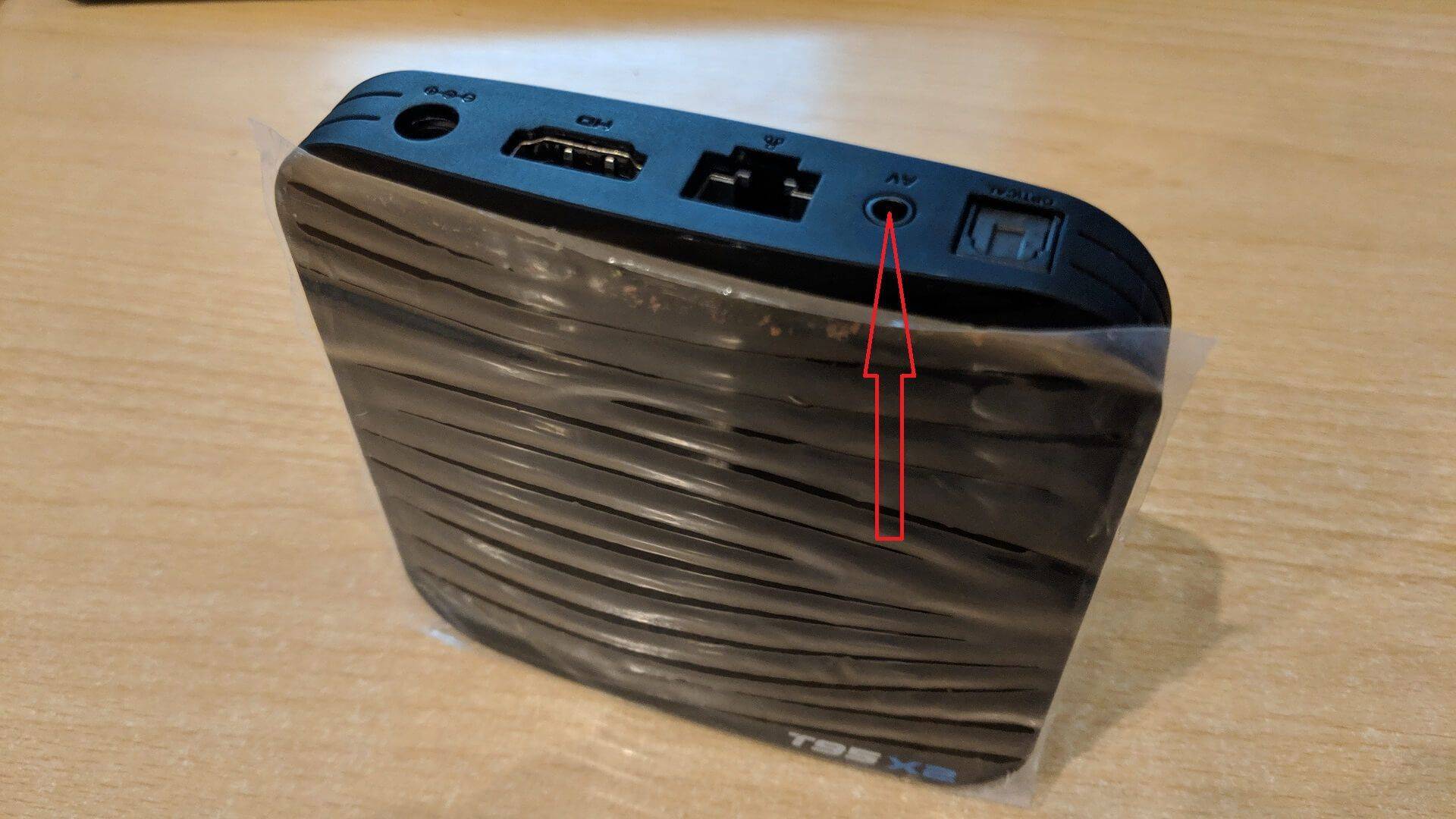
Terwijl u de knop ingedrukt houdt, sluit u de voedingskabel aan en wacht u tot het herstelmenu verschijnt. U kunt de herstelknop nu loslaten. Lees alstublieft de Herstelmenu sectie hieronder voor de verdere procedure.
T95Q
Koppel de voeding los. Steek een cocktailprikker, paperclip of iets dergelijks voorzichtig in het Restore-gat in de AV-poort van het apparaat, zoals weergegeven op de onderstaande foto. Het kan enkele pogingen kosten om de juiste locatie van de knop te vinden; u voelt een klik wanneer u de knop hebt gevonden. Houd deze ingedrukt.
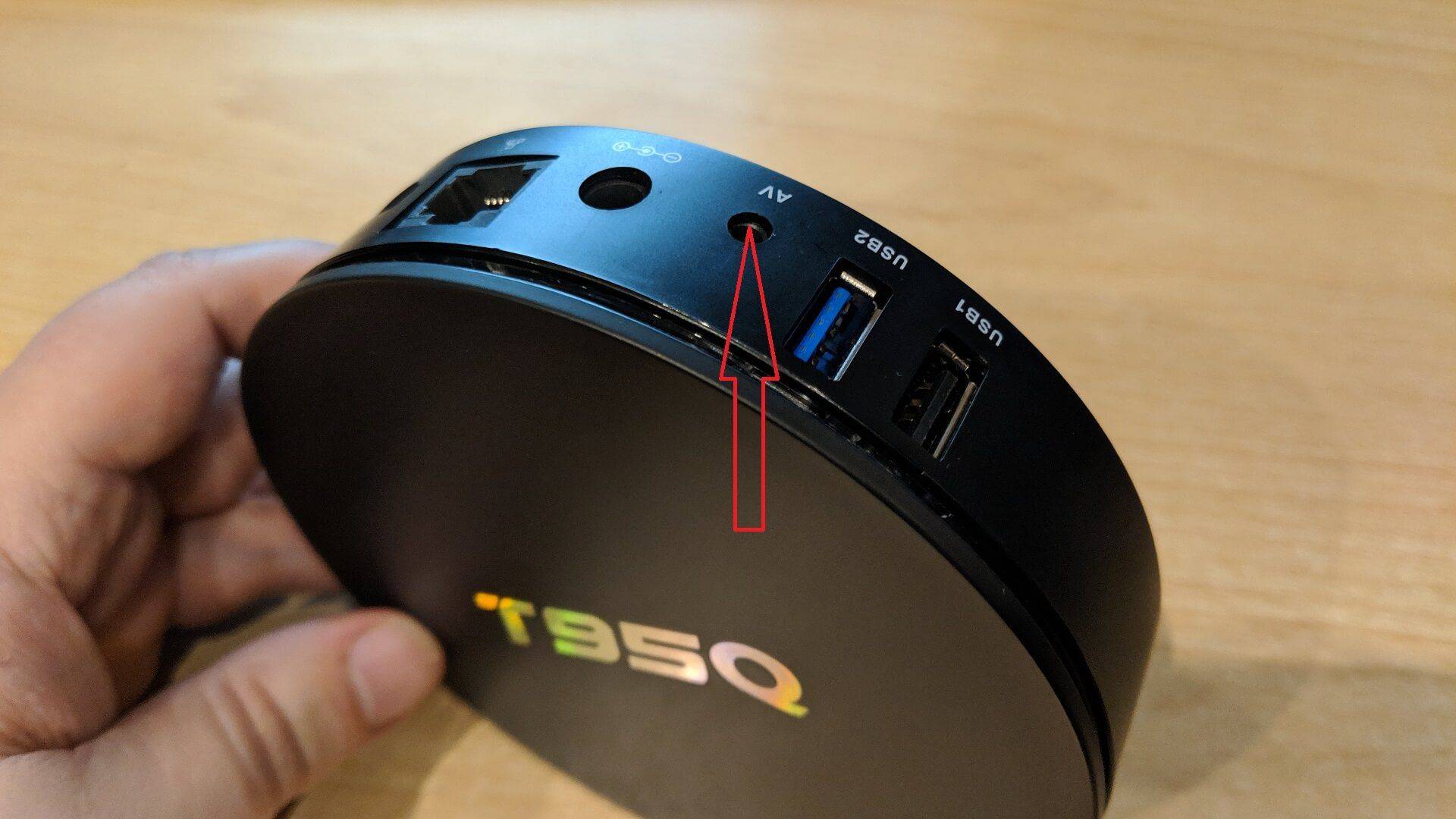
Terwijl u de knop ingedrukt houdt, sluit u de voedingskabel aan en wacht u tot het herstelmenu verschijnt. U kunt de herstelknop nu loslaten. Lees alstublieft de Herstelmenu sectie hieronder voor de verdere procedure.
T95Z (2GB & 3GB varianten)
Koppel de voeding los. Steek een cocktailprikker, paperclip of iets dergelijks voorzichtig in het Restore-gat in de AV-poort van het apparaat, zoals weergegeven op de onderstaande foto. Het kan enkele pogingen kosten om de juiste locatie van de knop te vinden; u voelt een klik wanneer u de knop hebt gevonden. Houd deze ingedrukt.
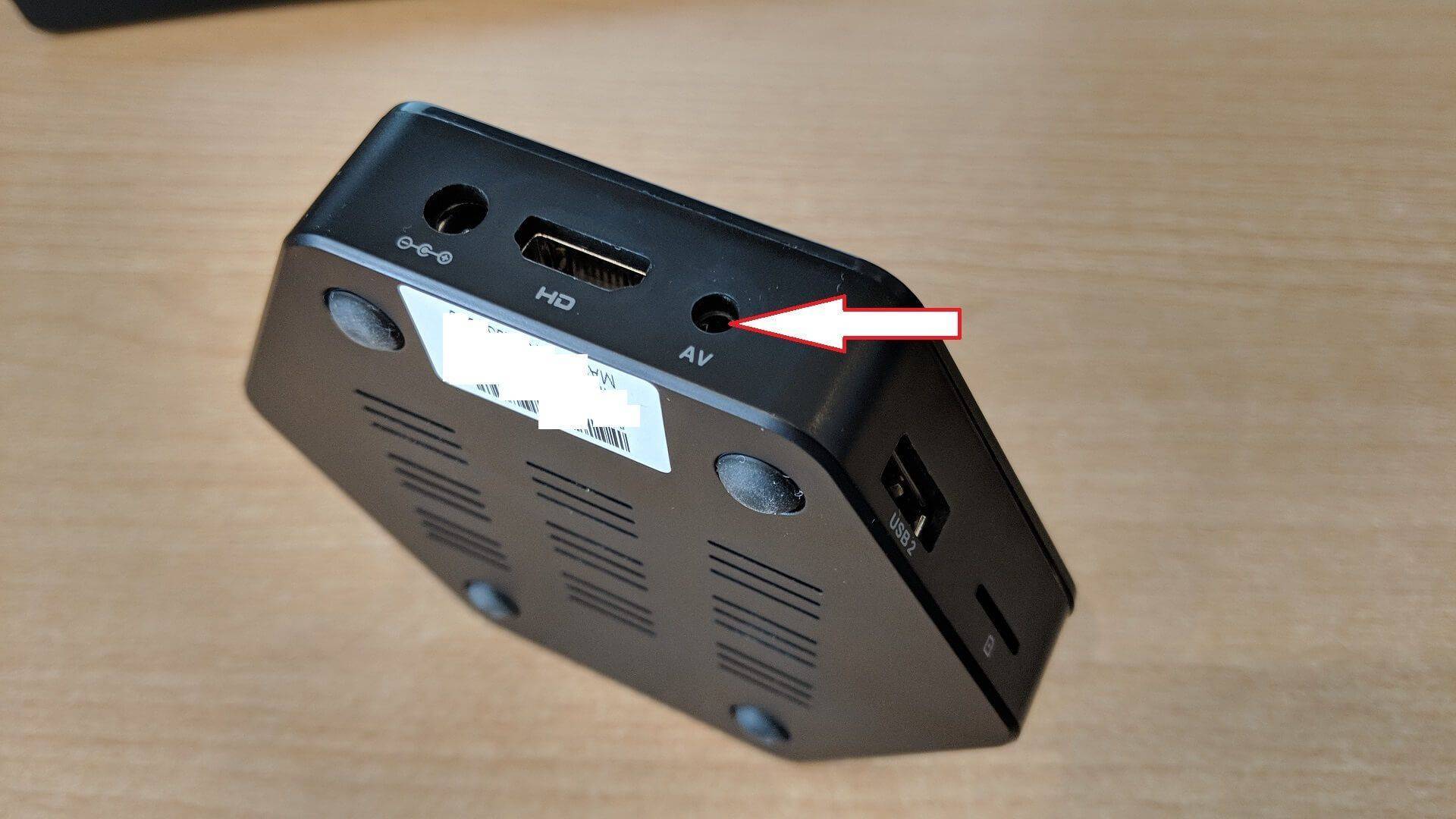
Terwijl u de knop ingedrukt houdt, sluit u de voedingskabel aan en wacht u tot het herstelmenu verschijnt. U kunt de herstelknop nu loslaten. Lees alstublieft de Herstelmenu sectie hieronder voor hoe u verder moet gaan.
Go v3
Steek met behulp van een cocktailprikker, paperclip of iets dergelijks voorzichtig in het Restore-gat aan de zijkant van het apparaat, zoals weergegeven op de onderstaande foto. U voelt een knop klikken, houd deze ingedrukt.

Houd de knop ingedrukt, sluit de voedingskabel aan en schuif de aan/uit-schakelaar naar de ON-positie en wacht tot het herstelmenu is verschenen. U kunt nu de restore-knop loslaten. Lees alstublieft de Herstelmenu sectie hieronder voor hoe u verder moet gaan.
T2
Steek met behulp van een cocktailprikker, paperclip of iets dergelijks voorzichtig in het Restore-gat aan de onderkant van het apparaat, zoals weergegeven op de onderstaande foto. U voelt een knop klikken, houd deze ingedrukt.
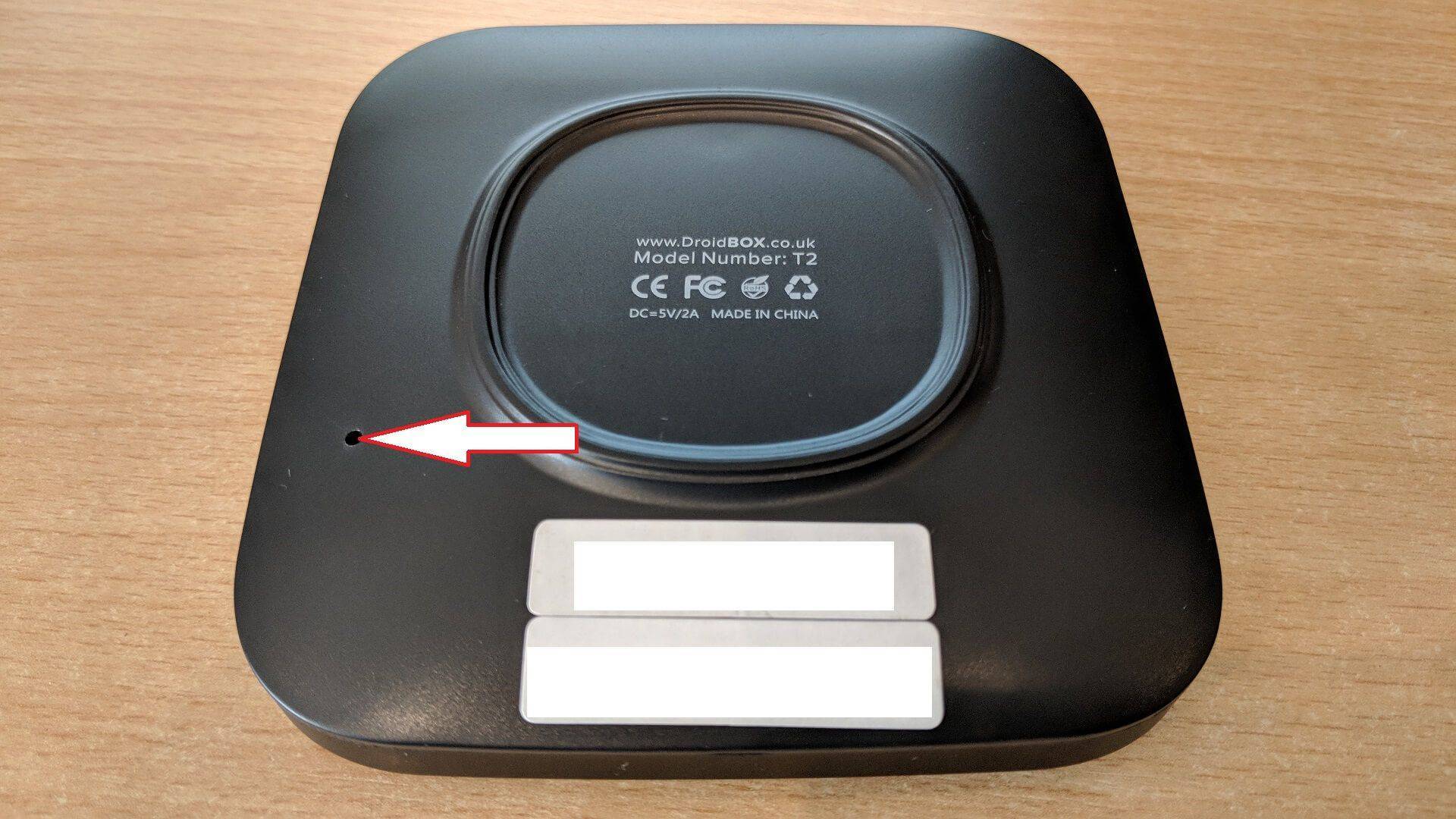
Houd de knop ingedrukt, sluit de voedingskabel aan en wacht tot het herstelmenu is verschenen. U kunt nu de restore-knop loslaten. Lees alstublieft de Herstelmenu sectie hieronder voor hoe u verder moet gaan.
GPD XD Plus
Kies de Instellingen menu-optie en kies vervolgens Geavanceerde instellingen.

Scroll door de lijst tot Back-up & Reset en kies deze

Kies Fabrieksgegevens resetten

Kies TABLET RESETTEN

Kies ALLES WISSEN

iMX6 & iMX6Q
Schakel uw apparaat uit en verwijder de voedingskabel.

Voor een iMX6 (en iMX6Q) moet u het luciferhoutje in de aansluiting met de aanduiding AV aan de achterzijde van uw iMX6 steken en het erin blijven duwen tot u een lichte klik voelt/hoort. Bij M8-modellen met M8N op het label vindt u de schakelaar ook op dezelfde plaats (AV-aansluiting). Lees alstublieft het gedeelte Herstelmenu hieronder voor de verdere procedure.
X7

Q7

Kijk bij een Q7-apparaat aan de rechterzijde, achter de USB-aansluitingen. Een balpen is doorgaans perfect om de schakelaar ingedrukt te houden. Lees alstublieft het gedeelte Herstelmenu sectie hieronder voor hoe u verder moet gaan.
M6

Als u een M6-model heeft, bevindt deze zich wederom aan de rechterkant achter de USB-aansluitingen, maar u heeft iets stevigs nodig, en dunner dan de meeste balpenpunten. Ik heb persoonlijk een lucifer afgeschuurd (ik geef er de voorkeur aan boven cocktailprikkers omdat ze wat steviger zijn). Lees alstublieft de Herstelmenu sectie hieronder voor hoe u verder moet gaan.
V9

Als u een V9-stick heeft, controleer het uiteinde met de HDMI-aansluiting. U zou aan één kant van het apparaat een blauwe LED moeten zien wanneer de stroom is aangesloten en het apparaat is ingeschakeld. Daaronder, in de linkerbenedenhoek, ziet u nog een klein gaatje. Steek een naald (VOORZICHTIG) in om de schakelaar ingedrukt te houden. Houd de schakelaar ingedrukt en sluit de stroomkabel weer aan. Lees alstublieft de Herstelmenu sectie hieronder voor hoe u verder moet gaan.
Het Herstelmenu
Als uw menu constant scrolt, verwijder eventuele USB-dongles van het apparaat. Navigeer naar Gegevens wissen/Factory Reset en kies deze optie. U wordt gevraagd uw keuze te bevestigen. Zodra bevestigd, zal het systeem de gegevens en cache wissen. U kunt eventuele berichten dat het “Cannot load volume /misc/” of vergelijkbaar negeren.
Wanneer de factory reset is voltooid. U kunt de eerste optie “Reboot system now” kiezen om opnieuw op te starten. Houd er rekening mee dat de eerste herstart langer duurt dan normaal, omdat het systeem wordt voorbereid voor eerste gebruik na een factory reset. Laat het ten minste 20 minuten draaien (duurt meestal ongeveer 5-10 minuten) totdat het startscherm weer verschijnt. Zodra u op het startscherm bent, wacht nog 5 minuten totdat de software klaar is met installeren.
Hoe u een factory reset uitvoert op DroiX® T8 of T8-S vanuit Android of via het herstelmenu:
Nadat 20 minuten zijn verstreken (ervan uitgaande dat uw WiFi/ethernet al werkt), kunt u nu inloggen bij Google’s Play Store om automatische updates mogelijk te maken (zie https://droidbox.co.uk/blog/googles-play-store-signing-in-and-auto-updates/ ).
Houd er rekening mee dat op de meeste iMX6-modellen het indrukken van de OK-knop van de afstandsbediening geen opties selecteert; u moet de RETURN (terug) knop indrukken om dit te doen.
Vragen & antwoorden