




Tento návod ukazuje, ako vykonať vymazanie údajov/obnovenie výrobných nastavení. Obnovenie výrobných nastavení vymaže všetky údaje, aplikácie atď., ktoré ste nainštalovali, a obnoví zariadenie do stavu, v akom ste ho prvýkrát dostali. Môžete si pozrieť video nižšie ako všeobecný návod alebo textový návod nižšie.
Kliknite na svoje zariadenie nižšie a zistite, ako vykonať obnovenie výrobných nastavení:
- DroiX X3
- Séria T8 (T8, T8-S, T8-S Plus v1 & v2, T8 SE)
- iMXQPro Mini
- H96 MAX X2 (4/32Gb & 4/64Gb)
- X96 MAX (2/16Gb & 4/32Gb)
- A95X Plus
- T95X2
- T95Q
- T95Z (2GB & 3GB varianty)
- Go v3
- T2
- GPD XD Plus
- iMX6 (a iMX6Q)
- X7
- Q7
- M6
- V9
Séria T8 (T8, T8-S, T8-S Plus v1 & v2 a T8 SE)
Odpojte a znovu pripojte napájanie. Pomocou špáradla, kancelárskej sponky alebo podobného predmetu ho jemne vložte do otvoru Restore, ktorý sa nachádza na pravej strane zariadenia smerom k pravej strane, podobne ako je znázornené na fotografii nižšie. Ucítite kliknutie tlačidla, podržte ho stlačené.


Počas podržania tlačidla reset stlačte tlačidlo napájania na zariadení a počkajte, kým sa zobrazí ponuka obnovenia. Teraz môžete tlačidlo obnovenia uvoľniť. Prečítajte si prosím Ponuka obnovenia časť nižšie, kde sa dozviete, ako postupovať.
iMXQPro Mini
Odpojte napájanie. Pomocou špáradla, kancelárskej sponky alebo podobného predmetu ho jemne vložte do otvoru Restore, ktorý sa nachádza na spodnej strane zariadenia, ako je znázornené na fotografii nižšie. Ucítite kliknutie tlačidla, podržte ho stlačené.

S tlačidlom stále podržaným znovu pripojte napájanie a počkajte, kým sa zobrazí ponuka obnovenia. Teraz môžete tlačidlo obnovenia uvoľniť. Prečítajte si prosím Ponuka obnovenia časť nižšie, kde sa dozviete, ako postupovať.
H96 MAX X2 (4/32Gb & 4/64Gb)
Odpojte napájanie. Pomocou špáradla, kancelárskej sponky alebo podobného predmetu ho jemne vložte do otvoru Restore, ktorý sa nachádza v portu AV zariadenia, ako je znázornené na fotografii nižšie. Môže trvať niekoľko pokusov, kým nájdete správne umiestnenie tlačidla; keď ho nájdete, ucítite kliknutie tlačidla, podržte ho stlačené.

S podržaným tlačidlom pripojte napájací kábel a počkajte, kým sa zobrazí ponuka obnovenia. Teraz môžete tlačidlo obnovenia uvoľniť. Prečítajte si prosím Ponuka obnovenia časť nižšie, kde sa dozviete, ako postupovať.
X96 MAX (2/16Gb & 4/32Gb)
Odpojte napájanie. Pomocou špáradla, kancelárskej sponky alebo podobného predmetu ho jemne vložte do otvoru Restore, ktorý sa nachádza v portu AV zariadenia, ako je znázornené na fotografii nižšie. Môže trvať niekoľko pokusov, kým nájdete správne umiestnenie tlačidla; keď ho nájdete, ucítite kliknutie tlačidla, podržte ho stlačené.

S podržaným tlačidlom pripojte napájací kábel a počkajte, kým sa zobrazí ponuka obnovenia. Teraz môžete tlačidlo obnovenia uvoľniť. Prečítajte si prosím Ponuka obnovenia v nižšie uvedenej časti, ako postupovať.
A95X Plus
Odpojte napájanie. Pomocou špáradla, kancelárskej sponky alebo podobného predmetu jemne vložte do otvoru Restore, ktorý sa nachádza v portu SPDIF zariadenia, ako je znázornené na fotografii nižšie. Môže trvať niekoľko pokusov, kým nájdete správne miesto tlačidla; keď ho nájdete, ucítite kliknutie tlačidla, držte ho stlačené.

So stlačeným tlačidlom pripojte napájací kábel a počkajte, kým sa zobrazí ponuka obnovenia. Teraz môžete tlačidlo Restore uvoľniť. Prečítajte si prosím Ponuka obnovenia v nižšie uvedenej časti, ako postupovať.
T95X2
Odpojte napájanie. Pomocou špáradla, kancelárskej sponky alebo podobného predmetu jemne vložte do otvoru Restore, ktorý sa nachádza v portu AV zariadenia, ako je znázornené na fotografii nižšie. Môže trvať niekoľko pokusov, kým nájdete správne miesto tlačidla; keď ho nájdete, ucítite kliknutie tlačidla, držte ho stlačené.
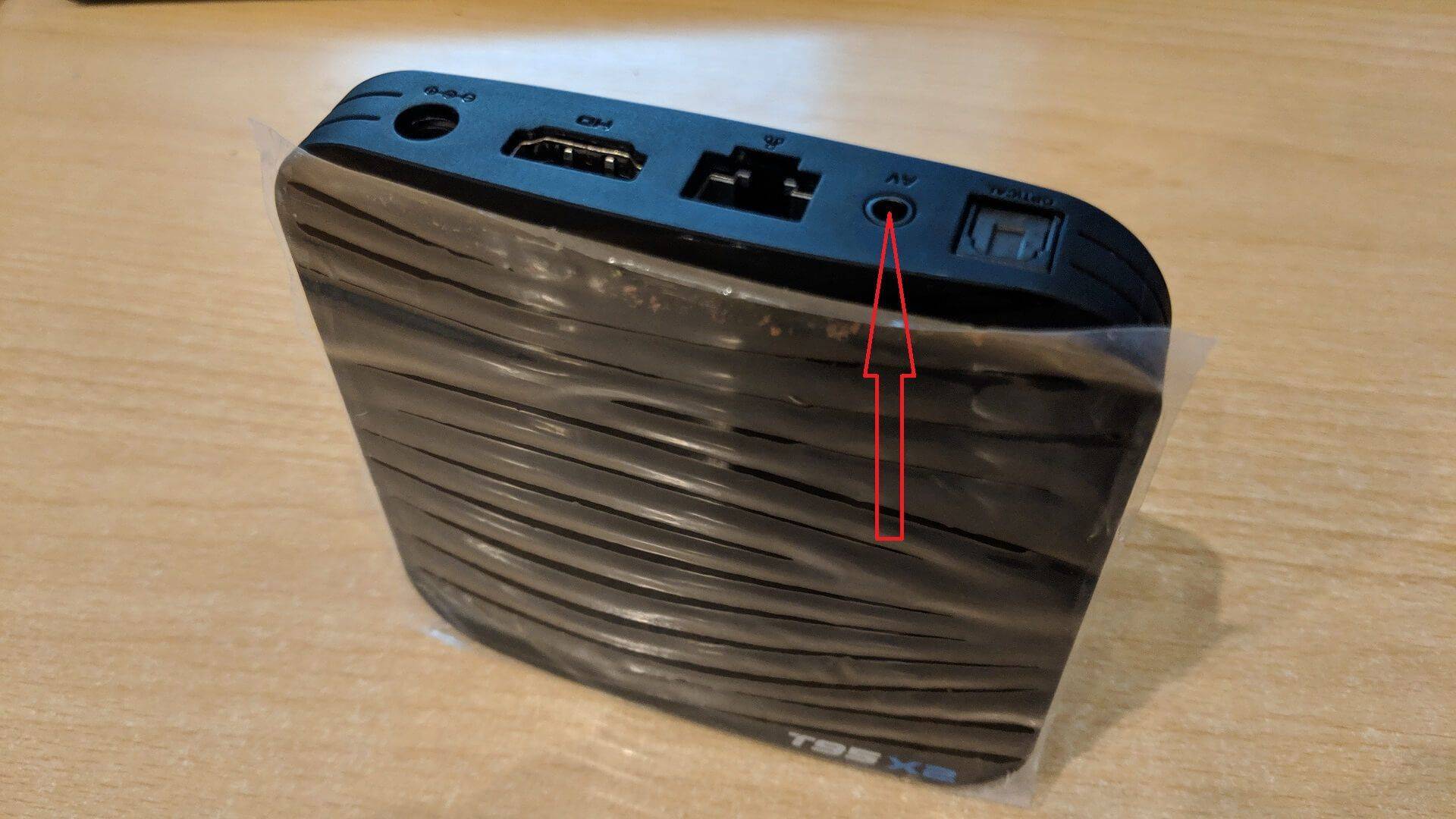
So stlačeným tlačidlom pripojte napájací kábel a počkajte, kým sa zobrazí ponuka obnovenia. Teraz môžete tlačidlo Restore uvoľniť. Prečítajte si prosím Ponuka obnovenia v nižšie uvedenej časti, ako postupovať.
T95Q
Odpojte napájanie. Pomocou špáradla, kancelárskej sponky alebo podobného predmetu jemne vložte do otvoru Restore, ktorý sa nachádza v portu AV zariadenia, ako je znázornené na fotografii nižšie. Môže trvať niekoľko pokusov, kým nájdete správne miesto tlačidla; keď ho nájdete, ucítite kliknutie tlačidla, držte ho stlačené.
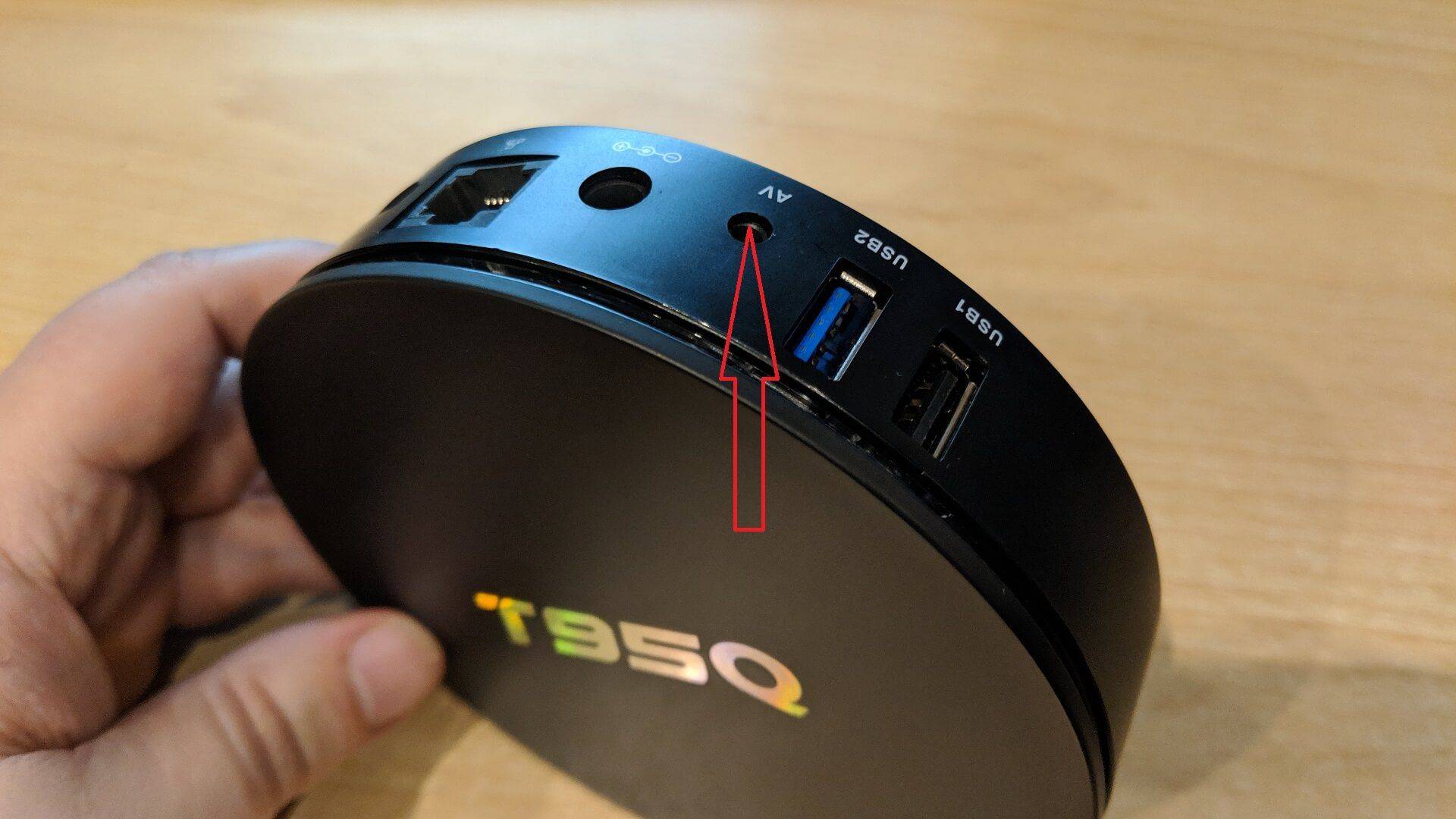
So stlačeným tlačidlom pripojte napájací kábel a počkajte, kým sa zobrazí ponuka obnovenia. Teraz môžete tlačidlo Restore uvoľniť. Prečítajte si prosím Ponuka obnovenia v nižšie uvedenej časti, ako postupovať.
T95Z (2GB & 3GB varianty)
Odpojte napájanie. Pomocou špáradla, kancelárskej sponky alebo podobného predmetu jemne vložte do otvoru Restore, ktorý sa nachádza v portu AV zariadenia, ako je znázornené na fotografii nižšie. Môže trvať niekoľko pokusov, kým nájdete správne miesto tlačidla; keď ho nájdete, ucítite kliknutie tlačidla, držte ho stlačené.
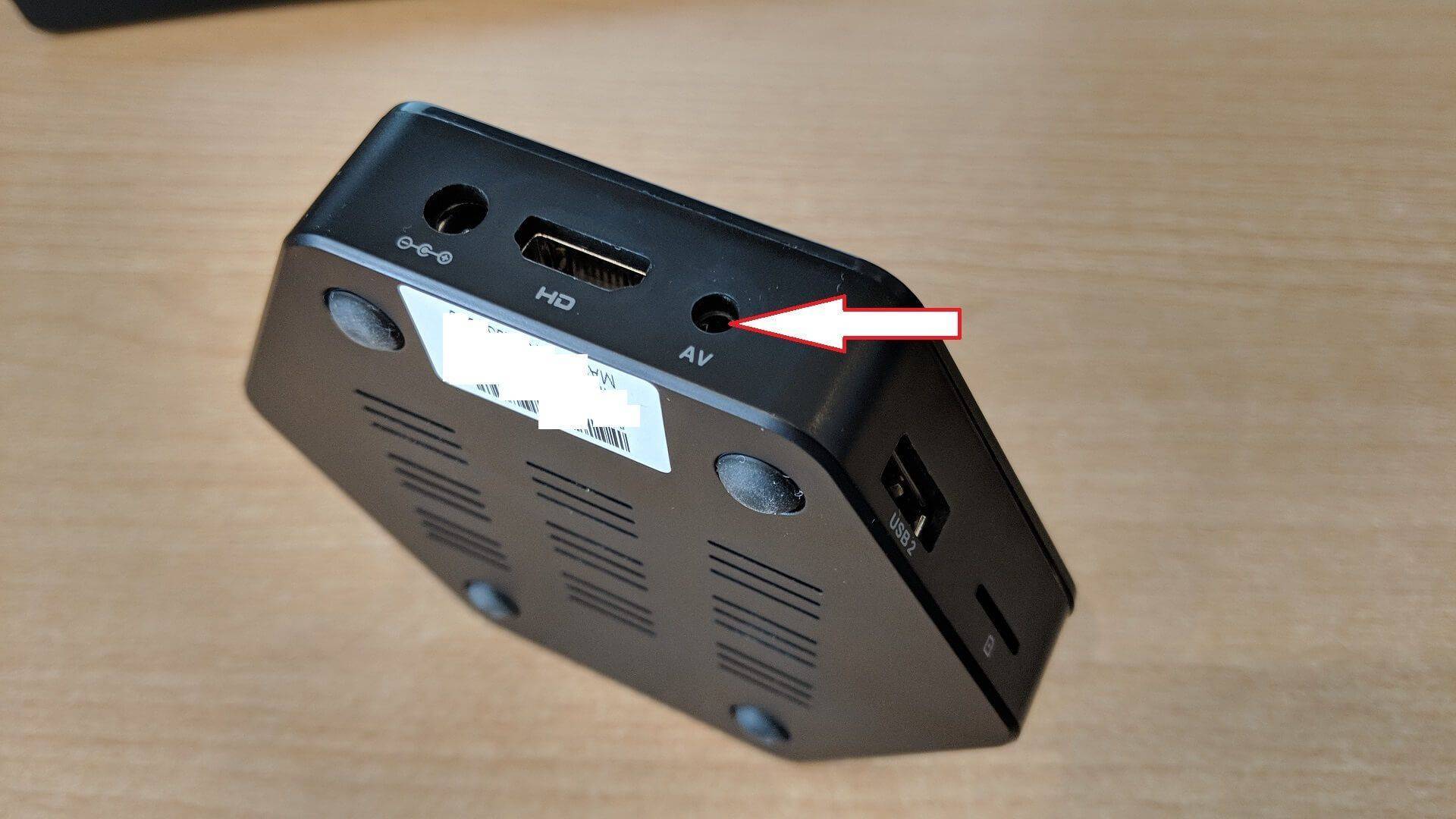
S podržaným tlačidlom pripojte napájací kábel a počkajte, kým sa nezobrazí ponuka obnovenia. Teraz môžete tlačidlo obnovenia uvoľniť. Prečítajte si prosím Ponuka obnovenia časť nižšie, kde nájdete ďalší postup.
Go v3
Pomocou špáradla, kancelárskej sponky alebo podobného predmetu jemne vložte do otvoru Restore umiestneného na boku zariadenia, ako je znázornené na fotografii nižšie. Pocítite kliknutie tlačidla, podržte ho stlačené.

S podržaným tlačidlom pripojte napájací kábel, posuňte vypínač napájania do polohy ON a počkajte, kým sa nezobrazí ponuka obnovenia. Teraz môžete tlačidlo obnovenia uvoľniť. Prečítajte si prosím Ponuka obnovenia časť nižšie, kde nájdete ďalší postup.
T2
Pomocou špáradla, kancelárskej sponky alebo podobného predmetu jemne vložte do otvoru Restore umiestneného na spodnej strane zariadenia, ako je znázornené na fotografii nižšie. Pocítite kliknutie tlačidla, podržte ho stlačené.
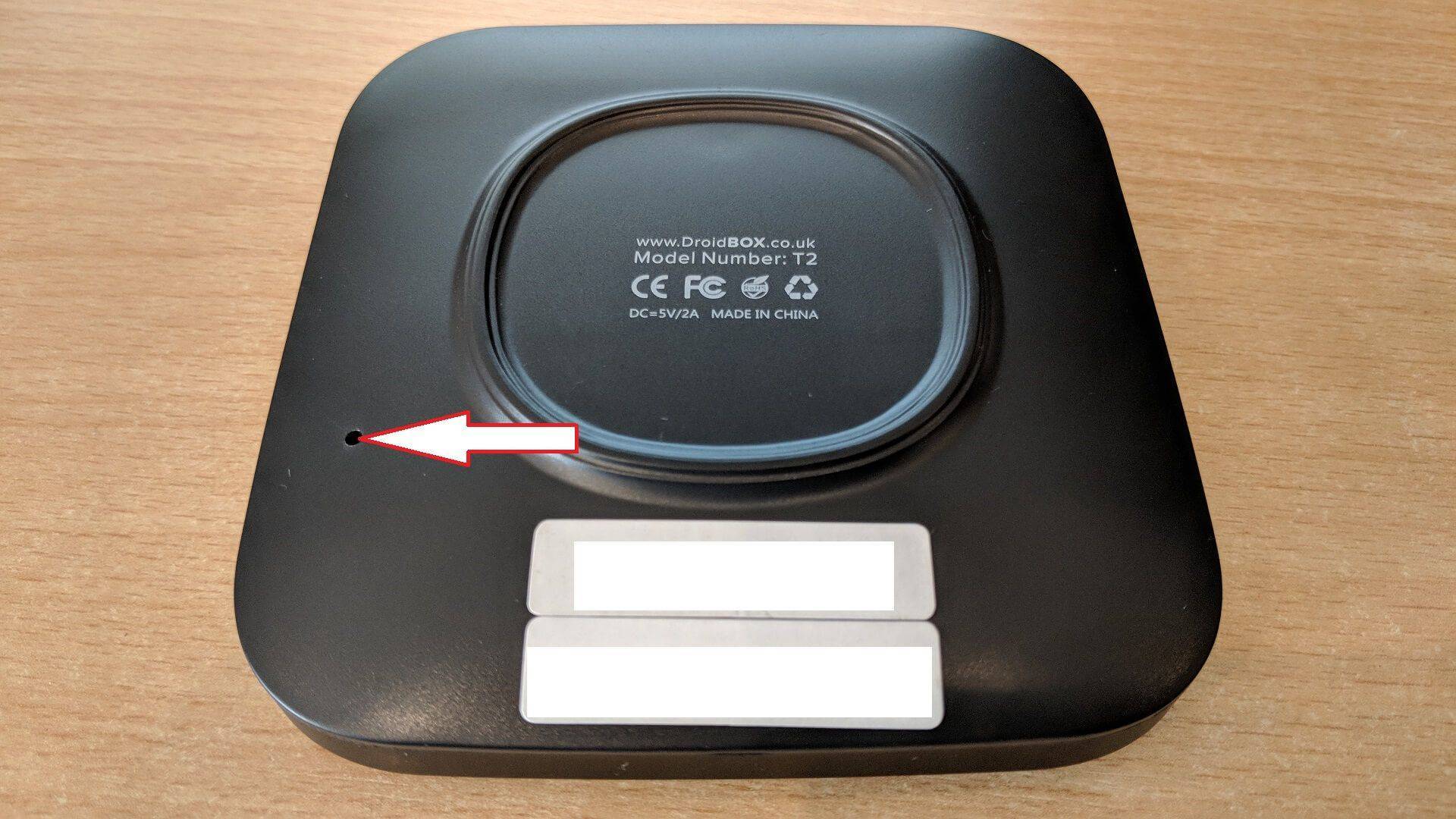
S podržaným tlačidlom pripojte napájací kábel a počkajte, kým sa nezobrazí ponuka obnovenia. Teraz môžete tlačidlo obnovenia uvoľniť. Prečítajte si prosím Ponuka obnovenia časť nižšie, kde nájdete ďalší postup.
GPD XD Plus
Vyberte možnosť ponuky Nastavenia , potom vyberte Rozšírené nastavenia.

Posúvajte zoznam nadol, kým Zálohovanie & Obnoviť a zvoľte túto možnosť

Zvoľte Obnovenie výrobných nastavení

Zvoľte RESET TABLET

Zvoľte ERASE EVERYTHING

iMX6 & iMX6Q
Vypnite zariadenie a odpojte napájací kábel.

V prípade modelu iMX6 (a iMX6Q) je potrebné vložiť nástroj do konektora označeného AV na zadnej strane zariadenia iMX6 a zatláčať ho, kým neucítite/nebudete počuť jemné kliknutie. Prepínač nájdete ukrytý na tom istom mieste (konektor AV) aj pri modeloch M8, ktoré majú na štítku vytlačené M8N. Prečítajte si časť Recovery Menu nižšie, kde nájdete ďalší postup.
X7

Q7

Na zariadení Q7 sa pozrite na pravú stranu, za zásuvkami USB. Na podržanie tlačidla je zvyčajne ideálne guľôčkové pero. Prečítajte si Recovery Menu časť nižšie, kde sa dozviete, ako postupovať.
M6

Ak máte model M6, opäť sa nachádza na pravej strane za zásuvkami USB, ale budete potrebovať niečo pevné a tenšie ako väčšina hrotov guľôčkového pera. Osobne som zbrúsil zápalku (uprednostňujem ju pred špáradlami, pretože sú o niečo pevnejšie). Prečítajte si Recovery Menu časť nižšie, kde sa dozviete, ako postupovať.
V9

Ak máte zariadenie V9, skontrolujte koniec, ktorý má zásuvku HDMI. Na jednej strane zariadenia by ste mali vidieť modrú LED, keď je pripojené napájanie a zariadenie je zapnuté. Pod ňou, v ľavom dolnom rohu, uvidíte ďalší malý otvor. Vložte ihlu (OPATRNE), aby ste podržali tlačidlo. Pri podržanom tlačidle znova pripojte napájací kábel. Prečítajte si Recovery Menu časť nižšie, kde sa dozviete, ako postupovať.
The Recovery Menu
Ak sa vaše menu neustále posúva, odstráňte zo zariadenia všetky dongle USB. Prejdite na Wipe Data/Factory Reset a zvoľte túto možnosť. Budete vyzvaní na potvrdenie svojej voľby. Po potvrdení systém vymaže údaje a vyrovnávaciu pamäť. Môžete ignorovať akékoľvek správy typu „Cannot load volume /misc/“ alebo podobné.
Keď sa obnovenie továrenských nastavení dokončí. Môžete zvoliť prvú možnosť „Reboot system now“ na reštart. Upozorňujeme, že prvý reštart bude trvať dlhšie ako zvyčajne, pretože systém sa pripravuje na prvé použitie po obnovení továrenských nastavení. Nechajte ho bežať aspoň 20 minút (zvyčajne to trvá približne 5 – 10 minút), kým sa znova neobjaví domovská obrazovka. Keď ste na domovskej obrazovke, počkajte ďalších 5 minút, kým softvér dokončí inštaláciu.
Ako obnoviť továrenské nastavenia DroiX® T8 alebo T8-S z Android alebo pomocou ponuky obnovenia:
Po uplynutí 20 minút (za predpokladu, že vaše WiFi/ethernet už funguje) sa teraz môžete prihlásiť do Google Play Store a povoliť automatické aktualizácie (pozri https://droidbox.co.uk/blog/googles-play-store-signing-in-and-auto-updates/ ).
Upozorňujeme, že na väčšine modelov iMX6 stlačenie tlačidla OK na diaľkovom ovládači nevyberie žiadne možnosti, na tento účel budete musieť stlačiť tlačidlo RETURN (návrat).
Latest from the blog
Visit the blog EPOMAKER HE65 V2 TMR – pregled: 8K brezžična hitrost in hibridna stikala za kompaktno igranje
19. októbra 2026
EPOMAKER HE65 V2 TMR – pregled: 8K brezžična hitrost in hibridna stikala za kompaktno igranje
19. októbra 2026
 Pregled ONEXPLAYER 3 – 8,8-palčni AMOLED zaslon za igranje, modularne kontrole in presenetljiva vzdržljivost baterije
14. októbra 2026
Pregled ONEXPLAYER 3 – 8,8-palčni AMOLED zaslon za igranje, modularne kontrole in presenetljiva vzdržljivost baterije
14. októbra 2026
 Predstavený KONKR Pocket BLOCK: Malý vertikálny Android handheld s 4:3 obrazovkou
1. októbra 2026
Predstavený KONKR Pocket BLOCK: Malý vertikálny Android handheld s 4:3 obrazovkou
1. októbra 2026
 Recenzia KONKR Pocket ADVANCE – vrecková Android herná konzola zameraná na GBA
24. septembra 2026
Recenzia KONKR Pocket ADVANCE – vrecková Android herná konzola zameraná na GBA
24. septembra 2026
Otázky a odpovede