




Acest ghid demonstrează cum se efectuează o ștergere a datelor/Resetare din fabrică. O resetare din fabrică va șterge toate datele, aplicațiile etc. pe care le-ați instalat și va restabili dispozitivul la starea în care l-ați primit inițial. Puteți urmări videoclipul de mai jos pentru un ghid general sau ghidul text de mai jos.
Vă rugăm să faceți clic pe dispozitivul dumneavoastră de mai jos pentru a afla cum se efectuează o resetare din fabrică:
- DroiX X3
- Gama T8 (T8, T8-S, T8-S Plus v1 & v2, T8 SE)
- iMXQPro Mini
- H96 MAX X2 (4/32Gb & 4/64Gb)
- X96 MAX (2/16Gb & 4/32Gb)
- A95X Plus
- T95X2
- T95Q
- T95Z (variante 2GB & 3GB)
- Go v3
- T2
- GPD XD Plus
- iMX6 (și iMX6Q)
- X7
- Q7
- M6
- V9
Gama T8 (T8, T8-S, T8-S Plus v1 & v2 și T8 SE)
Deconectați și reconectați sursa de alimentare. Folosind o scobitoare, o agrafă de birou sau similar, introduceți-o cu grijă în orificiul Restore situat pe partea dreaptă a dispozitivului, spre partea dreaptă, similar cu cel prezentat în fotografia de mai jos. Veți simți un clic al butonului, țineți-l apăsat.


În timp ce țineți butonul de resetare apăsat, apăsați butonul de pornire de pe dispozitiv și așteptați până când vedeți meniul de recuperare. Acum puteți elibera butonul de restaurare. Vă rugăm să citiți Meniul de recuperare secțiunea de mai jos pentru a continua.
iMXQPro Mini
Deconectați sursa de alimentare. Folosind o scobitoare, o agrafă de birou sau similar, introduceți-o cu grijă în orificiul Restore situat pe partea inferioară a dispozitivului, după cum se arată în fotografia de mai jos. Veți simți un clic al butonului, țineți-l apăsat.

Cu butonul încă apăsat, reconectați sursa de alimentare și așteptați până când vedeți meniul de recuperare. Acum puteți elibera butonul de restaurare. Vă rugăm să citiți Meniul de recuperare secțiunea de mai jos pentru a continua.
H96 MAX X2 (4/32Gb & 4/64Gb)
Deconectați sursa de alimentare. Folosind o scobitoare, o agrafă de birou sau similar, introduceți-o cu grijă în orificiul Restore situat în portul AV al dispozitivului, după cum se arată în fotografia de mai jos. Este posibil să fie nevoie de câteva încercări pentru a găsi locația corectă a butonului; veți simți un clic al butonului când îl găsiți, țineți-l apăsat.

Cu butonul apăsat, introduceți cablul de alimentare și așteptați până când apare meniul de recuperare. Acum puteți elibera butonul de restaurare. Vă rugăm să citiți Meniul de recuperare secțiunea de mai jos pentru a continua.
X96 MAX (2/16Gb & 4/32Gb)
Deconectați sursa de alimentare. Folosind o scobitoare, o agrafă de birou sau similar, introduceți-o cu grijă în orificiul Restore situat în portul AV al dispozitivului, după cum se arată în fotografia de mai jos. Este posibil să fie nevoie de câteva încercări pentru a găsi locația corectă a butonului; veți simți un clic al butonului când îl găsiți, țineți-l apăsat.

Cu butonul apăsat, introduceți cablul de alimentare și așteptați până când apare meniul de recuperare. Acum puteți elibera butonul de restaurare. Vă rugăm să citiți Meniul de recuperare secțiunea de mai jos pentru a continua.
A95X Plus
Deconectați sursa de alimentare. Folosind o scobitoare, o agrafă de birou sau similar, introduceți-o cu grijă în orificiul Restore situat în portul SPDIF al dispozitivului, după cum se arată în fotografia de mai jos. Este posibil să fie nevoie de câteva încercări pentru a găsi locația corectă a butonului; veți simți un clic al butonului când îl găsiți, țineți-l apăsat.

Cu butonul apăsat, introduceți cablul de alimentare și așteptați până când apare meniul de recuperare. Acum puteți elibera butonul de restaurare. Vă rugăm să citiți Meniul de recuperare secțiunea de mai jos pentru a continua.
T95X2
Deconectați sursa de alimentare. Folosind o scobitoare, o agrafă de birou sau similar, introduceți-o cu grijă în orificiul Restore situat în portul AV al dispozitivului, după cum se arată în fotografia de mai jos. Este posibil să fie nevoie de câteva încercări pentru a găsi locația corectă a butonului; veți simți un clic al butonului când îl găsiți, țineți-l apăsat.
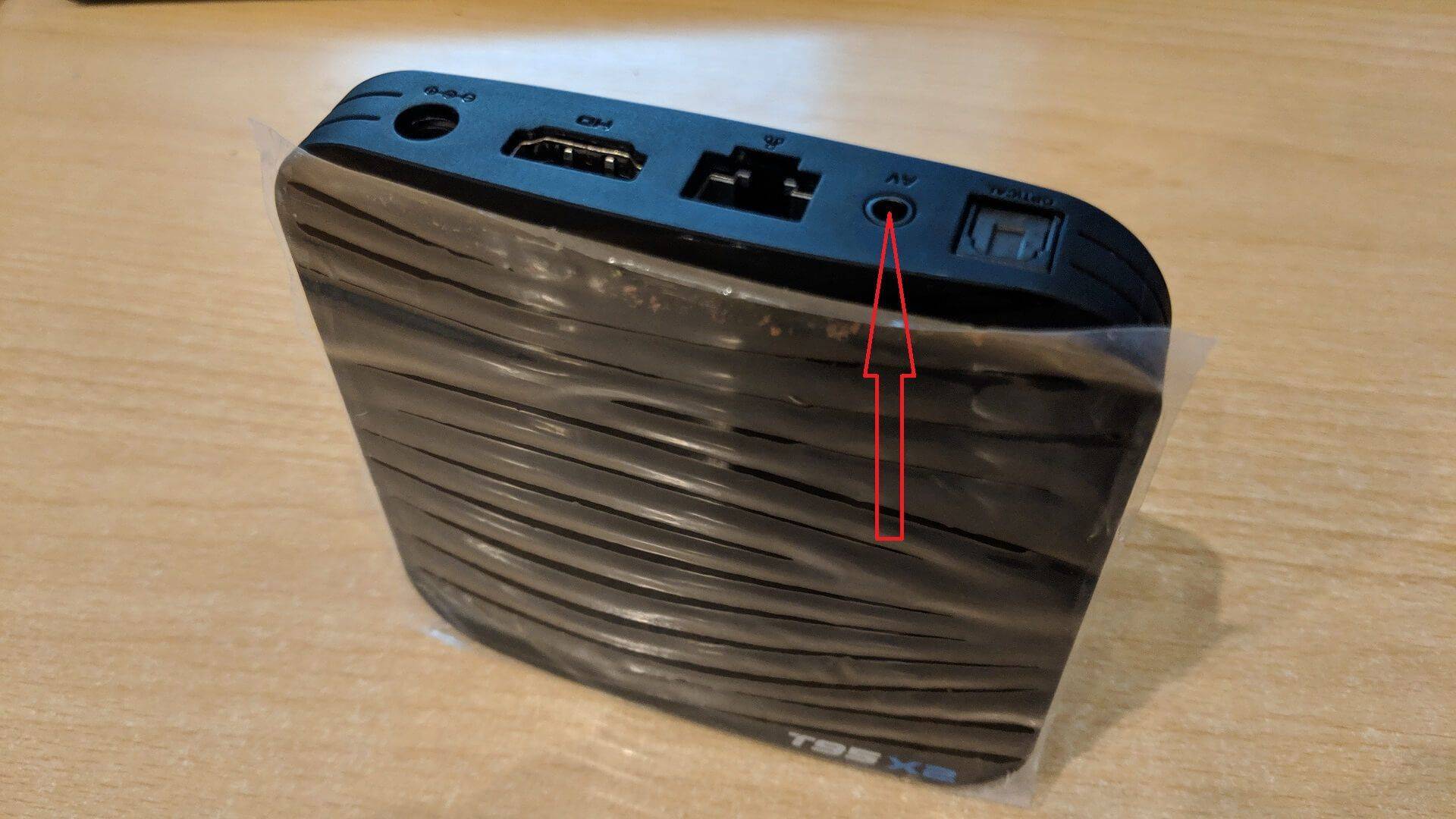
Cu butonul apăsat, introduceți cablul de alimentare și așteptați până când apare meniul de recuperare. Acum puteți elibera butonul de restaurare. Vă rugăm să citiți Meniul de recuperare secțiunea de mai jos pentru a continua.
T95Q
Deconectați sursa de alimentare. Folosind o scobitoare, o agrafă de birou sau similar, introduceți-o cu grijă în orificiul Restore situat în portul AV al dispozitivului, după cum se arată în fotografia de mai jos. Este posibil să fie nevoie de câteva încercări pentru a găsi locația corectă a butonului; veți simți un clic al butonului când îl găsiți, țineți-l apăsat.
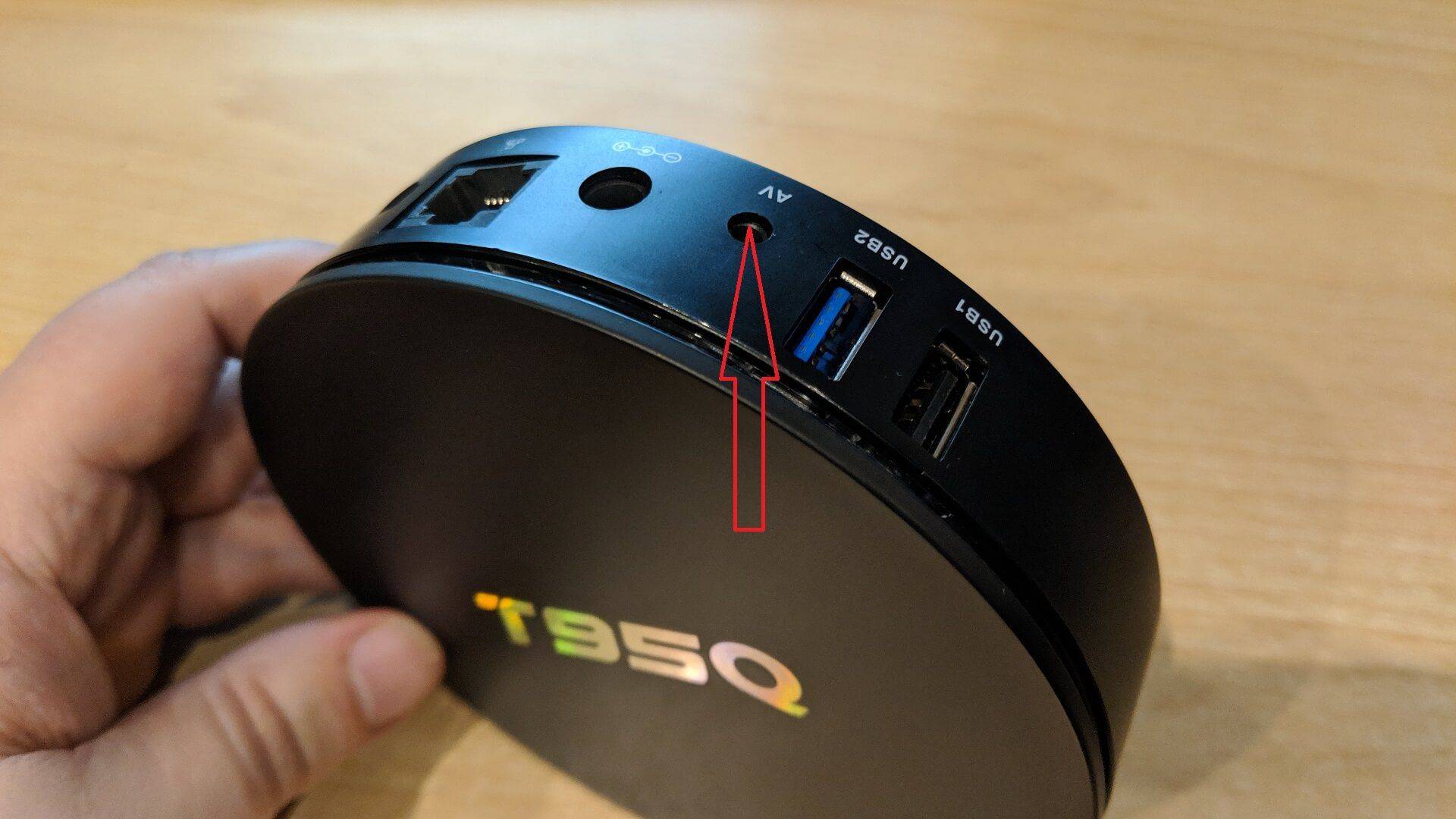
Cu butonul apăsat, introduceți cablul de alimentare și așteptați până când apare meniul de recuperare. Acum puteți elibera butonul de restaurare. Vă rugăm să citiți Meniul de recuperare secțiunea de mai jos pentru a continua.
T95Z (variante 2GB & 3GB)
Deconectați sursa de alimentare. Folosind o scobitoare, o agrafă de birou sau similar, introduceți-o cu grijă în orificiul Restore situat în portul AV al dispozitivului, după cum se arată în fotografia de mai jos. Este posibil să fie nevoie de câteva încercări pentru a găsi locația corectă a butonului; veți simți un clic al butonului când îl găsiți, țineți-l apăsat.
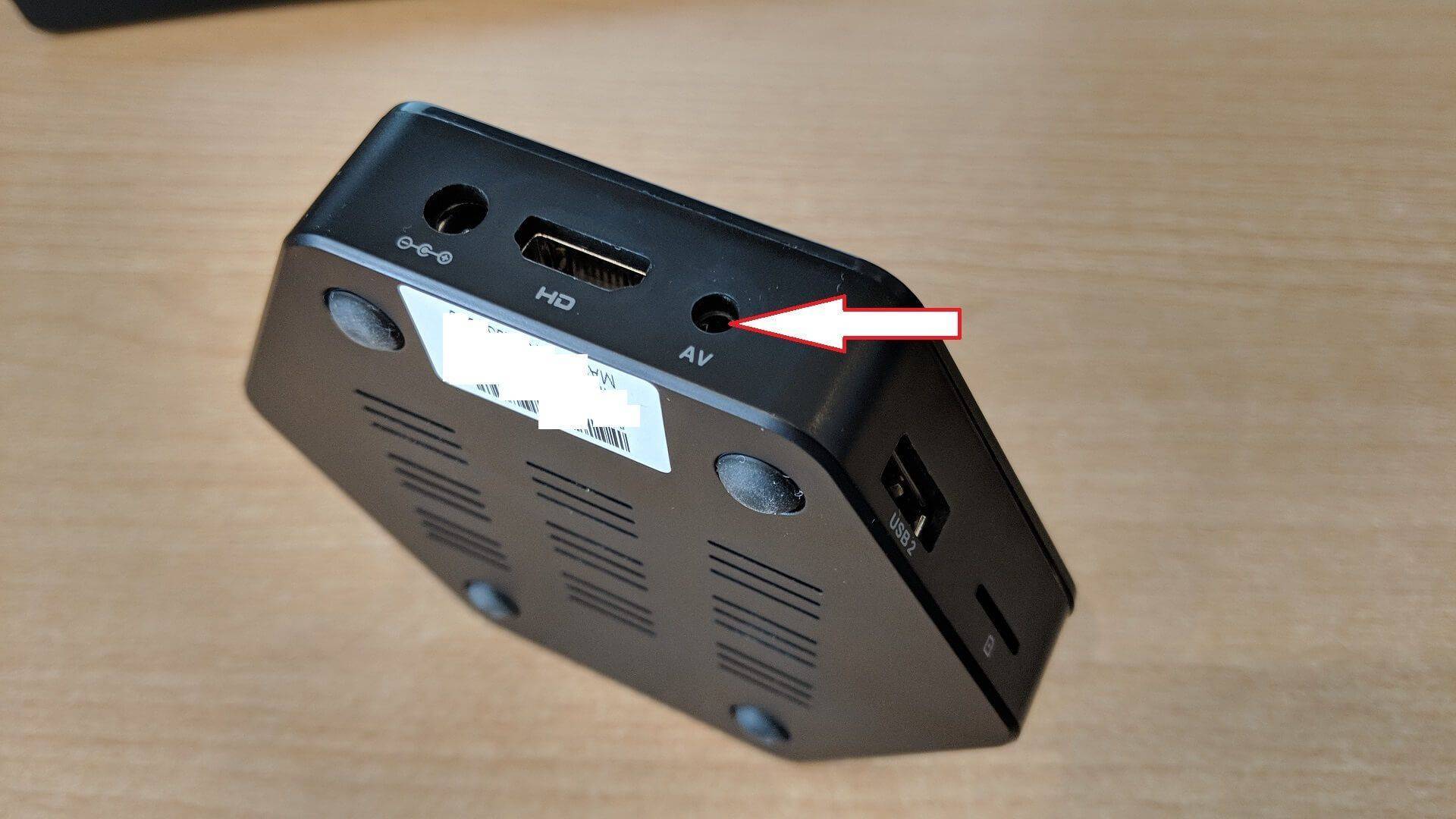
Cu butonul apăsat, introduceți cablul de alimentare și așteptați până când apare meniul de recuperare. Acum puteți elibera butonul de restaurare. Vă rugăm să citiți Meniul de recuperare secțiunea de mai jos pentru a continua.
Go v3
Folosind o scobitoare, o agrafă de birou sau similar, introduceți-o cu grijă în orificiul Restore situat pe partea laterală a dispozitivului, după cum se arată în fotografia de mai jos. Veți simți un clic al butonului, țineți-l apăsat.

Cu butonul apăsat, introduceți cablul de alimentare și glisați comutatorul de pornire în poziția ON și așteptați până când apare meniul de recuperare. Acum puteți elibera butonul de restaurare. Vă rugăm să citiți Meniul de recuperare secțiunea de mai jos pentru a continua.
T2
Folosind o scobitoare, o agrafă de birou sau similar, introduceți-o cu grijă în orificiul Restore situat pe partea inferioară a dispozitivului, după cum se arată în fotografia de mai jos. Veți simți un clic al butonului, țineți-l apăsat.
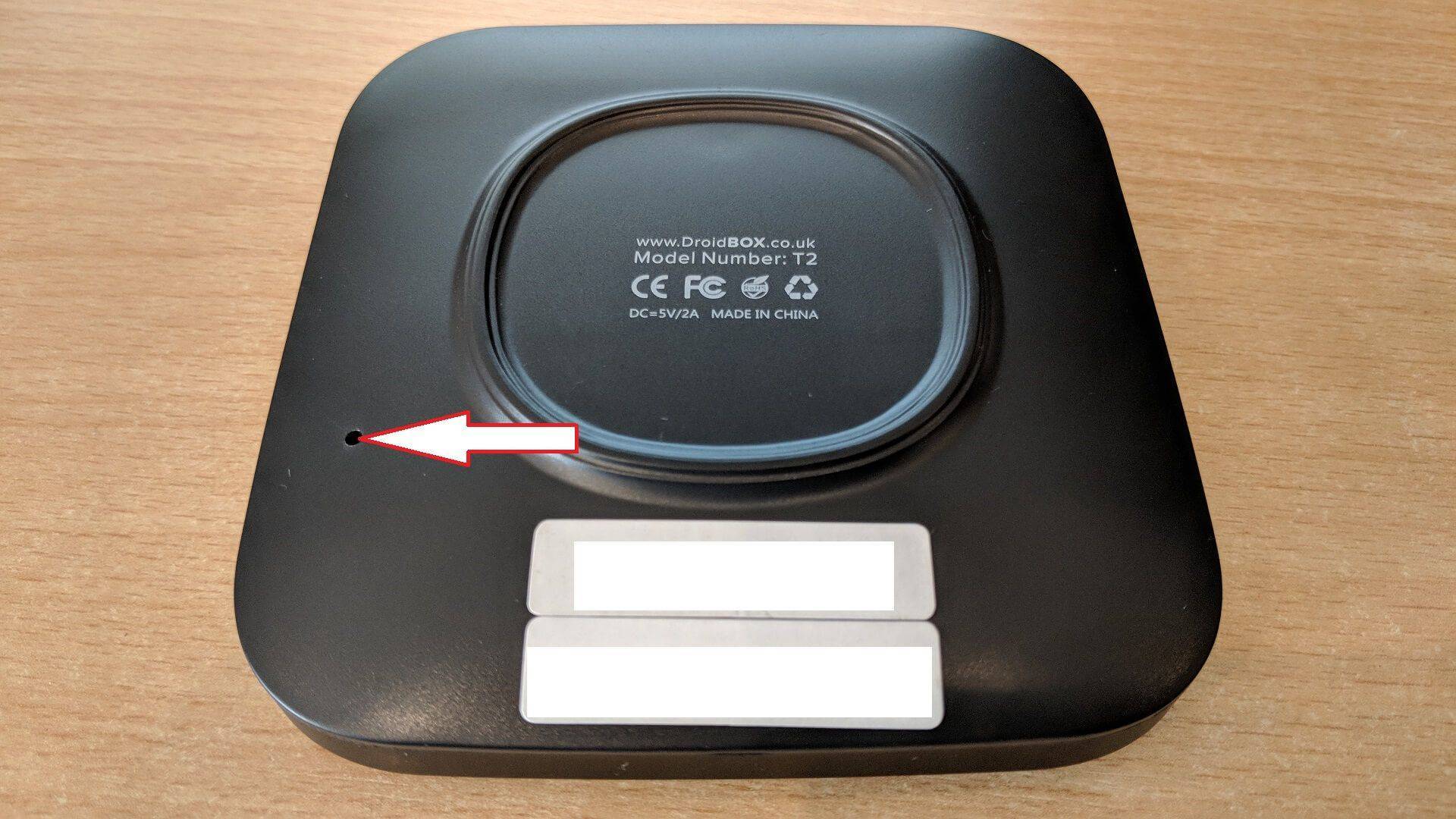
Cu butonul apăsat, introduceți cablul de alimentare și așteptați până când apare meniul de recuperare. Acum puteți elibera butonul de restaurare. Vă rugăm să citiți Meniul de recuperare secțiunea de mai jos pentru a continua.
GPD XD Plus
Alegeți opțiunea de meniu Setări, apoi alegeți Setări avansate.

Derulați în josul listei până la Backup & Reset și alegeți aceasta

Alegeți Resetare date din fabrică

Alegeți RESET TABLET

Alegeți ERASE EVERYTHING

iMX6 & iMX6Q
Opriți dispozitivul și scoateți cablul de alimentare.

Pentru un iMX6 (și iMX6Q), va trebui să introduceți chibritul în mufa marcată AV de pe spatele iMX6-ului dumneavoastră și să continuați să îl împingeți până când simțiți/auziți un ușor clic. De asemenea, veți găsi comutatorul ascuns în același loc (mufa AV) pentru modelele M8 care au M8N imprimat pe etichetă. Vă rugăm să citiți Meniul de recuperare secțiunea de mai jos pentru a continua.
X7

Q7

La un dispozitiv Q7, uitați-vă pe partea dreaptă, în spatele mufelor USB. Un pix este de obicei perfect pentru a ține apăsat comutatorul. Vă rugăm să citiți Meniul de recuperare secțiunea de mai jos pentru a continua.
M6

Dacă aveți un model M6, acesta se află din nou pe partea dreaptă, în spatele mufelor USB, dar veți avea nevoie de ceva rezistent și mai subțire decât vârful majorității pixurilor. Personal, am pilat un băț de chibrit (îl prefer bețișoarelor de cocktail, deoarece sunt puțin mai rezistente). Vă rugăm să citiți Meniu de recuperaresecțiunea de mai jos pentru a afla cum să procedați.
V9

Dacă aveți un stick V9, verificați capătul care are mufa HDMI. Ar trebui să vedeți pe o parte a dispozitivului un LED albastru atunci când alimentarea este conectată și dispozitivul este pornit. Sub acesta, în colțul din stânga jos, veți vedea o altă gaură mică. Introduceți un ac (CU ATENȚIE) pentru a ține apăsat comutatorul.Ținând comutatorul apăsat, reconectați cablul de alimentare. Vă rugăm să citiți Meniu de recuperaresecțiunea de mai jos pentru a afla cum să procedați.
Meniul de recuperare
Dacă meniul derulează constant, scoateți orice dongle USB din dispozitiv. Navigați la Ștergere date/Resetare din fabrică și alegeți această opțiune. Vi se va solicita să confirmați alegerea. Odată confirmată, sistemul va șterge datele și memoria cache. Puteți ignora orice mesaje de tipul „Cannot load volume /misc/” sau similare.
Când resetarea din fabrică s-a finalizat. Puteți alege prima opțiune „Reboot system now” pentru a reporni. Vă rugăm să rețineți că prima repornire va dura mai mult decât de obicei, deoarece pregătește sistemul pentru prima utilizare după o resetare din fabrică. Vă rugăm să îl lăsați să funcționeze cel puțin 20 de minute (de obicei durează în jur de 5-10 minute) până când ecranul principal reapare. Odată ajuns pe ecranul principal, așteptați încă 5 minute pentru ca software-ul să termine instalarea.
Cum se face resetarea din fabrică a DroiX® T8 sau T8-S din Android sau folosind meniul de recuperare:
După ce au trecut 20 de minute (presupunând că WiFi-ul/ethernetul funcționează deja), vă puteți conecta acum la Google Play Store pentru a permite actualizările automate (consultați https://droidbox.co.uk/blog/googles-play-store-signing-in-and-auto-updates/ ).
Vă rugăm să rețineți că pe majoritatea modelelor iMX6, apăsarea butonului OK al telecomenzii nu selectează nicio opțiune, va trebui să apăsați butonul RETURN (înapoi) pentru a face acest lucru.
Latest from the blog
Visit the blog Recenzie ONEXPLAYER 3 – Gaming AMOLED de 8,8 inci, comenzi modulare și autonomie surprinzătoare a bateriei
14 octombrie 2026
Recenzie ONEXPLAYER 3 – Gaming AMOLED de 8,8 inci, comenzi modulare și autonomie surprinzătoare a bateriei
14 octombrie 2026
 KONKR Pocket BLOCK Anunțat: O consolă portabilă Android verticală minusculă cu ecran 4:3
1 octombrie 2026
KONKR Pocket BLOCK Anunțat: O consolă portabilă Android verticală minusculă cu ecran 4:3
1 octombrie 2026
 Recenzie KONKR Pocket ADVANCE – O consolă portabilă Android de gaming de buzunar axată pe GBA
24 septembrie 2026
Recenzie KONKR Pocket ADVANCE – O consolă portabilă Android de gaming de buzunar axată pe GBA
24 septembrie 2026
 KONKR Pocket Advance Pre-comandă: O consolă Android compactă creată pentru retro gaming
23 septembrie 2026
KONKR Pocket Advance Pre-comandă: O consolă Android compactă creată pentru retro gaming
23 septembrie 2026
Întrebări și răspunsuri