




يوضح هذا الدليل كيفية تنفيذ مسح البيانات/إعادة ضبط المصنع. ستؤدي إعادة ضبط المصنع إلى مسح أي بيانات أو تطبيقات وغيرها مما قمت بتثبيته، وإعادة جهازك إلى الحالة التي استلمته بها لأول مرة. يمكنك مشاهدة الفيديو أدناه للحصول على دليل عام، أو الدليل النصي أدناه.
يرجى النقر على جهازك أدناه لمعرفة كيفية إجراء إعادة ضبط المصنع:
- DroiX X3
- مجموعة T8 (T8، T8-S، T8-S Plus v1 & v2، T8 SE)
- iMXQPro Mini
- H96 MAX X2 (4/32Gb & 4/64Gb)
- X96 MAX (2/16Gb & 4/32Gb)
- A95X Plus
- T95X2
- T95Q
- T95Z (2GB & 3GB variants)
- Go v3
- T2
- GPD XD Plus
- iMX6 (و iMX6Q)
- X7
- Q7
- M6
- V9
مجموعة T8 (T8، T8-S، T8-S Plus v1 & v2 و T8 SE)
افصل مصدر الطاقة ثم أعد توصيله. باستخدام عود أسنان أو مشبك ورق أو ما شابه، أدخله بلطف في فتحة الاستعادة الموجودة على الجانب الأيمن من الجهاز باتجاه الجانب الأيمن على غرار ما هو موضح في الصورة أدناه. ستشعر بنقرة زر، استمر في الضغط عليه.


مع الاستمرار في الضغط على زر إعادة الضبط، اضغط على زر الطاقة في الجهاز وانتظر حتى تظهر قائمة الاسترداد. يمكنك الآن تحرير زر الاستعادة. يرجى قراءة قائمة الاسترداد القسم أدناه لمعرفة كيفية المتابعة.
iMXQPro Mini
افصل مصدر الطاقة. باستخدام عود أسنان أو مشبك ورق أو ما شابه، أدخله بلطف في فتحة الاستعادة الموجودة على الجانب السفلي من الجهاز كما هو موضح في الصورة أدناه. ستشعر بنقرة زر، استمر في الضغط عليه.

مع الاستمرار في الضغط على الزر، أعد توصيل مصدر الطاقة وانتظر حتى تظهر قائمة الاسترداد. يمكنك الآن تحرير زر الاستعادة. يرجى قراءة قائمة الاسترداد القسم أدناه لمعرفة كيفية المتابعة.
H96 MAX X2 (4/32Gb & 4/64Gb)
افصل مصدر الطاقة. باستخدام عود أسنان أو مشبك ورق أو ما شابه، أدخله بلطف في فتحة الاستعادة الموجودة في منفذ AV بالجهاز كما هو موضح في الصورة أدناه. قد يستغرق الأمر بضع محاولات للعثور على الموقع الصحيح للزر، وستشعر بنقرة زر عند تحديده، استمر في الضغط عليه.

مع الاستمرار في الضغط على الزر، أدخل كابل الطاقة وانتظر حتى تظهر قائمة الاسترداد. يمكنك الآن تحرير زر الاستعادة. يرجى قراءة قائمة الاسترداد القسم أدناه لمعرفة كيفية المتابعة.
X96 MAX (2/16Gb & 4/32Gb)
افصل مصدر الطاقة. باستخدام عود أسنان أو مشبك ورق أو ما شابه، أدخله بلطف في فتحة الاستعادة الموجودة في منفذ AV بالجهاز كما هو موضح في الصورة أدناه. قد يستغرق الأمر بضع محاولات للعثور على الموقع الصحيح للزر، وستشعر بنقرة زر عند تحديده، استمر في الضغط عليه.

مع الاستمرار في الضغط على الزر، أدخل كابل الطاقة وانتظر حتى تظهر قائمة الاسترداد. يمكنك الآن تحرير زر الاستعادة. يرجى قراءة قائمة الاسترداد القسم أدناه لمعرفة كيفية المتابعة.
A95X Plus
افصل مصدر الطاقة. باستخدام عود أسنان أو مشبك ورق أو ما شابه، أدخله بلطف في فتحة الاستعادة الموجودة في منفذ SPDIF بالجهاز كما هو موضح في الصورة أدناه. قد يستغرق الأمر بضع محاولات للعثور على الموقع الصحيح للزر، وستشعر بنقرة زر عند تحديده، استمر في الضغط عليه.

مع الاستمرار في الضغط على الزر، أدخل كابل الطاقة وانتظر حتى تظهر قائمة الاسترداد. يمكنك الآن تحرير زر الاستعادة. يرجى قراءة قائمة الاسترداد القسم أدناه لمعرفة كيفية المتابعة.
T95X2
افصل مصدر الطاقة. باستخدام عود أسنان أو مشبك ورق أو ما شابه، أدخله بلطف في فتحة الاستعادة الموجودة في منفذ AV بالجهاز كما هو موضح في الصورة أدناه. قد يستغرق الأمر بضع محاولات للعثور على الموقع الصحيح للزر، وستشعر بنقرة زر عند تحديده، استمر في الضغط عليه.
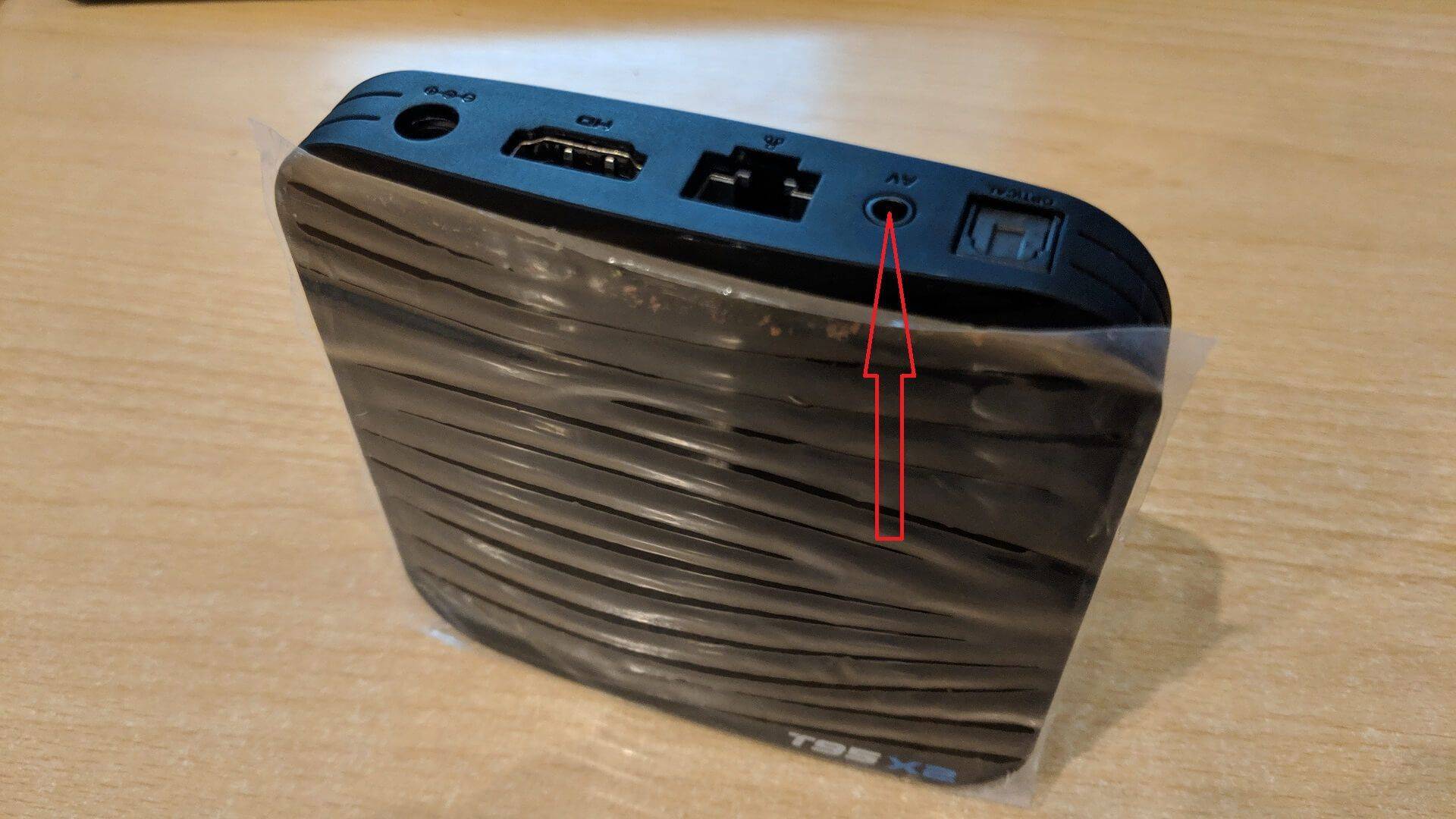
مع الاستمرار في الضغط على الزر، أدخل كابل الطاقة وانتظر حتى تظهر قائمة الاسترداد. يمكنك الآن تحرير زر الاستعادة. يرجى قراءة قائمة الاسترداد القسم أدناه لمعرفة كيفية المتابعة.
T95Q
افصل مصدر الطاقة. باستخدام عود أسنان أو مشبك ورق أو ما شابه، أدخله بلطف في فتحة الاستعادة الموجودة في منفذ AV بالجهاز كما هو موضح في الصورة أدناه. قد يستغرق الأمر بضع محاولات للعثور على الموقع الصحيح للزر، وستشعر بنقرة زر عند تحديده، استمر في الضغط عليه.
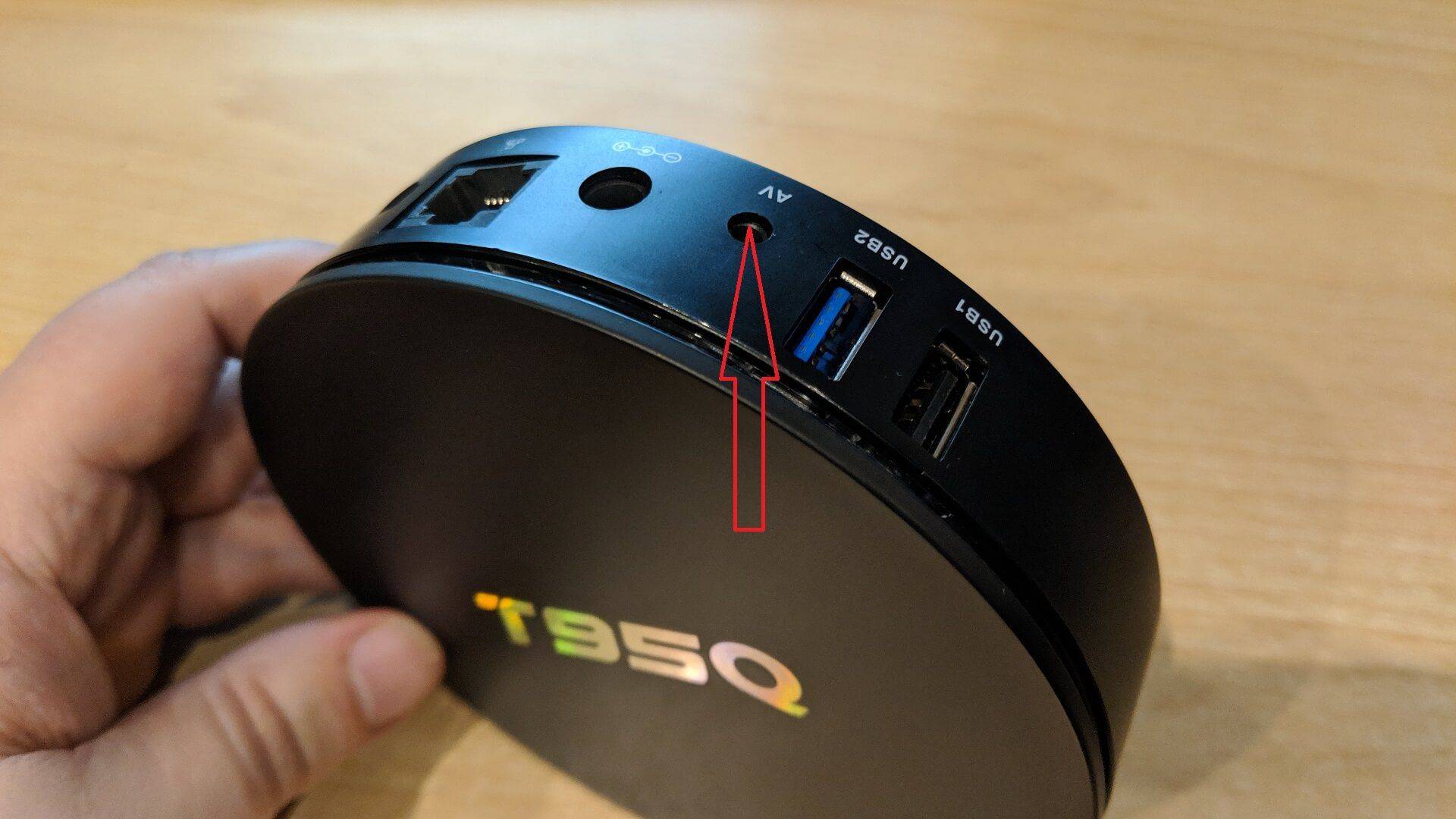
مع الاستمرار في الضغط على الزر، أدخل كابل الطاقة وانتظر حتى تظهر قائمة الاسترداد. يمكنك الآن تحرير زر الاستعادة. يرجى قراءة قائمة الاسترداد القسم أدناه لمعرفة كيفية المتابعة.
T95Z (2GB & 3GB variants)
افصل مصدر الطاقة. باستخدام عود أسنان أو مشبك ورق أو ما شابه، أدخله بلطف في فتحة الاستعادة الموجودة في منفذ AV بالجهاز كما هو موضح في الصورة أدناه. قد يستغرق الأمر بضع محاولات للعثور على الموقع الصحيح للزر، وستشعر بنقرة زر عند تحديده، استمر في الضغط عليه.
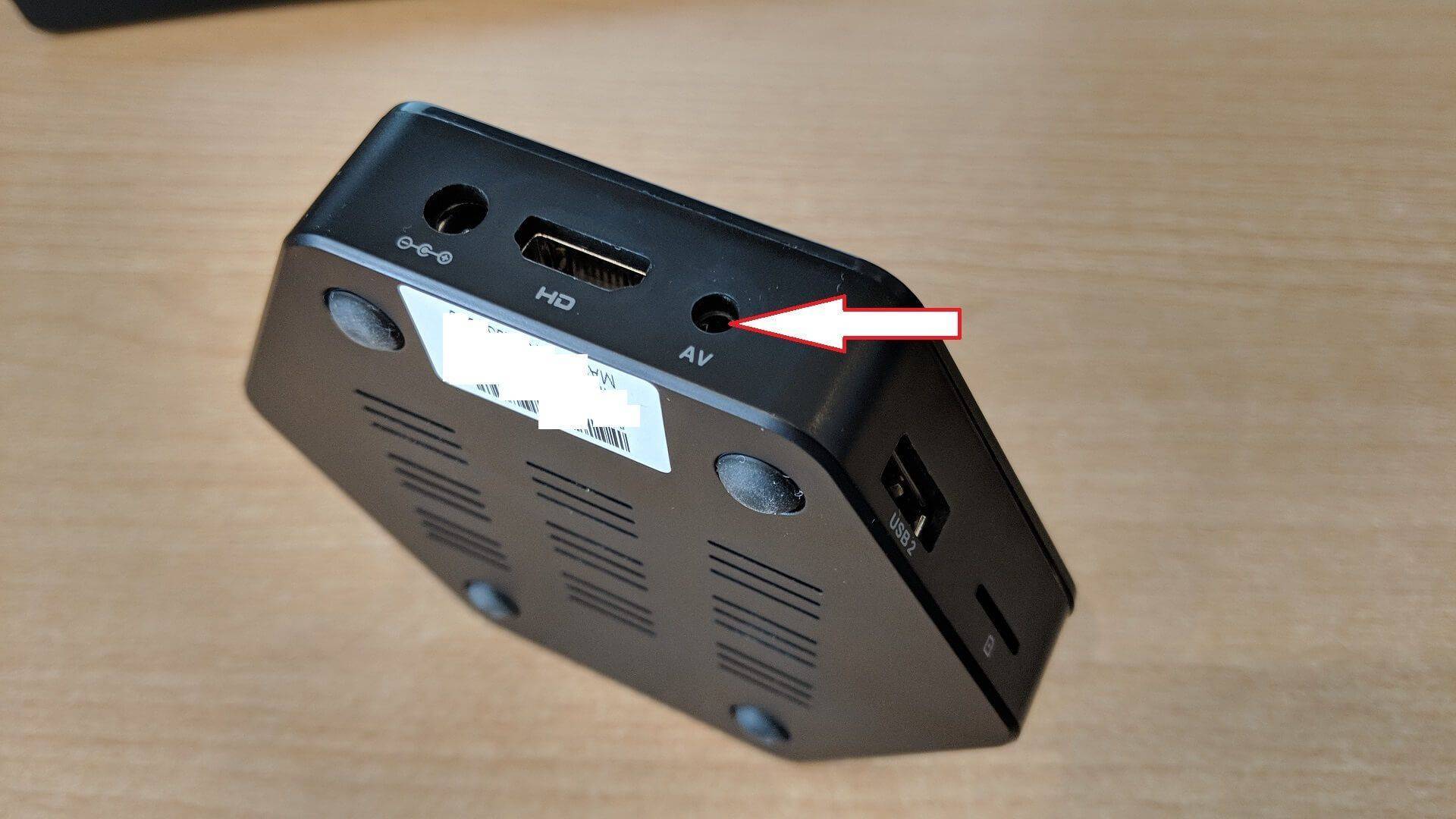
مع الاستمرار في الضغط على الزر، أدخل كابل الطاقة وانتظر حتى تظهر قائمة الاسترداد. يمكنك الآن تحرير زر الاستعادة. يرجى قراءة قائمة الاسترداد القسم أدناه لمعرفة كيفية المتابعة.
Go v3
باستخدام عود أسنان أو مشبك ورق أو ما شابه، أدخله بلطف في فتحة الاستعادة الموجودة على جانب الجهاز كما هو موضح في الصورة أدناه. ستشعر بنقرة زر، استمر في الضغط عليه.

مع الاستمرار في الضغط على الزر، أدخل كابل الطاقة وحرّك مفتاح الطاقة إلى وضع التشغيل وانتظر حتى تظهر قائمة الاسترداد. يمكنك الآن تحرير زر الاستعادة. يرجى قراءة قائمة الاسترداد القسم أدناه لمعرفة كيفية المتابعة.
T2
باستخدام عود أسنان أو مشبك ورق أو ما شابه، أدخله بلطف في فتحة الاستعادة الموجودة أسفل الجهاز كما هو موضح في الصورة أدناه. ستشعر بنقرة زر، استمر في الضغط عليه.
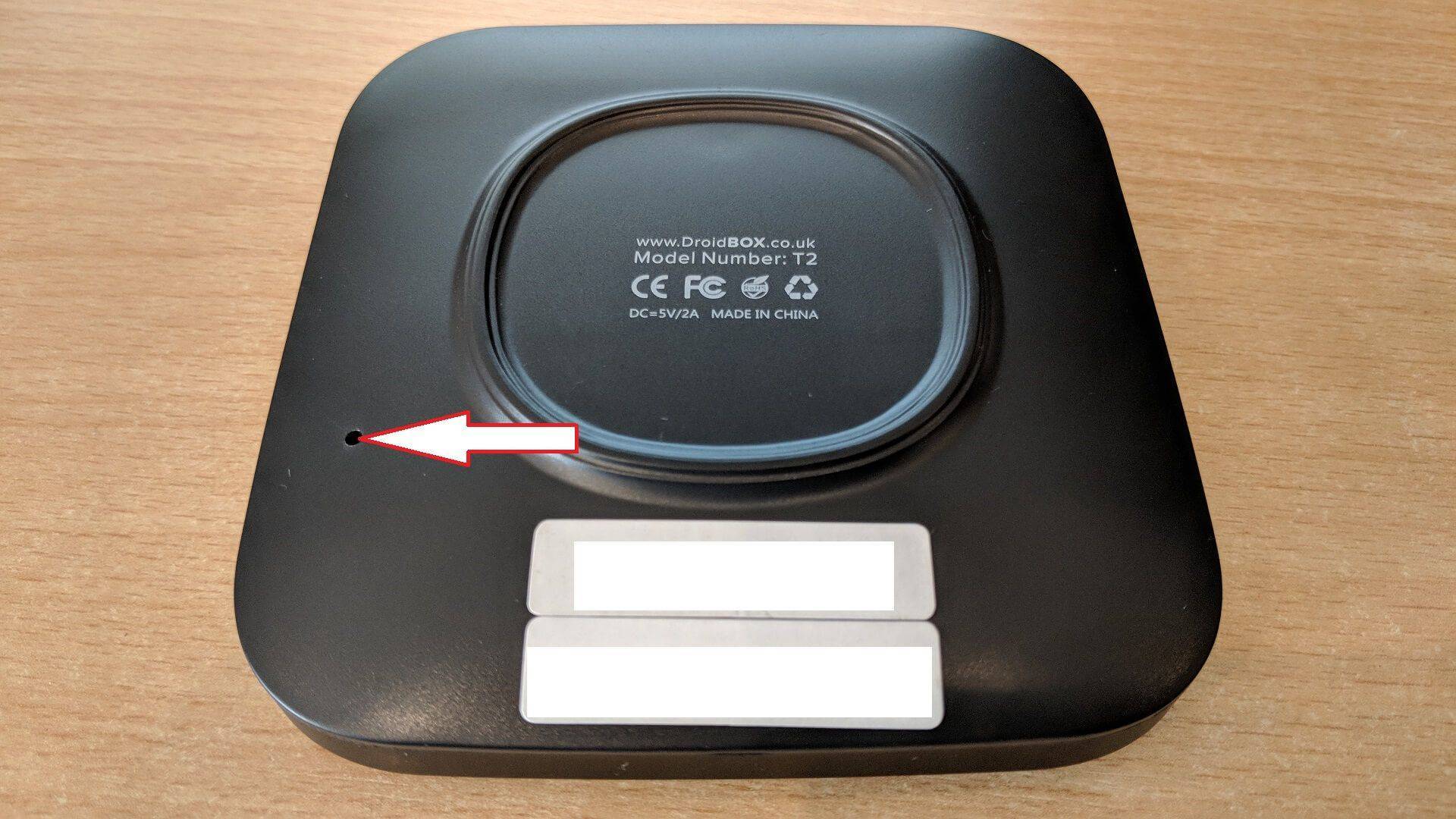
مع الاستمرار في الضغط على الزر، أدخل كابل الطاقة وانتظر حتى تظهر قائمة الاسترداد. يمكنك الآن تحرير زر الاستعادة. يرجى قراءة قائمة الاسترداد القسم أدناه لمعرفة كيفية المتابعة.
GPD XD Plus
اختر خيار القائمة الإعدادات، ثم اختر الإعدادات المتقدمة.

مرر لأسفل القائمة حتى تصل إلى النسخ الاحتياطي & إعادة الضبط واختر هذا

اختر إعادة ضبط بيانات المصنع

اختر إعادة ضبط الجهاز اللوحي

اختر مسح كل شيء

iMX6 & iMX6Q
أوقف تشغيل جهازك وافصل كابل الطاقة.

بالنسبة لـ iMX6 (و iMX6Q)، ستحتاج إلى إدخال عود الثقاب في المقبس المسمى AV في الجزء الخلفي من iMX6، واستمر في دفعه حتى تشعر/تسمع نقرة خفيفة. ستجد أيضًا المفتاح مخفيًا في نفس المكان (مقبس AV) لطرازات M8 التي تحمل طباعة M8N على ملصقها. يرجى قراءة قائمة الاسترداد القسم أدناه لمعرفة كيفية المتابعة.
X7

Q7

في جهاز Q7، ابحث على الجانب الأيمن، خلف مقابس USB. عادةً ما يكون قلم الحبر مثاليًا للضغط على المفتاح. يرجى قراءة قائمة الاسترداد القسم أدناه لمعرفة كيفية المتابعة.
M6

إذا كان لديك طراز M6، فهو مرة أخرى على الجانب الأيمن خلف مقابس USB، لكنك ستحتاج إلى شيء متين وأرق من معظم أطراف أقلام الحبر. شخصيًا قمت ببرد عود ثقاب (أفضله على أعواد الأسنان لأنه أكثر متانة قليلاً). يرجى قراءة قائمة الاسترداد القسم أدناه لمعرفة كيفية المتابعة.
V9

إذا كان لديك عصا V9، تحقق من الطرف الذي يحتوي على مقبس HDMI. يجب أن ترى على أحد جانبي الجهاز مؤشر LED أزرق عند توصيل الطاقة وتشغيل الجهاز. أسفل ذلك، في الزاوية اليسرى السفلية، سترى فتحة صغيرة أخرى. أدخل إبرة (بحذر) للضغط على المفتاح. مع الاستمرار في الضغط على المفتاح، أعد توصيل كابل الطاقة. يرجى قراءة قائمة الاسترداد القسم أدناه لمعرفة كيفية المتابعة.
قائمة الاسترداد
إذا كانت قائمتك تتحرك باستمرار، أزل أي USB دونجل من الجهاز. انتقل إلى مسح البيانات/إعادة ضبط المصنع واختر هذا الخيار. سيُطلب منك تأكيد اختيارك. بمجرد التأكيد، سيقوم النظام بمسح البيانات والذاكرة المؤقتة. يمكنك تجاهل أي رسائل تفيد بأنه “لا يمكن تحميل وحدة التخزين /misc/” أو ما شابه.
عند اكتمال إعادة ضبط المصنع. يمكنك اختيار الخيار الأول “إعادة تشغيل النظام الآن” لإعادة التشغيل. يرجى ملاحظة أن إعادة التشغيل الأولى ستستغرق وقتًا أطول من المعتاد لأنها تهيئ النظام للاستخدام الأول بعد إعادة ضبط المصنع. يرجى تركه يعمل لمدة 20 دقيقة على الأقل (عادةً ما يستغرق حوالي 5-10 دقائق) حتى تظهر الشاشة الرئيسية مرة أخرى. بمجرد الوصول إلى الشاشة الرئيسية، انتظر 5 دقائق إضافية حتى ينتهي البرنامج من التثبيت.
كيفية إعادة ضبط المصنع لجهاز DroiX® T8 أو T8-S من Android أو باستخدام قائمة الاسترداد:
بعد مرور 20 دقيقة (بافتراض أن WiFi/إيثرنت يعمل بالفعل)، يمكنك الآن تسجيل الدخول إلى متجر Google Play للسماح بالتحديثات التلقائية (انظر https://droidbox.co.uk/blog/googles-play-store-signing-in-and-auto-updates/ ).
يرجى ملاحظة أنه في معظم طرازات iMX6، لا يؤدي الضغط على زر OK في جهاز التحكم عن بعد إلى تحديد أي خيارات، ستحتاج إلى الضغط على زر RETURN (الرجوع للخلف) للقيام بذلك.
Latest from the blog
Visit the blog مراجعة EPOMAKER HE65 V2 TMR – سرعة لاسلكية 8K ومفاتيح هجينة للألعاب المدمجة
19 أكتوبر، 2026
مراجعة EPOMAKER HE65 V2 TMR – سرعة لاسلكية 8K ومفاتيح هجينة للألعاب المدمجة
19 أكتوبر، 2026
 مراجعة ONEXPLAYER 3 – شاشة AMOLED للألعاب بحجم 8.8 بوصة، وأدوات تحكم معيارية، وعمر بطارية مفاجئ
14 أكتوبر، 2026
مراجعة ONEXPLAYER 3 – شاشة AMOLED للألعاب بحجم 8.8 بوصة، وأدوات تحكم معيارية، وعمر بطارية مفاجئ
14 أكتوبر، 2026
 تم الإعلان عن KONKR Pocket BLOCK: جهاز أندرويد محمول عمودي صغير بشاشة 4:3
1 أكتوبر، 2026
تم الإعلان عن KONKR Pocket BLOCK: جهاز أندرويد محمول عمودي صغير بشاشة 4:3
1 أكتوبر، 2026
 مراجعة KONKR Pocket ADVANCE – جهاز ألعاب أندرويد محمول بحجم الجيب يركز على GBA
24 سبتمبر، 2026
مراجعة KONKR Pocket ADVANCE – جهاز ألعاب أندرويد محمول بحجم الجيب يركز على GBA
24 سبتمبر، 2026
أسئلة وأجوبة