




このガイドでは、データのワイプ/工場出荷時リセットを実行する方法を説明します。工場出荷時リセットを行うと、インストールしたデータやアプリなどがすべて消去され、デバイスは最初に受け取ったときの状態に復元されます。以下の動画で一般的な手順を確認するか、以下のテキストガイドをご覧ください。
工場出荷時リセットの実行方法については、以下からお使いのデバイスをクリックしてください:
- DroiX X3
- T8シリーズ(T8、T8-S、T8-S Plus v1 & v2、T8 SE)
- iMXQPro Mini
- H96 MAX X2(4/32Gb & 4/64Gb)
- X96 MAX(2/16Gb & 4/32Gb)
- A95X Plus
- T95X2
- T95Q
- T95Z(2GB & 3GBモデル)
- Go v3
- T2
- GPD XD Plus
- iMX6(およびiMX6Q)
- X7
- Q7
- M6
- V9
T8シリーズ(T8、T8-S、T8-S Plus v1 & v2およびT8 SE)
電源を外してから再接続します。つまようじ、クリップなどを使用し、下の写真のようにデバイスの右側、右寄りの位置にあるRestore穴にそっと差し込みます。ボタンがクリックする感触がありますので、そのまま押し続けてください。


リセットボタンを押し続けたまま、デバイスの電源ボタンを押し、リカバリメニューが表示されるまで待ちます。表示されたらリストアボタンを離してかまいません。進め方については、以下のリカバリメニューセクションをお読みください。
iMXQPro Mini
電源を外します。つまようじ、クリップなどを使用し、下の写真のようにデバイスの底面にあるRestore穴にそっと差し込みます。ボタンがクリックする感触がありますので、そのまま押し続けてください。

ボタンを押し続けたまま、電源を再接続し、リカバリメニューが表示されるまで待ちます。表示されたらリストアボタンを離してかまいません。進め方については、以下のリカバリメニューセクションをお読みください。
H96 MAX X2(4/32Gb & 4/64Gb)
電源を外します。つまようじ、クリップなどを使用し、下の写真のようにデバイスのAVポートにあるRestore穴にそっと差し込みます。ボタンの正しい位置を見つけるまで数回試す必要がある場合があります。位置が合うとボタンがクリックする感触がありますので、そのまま押し続けてください。

ボタンを押し続けたまま、電源ケーブルを差し込み、リカバリメニューが表示されるまで待ちます。表示されたらリストアボタンを離してかまいません。進め方については、以下のリカバリメニューセクションをお読みください。
X96 MAX(2/16Gb & 4/32Gb)
電源を外します。つまようじ、クリップなどを使用し、下の写真のようにデバイスのAVポートにあるRestore穴にそっと差し込みます。ボタンの正しい位置を見つけるまで数回試す必要がある場合があります。位置が合うとボタンがクリックする感触がありますので、そのまま押し続けてください。

ボタンを押し続けたまま、電源ケーブルを差し込み、リカバリメニューが表示されるまで待ちます。表示されたらリストアボタンを離してかまいません。進め方については、以下のリカバリメニューセクションをお読みください。
A95X Plus
電源を外します。つまようじ、クリップなどを使用し、下の写真のようにデバイスのSPDIFポートにあるRestore穴にそっと差し込みます。ボタンの正しい位置を見つけるまで数回試す必要がある場合があります。位置が合うとボタンがクリックする感触がありますので、そのまま押し続けてください。

ボタンを押し続けたまま、電源ケーブルを差し込み、リカバリメニューが表示されるまで待ちます。表示されたらリストアボタンを離してかまいません。進め方については、以下のリカバリメニューセクションをお読みください。
T95X2
電源を外します。つまようじ、クリップなどを使用し、下の写真のようにデバイスのAVポートにあるRestore穴にそっと差し込みます。ボタンの正しい位置を見つけるまで数回試す必要がある場合があります。位置が合うとボタンがクリックする感触がありますので、そのまま押し続けてください。
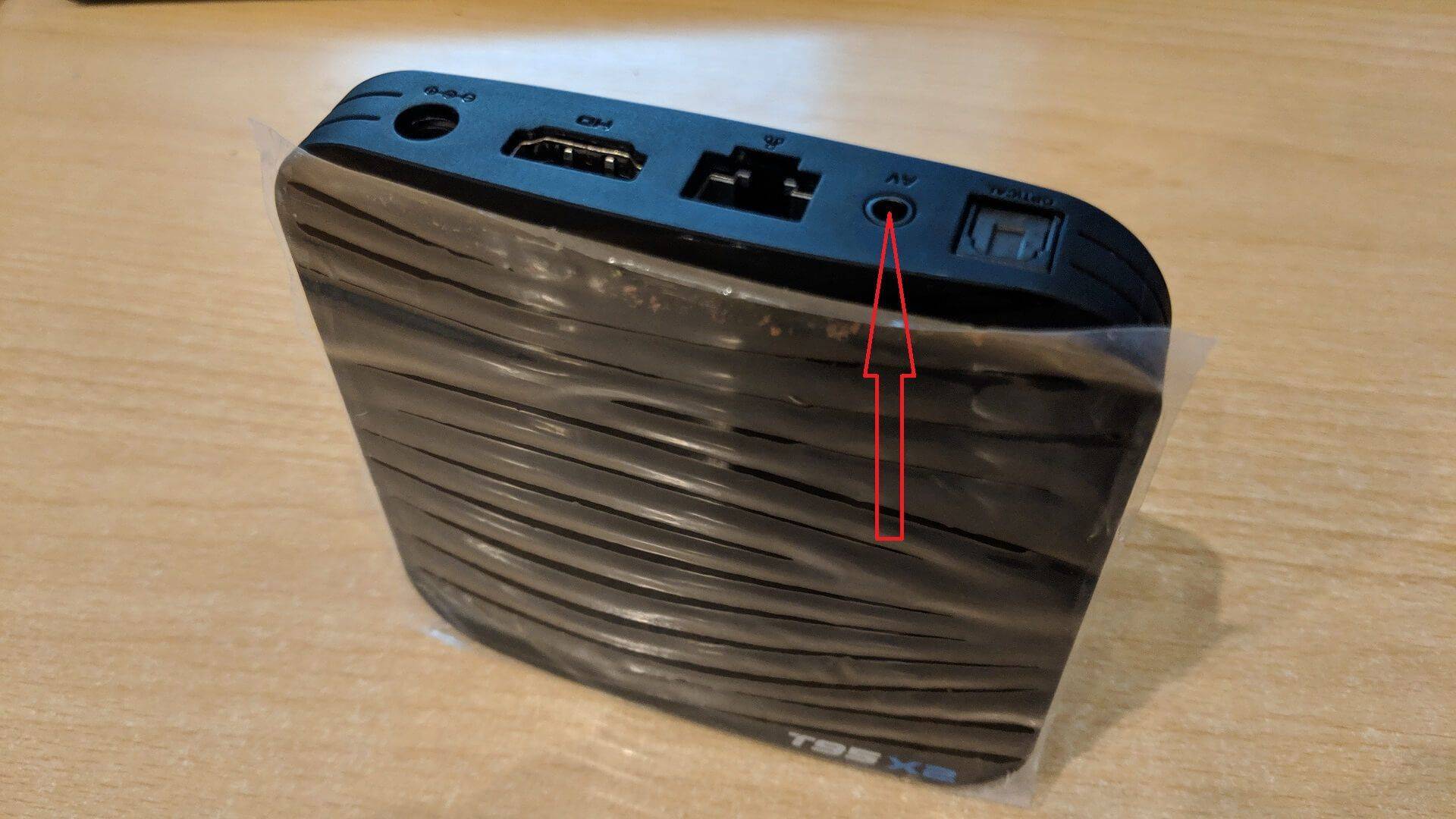
ボタンを押し続けたまま、電源ケーブルを差し込み、リカバリメニューが表示されるまで待ちます。表示されたらリストアボタンを離してかまいません。進め方については、以下のリカバリメニューセクションをお読みください。
T95Q
電源を外します。つまようじ、クリップなどを使用し、下の写真のようにデバイスのAVポートにあるRestore穴にそっと差し込みます。ボタンの正しい位置を見つけるまで数回試す必要がある場合があります。位置が合うとボタンがクリックする感触がありますので、そのまま押し続けてください。
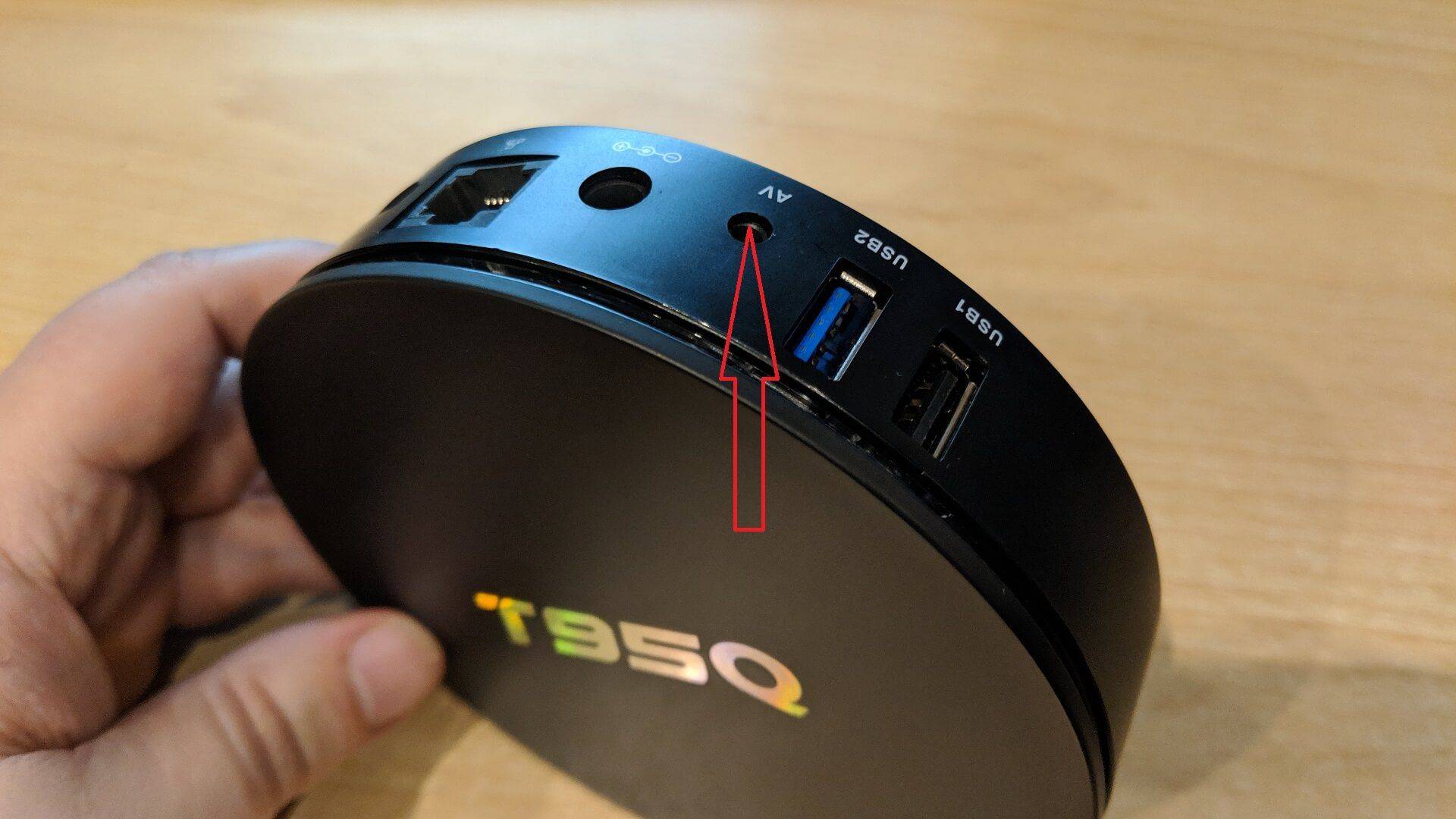
ボタンを押し続けたまま、電源ケーブルを差し込み、リカバリメニューが表示されるまで待ちます。表示されたらリストアボタンを離してかまいません。進め方については、以下のリカバリメニューセクションをお読みください。
T95Z(2GB & 3GBモデル)
電源を外します。つまようじ、クリップなどを使用し、下の写真のようにデバイスのAVポートにあるRestore穴にそっと差し込みます。ボタンの正しい位置を見つけるまで数回試す必要がある場合があります。位置が合うとボタンがクリックする感触がありますので、そのまま押し続けてください。
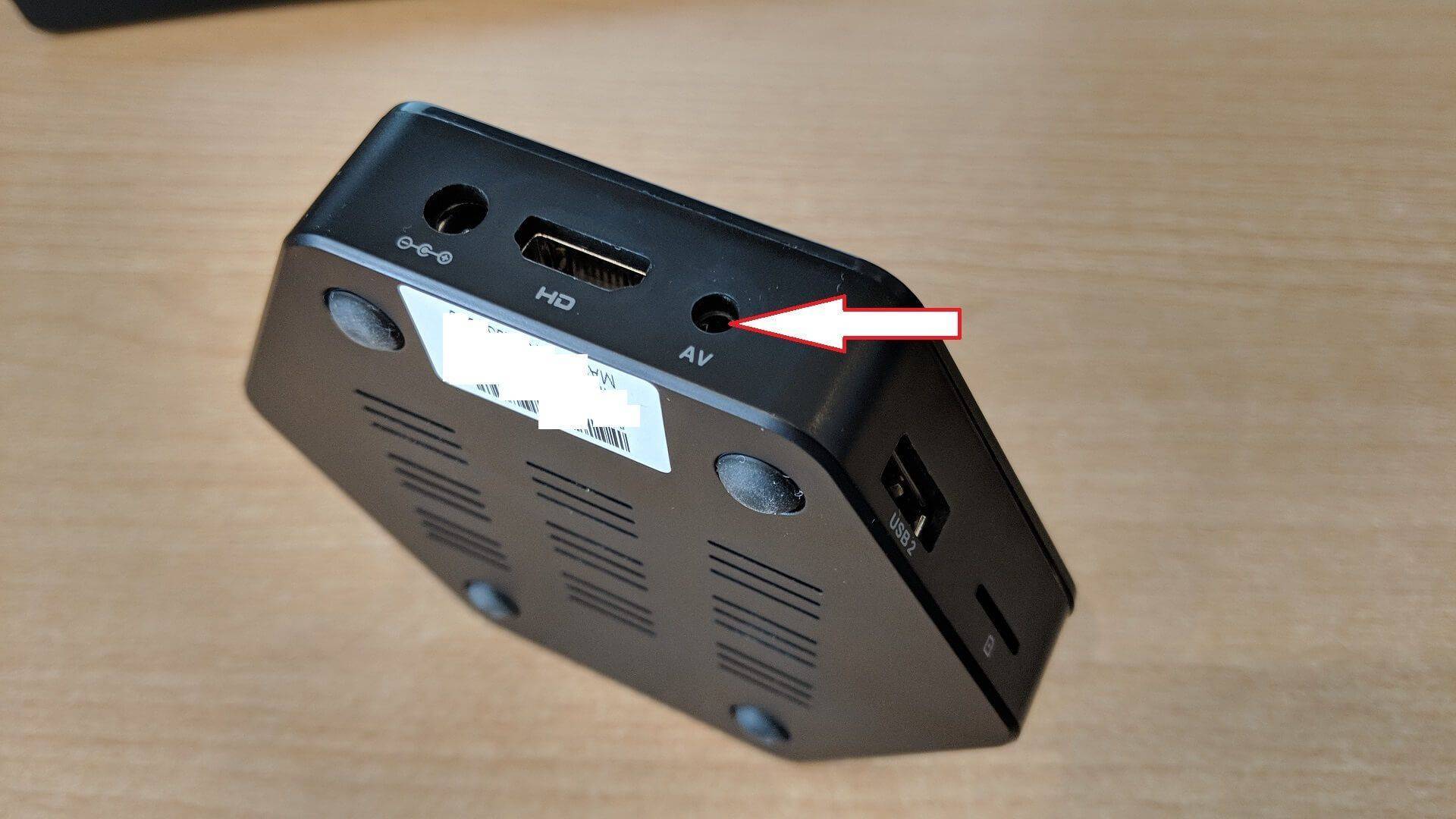
ボタンを押し続けたまま、電源ケーブルを差し込み、リカバリメニューが表示されるまで待ちます。表示されたらリストアボタンを離してかまいません。進め方については、以下のリカバリメニューセクションをお読みください。
Go v3
つまようじ、クリップなどを使用し、下の写真のようにデバイスの側面にあるRestore穴にそっと差し込みます。ボタンがクリックする感触がありますので、そのまま押し続けてください。

ボタンを押し続けたまま、電源ケーブルを差し込み、電源スイッチをONの位置にスライドし、リカバリメニューが表示されるまで待ちます。表示されたらリストアボタンを離してかまいません。進め方については、以下のリカバリメニューセクションをお読みください。
T2
つまようじ、クリップなどを使用し、下の写真のようにデバイスの底面にあるRestore穴にそっと差し込みます。ボタンがクリックする感触がありますので、そのまま押し続けてください。
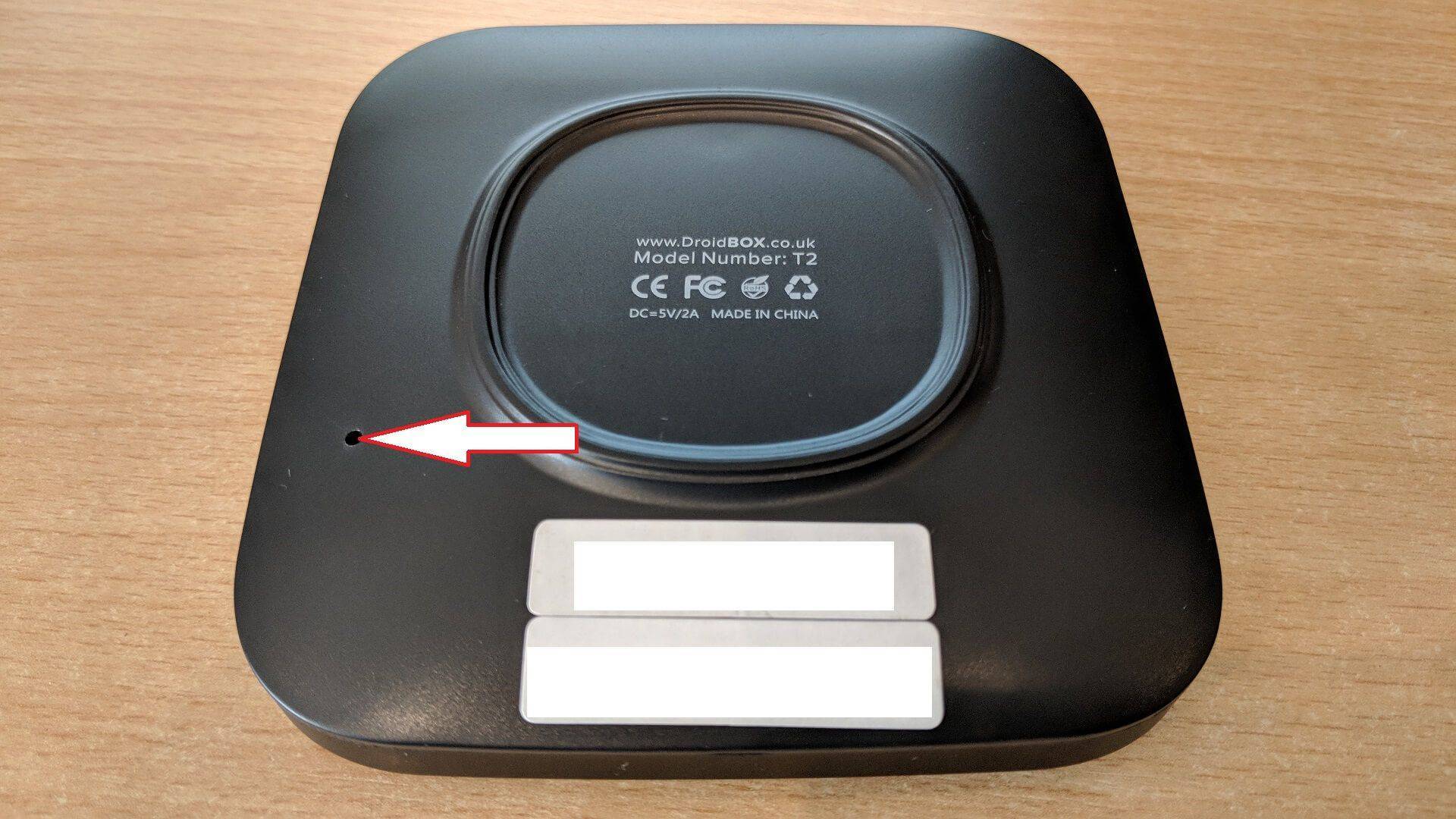
ボタンを押し続けたまま、電源ケーブルを差し込み、リカバリメニューが表示されるまで待ちます。表示されたらリストアボタンを離してかまいません。進め方については、以下のリカバリメニューセクションをお読みください。
GPD XD Plus
設定メニューオプションを選択し、次に詳細設定を選択します。

バックアップ & リセットが表示されるまでリストを下にスクロールし、これを選択します

工場出荷時データリセットを選択します

タブレットをリセットを選択します

すべて消去を選択します

iMX6 & iMX6Q
デバイスの電源を切り、電源ケーブルを外します。

iMX6(およびiMX6Q)の場合、マッチをiMX6背面のAVと表示されたソケットに差し込み、軽くカチッと音がする/感触があるまで押し込み続ける必要があります。また、ラベルにM8Nと印刷されているM8モデルの場合も、同じ場所(AVソケット)にスイッチが隠れています。進め方については、以下のリカバリメニューセクションをお読みください。
X7

Q7

M6

M6モデルの場合も同様に、右側のUSBソケットの後ろにありますが、丈夫でほとんどのボールペンの先より細いものが必要です。私は個人的にマッチ棒をやすりで削りました( cocktail sticks より少し丈夫なので好んで使っています)。リカバリーメニュー進め方については以下のをお読みください。セクションをご覧ください。
V9

V9スティックをお持ちの場合は、HDMIソケットがある端を確認してください。電源が接続されデバイスの電源が入ると、デバイスの片側に青いLEDが点灯しているのが見えるはずです。その下、左下隅に別の小さな穴があります。針を(慎重に)差し込み、スイッチを押し続けます。スイッチを押し続けたまま、電源リードを再接続します。リカバリーメニュー進め方については以下のをお読みください。セクションをご覧ください。
リカバリーメニュー
メニューが常にスクロールする場合は、デバイスからUSBドングルを取り外してください。データの消去/工場出荷時設定に移動し、このオプションを選択します。選択の確認を求められます。確認すると、システムはデータとキャッシュを消去します。「Cannot load volume /misc/」などのメッセージが表示されても無視して構いません。
工場出荷時設定が完了したら。最初のオプション「Reboot system now」を選択して再起動できます。工場出荷時設定後の初回起動は、初回使用のためにシステムを準備するため、通常より時間がかかることにご注意ください。ホーム画面が再び表示されるまで、少なくとも20分間(通常は5~10分程度)そのままにしてください。ホーム画面が表示されたら、ソフトウェアのインストールが完了するまでさらに5分間お待ちください。
DroiX® T8またはT8-SをAndroidから、またはリカバリーメニューを使用して工場出荷時設定する方法:
20分が経過したら(WiFi/イーサネットがすでに機能していると仮定して)、GoogleのPlayストアにサインインして自動更新を有効にできます(https://droidbox.co.uk/blog/googles-play-store-signing-in-and-auto-updates/を参照) ).
ほとんどのiMX6モデルでは、リモコンのOKボタンを押してもオプションが選択されず、RETURN(戻る)ボタンを押す必要があることにご注意ください。




質疑応答