




이 가이드는 데이터 초기화/공장 초기화를 수행하는 방법을 설명합니다. 공장 초기화는 설치한 모든 데이터, 앱 등을 지우고 기기를 처음 받았을 때의 상태로 복원합니다. 아래 동영상을 통해 일반적인 가이드를 보거나, 아래의 텍스트 가이드를 참고할 수 있습니다.
공장 초기화 방법을 확인하려면 아래에서 해당 기기를 클릭하십시오:
- DroiX X3
- T8 시리즈 (T8, T8-S, T8-S Plus v1 & v2, T8 SE)
- iMXQPro Mini
- H96 MAX X2 (4/32Gb & 4/64Gb)
- X96 MAX (2/16Gb & 4/32Gb)
- A95X Plus
- T95X2
- T95Q
- T95Z (2GB & 3GB 모델)
- Go v3
- T2
- GPD XD Plus
- iMX6 (및 iMX6Q)
- X7
- Q7
- M6
- V9
T8 시리즈 (T8, T8-S, T8-S Plus v1 & v2 및 T8 SE)
전원 공급 장치를 분리했다가 다시 연결하십시오. 이쑤시개, 클립 또는 이와 유사한 도구를 사용하여 아래 사진과 같이 기기 오른쪽 오른편에 위치한 복원 구멍에 조심스럽게 삽입하십시오. 버튼이 눌리는 느낌이 들면 계속 누르고 있으십시오.


리셋 버튼을 누른 상태에서 기기의 전원 버튼을 누르고 복구 메뉴가 나타날 때까지 기다리십시오. 이제 복원 버튼을 놓아도 됩니다. 아래의 복구 메뉴 섹션을 참조하여 진행 방법을 확인하십시오.
iMXQPro Mini
전원 공급 장치를 분리하십시오. 이쑤시개, 클립 또는 이와 유사한 도구를 사용하여 아래 사진과 같이 기기 하단에 위치한 복원 구멍에 조심스럽게 삽입하십시오. 버튼이 눌리는 느낌이 들면 계속 누르고 있으십시오.

버튼을 계속 누른 상태에서 전원 공급 장치를 다시 연결하고 복구 메뉴가 나타날 때까지 기다리십시오. 이제 복원 버튼을 놓아도 됩니다. 아래의 복구 메뉴 섹션을 참조하여 진행 방법을 확인하십시오.
H96 MAX X2 (4/32Gb & 4/64Gb)
전원 공급 장치를 분리하십시오. 이쑤시개, 클립 또는 이와 유사한 도구를 사용하여 아래 사진과 같이 기기의 AV 포트에 위치한 복원 구멍에 조심스럽게 삽입하십시오. 버튼의 정확한 위치를 찾기까지 몇 번 시도해야 할 수 있으며, 위치를 찾으면 버튼이 눌리는 느낌이 들면 계속 누르고 있으십시오.

버튼을 누른 상태에서 전원 케이블을 연결하고 복구 메뉴가 나타날 때까지 기다리십시오. 이제 복원 버튼을 놓아도 됩니다. 아래의 복구 메뉴 섹션을 참조하여 진행 방법을 확인하십시오.
X96 MAX (2/16Gb & 4/32Gb)
전원 공급 장치를 분리하십시오. 이쑤시개, 클립 또는 이와 유사한 도구를 사용하여 아래 사진과 같이 기기의 AV 포트에 위치한 복원 구멍에 조심스럽게 삽입하십시오. 버튼의 정확한 위치를 찾기까지 몇 번 시도해야 할 수 있으며, 위치를 찾으면 버튼이 눌리는 느낌이 들면 계속 누르고 있으십시오.

버튼을 누른 상태에서 전원 케이블을 연결하고 복구 메뉴가 나타날 때까지 기다리십시오. 이제 복원 버튼을 놓아도 됩니다. 아래의 복구 메뉴 섹션을 참조하여 진행 방법을 확인하십시오.
A95X Plus
전원 공급 장치를 분리하십시오. 이쑤시개, 클립 또는 이와 유사한 도구를 사용하여 아래 사진과 같이 기기의 SPDIF 포트에 위치한 복원 구멍에 조심스럽게 삽입하십시오. 버튼의 정확한 위치를 찾기까지 몇 번 시도해야 할 수 있으며, 위치를 찾으면 버튼이 눌리는 느낌이 들면 계속 누르고 있으십시오.

버튼을 누른 상태에서 전원 케이블을 연결하고 복구 메뉴가 나타날 때까지 기다리십시오. 이제 복원 버튼을 놓아도 됩니다. 아래의 복구 메뉴 섹션을 참조하여 진행 방법을 확인하십시오.
T95X2
전원 공급 장치를 분리하십시오. 이쑤시개, 클립 또는 이와 유사한 도구를 사용하여 아래 사진과 같이 기기의 AV 포트에 위치한 복원 구멍에 조심스럽게 삽입하십시오. 버튼의 정확한 위치를 찾기까지 몇 번 시도해야 할 수 있으며, 위치를 찾으면 버튼이 눌리는 느낌이 들면 계속 누르고 있으십시오.
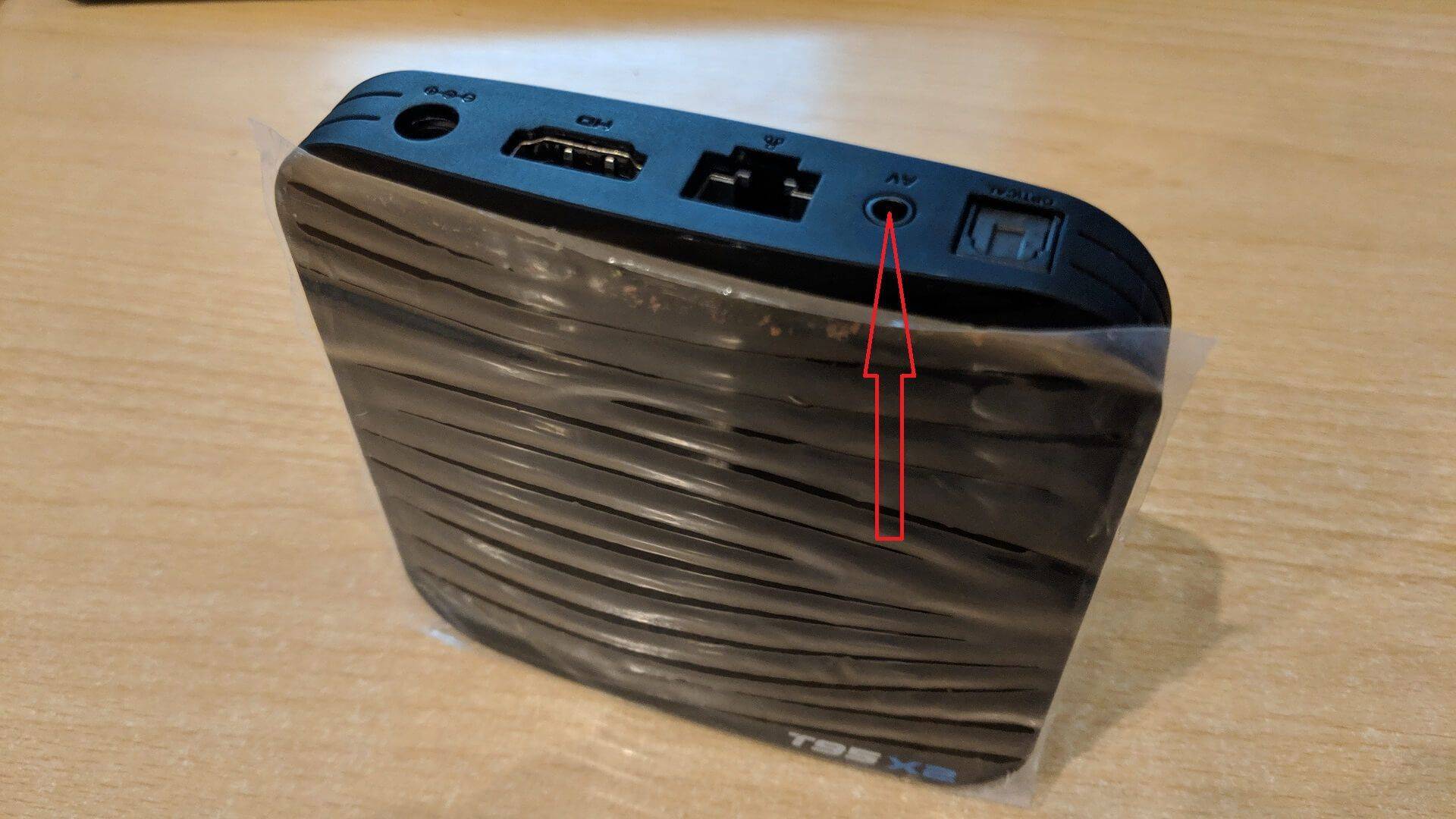
버튼을 누른 상태에서 전원 케이블을 연결하고 복구 메뉴가 나타날 때까지 기다리십시오. 이제 복원 버튼을 놓아도 됩니다. 아래의 복구 메뉴 섹션을 참조하여 진행 방법을 확인하십시오.
T95Q
전원 공급 장치를 분리하십시오. 이쑤시개, 클립 또는 이와 유사한 도구를 사용하여 아래 사진과 같이 기기의 AV 포트에 위치한 복원 구멍에 조심스럽게 삽입하십시오. 버튼의 정확한 위치를 찾기까지 몇 번 시도해야 할 수 있으며, 위치를 찾으면 버튼이 눌리는 느낌이 들면 계속 누르고 있으십시오.
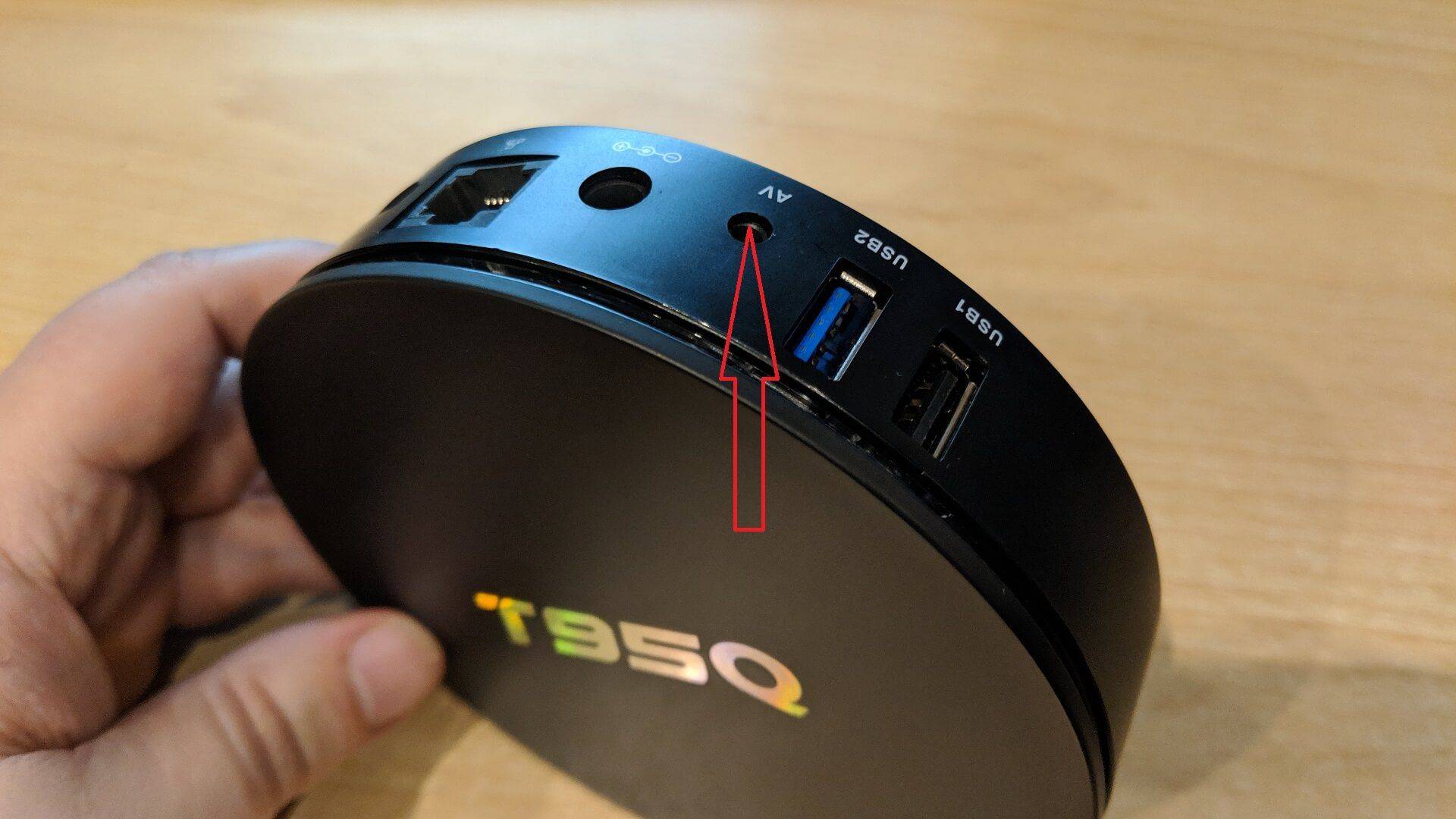
버튼을 누른 상태에서 전원 케이블을 연결하고 복구 메뉴가 나타날 때까지 기다리십시오. 이제 복원 버튼을 놓아도 됩니다. 아래의 복구 메뉴 섹션을 참조하여 진행 방법을 확인하십시오.
T95Z (2GB & 3GB 모델)
전원 공급 장치를 분리하십시오. 이쑤시개, 클립 또는 이와 유사한 도구를 사용하여 아래 사진과 같이 기기의 AV 포트에 위치한 복원 구멍에 조심스럽게 삽입하십시오. 버튼의 정확한 위치를 찾기까지 몇 번 시도해야 할 수 있으며, 위치를 찾으면 버튼이 눌리는 느낌이 들면 계속 누르고 있으십시오.
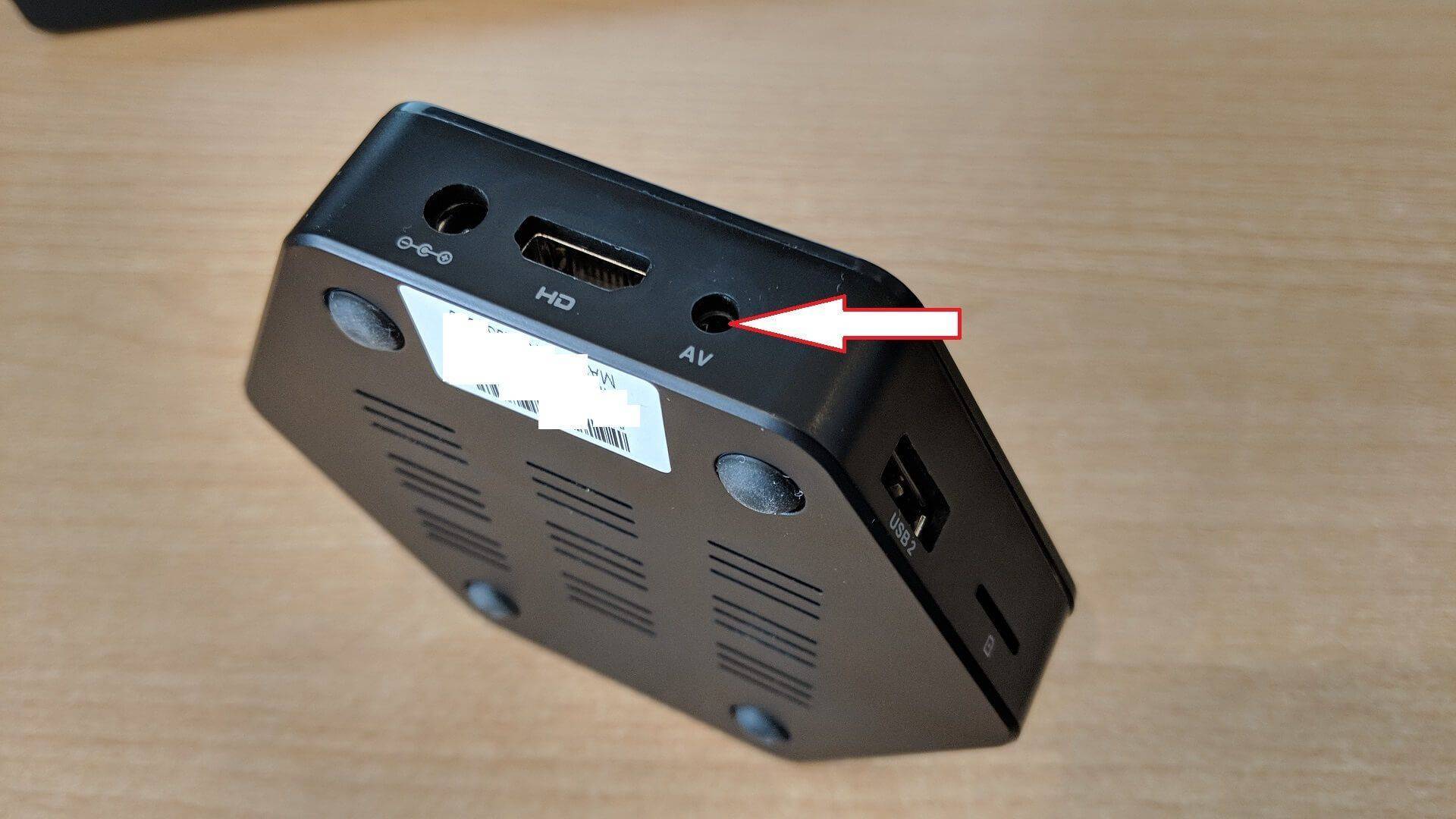
버튼을 누른 상태에서 전원 케이블을 연결하고 복구 메뉴가 나타날 때까지 기다리십시오. 이제 복원 버튼을 놓아도 됩니다. 아래의 복구 메뉴 섹션을 참조하여 진행 방법을 확인하십시오.
Go v3
이쑤시개, 클립 또는 이와 유사한 도구를 사용하여 아래 사진과 같이 기기 측면에 위치한 복원 구멍에 조심스럽게 삽입하십시오. 버튼이 눌리는 느낌이 들면 계속 누르고 있으십시오.

버튼을 누른 상태에서 전원 케이블을 연결하고 전원 스위치를 ON 위치로 밀고 복구 메뉴가 나타날 때까지 기다리십시오. 이제 복원 버튼을 놓아도 됩니다. 아래의 복구 메뉴 섹션을 참조하여 진행 방법을 확인하십시오.
T2
이쑤시개, 클립 또는 이와 유사한 도구를 사용하여 아래 사진과 같이 기기 하단에 위치한 복원 구멍에 조심스럽게 삽입하십시오. 버튼이 눌리는 느낌이 들면 계속 누르고 있으십시오.
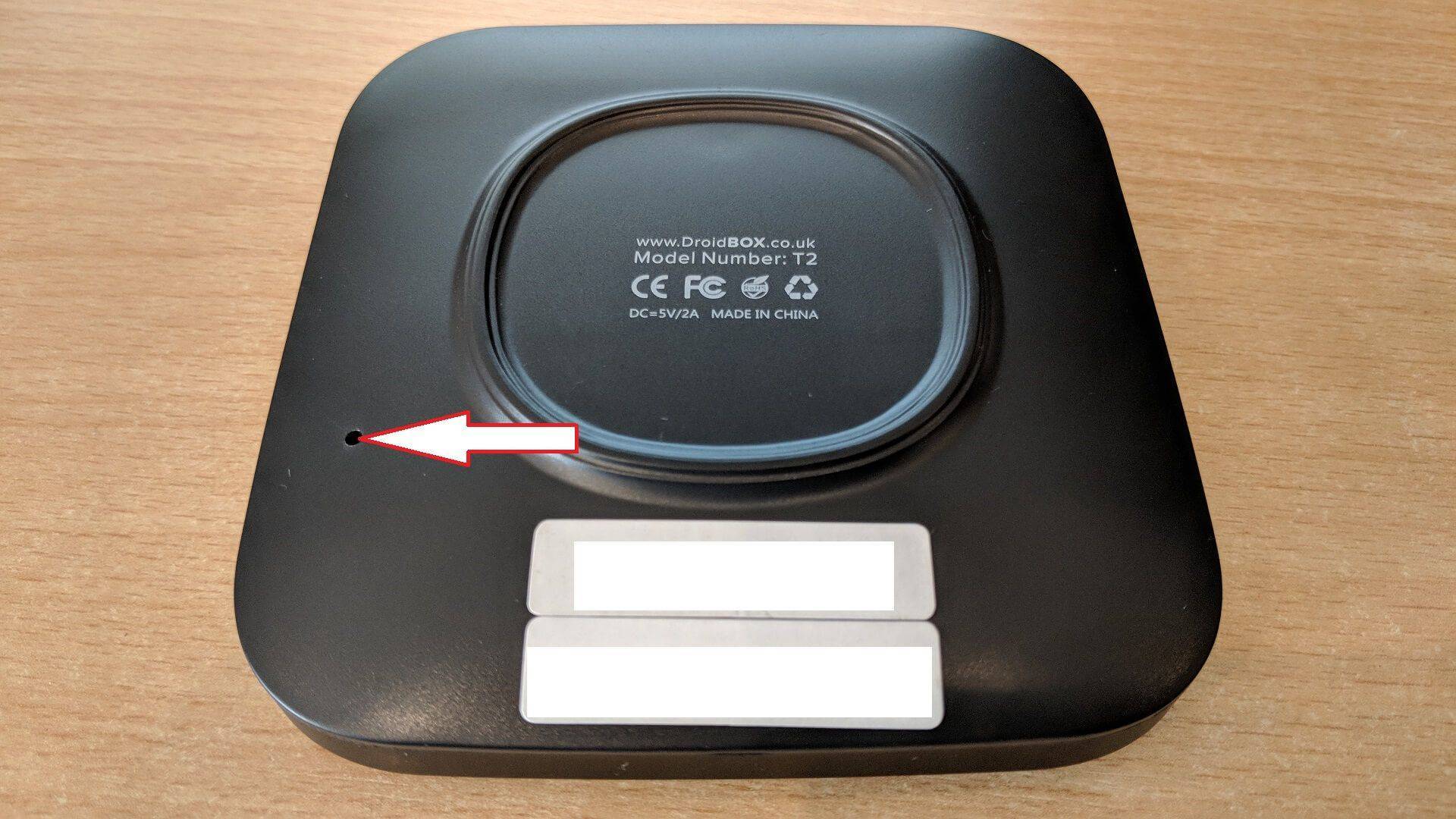
버튼을 누른 상태에서 전원 케이블을 연결하고 복구 메뉴가 나타날 때까지 기다리십시오. 이제 복원 버튼을 놓아도 됩니다. 아래의 복구 메뉴 섹션을 참조하여 진행 방법을 확인하십시오.
GPD XD Plus
설정 메뉴 옵션을 선택한 다음 고급 설정을 선택하십시오.

목록을 아래로 스크롤하여 백업 & 초기화를 찾아 선택하십시오

공장 데이터 초기화를 선택하십시오

태블릿 초기화를 선택하십시오

모든 항목 지우기를 선택하십시오

iMX6 & iMX6Q
기기의 전원을 끄고 전원 케이블을 분리하십시오.

iMX6 (및 iMX6Q)의 경우, iMX6 뒷면에 AV라고 표시된 소켓에 성냥을 삽입하고 약간의 딸깍 소리가 들리거나 느껴질 때까지 계속 밀어 넣어야 합니다. 라벨에 M8N이 인쇄된 M8 모델의 경우에도 동일한 위치(AV 소켓)에 스위치가 숨겨져 있습니다. 아래의 복구 메뉴 섹션을 참조하여 진행 방법을 확인하십시오.
X7

Q7

M6

M6 모델의 경우, 다시 오른쪽에 USB 소켓 뒤에 있지만, 대부분의 볼펜 심보다 튼튼하고 얇은 것이 필요합니다. 저는 개인적으로 성냥개비를 갈아서 사용했습니다(칵테일 스틱보다 조금 더 튼튼해서 선호합니다). 복구 메뉴진행 방법은 아래 를 읽어보세요. 섹션을 참조하세요.
V9

V9 스틱의 경우, HDMI 소켓이 있는 끝 부분을 확인하세요. 전원이 연결되고 기기가 켜져 있을 때 기기 한쪽에 파란색 LED가 보일 것입니다. 그 아래, 왼쪽 하단 모서리에 또 다른 작은 구멍이 보입니다. 바늘을 (조심스럽게) 삽입하여 스위치를 누르세요. 스위치를 누른 상태에서 전원 케이블을 다시 연결하세요. 복구 메뉴진행 방법은 아래 를 읽어보세요. 섹션을 참조하세요.
복구 메뉴
메뉴가 계속 스크롤되는 경우, 기기에서 USB 동글을 제거하세요. 데이터 초기화/공장 초기화로 이동하여 이 옵션을 선택하세요. 선택을 확인하라는 메시지가 표시됩니다. 확인하면 시스템이 데이터와 캐시를 지웁니다. “Cannot load volume /misc/” 또는 이와 유사한 메시지는 무시해도 됩니다.
공장 초기화가 완료되면, 첫 번째 옵션인 “지금 시스템 재부팅”을 선택하여 재부팅할 수 있습니다. 첫 재부팅은 공장 초기화 후 처음 사용을 위해 시스템을 준비하므로 평소보다 오래 걸립니다. 홈 화면이 다시 나타날 때까지 최소 20분(보통 5-10분 정도 소요) 동안 그대로 두세요. 홈 화면이 나타나면 소프트웨어 설치가 완료될 때까지 5분 더 기다리세요.
Android에서 또는 복구 메뉴를 사용하여 DroiX® T8 또는 T8-S를 공장 초기화하는 방법:
20분이 지난 후(WiFi/이더넷이 이미 작동한다고 가정), 이제 Google Play 스토어에 로그인하여 자동 업데이트를 허용할 수 있습니다(https://droidbox.co.uk/blog/googles-play-store-signing-in-and-auto-updates/ 참조) ).
대부분의 iMX6 모델에서는 리모컨의 OK 버튼을 눌러도 옵션이 선택되지 않으며, RETURN(뒤로 가기) 버튼을 눌러야 합니다.




질문과 답변