




यह मार्गदर्शिका दर्शाती है कि Wipe Date/Factory Reset कैसे करें। फ़ैक्टरी रीसेट आपके द्वारा इंस्टॉल किए गए किसी भी डेटा, ऐप्स आदि को साफ़ कर देगा, और आपके डिवाइस को उस स्थिति में बहाल कर देगा जब आपने इसे पहली बार प्राप्त किया था। सामान्य मार्गदर्शन के लिए आप नीचे दिया गया वीडियो देख सकते हैं, या नीचे दिया गया टेक्स्ट गाइड देख सकते हैं।
फ़ैक्टरी रीसेट करने के तरीके के लिए कृपया नीचे अपने डिवाइस पर क्लिक करें:
- DroiX X3
- T8 श्रृंखला (T8, T8-S, T8-S Plus v1 & v2, T8 SE)
- iMXQPro Mini
- H96 MAX X2 (4/32Gb & 4/64Gb)
- X96 MAX (2/16Gb & 4/32Gb)
- A95X Plus
- T95X2
- T95Q
- T95Z (2GB & 3GB वेरिएंट)
- Go v3
- T2
- GPD XD Plus
- iMX6 (और iMX6Q)
- X7
- Q7
- M6
- V9
T8 श्रृंखला (T8, T8-S, T8-S Plus v1 & v2 और T8 SE)
पावर सप्लाई को डिस्कनेक्ट करें और फिर से कनेक्ट करें। कॉकटेल स्टिक, पेपर क्लिप या इसी तरह की किसी चीज़ का उपयोग करके, इसे डिवाइस के दाईं ओर, दाईं ओर की तरफ स्थित Restore छेद में धीरे से डालें, जैसा कि नीचे फ़ोटो में दिखाया गया है। आपको बटन का क्लिक महसूस होगा, इसे दबाए रखें।


रीसेट बटन को दबाए रखते हुए, डिवाइस पर Power बटन दबाएँ और तब तक प्रतीक्षा करें जब तक आपको Recovery Menu दिखाई न दे। अब आप रीस्टोर बटन छोड़ सकते हैं। कृपया आगे बढ़ने के तरीके के लिए नीचे दिए गए Recovery Menu अनुभाग पढ़ें।
iMXQPro Mini
पावर सप्लाई को डिस्कनेक्ट करें। कॉकटेल स्टिक, पेपर क्लिप या इसी तरह की किसी चीज़ का उपयोग करके, इसे डिवाइस के निचले हिस्से में स्थित Restore छेद में धीरे से डालें, जैसा कि नीचे फ़ोटो में दिखाया गया है। आपको बटन का क्लिक महसूस होगा, इसे दबाए रखें।

बटन को अभी भी दबाए रखते हुए, पावर सप्लाई को फिर से कनेक्ट करें और तब तक प्रतीक्षा करें जब तक आपको Recovery Menu दिखाई न दे। अब आप रीस्टोर बटन छोड़ सकते हैं। कृपया आगे बढ़ने के तरीके के लिए नीचे दिए गए Recovery Menu अनुभाग पढ़ें।
H96 MAX X2 (4/32Gb & 4/64Gb)
पावर सप्लाई को डिस्कनेक्ट करें। कॉकटेल स्टिक, पेपर क्लिप या इसी तरह की किसी चीज़ का उपयोग करके, इसे डिवाइस के AV पोर्ट में स्थित Restore छेद में धीरे से डालें, जैसा कि नीचे फ़ोटो में दिखाया गया है। बटन का सही स्थान पाने में कुछ प्रयास लग सकते हैं, स्थान मिलने पर आपको बटन का क्लिक महसूस होगा, इसे दबाए रखें।

बटन को दबाए रखते हुए, पावर केबल डालें और तब तक प्रतीक्षा करें जब तक रिकवरी मेनू प्रकट न हो जाए। अब आप रीस्टोर बटन छोड़ सकते हैं। कृपया आगे बढ़ने के तरीके के लिए नीचे दिए गए Recovery Menu अनुभाग पढ़ें।
X96 MAX (2/16Gb & 4/32Gb)
पावर सप्लाई को डिस्कनेक्ट करें। कॉकटेल स्टिक, पेपर क्लिप या इसी तरह की किसी चीज़ का उपयोग करके, इसे डिवाइस के AV पोर्ट में स्थित Restore छेद में धीरे से डालें, जैसा कि नीचे फ़ोटो में दिखाया गया है। बटन का सही स्थान पाने में कुछ प्रयास लग सकते हैं, स्थान मिलने पर आपको बटन का क्लिक महसूस होगा, इसे दबाए रखें।

बटन को दबाए रखते हुए, पावर केबल डालें और तब तक प्रतीक्षा करें जब तक रिकवरी मेनू प्रकट न हो जाए। अब आप रीस्टोर बटन छोड़ सकते हैं। कृपया आगे बढ़ने के तरीके के लिए नीचे दिए गए Recovery Menu अनुभाग पढ़ें।
A95X Plus
पावर सप्लाई को डिस्कनेक्ट करें। कॉकटेल स्टिक, पेपर क्लिप या इसी तरह की किसी चीज़ का उपयोग करके, इसे डिवाइस के SPDIF पोर्ट में स्थित Restore छेद में धीरे से डालें, जैसा कि नीचे फ़ोटो में दिखाया गया है। बटन का सही स्थान पाने में कुछ प्रयास लग सकते हैं, स्थान मिलने पर आपको बटन का क्लिक महसूस होगा, इसे दबाए रखें।

बटन को दबाए रखते हुए, पावर केबल डालें और तब तक प्रतीक्षा करें जब तक रिकवरी मेनू प्रकट न हो जाए। अब आप रीस्टोर बटन छोड़ सकते हैं। कृपया आगे बढ़ने के तरीके के लिए नीचे दिए गए Recovery Menu अनुभाग पढ़ें।
T95X2
पावर सप्लाई को डिस्कनेक्ट करें। कॉकटेल स्टिक, पेपर क्लिप या इसी तरह की किसी चीज़ का उपयोग करके, इसे डिवाइस के AV पोर्ट में स्थित Restore छेद में धीरे से डालें, जैसा कि नीचे फ़ोटो में दिखाया गया है। बटन का सही स्थान पाने में कुछ प्रयास लग सकते हैं, स्थान मिलने पर आपको बटन का क्लिक महसूस होगा, इसे दबाए रखें।
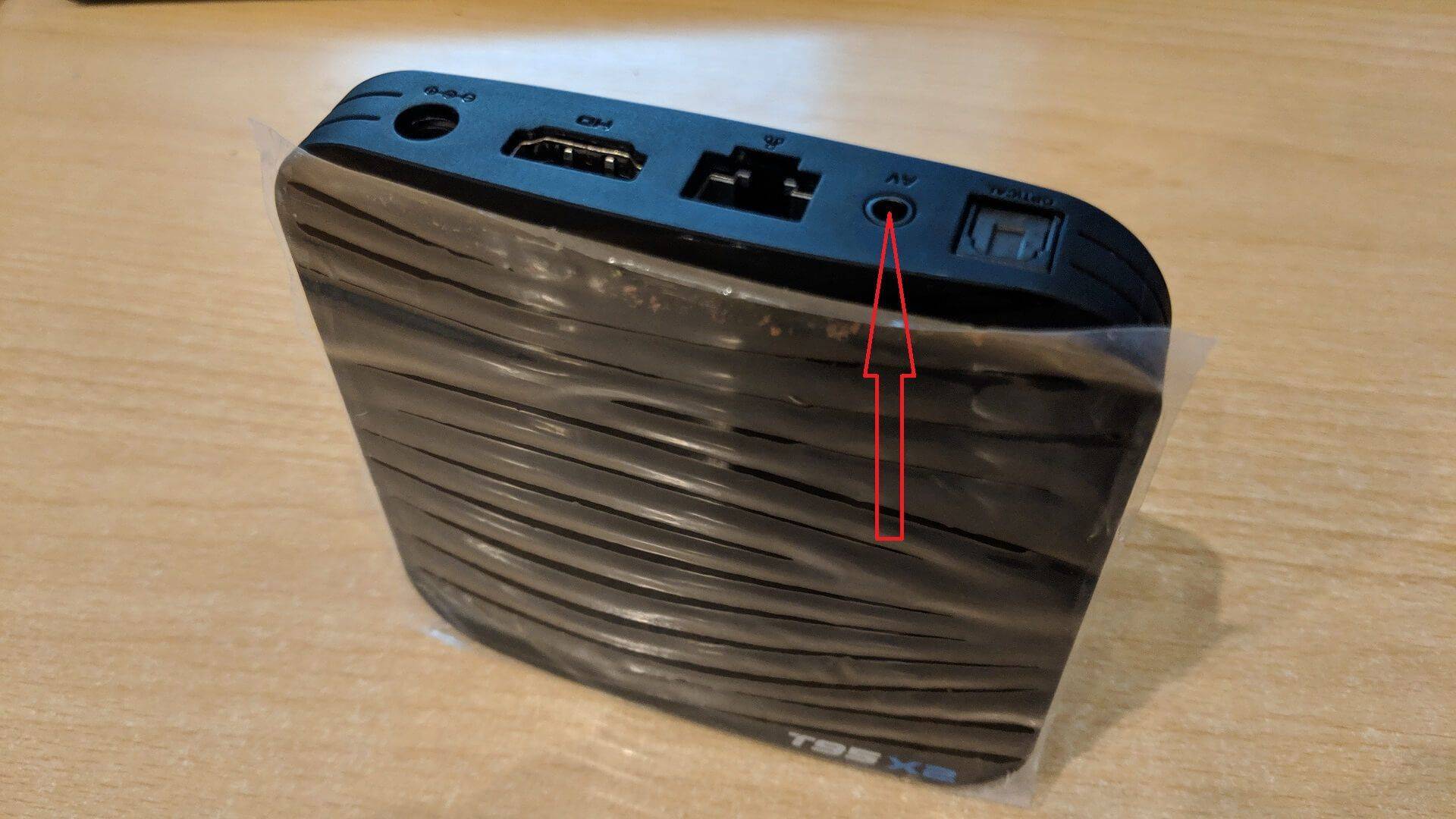
बटन को दबाए रखते हुए, पावर केबल डालें और तब तक प्रतीक्षा करें जब तक रिकवरी मेनू प्रकट न हो जाए। अब आप रीस्टोर बटन छोड़ सकते हैं। कृपया आगे बढ़ने के तरीके के लिए नीचे दिए गए Recovery Menu अनुभाग पढ़ें।
T95Q
पावर सप्लाई को डिस्कनेक्ट करें। कॉकटेल स्टिक, पेपर क्लिप या इसी तरह की किसी चीज़ का उपयोग करके, इसे डिवाइस के AV पोर्ट में स्थित Restore छेद में धीरे से डालें, जैसा कि नीचे फ़ोटो में दिखाया गया है। बटन का सही स्थान पाने में कुछ प्रयास लग सकते हैं, स्थान मिलने पर आपको बटन का क्लिक महसूस होगा, इसे दबाए रखें।
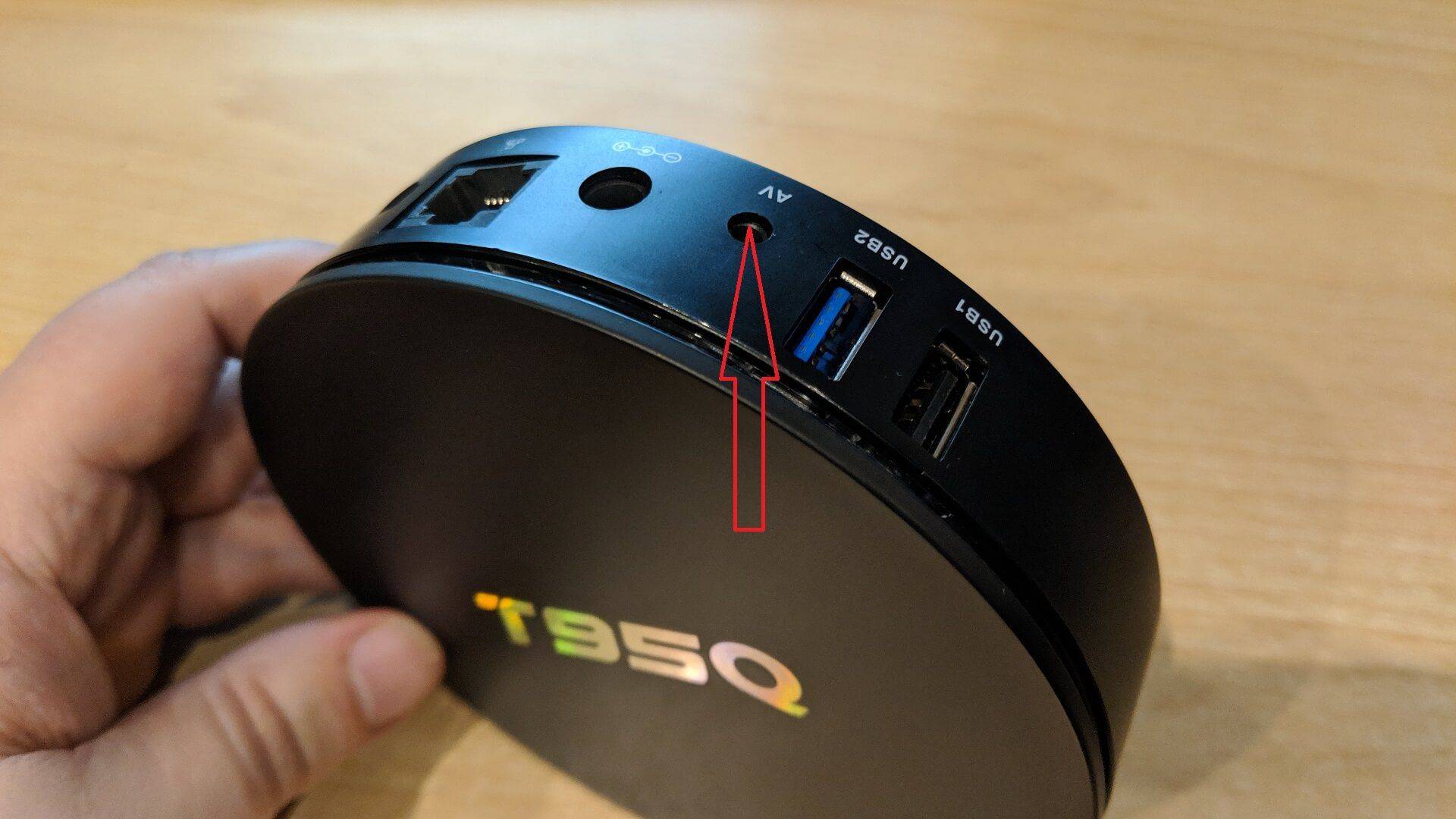
बटन को दबाए रखते हुए, पावर केबल डालें और तब तक प्रतीक्षा करें जब तक रिकवरी मेनू प्रकट न हो जाए। अब आप रीस्टोर बटन छोड़ सकते हैं। कृपया आगे बढ़ने के तरीके के लिए नीचे दिए गए Recovery Menu अनुभाग पढ़ें।
T95Z (2GB & 3GB वेरिएंट)
पावर सप्लाई को डिस्कनेक्ट करें। कॉकटेल स्टिक, पेपर क्लिप या इसी तरह की किसी चीज़ का उपयोग करके, इसे डिवाइस के AV पोर्ट में स्थित Restore छेद में धीरे से डालें, जैसा कि नीचे फ़ोटो में दिखाया गया है। बटन का सही स्थान पाने में कुछ प्रयास लग सकते हैं, स्थान मिलने पर आपको बटन का क्लिक महसूस होगा, इसे दबाए रखें।
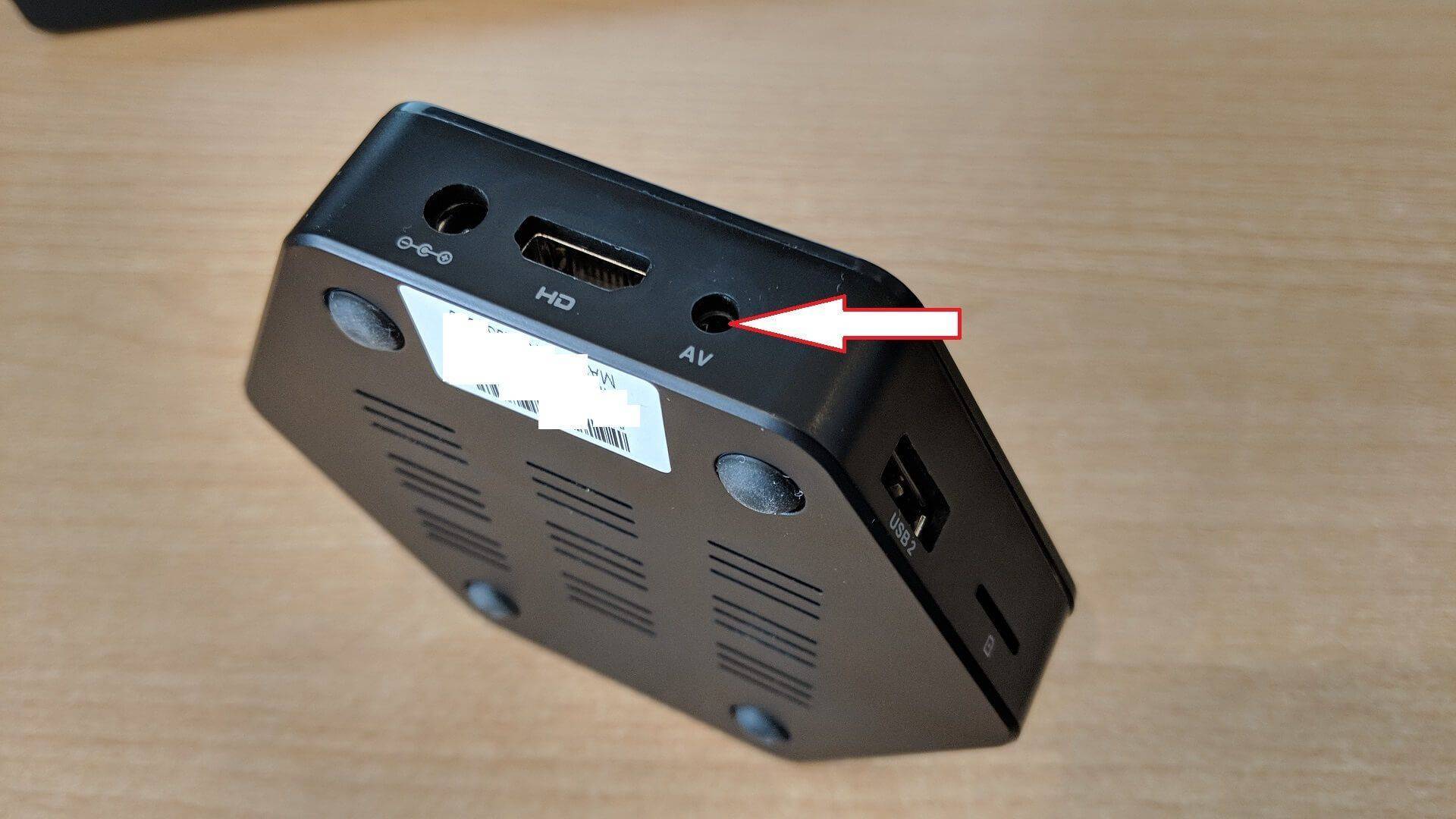
बटन को दबाए रखते हुए, पावर केबल डालें और तब तक प्रतीक्षा करें जब तक रिकवरी मेनू प्रकट न हो जाए। अब आप रीस्टोर बटन छोड़ सकते हैं। कृपया आगे बढ़ने के तरीके के लिए नीचे दिए गए Recovery Menu अनुभाग पढ़ें।
Go v3
कॉकटेल स्टिक, पेपर क्लिप या इसी तरह की किसी चीज़ का उपयोग करके, इसे डिवाइस के किनारे पर स्थित Restore छेद में धीरे से डालें, जैसा कि नीचे फ़ोटो में दिखाया गया है। आपको बटन का क्लिक महसूस होगा, इसे दबाए रखें।

बटन को दबाए रखते हुए, पावर केबल डालें और Power स्विच को ON स्थिति में स्लाइड करें और तब तक प्रतीक्षा करें जब तक रिकवरी मेनू प्रकट न हो जाए। अब आप रीस्टोर बटन छोड़ सकते हैं। कृपया आगे बढ़ने के तरीके के लिए नीचे दिए गए Recovery Menu अनुभाग पढ़ें।
T2
कॉकटेल स्टिक, पेपर क्लिप या इसी तरह की किसी चीज़ का उपयोग करके, इसे डिवाइस के निचले हिस्से में स्थित Restore छेद में धीरे से डालें, जैसा कि नीचे फ़ोटो में दिखाया गया है। आपको बटन का क्लिक महसूस होगा, इसे दबाए रखें।
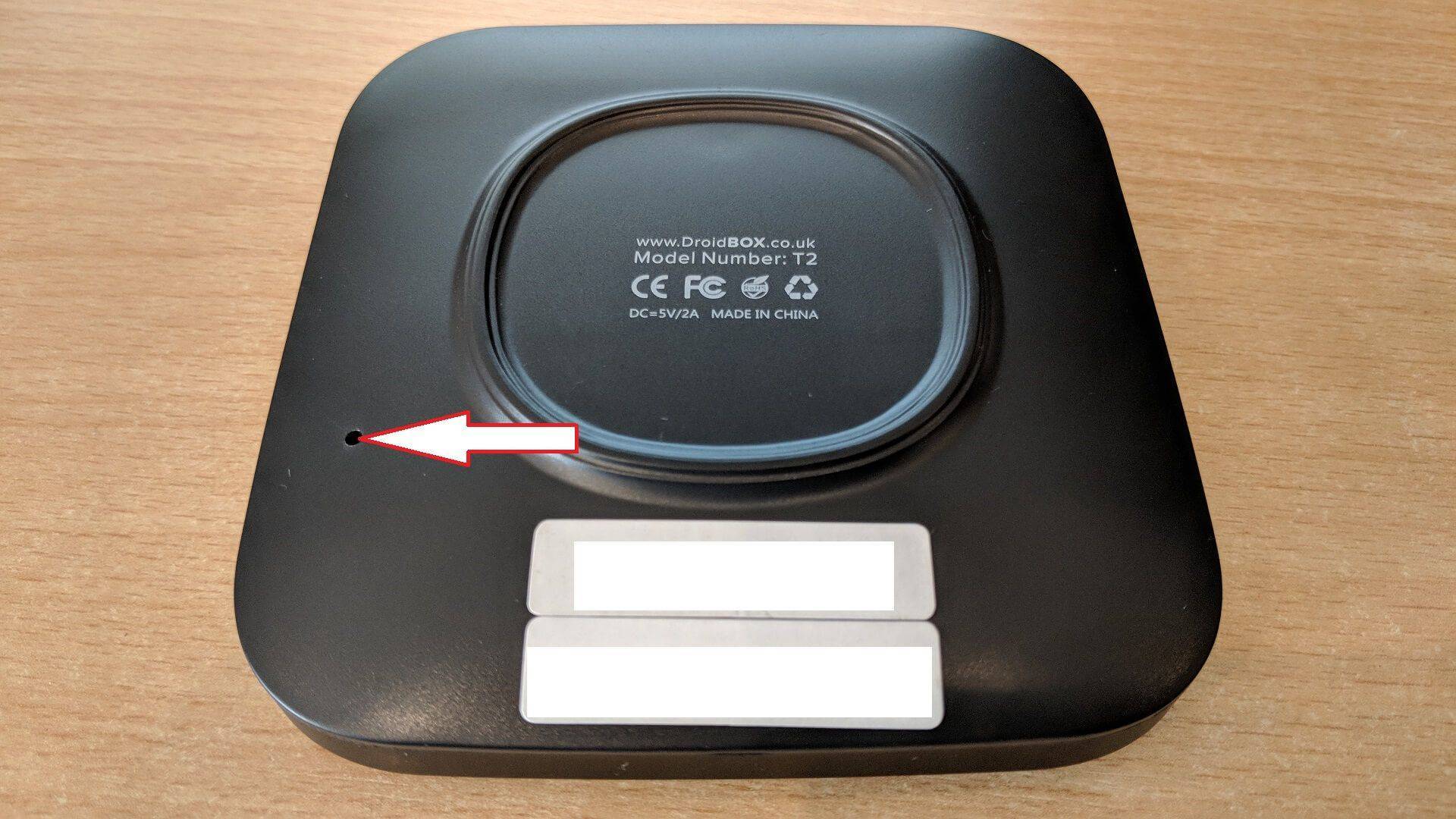
बटन को दबाए रखते हुए, पावर केबल डालें और तब तक प्रतीक्षा करें जब तक रिकवरी मेनू प्रकट न हो जाए। अब आप रीस्टोर बटन छोड़ सकते हैं। कृपया आगे बढ़ने के तरीके के लिए नीचे दिए गए Recovery Menu अनुभाग पढ़ें।
GPD XD Plus
Settings मेनू विकल्प चुनें, फिर Advanced Settings चुनें।

सूची में तब तक स्क्रॉल करें जब तक Backup & Reset न दिखे और इसे चुनें

Factory data reset चुनें

RESET TABLET चुनें

ERASE EVERYTHING चुनें

iMX6 & iMX6Q
अपने डिवाइस को बंद करें और पावर केबल निकालें।

एक iMX6 (और iMX6Q) के लिए, आपको अपने iMX6 के पीछे AV चिह्नित सॉकेट में माचिस डालनी होगी, और तब तक दबाते रहें जब तक आपको हल्का क्लिक महसूस/सुनाई न दे। जिन M8 मॉडलों के लेबल पर M8N छपा है, उनके लिए भी स्विच उसी स्थान (AV सॉकेट) में छिपा हुआ मिलेगा। कृपया आगे बढ़ने के तरीके के लिए नीचे दिए गए Recovery Menu अनुभाग पढ़ें।
X7

Q7

Q7 डिवाइस पर, दाईं ओर, USB सॉकेट के पीछे देखें। स्विच को दबाए रखने के लिए आमतौर पर एक बॉलपेन बिल्कुल उपयुक्त होता है। कृपया आगे बढ़ने के तरीके के लिए नीचे दिए गए Recovery Menu अनुभाग पढ़ें।
M6

यदि आपके पास M6 मॉडल है, तो यह फिर से USB सॉकेट के पीछे दाईं ओर है, लेकिन आपको कुछ मजबूत और अधिकांश बायरो टिप्स से पतला चाहिए। मैंने व्यक्तिगत रूप से एक माचिस की तीली को रेत से घिसा (मैं इसे कॉकटेल स्टिक्स से बेहतर मानता हूँ क्योंकि वे थोड़ी अधिक मजबूत होती हैं)। कृपया Recovery Menuआगे बढ़ने के तरीके के लिए नीचे दिया गया पढ़ें अनुभाग देखें।
V9

यदि आपके पास V9 स्टिक है, तो उस सिरे की जाँच करें जिसमें HDMI सॉकेट है। आपको डिवाइस के एक तरफ नीली LED दिखनी चाहिए जब बिजली जुड़ी हो और डिवाइस चालू हो। उसके नीचे, निचले बाएँ कोने में, आपको एक और छोटा छेद दिखेगा। स्विच को दबाए रखने के लिए एक सुई डालें (सावधानी से)।स्विच को दबाए रखते हुए, बिजली की लीड को फिर से लगाएँ। कृपया Recovery Menuआगे बढ़ने के तरीके के लिए नीचे दिया गया पढ़ें अनुभाग देखें।
The Recovery Menu
यदि आपका मेनू लगातार स्क्रॉल हो रहा है, तो डिवाइस से कोई भी USB डोंगल हटा दें। Wipe Data/Factory Reset पर नेविगेट करें और यह विकल्प चुनें। आपको अपनी पसंद की पुष्टि करने के लिए कहा जाएगा। पुष्टि होने के बाद, सिस्टम डेटा और कैश साफ़ कर देगा। आप उन संदेशों को अनदेखा कर सकते हैं कि यह “Cannot load volume /misc/” या समान है।
जब फैक्टरी रीसेट पूरा हो जाए। आप रीबूट करने के लिए पहला विकल्प “Reboot system now” चुन सकते हैं। कृपया ध्यान दें कि पहला रीबूट सामान्य से अधिक समय लेगा क्योंकि यह फैक्टरी रीसेट के बाद पहली बार उपयोग के लिए सिस्टम तैयार कर रहा है। कृपया इसे कम से कम 20 मिनट तक चलने दें (आमतौर पर लगभग 5-10 मिनट लगते हैं) जब तक होमस्क्रीन फिर से प्रकट न हो। होमस्क्रीन पर आने के बाद, सॉफ़्टवेयर को इंस्टॉल पूरा करने के लिए और 5 मिनट प्रतीक्षा करें।
Android से या रिकवरी मेनू का उपयोग करके DroiX® T8 या T8-S को फैक्टरी रीसेट कैसे करें:
20 मिनट बीत जाने के बाद (यह मानते हुए कि आपका WiFi/ईथरनेट पहले से काम कर रहा है), अब आप ऑटो-अपडेट की अनुमति देने के लिए Google के Play Store में साइन इन कर सकते हैं (देखें https://droidbox.co.uk/blog/googles-play-store-signing-in-and-auto-updates/ ).
कृपया ध्यान दें कि अधिकांश iMX6 मॉडलों पर, रिमोट कंट्रोल का OK बटन दबाने से कोई भी विकल्प चयनित नहीं होता, ऐसा करने के लिए आपको RETURN (वापस जाएँ) बटन दबाना होगा।
प्रश्न और उत्तर